8 мин
ПО для калибровки сенсорных моноблоков: план пилота
ПО для калибровки сенсорных моноблоков: что протестировать на пилоте, чтобы тач не «плавал» при простоях, обновлениях и замене экранов.
Почему тач начинает «плавать» и как это выглядит
«Плавающий» тач обычно заметен не как полный отказ, а как мелкие, но постоянные сбои. Курсор или точка касания будто живет своей жизнью: вы целитесь в одну кнопку, а нажимается соседняя. Иногда палец стоит на месте, а координаты слегка дрожат.
Чаще всего это выглядит так: промахи по краям экрана, жесты срабатывают через раз, появляются «фантомные» касания без прикосновения или, наоборот, экран перестает видеть быстрые нажатия. На моноблоках в стойках, на ресепшене или в классах это быстро превращается в жалобы: «не нажимается», «тормозит», «само кликает».
Проблема нередко проявляется не сразу. Первые дни все кажется нормальным, а потом после обновления Windows, автозамены драйвера, нескольких циклов сна и пробуждения или смены профиля пользователя точность «уплывает». Еще один частый триггер - длительная работа без перезагрузки, когда накапливаются сбои в службах ввода.
По симптомам можно примерно понять, где искать причину. Если после обновления драйвера поведение резко меняется, а помогает откат и повторная калибровка, чаще всего дело в ПО, драйверах и настройках (фильтрация касаний, параметры HID, служебные утилиты). Если фантомные касания появляются даже до входа в систему, усиливаются при нагреве, зависят от питания, кабелей и помех, это больше похоже на «железо» (контроллер, шлейф, экран, питание, наводки).
Чтобы пилот не превратился в угадайку, фиксируйте сбой сразу: на каком устройстве, в какой зоне экрана, в каком приложении и после каких действий (сон, простои, смена пользователя, обновление). Запишите дату, аптайм, версию Windows и драйвера тачскрина. Дальше задайте простую повторяемую последовательность, например: 10 нажатий по углам, затем свайпы и масштабирование. Чем точнее описано, как именно «плавает» тач, тем проще потом доказать причину и проверить, что исправление действительно сработало.
Что именно проверять на пилоте: цели и границы
Пилот нужен не для того, чтобы «потрогать тач», а чтобы поймать условия, при которых он начинает вести себя нестабильно. Сначала договоритесь, где сенсорный моноблок будет работать: стойка регистрации с потоком людей, класс с частыми переключениями пользователей, кабинет врача в перчатках, касса с быстрыми короткими касаниями. Один и тот же экран может быть идеальным в одном сценарии и раздражающим в другом.
Дальше закрепите критерии успеха, чтобы спорить не о впечатлениях. Обычно это точность попадания по мелким элементам, задержка отклика (ощущение «липкости») и стабильность после сна или простоя. Отдельно оговорите, что считается дефектом: фантомные касания, «уезжающая» точка, срыв жестов, нестабильность только после обновления.
Полезно заранее ограничить рамки пилота: какая ОС и какая сборка Windows, какие политики обновлений действуют (автообновления, отложенные патчи), есть ли корпоративный антивирус и что он блокирует. На практике «плавающий» тач часто появляется не в первый день, а после пары циклов сна, смены драйвера или установки защитного ПО.
Перед стартом зафиксируйте базу, с которой потом можно сравнивать результаты, даже если тестируются моноблоки разных партий:
- версии ОС, драйверов тача и чипсета, настройки питания и сна
- сценарии и приложения, где чаще всего используют касания и жесты
- метрики: допустимая задержка, процент промахов, частота сбоев после сна
- матрица устройств: партия, ревизия экрана, контроллер тача, тип кабеля или шлейфа
- правила изменений: что можно обновлять, а что только по согласованию
Если вы планируете использовать отдельное ПО для калибровки, проверьте, умеет ли оно сохранять результаты по каждому устройству и привязывать их к конкретной конфигурации. Это экономит время, когда один моноблок из серии начинает «плыть», а остальные нет.
Критерии выбора ПО для калибровки и диагностики
Выбирая ПО для калибровки сенсорных моноблоков, смотрите не на «красивую калибровку», а на то, помогает ли оно поймать причину нестабильности и повторить проблему в одинаковых условиях. На пилоте это экономит дни: спор «железо или софт» решается фактами из логов и понятными тестами.
Драйверы. Уточните, кто поставляет драйвер (производитель панели, контроллера или сборщик устройства) и как устроен цикл обновлений. Важно, чтобы можно было поставить новую версию, проверить жесты и точность, а потом без сюрпризов откатиться назад, если в киоске начались фантомные нажатия. Отдельно проверьте, сохраняются ли настройки после обновления.
Диагностика. Хорошее ПО показывает не только «попал или не попал в точку», но и признаки нестабильности: дрожание координат, пропуски касаний, зависания мультитача, ошибки контроллера. Плюс удобны тесты под типовые жесты Windows: прокрутка, зум, удержание.
Логи и отчеты. Ищите возможность выгрузить события с отметками времени: переподключение HID-устройства, сброс калибровки, смена драйвера, сон и пробуждение, просадки питания. Это помогает связать «поплыло после ночи» с конкретным событием.
Права доступа. Если для тестов нужен полный админ, в учреждении это часто упирается в регламенты. Удобнее, когда калибровка и базовые тесты запускаются с ограниченными правами, а «уровень драйвера» отделен.
Совместимость с окружением. Киоск-режим, доменные политики, антивирус, шифрование диска. При пилоте в госорганизации это критично: ПО должно работать предсказуемо даже при жестких ограничениях и запрете на установку «временных» компонентов.
Что стоит запросить у поставщика ПО до пилота:
- поддерживаемые контроллеры и версии Windows, сценарий обновления и отката драйверов
- перечень тестов (точность, мультитач, жесты, дрейф координат) и ограничения
- пример логов и формат отчета для поддержки
- требования к правам, работа в киоске и в домене
- поведение после сна, перезагрузки и замены экрана (сохраняется ли калибровка)
Пошаговый план пилота: от эталона до отчета
Пилот нужен не для того, чтобы «просто поставить софт», а чтобы поймать редкие сбои тача в реальных условиях. «Плавающий» тач часто проявляется только после сна, ночного простоя, обновления драйвера или замены матрицы. Поэтому план должен фиксировать, когда и как вы измеряете стабильность.
Начните с эталона: один моноблок настраивается как образец, а остальные участники пилота максимально повторяют его настройки. В эталоне закрепите версию ОС, драйверы тачскрина, параметры дисплея (масштаб, ориентация) и политики питания (сон, гибернация, отключение USB, таймеры простоя). Для моноблоков на ресепшене и в кабинетах, где устройство то работает весь день, то простаивает ночью, это особенно важно.
План пилота на 2-4 недели
Чтобы результаты были сравнимыми, заранее задайте «точки замера» и одну форму фиксации.
- День 0: установка ПО, фиксация версий драйверов, базовая калибровка и короткий тест точности по сетке.
- Неделя 1: тест жестов и точности после смены, затем после сна (минимум 3 цикла).
- Неделя 2: проверка после обновлений (ОС и драйверов), затем откат драйвера и повтор тестов.
- Ночи и выходные: минимум 2 длинных простоя (8-12 часов) с последующей проверкой тача.
- Финал: повтор всех тестов на эталоне и на 1-2 «самых проблемных» устройствах.
Всегда фиксируйте: что было сделано прямо перед проблемой (сон, обновление, подключение периферии), как именно проявилось (смещение, фантомные касания, пропуски) и исчезает ли дефект после перезагрузки.
Как договориться о доказательствах и ответственности
Лучше всего работают простые артефакты: короткое видео экрана с касаниями, логи из ПО или системы и чек-лист тестов с подписью.
- Пользователь: отмечает симптомы и записывает видео по шаблону.
- ИТ: ведет журнал изменений (обновления, политики питания, откаты).
- Сервис: проверяет аппаратные причины, помогает при замене экрана и повторной калибровке.
- Поставщик оборудования: подтверждает совместимость драйверов и дает рекомендации по эталонному образу.
В отчете пилота оставьте не только «прошло или не прошло», но и условия, при которых тач начинает вести себя нестабильно. Это станет основой стандарта развертывания и регламента поддержки.
Тестирование драйверов тачскрина: установка, обновления и откат
Если на пилоте вы проверяете ПО для калибровки, начните не с «точек на экране», а с драйвера тач-контроллера. «Плавающий» тач часто начинается с того, что Windows подхватывает не тот HID-драйвер, или в системе остаются следы старой версии после замены экрана.
Сначала зафиксируйте эталон: модель устройства, версию Windows, версию драйвера, имя производителя контроллера в диспетчере устройств. Это часть протокола: иначе потом сложно понять, что именно изменилось.
Проверьте установку в двух режимах: «чистая» установка на свежем образе и установка поверх рабочей машины. Во втором случае чаще всплывают конфликты: два похожих HID-устройства, «двойной» драйвер, старые фильтры ввода, которые не удалились.
Практичный минимум:
- убедиться, что драйвер соответствует конкретному тач-контроллеру, а не поставлен «универсальный» вариант
- проверить дубликаты устройства (например, два «сенсорных экрана, совместимых с HID») и не меняется ли их порядок после перезагрузки
- прогнать обновление Windows (включая необязательные обновления драйверов) и зафиксировать изменения
- отработать откат: сколько времени занимает возврат к прошлой версии и возвращается ли нормальное поведение касаний
- проверить, что политики безопасности не блокируют драйвер (подпись, доверие издателю, запрет установки по GPO)
Отдельно тестируйте перезагрузки и «холодный старт». Важно понять, сохраняются ли параметры фильтрации (подавление дрожания, задержка, подавление ложных касаний) и не сбрасывается ли калибровка. Реалистичный сценарий: несколько перезагрузок подряд, затем 30-60 минут обычной работы и снова перезагрузка. В классах и регистратуре именно такой цикл часто вскрывает проблему.
Калибровка, точность и жесты: как тестировать корректно
Калибровку проверяют не «на глаз», а через повторяемые действия. В пилоте важно понять две вещи: насколько точно панель попадает в точку и не «уезжает» ли она после обычной нагрузки.
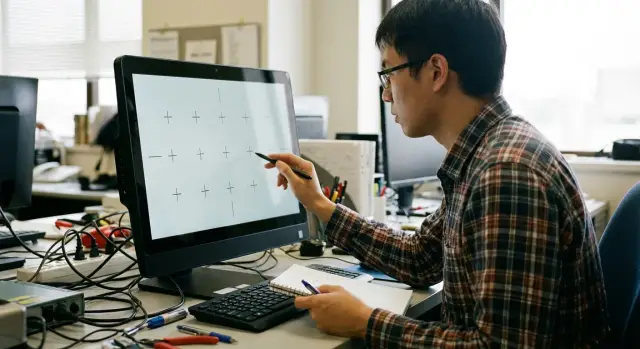
Начните с теста точности по всей площади. Самые проблемные зоны - углы и кромки, где чаще появляется смещение и дрожание координат. Сделайте простую сетку точек (например, 5 на 5) и нажимайте каждую точку 10 раз. Смотрите не только среднее отклонение, но и разброс: если попадания гуляют, это ранний признак будущего «плавающего» тача.
Параллельно проверьте мультитач. Здесь важны не рекорды по количеству касаний, а стабильность при пересечении траекторий и отсутствие «потерянных» пальцев.
Минимальный набор тестов на точность и жесты
Одна и та же серия на каждом тестовом устройстве:
- сетка точек: центр, края, углы; оценка повторяемости
- линии и круги: рисование медленно и быстро; поиск «ступенек» и разрывов
- 2-10 касаний: одновременные нажатия и движения; пересечение траекторий
- проверка жестов на Windows и в целевых приложениях: прокрутка, масштабирование, перетаскивание, свайпы
- нагрузка: быстрые серии тапов, длинные нажатия, удержание 10-20 секунд
Разные «инструменты» и условия
Если моноблок используется на ресепшене или в медкабинете, протестируйте палец и стилус, а при работе в перчатках - и перчатку. Простой сценарий: оператор в перчатках удерживает элемент интерфейса и тянет его по краю экрана. На краях чаще всего проявляются срывы.
Фиксируйте результаты одинаково: одно и то же приложение для рисования, одинаковая яркость, один режим питания. Хорошо, если ПО диагностики сенсорного экрана умеет сохранять отчет по отклонениям и показывает, где именно появляются ошибки, чтобы сравнивать «до» и «после».
Простои и «долгая жизнь»: тесты сна, аптайма и питания
«Плавающий» тач часто появляется после простоя: устройство проснулось, картинка есть, а касания стали запаздывать, смещаться или превращаться в ложные клики. Поэтому на пилоте важно проверить не только калибровку «здесь и сейчас», но и поведение после сна, блокировки и долгой работы.
Сон, гибернация и блокировка: что проверить
Сделайте отдельные прогоны для сна, гибернации и блокировки экрана. Это разные сценарии, и драйвер может вести себя по-разному.
Проверяйте одно и то же: точность по углам, стабильность линий при рисовании, реакцию на быстрые серии тапов и жесты (скролл, масштаб, свайпы). Фиксируйте, требуется ли повторная калибровка после возврата и сохраняется ли профиль.
Короткий минимум, который стоит повторить 10-15 раз подряд:
- сон на 5 минут и пробуждение, затем 30 секунд не трогать экран
- блокировка и разблокировка (Win+L), затем 20 быстрых тапов
- гибернация на 30 минут и возврат, проверка краев и жестов
- смена пользователя (если используется), затем проверка ввода в первом же приложении
- отключение и подключение питания (если допустимо), повторная проверка
Долгий аптайм, ночные простои и питание
Запланируйте прогон 7-14 дней без перезагрузки. Важно поймать «ползущие» проблемы: рост задержки, редкие промахи по координатам, случайные двойные нажатия. Раз в смену делайте короткий контрольный тест и отмечайте реакцию хотя бы как «норма» или «есть задержка».
Ночные простои проверяйте так, как будет в реальности. Если моноблок стоит в киоске, тестируйте автозапуск нужного приложения после простоя, автологин (если используется), возврат на «домашний» экран и работу тача в первом же окне. Хороший индикатор проблемы: «первое касание после ночи» не срабатывает или срабатывает не там.
Отдельно проверьте влияние температуры и яркости. На максимальной яркости и после 2-3 часов нагрузки экран и контроллер греются, и ошибки иногда появляются только в этом режиме.
Наконец, питание и USB. Если тач идет через USB-контроллер, проверьте разные порты, работу через хаб и настройки энергосбережения (отключение питания USB-устройств). Это особенно важно в учреждениях с посменной работой, где ночью простои, а днем очереди и частые касания.
Замена сенсорного экрана и калибровка: как не потерять стабильность
После замены экрана «плавающий» тач часто появляется не потому, что новый модуль плохой, а потому что в системе остались старые настройки. ПО для калибровки здесь полезно как контрольный инструмент: помогает увидеть, что изменилось, и вернуть предсказуемое поведение.
Сначала отделите софт от железа. Быстрые признаки аппаратной проблемы: тач «уезжает» в одном углу, появляются фантомные касания без нагрузки, точки нажима скачут при легком нажатии на рамку. Признаки софта: проблема исчезает после перезагрузки, меняется после обновления драйвера, проявляется только в одном приложении.
Перед глубокой калибровкой пройдите короткие проверки:
- в диспетчере устройств нет ошибок, дубликатов HID-устройств и «неизвестных устройств»
- драйвер и версия прошивки контроллера тача совпадают с рекомендованными для этой ревизии экрана
- в Windows отключены сторонние «улучшатели» ввода, если они ставились
- тач ведет себя одинаково до и после сна (если проблема проявляется через время, это важно)
При «замене экрана» меняется не только матрица. Часто меняются сенсорный слой, контроллер, его прошивка и даже расположение шлейфов. Поэтому старый профиль калибровки может начать мешать.
Процедура после замены должна быть одинаковой каждый раз: удалить старые профили и записи калибровки, переустановить или обновить драйвер (и проверить откат), затем выполнить повторную калибровку и тест точности по сетке (углы, края, центр) плюс жесты.
Отдельная тема - совместимость партий. На пилоте проверьте минимум два устройства из разных поставок: бывает, что «вроде подходящий» драйвер дает микросмещение или фантомные касания через несколько часов.
Чтобы сервис не гадал, что именно поменялось, фиксируйте до и после замены:
- серийный номер моноблока и маркировку экрана (партия, ревизия)
- версии драйверов и ОС, параметры питания и сна
- результаты тестов: сетка точности, жесты, поведение после простоя
- фото или скриншоты ошибок и дату, когда проявилось
- что именно заменили: модуль целиком или только сенсор или контроллер
Частые ошибки на пилоте и как их избежать
Самая частая причина провала пилота - его проводят как разовую проверку «на столе», а тач живет в реальных режимах: сон, простои, обновления, смены пользователей, разная яркость. Ошибки обычно не в самом экране, а в том, что условия теста не зафиксированы.
Ошибки, которые приводят к «плавающему» тачу
- сделали калибровку один раз и остановились: после сна или перезапуска точность меняется, а это никто не проверил
- поставили драйверы из разных источников (Windows Update, вручную, из пакета производителя), и версией невозможно управлять
- тестировали только «в центре»: по краям и в углах чаще появляются срывы координат, фантомные касания и проблемы с мультитачем
- не закрепили энергосбережение: после простоя меняются режимы питания USB или контроллера, и тач начинает пропускать касания
- не собрали логи: спор превращается в «кажется, было», без доказательств
Как избежать споров «на ощущениях»
Сразу зафиксируйте эталон: модель устройства, версию ОС, версию драйвера тачскрина и способ установки. Дальше сделайте правило: любое изменение проверяется одним и тем же мини-набором тестов (калибровка, жесты, крайние зоны, сон и пробуждение).
Пример из практики: в стойке регистрации дефект часто всплывает утром. Ночь в простое, автообновление, затем 20 минут активной работы. Если заранее есть логи событий, версия драйвера и режимы питания, причину можно доказать и повторить, а не искать «плавающий» тач наугад.
Короткий чек-лист перед приемкой пилота
Перед тем как подписывать акт по пилоту, соберите результаты так, чтобы их можно было повторить через месяц и после обновлений. Цель простая: подтвердить, что выбранное ПО и процедура дают стабильный результат в ваших условиях, а не только в день установки.
Проверьте и зафиксируйте минимум:
- ОС, сборка и версии драйверов тача записаны в отчете. Должен быть понятный способ отката: пакет драйвера, точка восстановления или образ, который реально поднимается на тестовом устройстве.
- калибровка дает одинаковый результат при повторе: тестируйте не только центр, но и углы, края, узкие зоны (полосы прокрутки, кнопки в шапке). Сделайте 2-3 прогона подряд, чтобы увидеть, нет ли «уплывания».
- жесты и мультитач работают в целевых программах, а не только в тестовой утилите: прокрутка, масштабирование, удержание, быстрое двойное касание, одновременные касания двумя пальцами.
- после сна, гибернации и блокировки координаты не «съезжают», не появляются фантомные нажатия и не растет число промахов. Прогоните цикл сна 10-20 раз (с учетом сценария завершения смены, если он используется).
- после 7+ дней аптайма не растет задержка, не появляется дрожание линии и «прыжки» курсора. Сравните с первым днем и сохраните логи.
Отдельно договоритесь о сценарии замены экрана: кто ставит, чем подтверждается совместимость и как выполняется повторная калибровка, чтобы после сервиса тач вел себя так же, как на пилоте.
Пример сценария: пилот в учреждении с посменной работой
Учреждение ставит сенсорные моноблоки в регистратуре: одна смена 12 часов, за день десятки пользователей, частые блокировки экрана и быстрая смена окон. На пилот берут 3 одинаковых устройства, разворачивают единый образ Windows и фиксируют стартовые версии драйверов, BIOS и настроек питания.
Пилот проводят так, чтобы нагрузка была похожа на реальную. Один моноблок работает почти всегда активно, второй часто уходит в блокировку и сон, третий остается на ночь включенным, но без действий. Параллельно включают сбор логов: события обновлений, состояния сна, переподключения HID-устройств.
Через неделю всплывает типичный симптом: после ночного простоя на одном устройстве тач начинает «плавать». Нажатие попадает на 5-10 мм в сторону, жесты прокрутки то срабатывают, то нет, иногда появляются фантомные касания. Днем проблема почти исчезает после пары перезагрузок, поэтому в обычной работе ее легко списать на «случайность».
Причину находят сравнением двух вещей: что изменилось и в каких условиях. Делают короткий разбор:
- сверяют версии драйвера тача и чипсета до и после обновлений Windows
- проверяют политики сна: отключение питания USB, гибернация, быстрый запуск
- сравнивают журнал событий на «проблемном» и «эталонном» моноблоке
- делают откат драйвера тача на версию из эталонного образа и повторяют ночной простой
Часто выясняется связка: ночное автообновление плюс агрессивный сон USB, после чего контроллер тача просыпается в ошибочном состоянии. В финальном отчете фиксируют правила: обновления только в окно обслуживания, запрет автозамены драйверов, единые настройки питания, обязательная калибровка после крупных обновлений и регламент проверки тача после простоя. Добавляют план сервиса: кто и как делает откат, где хранится эталонный пакет драйверов и что проверяют при обращении в поддержку.
Следующие шаги после пилота: стандарты, сервис и поддержка
После пилота важно зафиксировать, при каких условиях тач работал стабильно, а где начинались срывы. Соберите результаты в один документ: модель устройства, версия ОС, драйвер тачскрина, прошивка контроллера (если применимо), режимы питания, сценарий использования (смены, перерывы) и описание того, что именно считалось «плавающим» тачем.
Дальше оформите стандарт, который можно повторить на десятках устройств: образ ОС с закрепленными версиями драйверов, понятная политика обновлений (что обновляем автоматически, что только после теста), одинаковые настройки сна и питания. Если в пилоте участвовало ПО для калибровки, закрепите, каким инструментом и по какой процедуре вы проверяете результат.
Чтобы стабильность не зависела от «самого опытного инженера», согласуйте простой регламент: кто выполняет калибровку и в каких случаях (после обновлений, после ремонта, по жалобе), где хранятся профили, логи и отчеты, какая «быстрая проверка» обязательна после простоя, сна и перезагрузки, и как фиксируются инциденты (время, приложение, тип касания или жеста, питание).
Сервис продумайте заранее: запасные экраны, ожидаемые сроки замены и обязательная проверка после ремонта (калибровка, жесты, тест простоя, короткий тест нагрузки).
Если пилот идет на сенсорных моноблоках от одного производителя, удобно, когда поставка, интеграция и поддержка идут единым процессом. Например, у GSE.kz (gse.kz) как у системного интегратора можно заранее согласовать эталонный образ, правила обновлений и процедуру проверки тача для серийных развертываний.
Частые вопросы
Что значит «плавающий» тач и как понять, что это именно он?
Чаще всего это выглядит как смещение точки нажатия, дрожание координат, пропуски быстрых тапов или «фантомные» касания. Часто проблема усиливается по краям и в углах и может проявляться только после сна, простоя или обновления драйвера.
Как быстро отличить проблему драйвера от проблемы «железа»?
Если сбой виден уже до входа в Windows, зависит от нагрева, питания, кабелей и помех, это похоже на аппаратную причину. Если поведение резко меняется после обновления, лечится откатом драйвера и повторной калибровкой или проявляется только в одном приложении, чаще виноваты настройки и драйверы.
Что нужно записывать в момент, когда тач начал «плыть», чтобы потом доказать причину?
Зафиксируйте устройство, зону экрана, приложение и действие перед сбоем (сон, простои, смена пользователя, обновление). Запишите дату, аптайм, версию Windows и версию драйвера тача, а затем повторите один и тот же короткий сценарий теста, чтобы проблема воспроизводилась одинаково.
Какие критерии успеха пилота стоит договорить заранее?
Согласуйте сценарий использования (ресепшен, класс, медкабинет, киоск) и критерии успеха: точность по мелким элементам, задержка отклика и стабильность после сна/простоя. Отдельно заранее определите, что считается дефектом, например фантомные касания или смещение координат после обновления.
Зачем на пилоте нужен «эталонный» моноблок и что в нем фиксировать?
Начните с одного «эталонного» моноблока и закрепите на нем версию ОС, драйверы, масштаб/ориентацию, режимы сна и питания. Дальше на остальных устройствах повторяйте те же настройки и любые изменения проверяйте одним и тем же мини-набором тестов.
Какие функции ПО для калибровки и диагностики реально важны на пилоте?
Важно, чтобы можно было управлять версиями драйверов и безопасно откатываться назад, а также собирать логи с временными метками (сон/пробуждение, переподключение HID, смена драйвера). Плюсом будет диагностика дрожания координат и пропусков касаний и возможность запускать базовые тесты без полного админа.
Как правильно тестировать обновления драйверов тачскрина и откат?
Проверьте, не подхватила ли Windows «универсальный» HID-драйвер вместо нужного, и нет ли дублей устройств в диспетчере. Обязательно отработайте сценарий обновления Windows (включая необязательные драйверы) и откат: сколько занимает времени и возвращается ли нормальное поведение касаний.
Как измерять точность и жесты так, чтобы тест был объективным?
Сделайте сетку точек по всей площади (особенно углы и края) и нажимайте каждую точку сериями, оценивая не только среднее попадание, но и разброс. Дополните тестами линий и кругов, мультитачем и жестами в целевых приложениях, а не только в тестовой утилите.
Какие тесты сна, простоя и питания обязательно включить в пилот?
Отдельно прогоните сон, гибернацию, блокировку, смену пользователя и длительный аптайм без перезагрузки, потому что «плывет» часто именно после таких событий. Повторяйте короткий контрольный тест одинаково каждый раз и фиксируйте, появляется ли задержка, смещение или фантомные касания в «первом касании после простоя».
Что делать после замены сенсорного экрана, чтобы тач снова не начал «плыть»?
После замены часто мешают старые профили и остатки драйверов, особенно если поменялся контроллер или прошивка. Рабочий порядок такой: убрать старые записи калибровки, поставить рекомендованный драйвер (и заранее проверить откат), затем сделать повторную калибровку и тест по сетке плюс жесты, а результаты зафиксировать для сравнения.
