6 мин
Жұмыс орындарын автоматты өрістету эталоннан басталады
Жұмыс орындарын автоматты өрістету: эталон құру, драйверлерді модельге бөлу және жүз компьютерді тапсырар алдында тексеру жолы.
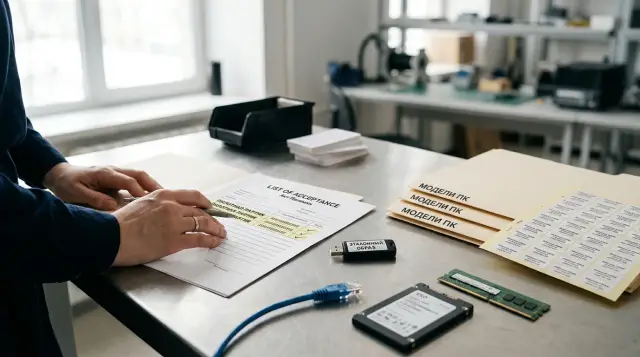
Бірдей бапталған жүз компьютер дискіні көшіру немесе әкімшінің тінтуірмен істейтін жұмысын қайталайтын ұзын сценарий жазу арқылы жасалмайды. Сенімді тәсіл үш қабаттан тұрады: жалпыланған Windows кескіні, әр модельге арналған драйвер пакеттері және алғашқы жүктеуден кейін құрылғыға жеке атау, есептік жазба, саясаттар мен қолданбалар тағайындайтын автоматтандыру.
Бұл қабаттарды себепсіз араластырмау керек. Кескінге барлық драйверді, сертификатты, бұрыннан жасалған сәйкестендіргіші бар басқару агентін және нақты бөлімшенің баптауларын салсаңыз, бірінші топ жылдам дайындалуы мүмкін. Келесі жаңарту тәуелділіктерді іздеуге айналады, ал екі компьютер басқару консоліндегі бір жазбаға таласады. Мұндай өрістетуді талай көрдім: дайындау кезінде үнемделген уақыт кейін әр пайдаланушының үстелінде жұмсалады.
Төменде Windows 11 және WIM кескінінен жасалатын дәстүрлі өрістету қарастырылады. Осы қағида Microsoft Configuration Manager мен басқа басқару жүйелерінде де жұмыс істейді: эталонда тек ортақ бөлік қалады, өрістету тапсырмасы өзгеретін бөлікті таңдайды, ал тексеру нәтижені дәлелдейді.
Бірдей жұмыс орны үш бөлек нәрседен тұрады
Эталондық кескінге бүкіл топ үшін шынымен бірдей нәрселер ғана кіруі керек. Әдетте бұған Windows редакциясы мен жинағы, тілдік құрамдастар, жүйелік жаңартулар, барлық компьютерге ортақ қолданбалар және операциялық жүйенің негізгі баптаулары жатады. Компьютер атауы, домен мүшелігі, құрылғы сертификаты, түгендеу нөмірі және нақты пайдаланушы профилі кейін жасалады.
Кескінді, өрістету сценарийін және конфигурацияны басқаруды ажыратқан пайдалы. Кескін «жүйелік бөлімде қандай файлдар бар?» деген сұраққа жауап береді. Сценарий дискіні бөлуді, кескінді таңдауды, драйвер пакетін және бірінші жүктеу ретін анықтайды. Басқару құралы құрылғы берілгеннен кейін саясаттарды, жаңартуларды және қолданбалар құрамын қолдайды. Бір WIM осы үш міндеттің бәрін атқаруға тырысса, әр өзгеріс үлкен екілік файлды қайта жинап, қайта тексеруді талап етеді.
Дискілерді тура бірдей етуге тырыспаңыз. Жұмыс орындарының басқарылатын күйі бірдей, ал сәйкестендіргіштері әртүрлі болуы тиіс. Әр компьютерге жеке SID, атау, қорғау кілттері, каталогтағы жазба және басқару агентінің сәйкестендіргіші керек. Microsoft толық Windows кескінін басқа компьютерге көшіру алдында, жабдық конфигурациясы бірдей болса да, Sysprep құралын /generalize параметрімен іске қосуды тікелей талап етеді.
Құрастыру алдында эталон шекарасын қысқа тізімге жазыңыз. Әр құрамдас үшін нұсқасын, интерфейссіз орнату әдісін, қайта жүктеу қажеттігін, лицензиялау түрін және жаңартуға жауапты адамды көрсетіңіз. WIM ішіне салуға болмайтындарды бөлек белгілеңіз: құпиясөздер, жабық кілттер, тіркеу токендері, жеке деректері бар VPN файлдары және тіркелген ID алған агент. Мұндай тізім «тағы бір ұсақ нәрсе қоса салайық» деген дауды сол ұсақ нәрсе жүз дискіге түспей тұрып тоқтатады.
Құрастыру алдындағы түгендеу қайта өрістетуден сақтайды
Жеткізуші бәрін бір серия деп атаса да, алдымен жүз компьютерді жабдық отбасыларына бөліңіз. Корпустағы бірдей жазу жинақтауыш контроллері, желілік адаптер немесе жүйелік тақша ревизиясы бірдей дегенді білдірмейді. Әр жеткізілім тобындағы кемінде бір құрылғыдан нақты модельді, BIOS немесе UEFI нұсқасын, құрылғылардың аппараттық ID мәндерін және диск контроллерінің режимін алыңыз.
Жұмыс істеп тұрған үлгіден негізгі мәліметті PowerShell құрамындағы стандартты командалармен жинауға болады:
Get-CimInstance Win32_ComputerSystem | Select-Object Manufacturer,Model
Get-CimInstance Win32_BIOS | Select-Object SMBIOSBIOSVersion,ReleaseDate
Get-PnpDevice -PresentOnly | Select-Object Class,FriendlyName,InstanceId,Status
Нәтижені драйвер пакетімен және оның тексерілген күнімен бірге сақтаңыз. Model-A деген бума атауы алты айдан кейін аз мәлімет береді; L200_rev2_W11_24H2_2026-07 сияқты атау модельді, ревизияны, операциялық жүйе шығарылымын және тексеру уақытын байланыстырады. Мысалдағы күнді өз тексеруіңіздің нақты күніне ауыстыру керек.
Осы кезде кескін түзете алмайтын шарттарды да тексеріңіз: процессордың таңдалған Windows шығарылымына сәйкестігі, UEFI, Secure Boot мүмкіндігі, TPM 2.0, жад пен диск көлемі. Microsoft Windows 11 талаптарының арасында Secure Boot қолдайтын UEFI мен TPM 2.0 бар екенін көрсетеді. Жүйені тез іске қосу үшін бұл тексерулерді айналып өту кейін жаңартуға немесе қауіпсіздік саясатына тірелетін, қолдаусыз компьютерлер паркін жасайды.
«Рөл және модель» матрицасын құрыңыз. Қалыпты кеңсе орнына, жобалаушының жұмыс станциясына және оператор компьютеріне әртүрлі қолданбалар қажет болуы мүмкін, бірақ олардың Windows негізі бірдей. Мазмұны бірдей дерлік үш ауыр кескіннен гөрі бір жұқа кескін мен үш қолданба жинағын ұстау ыңғайлы. Операциялық жүйе редакциясы, архитектура, төмен деңгейдегі маңызды құрамдас немесе оқшауланған орта талаптары өзгерсе, бөлек кескін орынды болады.
Жеткізу арнасын да осы кезеңде таңдаңыз. Тұрақты жергілікті желіге жеке WinPE және кескіндер қоймасы бар PXE жарайды. Байланыс арнасы тар филиал үшін тексерілген USB тасымалдағыш немесе жергілікті тарату нүктесі тиімдірек. Бір WIM көшіру жылдамдығы архитектураны анықтамауы керек, бірақ ол қатар іске қосылатын топтың көлемі мен жұмыс терезесінің уақытын анықтайды.
Эталон таза әрі қайталанатын ортада құрылады
Жақсы эталон көбіне пайдаланушыға берілетін компьютердің бірінде емес, виртуалды машинада жасалады. Виртуалды машина кескінге кездейсоқ желі картасының драйверлерін, өндіруші утилиталарын және жабдық диагностикасының іздерін әкелмейді. Гипервизор суреттері әзірлеу кезінде қолайлы, бірақ соңғы түсіруді он тәжірибеден өткен суреттен емес, рәсімді таза қайталағаннан кейін жасаңыз.
Қажетті Windows шығарылымының ресми орнату тасымалдағышынан бастаңыз және оның нұсқасын жазып қойыңыз. Операциялық жүйені доменге қоспай орнатыңыз, аудит режиміне жүктеліңіз, жинақтаушы жаңартулар мен ортақ қолданбаларды орнатыңыз. Бағдарламалар компьютерге немесе барлық пайдаланушыға орнатылуы керек. «Тек қазіргі әкімшіге» орнатылған бағдарлама эталонда жұмыс істеп, жаңа пайдаланушы профилінде жоғалып кетуі жиі кездеседі.
Аудит режимі Windows жүйесін соңғы пайдаланушы OOBE экранын көрмей тұрып баптау үшін жасалған. Оған алғашқы OOBE экранында Ctrl+Shift+F3 басып немесе жауап файлы арқылы кіруге болады. Профильді әсемдеу үшін қалыпты жұмыс пайдаланушысын құрмаңыз. Профиль баптауларын көшіру үшін Microsoft Sysprep құралына берілген Unattend.xml ішіндегі Microsoft-Windows-Shell-Setup\CopyProfile параметрін қолдайды; профиль бумасын қолмен көшіру қажетсіз сілтемелерді, кэшті және рұқсаттарды да алып өтеді.
Серверге тіркеліп қойған антивирус немесе басқару агентін кескінге салуға кеңес бермеймін. Көптеген агенттің жеке GUID мәні, сертификаты немесе токені бар. Көшірілген сәйкестендіргіш консольде жүз бөлек компьютердің орнына үнемі өзгеріп тұратын бір компьютерді көрсетеді. Агент өндірушісі клондауға дайындау рәсімін құжаттаса, дәл соны орындаңыз. Ондай рәсім болмаса, агентті компьютер бірегей атау алғаннан кейін, specialize кезеңінен соң орнатыңыз немесе тіркеңіз.
Жалпылау алдында тек қайта жасалатын қалдықтарды тазалаңыз: орнатушының уақытша файлдары, құрастыру кезінде жасалған жергілікті журналдар және қалпына келтіруге керек емес екені анық пакет кэші. Бірнеше жүз мегабайт үнемдеу үшін кездейсоқ «оңтайландырғышты» іске қоспаңыз және Windows құрамдастарын жоймаңыз. Шамадан тыс тазалау кейін тіл пакеті, сұраныс бойынша орнатылатын мүмкіндік немесе жинақтаушы жаңарту орнатылмай қалғанда білінеді.
Соңында жазылған сценарий бойынша бәрін басынан қайта құрыңыз. Екінші эталон біріншісінен өзгеше болып, себебін түсіндіре алмасаңыз, жаппай орнатуды автоматтандыруға әлі ерте. Қолданбаларды орнату сценарийлері мен бастапқы пакеттердің бақылау сомаларын кескін нұсқасының сипаттамасымен бірге сақтаңыз. WIM кескінін қайта түсіруге болады, ал қабылданған шешімдердің тарихын қалпына келтіру әлдеқайда қиын.
Unattend.xml қолмен жауап беруді алмастырады, архитектураны емес
Жауап файлы Windows Setup шешімдерін автоматтандырады: дискіні бөлу, редакция таңдау, тіл, OOBE өтуі және белгілі кезеңдердегі командалар. Microsoft конфигурацияның жеті кезеңін сипаттайды, олардың ішінде windowsPE, offlineServicing, generalize, specialize және oobeSystem бар. Мәні дұрыс, бірақ кезеңі қате параметр еленбейді немесе сіз күткен уақыттан басқа кезде орындалады.
Unattend.xml файлын өрістетілетін кескін нұсқасына арналған Windows System Image Manager ішінде жасаңыз және сол жерде тексеріңіз. Тексеру кезінде қолмен өңдеуге болады, бірақ валидатор жетіспейтін құрамдасты немесе жарамсыз кезеңді жүзінші компьютер OOBE экранында тоқтамай тұрып табады. XML ішінде домен әкімшісінің құпиясөзін сақтамаңыз. Каталогқа қосуды құқығы шектеулі есептік жазбамен, бір реттік тәсілмен немесе орнатудан кейін басқару жүйесі арқылы орындаған дұрыс.
Орыс тілі мен Қазақстанның уақыт белдеуіне арналған ең аз үзінді осылай көрінуі мүмкін; құрамдас архитектурасы мен тіл мәндерін өз шығарылымыңызға сәйкестігін тексеріңіз:
<settings pass="specialize">
  <component name="Microsoft-Windows-Shell-Setup"
             processorArchitecture="amd64"
             publicKeyToken="31bf3856ad364e35"
             language="neutral" versionScope="nonSxS">
    <TimeZone>Central Asia Standard Time</TimeZone>
  </component>
</settings>
<settings pass="oobeSystem">
  <component name="Microsoft-Windows-International-Core"
             processorArchitecture="amd64"
             publicKeyToken="31bf3856ad364e35"
             language="neutral" versionScope="nonSxS">
    <InputLocale>ru-RU</InputLocale>
    <SystemLocale>ru-RU</SystemLocale>
    <UILanguage>ru-RU</UILanguage>
    <UserLocale>ru-RU</UserLocale>
  </component>
</settings>
Бұл үзінді OOBE беттерінің бәрін әдейі жасырмайды және белгілі құпиясөзі бар жергілікті әкімші жасамайды. Толық автоматты орнатудың ішінде тұрақты құпия болуы міндетті емес. Процеске уақытша жергілікті есептік жазба керек болса, әр құрылғыға кездейсоқ құпиясөз жасап, оны қорғалған арнамен беріңіз, кейін құрылғы тіркелген соң есептік жазбаны өзгертіңіз немесе жойыңыз.
Алғашқы жүктеу командаларын орындалу контексі бойынша бөліңіз. Компьютерді өзгертетін әрекеттер жүйе атынан орындалып, бөлек журнал жазуы тиіс. Пайдаланушы баптауларын ол кірген кезде саясат арқылы қолданыңыз. Ұзын FirstLogonCommands тізбегі сенімсіз: интерактивті кіру, желі және қайта жүктеулер бір-біріне тәуелді болады. Әр қадамға қайтару кодын, рұқсат етілген қайталау шартын және аяқталғанын анық көрсететін белгі беріңіз.
Sysprep пен DISM тасымалданатын WIM жасайды
Жалпылау үшін өшірілетін эталонның соңғы көшірмесін пайдаланыңыз. Жаңартуларды тексеріңіз, орнатушылар қайта жүктеуді күтпейтініне көз жеткізіңіз, құрастыру сценарийін тоқтатып, мына команданы орындаңыз:
%WINDIR%\System32\Sysprep\Sysprep.exe /generalize /oobe /shutdown /unattend:C:\Windows\Panther\Unattend.xml
/generalize параметрі нақты орнатуға тән мәліметті өшіріп, келесі жүктеуді specialize кезеңіне дайындайды. /oobe келесі жүктеу күйін белгілейді, ал /shutdown эталонның түсіру алдында байқаусыз қайта жүктелуіне жол бермейді. Sysprep қатемен аяқталса, компьютерді «сол күйінде» клондамаңыз. %WINDIR%\System32\Sysprep\Panther\setupact.log және setuperr.log файлдарын қарап, пакет не аяқталмаған қызмет көрсету әрекетін түзетіңіз, содан кейін таза күйден қайталаңыз.
Өшірілгеннен кейін эталонды WinPE ортасына жүктеңіз. Орнатылған Windows жүйесін қайта іске қоспаңыз: келесі жүктеу дайындалған күйді пайдаланып, жүйені өзгертеді. WinPE ішінде бөлім әріптері өзгеше болуы мүмкін, сондықтан алдымен Windows томын diskpart, dir немесе Windows\System32 бумасын іздейтін сценарий арқылы табыңыз.
Түсіру мен қолданудың бір қайталанатын циклі мынадай:
- WIM мен журналға жеткілікті орны бар желілік ресурсты немесе сыртқы дискіні қосыңыз.
- Жүйелік бөлімді
dism /Capture-Image /ImageFile:D:\Images\Office-2026-07.wim /CaptureDir:C:\ /Name:"Office base" /Compress:Max /CheckIntegrity /Verifyкомандасымен түсіріңіз. - Сынақ компьютерінде дискіні тазалап, EFI, MSR және Windows үшін GPT бөлімдерін жасаңыз, кейін оларды нұсқа бақылауында сақталған DiskPart сценарийімен пішімдеңіз.
- Кескінді қолданыңыз:
dism /Apply-Image /ImageFile:D:\Images\Office-2026-07.wim /Index:1 /ApplyDir:W:\ /CheckIntegrity /Verify. - Жүктеу файлдарын жасаңыз:
W:\Windows\System32\bcdboot W:\Windows /s S: /f UEFI, тасымалдағышты ажыратып, компьютерді қайта жүктеңіз.
Microsoft құжаттамасында DISM ішіндегі /Capture-Image каталог пен оның барлық ішкі каталогын WIM файлына түсіру, ал /Apply-Image таңдалған индексті қолдану ретінде сипатталған. /CheckIntegrity және /Verify уақыт алады, бірақ эталон үшін бұл орынды шығын: зақымдалған файлды топ іске қосылғанға дейін тапқан дұрыс. Түсіруден кейін Get-FileHash командасымен WIM файлының SHA-256 мәнін есептеңіз, хэшті шығарылым паспортына сақтаңыз және кескінді тарату нүктелеріне көшіргеннен кейін тексеріңіз.
Файлды жай ғана gold.wim деп атамаңыз. Атауы мен паспортында Windows шығарылымын, мақсатын, ревизиясын және бекітілген күнін көрсетіңіз. Файлды өзгермейтін артефакт ретінде ұстаңыз: түзету ескі атаудың астындағы мазмұнды үнсіз ауыстырмай, жаңа нұсқа жасайды. Осылайша басталған топты ескі кескінмен аяқтап, жаңасын бөлек сынауға болады.
Драйверлер ортақ қаптан емес, модель бойынша таңдалады
Негізгі кескінге табылған драйвердің бәрін қосу қажет емес. Windows ішінде стандартты пакеттердің үлкен жинағы бар, ал артық OEM пакеттері WIM көлемін, қызмет көрсету уақытын және Plug and Play таңдайтын нұсқалар санын көбейтеді. Жинақтауыш, желілік сүзгі және графика драйверлерінің бірнеше нұсқасы не үшін тұрғаны белгісіз болса, олар ерекше қауіп тудырады.
Әр жабдық отбасына бөлек қолтаңбасы бар пакет жасаңыз. WinPE ортасына жинақтауышты немесе желіні көруге қажет драйверлер ғана керек. Қалған пакеттерді алғашқы жүктеуге дейін қолданылған офлайн кескінге қосуға болады:
dism /Image:W:\ /Add-Driver /Driver:D:\Drivers\L200_rev2 /Recurse
dism /Image:W:\ /Get-Drivers /Format:Table
Microsoft /Recurse кескінді оңай үлкейтетінін ескертеді: әр INF жеке пакет болып ашылады, кейде бірдей файлдар қайталанады. Сондықтан рекурсияны бір модельдің тексерілген бумасында қолдануға болады, бірақ барлық драйвер сақталған мұрағаттың түбірінде қолданбаңыз. /ForceUnsigned қалыпты шешімге айналмауы тиіс. Қолтаңбасыз драйверге бөлек негіздеме және Secure Boot саясаттарымен үйлесімділік сынағы қажет.
Эталондық компьютерде өндірушінің тексерілген пакеті орнатылса, бөгде драйверлерді pnputil /export-driver * D:\DriverExport командасымен шығарыңыз, кейін нәтижені INF пен аппараттық ID бойынша сұрыптаңыз. Шығарылған жиынды бірден дайын пакет деп санамаңыз: ішінде ескі нұсқалар мен бір кезде қосылған сыртқы құрылғылардың драйверлері болуы мүмкін. Әр пакет реестрінде жеткізушіні, нұсқаны, күнді, қолдайтын ID мәндерін және орнатушы көзін сақтаңыз.
Толық Windows жүйесінде модельді Get-CimInstance Win32_ComputerSystem арқылы анықтауға болады. Өрістету жүйесінде қалыпқа келтірілген модель жолын бір бумаға сәйкестендіріңіз. L200 мен M200 құрылғылары әртүрлі болса, «атауында 200 бар» деген шартты қолданбаңыз. Белгісіз модель автоматтандыруды анық қатемен тоқтатуы керек, оған атауы ұқсас пакет берілмеуі тиіс.
Бірінші жүктеуден кейін драйверлерді құрылғыларға нақты байланысуы бойынша тексеріңіз. Құрылғы менеджеріндегі қате тізімінің бос болуы маңызды, бірақ жеткіліксіз: желілік адаптер жалпы драйвермен жұмыс істеп, қажет функцияларды бермеуі мүмкін, ал графика негізгі дисплей адаптерімен қосылуы ықтимал. Жинақтауыш, желі, графика, чипсет және арнайы құрылғылардың белсенді драйвер нұсқасын пилотта бекітілген матрицамен салыстырыңыз.
Жеткізу арнасы қол жұмысын қайта әкелмеуі керек
Оператор топты таңдағанда немесе түгендеу нөмірін сканерлегенде, кейін тексерілетін нәтиже алса, бұл автоматтандыру болады. Әр компьютерде WIM индексін таңдау, драйвер бумасын табу, атау енгізу және бес диалогты растау қажет болса, қолмен баптауды Windows Setup ішінен өз мәзіріңізге ғана көшірдіңіз.
Желіде PXE арқылы жүктелетін, сценарийді алатын, модельді табатын, тек таңдалған жүйелік дискіні тазалайтын, WIM мен драйвер пакетін қолданатын, кейін серверге күй жазатын жеке WinPE қолданыңыз. PXE мен ескі толық WDS сценарийін шатастырмаңыз. Microsoft құжаттамасы Windows 11 жүйесін орнату тасымалдағышындағы boot.wim арқылы және WDS режиміндегі Windows Setup көмегімен WDS арқылы өрістету қолдаусыз екенін көрсетеді. WDS ішіндегі PXE жеке boot image жүктеу үшін, соның ішінде Configuration Manager немесе басқа шешім қолданатын кескін үшін жарамды болып қалады.
Дербес тасымалдағышта да сол сценарий мен бақылау сомаларын пайдаланыңыз. Тек файл көзі мен журнал жіберілетін орын өзгеруі керек. Желі пайда болғанда жергілікті журналды орталыққа жіберуге болады. «Желілік» және «филиалға арналған флешка» рәсімдері бөлек командалар жинағымен жүргізілсе, уақыт өте міндетті түрде алшақтайды.
Қатар іске қосу санын пилотта есептеңіз. Бір желілік бумадан көп гигабайттық WIM файлын бір мезгілде оқитын жүз компьютер он минуттық қолдануды ұзын кезекке айналдыруы мүмкін. Бір уақыттағы сеанс санын шектеңіз, мазмұнды жергілікті нүктелерге таратыңыз немесе таңдалған жүйе қолдаса, көпадресті таратуды пайдаланыңыз. Бос желідегі бір компьютер жылдамдығына қарап бүкіл топтың уақытын уәде етпеңіз.
Мүмкін болған жерде сценарийді қайталап орындауға қауіпсіз етіңіз. Электр үзілгеннен кейін қайта іске қосылған сценарий диск күйін танып, қолдануды қауіпсіз басынан бастауы немесе тоқтауы тиіс. Ол бір компьютерді каталогқа екі рет қоспауы және екінші түгендеу жазбасын жасамауы керек. Әр қауіпті қадамды тексерілетін шартпен байланыстырыңыз, соңғы сәтті күйді Windows алғашқы жүктеуді аяқтағаннан кейін ғана беріңіз.
Пилот модельді, ал топ процесті тексереді
Сәтті жүктелген бір компьютер WIM бір құрылғыға қолданылғанын ғана дәлелдейді. Алдымен әр аппараттық ревизиядан бір компьютер өрістетіңіз, кейін шағын топты қатар іске қосыңыз, содан соң ғана негізгі топқа көшіңіз. Осылай үйлесімділік ақауын желі немесе сервер шектеуінен бөлек көресіз.
Қабылдауды компьютер тексере алатындай ету керек. Келесі PowerShell үзіндісі ортақ бумаға немесе түгендеу жүйесіне жинауға ыңғайлы өрістері бар JSON жасайды:
$result = [ordered]@{
  ComputerName  = $env:COMPUTERNAME
  Model         = (Get-CimInstance Win32_ComputerSystem).Model
  WindowsBuild  = [Environment]::OSVersion.Version.Build
  PendingReboot = Test-Path 'HKLM:\SOFTWARE\Microsoft\Windows\CurrentVersion\Component Based Servicing\RebootPending'
  ProblemDevices = @(
    Get-PnpDevice -PresentOnly |
      Where-Object Status -ne 'OK' |
      Select-Object Class,FriendlyName,InstanceId,Status
  )
}
$result | ConvertTo-Json -Depth 4
Дұрыс компьютерде ProblemDevices әдетте бос массив қайтарады, ал құрылғы берілер алдында PendingReboot мәні false болуы тиіс. Жинақ нөмірі мен модельді жай жазып қоймай, паспорттағы рұқсат етілген мәндермен салыстырыңыз. Өз рөліңізге маңызды сынақтарды қосыңыз: бірегей ID алған басқару агенті, шифрлау күйі, саясаттардың келуі, іскерлік қолданбаның ашылуы, қажет желіге қолжетімділік және сынақ құрылғысына басып шығару.
Сенімді автоматтандыру мүмкін емес жерде бес қолмен тексеру де орынды, бірақ олар бәріне бірдей және жазылған болуы керек. Мен әдетте адамға штаттық ажыратымдылықтағы кескін сапасын, дыбысты, ұйқы мен оянуды, сыртқы порттарды және физикалық таңбалауды қалдырамын. Тексеруші сериялық және түгендеу нөмірлерін, кескін нұсқасын, драйвер пакетін, нәтиже уақытын және өз атын жазады.
Қате шықса, қайта орнатпас бұрын дәлелдерді жинаңыз. Windows Setup негізгі әрекеттері %WINDIR%\Panther\setupact.log ішінде, қателері setuperr.log ішінде, Plug and Play орнатылуы %WINDIR%\INF\setupapi.dev.log ішінде, ал Sysprep журналдары %WINDIR%\System32\Sysprep\Panther бумасында орналасқан. Дискіні бірден өшіріп, қайта бастасаңыз, жұмыс істейтін компьютер алуыңыз мүмкін, бірақ қате келесі жиырма құрылғыда қайталана ма, соны білмейсіз.
Пилоттан шығу өлшемін алдын ала белгілеңіз. Мысалы, қолдау көрсетілетін әр модель таза өрістетуден кейін автоматты тексерулерден екі рет өтеді, ал қатар іске қосылған топ келісілген уақытта қолмен түзетусіз аяқталады. Бұл статистикалық кепілдік емес, «менің компьютерімде істеді» деген шешімге қарсы практикалық шектеу.
Пайдаланушыға беру өрістетуді аяқтайды, кескін өмірін емес
Құрылғыны берер алдында оған бірегей атау, түгендеу жазбасы, дұрыс белсендіру, қолданылған саясаттар, рөлге қажет қолданбалар және расталған шифрлау керек. Кіру экранын дайындықтың дәлелі деп санамаңыз. Әр сериялық нөмір үшін WIM нұсқасы, драйвер пакеті, сынақ нәтижесі және компьютерді қабылдаған қызметкер туралы жазба жасаңыз.
Өрістетуден кейін кескін қызмет көрсетілетін шығарылымға айналады. Жауапты адамды, қайта құру мерзімін, алдыңғы нұсқаны сақтау уақытын және жоспардан тыс жаңарту себептерін белгілеңіз, мысалы осал драйверді түзету немесе Windows негізгі шығарылымын ауыстыру. Ескі WIM алғашқы жүктеу кезінде шексіз жаңартылып жетпеуі керек: құрылғыны беру уақыты мен ақау нүктелері көбейеді. Қолданудан кейінгі қызмет көрсету жұмыс терезесінің елеулі бөлігін алса, эталонды бастапқы сценарийден қайта құрыңыз.
Кері қайтуды да жаппай іске қосуға дейін жобалаңыз. Алдыңғы бекітілген WIM, оның Unattend.xml файлы, драйвер пакеттері және паспорты сақталсын. Ескі нұсқаға қайту мүмкіндігі оны жаңа драйверлермен сынақсыз араластыруға болады дегенді білдірмейді. Шығарылым бірлігі тек кескін файлы емес, бүкіл келісілген жинақ болады.
Егер парк бір жоба ретінде сатып алынып, енгізілсе, жабдық ревизиялары мен өрістету әдісін техникалық талапта алдын ала келісіңіз. GSE Қазақстанда L200 үстел компьютерлерін, M200 моноблоктарын және S200 серверлерін шығарады, сондай-ақ жүйелік интеграция мен қолдау көрсетеді, сондықтан модельдік драйвер пакеттері мен қабылдау өлшемдерін жабдық түсірілгеннен кейін қалпына келтірмей, жеткізіліммен бірге байланыстыруға болады.
Жүзінші компьютер алғашқы пилоттық құрылғы жүрген жолмен, сол хэштер және сол тексеру хаттамасымен орнатылуы тиіс. Топтың ортасына келгенде әкімші ерекшеліктер тізімін дәптерге жаза бастаса, жұмысты тоқтатып, сол ерекшеліктерді сценарийге енгізіңіз. Әйтпесе жүз ұқсас компьютер бересіз, бірақ бір басқарылатын парк жасай алмайсыз.
Жиі қойылатын сұрақтар
Компьютерлер толығымен бірдей болса, Windows жүйесін Sysprep құралынсыз клондауға бола ма?
Жоқ. Microsoft жабдық бірдей болса да, толық кескінді басқа компьютерге көшіру алдында `Sysprep /generalize` орындауды талап етеді. Әйтпесе көшірмеде нақты орнатуға тән мәлімет қалады және мұндай өрістету тәсілі қолдаусыз болады.
Барлық бағдарламасы бар бір ауыр кескін жақсы ма, әлде жұқа кескін бе?
Бірнеше рөл үшін ортақ жұқа кескін мен бөлек қолданба жинақтарын ұстау ыңғайлы. Ұзақ орнатылатын, шынымен ортақ әрі бір сынақ циклінен өтетін тұрақты жинақ болса, ауыр кескін орынды.
Барлық драйверді эталондық WIM ішіне қосу керек пе?
Жоқ. Негізгі WIM файлын таза ұстаңыз, ал қолтаңбасы бар драйверлерді нақты модель бойынша қолданыңыз. WinPE ішіне желіні немесе жинақтауышты көруге қажет драйверлерді ғана қосыңыз.
Бір кескінді әртүрлі компьютер модельдеріне қалай өрістетуге болады?
Нақты модельді анықтап, оны тексерілген драйвер пакетіне сәйкестендіріңіз және белгісіз мән шықса, тапсырманы тоқтатыңыз. Windows пен қолданбалар ортақ қалады, ал аппараттық қабат бөлек таңдалады.
Windows 11 орнату үшін WDS қолдануға бола ма?
WDS жеке boot image үшін PXE жүктеуін әлі де бере алады. Орнату тасымалдағышындағы `boot.wim` және WDS режиміндегі Windows Setup қолданатын толық сценарий Windows 11 үшін қолдаусыз, сондықтан жеке WinPE немесе басқа өрістету құралы қажет.
Доменге автоматты қосуға арналған құпиясөзді қайда сақтау керек?
Домен әкімшісінің тұрақты құпиясөзін Unattend.xml немесе WIM ішіне салмаңыз. Құқығы ең аз есептік жазбаны, бір реттік қосу механизмін немесе орнатудан кейін басқару жүйесі арқылы тіркеуді қолданыңыз.
Дайын эталонда Sysprep неге қатемен аяқталады?
Жиі себептер аяқталмаған қызмет көрсетуге, күтілетін қайта жүктеуге немесе қазіргі күйінде жалпыланбайтын қолданба пакетіне байланысты. Алдымен Sysprep Panther бумасындағы `setupact.log` және `setuperr.log` файлдарын оқыңыз, кейін түзетуді таза құрастыруда қайталаңыз.
Жұмыс орны пайдаланушыға беруге шынымен дайын екенін қалай білуге болады?
Windows жинағын, модельді, ақаулы құрылғыларды, басқару агентінің бірегейлігін, саясаттарды, шифрлауды және рөл қолданбаларын тексеріңіз. Нәтижені сериялық нөмірмен, WIM нұсқасымен және драйвер пакетімен байланыстырыңыз.
Пилоттық топқа қанша компьютер қосу керек?
Алдымен әр аппараттық ревизиядан кемінде бір құрылғы алыңыз, кейін жеткізу арнасын тексеру үшін шағын топты қатар іске қосыңыз. Екінші топ көлемі желі мен жұмыс терезесіне тәуелді, сондықтан әмбебап санды емес, өлшеу нәтижесін пайдаланыңыз.
Windows эталондық кескінін қашан қайта құру керек?
Негізгі шығарылым ауысса, маңызды жаңартулар шықса, ортақ қолданба өзгерсе немесе орнатудан кейінгі қызмет тым ұзаққа созылса, кескінді қайта құрыңыз. Бастапқы сценарийден жаңа нұсқа жасап, кері қайту үшін алдыңғы бекітілген жинақты сақтаңыз.
