7 мин
Жұмыс станцияларын стресс-тестілеу: енгізуден бұрын жедел тексерістер
Жұмыс станцияларын жаппай енгізуден бұрын стресс-тесттер: CPU, жады және диск бойынша жедел тексерістер, жарамдылық критерийлері және типтік қателер.
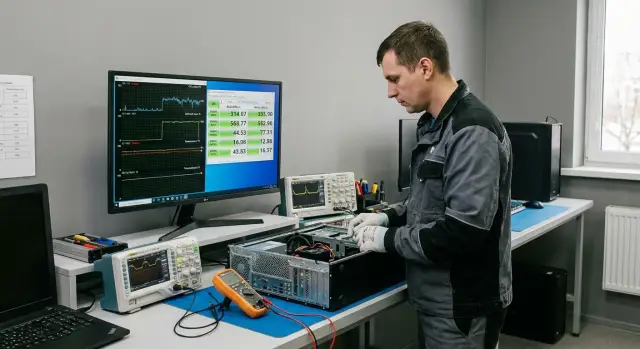
Неліктен жаппай енгізуден бұрын стресс-тесттер жүргізу керек
Жаппай енгізу көбіне ұсақ себептерге тұрып қалады: стендте бәрі іске қосылады, ал пайдаланушыда апта өткен соң ілініп қалулар, көк экрандар немесе кенеттен қайта жүктелулер басталады. Стресс-тесттер осындай мәселелерді алдын ала табуға көмектеседі, техника әлі бөлмелерге таратылмаған кезде.
Жасырын ақаулар әдетте анық ақау сияқты көрінбейді. Көбіне бұл шекаралық жағдайлар: жад бірнеше сағат сайын қате береді, SSD тек жүктемеде жазу қателерін шығара бастайды, ал процессор нашар төселген кулер себебінен троттлингке түседі. Тағы бір жиі кездесетін сценарий — тұрақсыз қуат: блок жеңіл тапсырмаларда ұстап тұрады, бірақ жүктеме шарықтағанда жүйе қайта жүктеледі.
Жапсырмалар мен сериялық нөмірлерді тексеру, тіпті Windows-тың сәтті жүктелуі да ашық түрде тексеруден артық бола алмайды. Жүру кезінде микрошаралар пайда болуы мүмкін, ал қоймада немесе жинақтау кезінде кейбір қателер қалады: ОЗУ таспасының дұрыс салынбауы, радиатордың қорғаныш пленкасының ұмытылуы, диск қуат байланысының әлсіз болуы.
Бұрын анықтау қарапайым, бірақ маңызды әсер береді: қайтарымдар мен пайдаланушыларға шақырулар азаяды, бөлімдердің тоқтаулары азаяды, даулы «кеше жұмыс істеді, бүгін жоқ» жағдайларын талдау оңайырақ болады. Сонымен қатар партияны қабылдау статистикасы таза қалады және шығарылатын себептер айқын болады.
Ең алдымен тұрақсыздық жиі болатын түйіндерді тексерген жөн: CPU (жылыту және тұрақтылық), ОЗУ (сирек қателер), диск (SMART, жазу және оқу), сондай‑ақ қуат және салқындату жүйесі. 50 станциядан 2–3 ғана CPU мен дискке бірдей жүктеме түскенде қайта жүктелсе, мұны қабылдауда бір сағат ішінде табу әлдеқайда тиімді, пайдаланушылардың әр қабатынан техниканы жинайтыннан гөрі.
Сапалы партиялар үшін де қораптан шығарған соң жедел тексеру ең жақсы сақтандыру болып қала береді. Бұл жергілікті құрастыру мен қолдауы бар жеткізілімдерге де қатысты, мысалы GSE.kz арқылы берілетін жабдықтар.
Жұмыс орнын және тестілеу шарттарын дайындау
Стресс-тесттер бірдей жағдайда ғана адал нәтиже береді. Бір машина терезе жанында тоңып тұрса, ал екіншісі тұншыққан бұрышта болса, температура мен тұрақтылықты салыстыру мағынасыз.
Негізінен қуат пен ауаны бастаңыз. Идеал жағдайда ИБП немесе кем дегенде сапалы кернеу сүзгісі болғаны дұрыс, сонда желіде қысқа үзілістер «темірдің сәтсіздігі» сияқты көрінбейді. Розетка еңсірмей, қызып тұрмауы тиіс, ал жұмыс орны — қалыпты желдетумен. Жүйелік блоктарды қабырғаға қысып қоймаңыз және қораптармен жабпаңыз.
Қосар алдында жылдам сыртқы тексеріс жасаңыз. Бұл бір минутты алады, бірақ жиі сағаттар бойғы тергеуден үнемдейді:
- вентиляторлардың еркін айналып тұрғанын және сымдарды ұстамайтынын тексеріңіз;
- қуат және SATA/PCIe кабельдері тіке, қисаймай отырғанын тексеріңіз;
- қосқанда түтік, сүретін дыбыс, дроссель шылт еткенін бірден жазып алыңыз;
- CPU кулерінің бекітілуін және жад модульдерінің орнықтылығын бағалаңыз;
- іште артық бұрандалар мен пластикалық қаптаулар жоқтығына көз жеткізіңіз.
Одан кейін — бірдей BIOS/UEFI баптаулары. Партия үшін параметрлер бірдей болуы маңызды: жад профилі (XMP/EXPO) барлығында қосылған немесе барлығында өшірілген; CPU қуат лимиттері мен үнемдеу режимдері біркелкі; жүктеу тәртібі сіздің тесті жүргізетін тасымалдаушыға бағытталған. Әйтпесе бір станция температура бойынша өтеді, ал екіншісі агрессивті баптаулардан «құлап» қалуы мүмкін.
Процесті басқарылатын ету үшін нәтижелерді бекіту жолын алдын ала ойлаңыз. Бір кесте (Excel/Google Sheets/локальды) жеткілікті, онда әр машина үшін сериялық нөмір (және инвентарлық болса), тесттер күні мен ұзақтығы, CPU-дың максималды температуралары және қорытынды (өтті/өтпеді), сондай-ақ дыбыс, қайта жүктеу, қателер, тұрақсыз порттар сияқты ескертпелер жазылады. Бұл партияда қайталанатын мәселелерді тез көруге және пайдаланушыларға орнатуға дейін нақты құрылғыларды карантинге қоюды жеңілдетеді.
CPU-ға арналған жедел тесттер: жүктеме, температура, тұрақтылық
CPU-ды 10–15 минут жүгірту көбіне қызып кетуді, троттлингті және кейін «жылдамдықтың төмендеуі» немесе кенет қайта жүктелулер ретінде көрінетін тұрақсыздықты жоғалтпауға жеткілікті. Барлық ядроларды жүктейтін тест таңдап, параллельдей датчиктер мониторингін қосыңыз.
Жүктемені 3–5 минут тыныштықтан кейін қосыңыз, солай idle мен пик арасындағы айырмашылықты көресіз. Егер жүйе алғашқы минуттарда жоғары температураға шығып, жиілікті кенеттен төмендетсе, тіпті тест формальды түрде қате көрсетпесе де, бұл сигнал.
Жүгіру кезінде тек температураға қарамаңыз. Жиіліктің қалай өзгеретіні, есептеулердегі қателер және интерфейстің “ілінуі” маңызды. Қолайлы минимум бақылау нүктелері:
- максималды температура мен оның өсу жылдамдығы;
- жүктеме кезіндегі жиілік: тұрақты ма немесе «жоғары-төмен» секіреді;
- троттлинг пен қуат шектеулері (мониторинг көрсетсе);
- тест қателері мен ақау туралы хабарламалар;
- жүйенің жалпы жауап беру қабілеті.
Салқындату мәселелері әдетте осылай көрінеді: температура секіріп өседі, вентиляторлар кенет айналуын жоғарылатады да тез төмендетеді, ал жиілік бір маятник тәрізді секіреді. Партияда мұндай мәселе көбіне кулердің қисық орнатылуымен, термопрокладкадағы қорғаныс қабаттың ұмытылуымен, тым қалың термопаста қабатымен немесе корпустың нашар ауа ағымымен байланысты болады.
Темірге қауіп пайда болған жағдайда тестті дереу тоқтату дұрыс: күйген иіс, ерекше сыбдыр немесе ығысу; кенет өшіру, қайта жүктеу немесе көк экран; экранда артефактілер пайда болуы немесе сурет жоғалуы; температура қауіпті аймаққа тез өтіп, тұрақтамай қалуы.
Қабылдаудың типтік мысалы: екі машина 3–4 минут ішінде қызып, жиілікті шамамен екі есеге төмендетеді. Сырттай бәрі бірдей көрінеді, ал себеп жиі қарапайым — кулер тығыз отырмай қалған немесе вентилятор қате разеткаға қосылған. Мұндай ақауды пайдаланушының жұмыс орнында ҚҚ орнатпас бұрын табу оңайырақ.
Жадты жылдам тексеру: сирек қателерді қалай табуға болады
Оперативті жады қателері жиі бірден көрінбейді. ПК қалыпты жүктеліп, бағдарламаларды орнатуды өткізсе де, бір күннен кейін көк экрандар немесе файлдардың бүлінуі басталуы мүмкін. Сондықтан бірдей партия үшін де қысқа тексеру жасау керек, ал «күмәнді» машиналар үшін — ұзағырақ.
Партияға экспресс-тексеру және күмәнділерге кеңейтілген тексеру
Жаппай енгізу үшін әдетте әр станцияда 1–2 өту жеткілікті. Бұл айқын модуль ақауларын және тұрақсыз баптауларды іріктеп шығарады. Егер нақты ПК қателіктер көрсетсе, тестті ұзартыңыз: бірнеше өту немесе 1–2 сағаттық ұзақ прогон, өйткені сирек қателер жиі тек қызуынан кейін көрінеді.
Тесттен бұрын және кейін жанама симптомдарға назар аударыңыз: себепсіз көк экрандар және ілініп қалулар, жүктеме кезінде кездейсоқ қайта жүктелулер, бүлінген архивтер, орнату қателері мен орнатушының күрделі қателері. Көбіне бұл әртүрлі бағдарламаларда «секіріп тұратын» мәселелер ретінде көрінеді.
Жад профилдері, жиіліктер және тұрақтылық
Егер жад жоғары жиілік профилімен (мысалы, XMP/DOCP) жұмыс істесе, алдымен штаттық режимде тест жүргізіп, кейін профиль қосылғаннан кейін қайталаңыз. Практикада көптеген «сирек» қателер дәл жоғары жиілік немесе қатал таймингтерде пайда болады.
Қабылдаудың мақсаты — сенімділік болса, емес максималды жылдамдық, ереже қарапайым: күмән туындаса, JEDEC стандартты параметрлеріне қайтыңыз да, тексеруді қайталаңыз. Тұрақтылық бірнеше пайыз өнімділіктен маңыздырақ.
Қалай анықтауға: модуль, слот әлде контроллер
Тест қателері шыққанда, бүкіл ПК-ны бірден жазалауға асықпаңыз. Себебін ажыратуға көмектесетін қарапайым әрекеттер тәртібі бар: разгон профилін өшіріп тестті қайталау; планкаларды бір-бірден тексеру; күдікті планканы басқа слотқа ауыстыру; қате сол «планк-slot» жұбында қайталана ма екендігін бақылау. Егер қателер тек бір слотта болса, плата немесе контроллер проблемасы мүмкін.
Партиядан мысал: бір машинада сирек қате тек жад профилі қосылғанда шықты — жиілікті қайтару көмектесті. Екінші машинада қателер бір планканың кез келген слотқа ауысқанда да жүрді — бұл модульдің ақауы екені анық, және оны пайдаланушыға жібермей алмастыру оңайырақ.
Дискіні тексеру: SMART, жылдамдық және жазу қателері
Диск «қалыпты» сияқты көрінуі мүмкін, бірақ көшіргенде ілініп қалулар, жаңартуларда қателер немесе кенет қайта жүктелулер басталғанда ақаулар көрінеді. Сондықтан 10–15 минутқа қысқа, бірақ көрсеткішті тексеру артық болмайды.
Бастапқыда SMART-ты тексеріңіз. Бұл пайыздық «баға» емес, ескерту оқиғалары жиыны, мұнда маңыздысы — нақты тревожные оқиғалар: қайта тағайындалған блоктар, оқу қателері, интерфейс бойынша проблемалар. Егер қайта тағайындаулар немесе қателер өсіп жатса, мұндай диск карантинге алынуы керек.
Содан кейін дискіде шағын көлемге (мысалы, дискінің 5–10% немесе фиксирленген файл) қысқа оқу-жазу тестін орындаңыз. Бұл жиі контроллердің жасырын ақауларын, SSD жадысының тұрақсыздығын немесе кабель/порт проблемаларын көрсетеді, әрі толық сыйымдылықты тексеруге бірнеше сағат жұмсамауға мүмкіндік береді.
Жылдамдықты бағалағанда орташа көрсеткішке қанағаттанбаңыз. Қатты төмендеулер, графиктегі «пила» және кешігулердің секірістері, әсіресе бірдей аймақтарда қайталанса, алаңдатады.
Әр ПК үшін есепте келесі мәліметтерді тіркеу ыңғайлы:
- негізгі SMART-санаушылар (қайта тағайындаулар, оқу қателері, CRC/интерфейс);
- қысқа тесттегі орташа оқу және жазу жылдамдығы;
- үзілістер мен тұрақсыздықтың бар-жоғы (иә/жоқ және қысқаша түсініктеме);
- тест уақыты және сақтау құрылғысының температурасы (мүмкіндігі болғанда).
Жүйелік дискіні логикалық түрде екі рет тексеру орынды: образ жүктемесінен бұрын және кейін. Алдымен ақауды артық жұмыссыз іріктеу үшін. Образдан кейін нақты жазулар (жаңартулар, драйверлер, сервис бөлімдері) кезінде диск тұрақты екенін растау үшін тексеріңіз.
Қосынды жүктеме: қуат, салқындату, тұрақтылық
CPU жеке тексерілгенде, ал диск бөлек болғанда кейбір мәселелер жасырынып қалады. Қосынды жүктеме шынайы жұмысқа жақынырақ: процессор есептеп, диск жазады, вентиляторлар максималды режимге шығады, ал қуат блогы мен платаның қуат трассалары шыңдық скачоктарды алады.
CPU пен диск: әлсіз тұстарды тез аңғарып алудың әдісі
Қарапайым схема: CPU-ға жүктеме қосып, бір уақытта дискіге белсенді жазуды бастаңыз (мысалы, үлкен файлды шеңбермен көшіру немесе үлкен тест файл жасау/тексеру утилитасын қолдану). 10–15 минут ұстап тұрыңыз. Егер станцияда жасырын салқындату ақауы, қуат байланысы нашарлығы немесе вентилятор баптары қате болса, дәл осы жерде көрініс табады: жиілік төмендеуі, ілініп қалулар, қайта жүктелулер, жазу қателері.
Соқтыққан сәтті де жазып алыңыз: қате 2-ші минутта шықса, бұл әдетте грубая проблема (кулер, термоконтакт, кабель). 12-ші минутта шықса — корпус ішіндегі жылудың жиналуы немесе VRM аймағының қызып кетуі тәрізді факторлар болуы мүмкін.
Белсенділіктен кейінгі тыныштықты тексеру: қызу жүктеме болмағанда да болуы мүмкін
Жүктемеден кейін станцияны 5–7 минут жай күйге қалдырыңыз. Кейде вентиляторлар кенет айналуын төмендетіп, жылу корпус ішінде қалып қояды, сонда температура демалыс кезінде де көтерілуі мүмкін.
Арнайы дыбыстар мен дірілді бақылаңыз: сынған тіс, діріл, корпустың шытырлағаны, HDD-дің үзіліп шиқылдауы (бар болса). Ондай «сауаттар» оннан астам машинадан тұратын партияда тез қызметке жүгінулерге себеп болады.
Журналға CPU-дың максималды температурасын және ол қай уақытта жеткенін, шу деңгейінің өсуін және вентиляторлардың әрекетін, алғашқы қателік/ілініп қалу/қайта жүктеу уақыты мен троттлинг, диск жылдамдығының төмендеуі және жазу қателері сияқты симптомдарды жазып қою ыңғайлы.
Қабылдау бойынша қадамдық процесс: бір станцияға 30–60 минут
Қабылдау тәртіпсіздікке ұрынбас үшін қысқа сценарий болуы керек, оны әр машинаның үшін қайталау қажет. Маңыздысы — жай ғана «жүктемені қосудың» өзінен гөрі не тексерілгенін және нәтижесі қандай екенін білу.
Мысал процесс, әдетте 30–60 минутқа сыйып, партияға сәйкес келеді (офистік ПК, моноблоктар, жұмыс станциялары):
- сәйкестік пен конфигурацияны тексеру: сериялық нөмір, модель, CPU, ОЗУ көлемі, диск түрі мен сыйымдылығы. Тапсырыстан айырмашылықтарды бірден тіркеңіз;
- мониторингді қосып, бастапқы диск диагностикасын жүргізіңіз: SMART және қысқа оқу тесті;
- жүктемелерді кезекпен беріңіз: алдымен CPU (температура мен жиіліктер), содан кейін жады (кемінде бір өту, күмән болса ұзаққа созу), соңында қысқа CPU+диск комбинированный тест;
- жүктемеден кейін дискіні қайта тексеріңіз: жаңа ескертулер пайда болған жоқ па;
- мәртебені тағайындаңыз: «өтті» немесе «карантин». Карантин үшін бір нақты себеп пен симптом жазыңыз: мысалы, «CPU 3 минутта X°C дейін қызып кетті» немесе «жад тестінде 7-ші минутта қателер шықты».
Егер сіз, мысалы, GSE L200 партиясын немесе M200 моноблоктарын қабылдап жатсаңыз, бірдей өрістермен бір журнал жүргізу ыңғайлы: конфигурация, максималды температура, жад тестінің нәтижесі, SMART алдын және кейін, қорытынды.
Уақыттық бағдар: сәйкестік пен бастапқы диагностикаға шамамен 5 минут, CPU және жадқа 15–25 минут, комбинированная жүктемеге және нәтижелерді тіркеуге 10–15 минут.
Қолдануға жарамдылық критерийлері және нәтижелерді талдау
Тесттердің мақсаты — анық жауап алу: бұл машина жүктеме астында сенімді жұмыс істейді және жасырын ақаулар көрсетпейді. Критерийлерді алдын ала бекітіп, партия бойынша бірдей қолдану дұрыс.
Анық шекаралар: не «жарамды» саналады
Машина тесттер кезінде қателер, ілініп қалулар мен қайта жүктелулер көрсетпесе және температура жиіліктердің айтарлықтай төмендеуіне әкеліп отырмаса, жарамды деп саналады.
Практикалық шектеулер жиыны:
- CPU: тұрақты троттлинг жоқ, жиілік себепсіз төмендемейді, толық жүктеме кезінде температура ұзақ мерзімді қызып кетпейді (бағдаршам — таза радиатор мен қалыпты вентиляцияда 85–90°C дейін);
- Жад: 0 қате. Тіпті бір қате — нәтиженің қанағаттанарлық еместігінің себебі;
- Диск: SMART-та тревожные мәндер жоқ (қайта тағайындаулар және күту режиміндегі қайта тағайындаулар — 0), жазу тестінде қателер жоқ, жылдамдықта жыныс тәрізді секірістер болмайды;
- Жүйе: көк экрандар, драйвер құлауы, қара экран немесе кездейсоқ ребуттар жоқ.
Бір реттік қателер және «жылжымалы» симптомдар
Бір реттік жад қатесі дерлік ешқашан «соқтықпен» болмайды. Ол пайдаланушыда апта ішінде сирек құлауларға әкеледі, кейін себебін табу қымбатқа түседі.
Егер симптомдар алмасып тұрса («өтті» де, «құлады» де), бұл көбіне контакт немесе жұмыс режимінің проблемасы: жад модулі сұйық отырмаған, тым агрессивті профиль, VRM қызуы, әлсіз қуат көзі, BIOS-тың қолайсыз нұсқасы.
Қайта жүргізуге мән бар, егер сәтсіздік бір рет болды және сіз ықтимал себебін таптыңыз, немесе стенд шарттары өзгерсе (бөлмедегі температура, қуат, вентилятор режимі). Әр қайталауда бір ғана параметрді өзгертіңіз: BIOS параметрлерін әдепкіге қайтару, RAM-ды қайта орнату, қуат кабелін ауыстыру, жад профилін өшіру.
Нәтижені қалай жазып қою керек, кейін дау туындамасын
Жақсы жазбалар бракті талдауда уақыт үнемдейді және станцияларды салыстыруға көмектеседі. Көбінесе мына шаблон жеткілікті:
- идентификатор: сериялық нөмір, орнындағы нөмір/корпус, дата;
- конфигурация: CPU, ОЗУ көлемі мен жиілігі, диск моделі, BIOS нұсқасы;
- жағдайлар: бөлме температурасы шамамен, тесттер ұзақтығы, қандай жүктемелер қосылды;
- қорытынды: «жарамды/жарамсыз» және қысқа ескертпелер (макс. температура, троттлинг бар ма, SMART-статус, нақты қате және оның уақыты).
Егер 50 машинаның ішінде екісі комбинированная жүктеме кезінде сирек ребут көрсетті ме, журнал бойынша жалпы фактор — жад партиясы, BIOS нұсқасы немесе бірдей жинастыру екенін тез көруге болады.
Стресс-тест кезінде жиі кездесетін қателер және оларды болдырмау
Мәселелер көбінесе тесттерден емес, шарттар мен тәртіптің болмауынан шығады. Нәтиже: уақыт жоғалады, нәтижелер жылжиды және нақты ақауды табу қиынға түседі.
Бірінші тұзақ — қызып кетуді стендтің нашар вентиляциясымен шатастыру. Егер жүктемені қалыпты ауа ағымсыз жабық орында немесе қабырғаға тығыз қойып жүргізсеңіз, температура дұрыс станцияда да көтеріледі. Корпустың айналасына еркін орын қалдырыңыз, вентиляторлардың жұмысын тексеріңіз және шаң мен қаптағыштарды ауа жолдарын жауып тастаудың алдын алыңыз.
Екінші қате — корпоративтік образды бірден жүктеп алып, содан кейін диагностикалауға көшу. Осылайша сіз «таза нүктені» жоғалтасыз және мәселе драйвер, қауіпсіздік саясаты не темір екенін ажырата алмайсыз. Сенімдірек — алдымен зауыттық ОС немесе минималды диагностикалық ортада базалық тексеру жасау, содан кейін образды енгізу.
Үшінші — BIOS пен драйвер нұсқаларын тіркемеу болмауы. Бүгін тест өтті, ертең BIOS жаңартылды да мәселе қайталанбайды (немесе керісінше пайда болды), дәлел жоқ. Қарапайым жазба жеткілікті: версияларды қабылдау актісіне немесе кестеге енгізіңіз.
Тағы бір қате — бір универсалды «бәріне жарамды» тест. CPU тұрақты болуы мүмкін, ал жад сирек қателер беруі ықтимал; диск жазуда қиналуы мүмкін. Сондықтан CPU, RAM және накопительді бөлек тексеріп, содан кейін қысқа комбинированная жүктеме қосу қажет.
Соңғысы — стендтегі қуатқа мән бермеу. Арзан удлинитель, тым жүктелген желі, ауытқитын кернеу жалған ақаулар мен оғаш ребуттар береді. Тұрақсыздық көрінсе, тестті басқа қуат көзінде қайталаңыз.
Практикалық ереже, көп қателікті жабады:
- салқындатудың қайталанатын шарттарында тест жүргізіңіз;
- алдымен диагностика, содан кейін образ енгізу;
- BIOS/драйвер нұсқаларын және тест датасын жазыңыз;
- CPU, жады және диск тесттерін бөлек бөліңіз;
- стенд қуатын ПК-мен келісетіндей қатаң тексеріңіз.
Партияны пайдаланушыларға жібермес бұрын қысқа чек-лист
Партияны тексергенде ең маңыздысы — бірдей тәсіл. Бір тәртіп пен бір нәтижелер парағы қалыптан тыс жағдайларды тез көруге көмектеседі.
Қораптап жібермес бұрын бес пункті бойынша өтіп шығыңыз. Олар ең жиі кездесетін жасырын ақауларды қамтиды: қызып кетуден бастап жадтың сирек қателеріне дейін.
- Сериялық нөмірлер мен нақты комплектацияны тапсырысқа салыстырып тексеріңіз: CPU, ОЗУ көлемі, диск түрі мен сыйымдылығы, желілік адаптерлер. Кез келген айырмашылықты бірден тіркеңіз.
- Әр дискіде SMART тексеріңіз және қысқа оқу/жазу тестін орындаңыз. Маңыздысы — максималды жылдамдық емес, қателердің, ілініп қалулар мен күрт төмендеулердің болмауы.
- CPU-ға жүктеме қосып, жиіліктер тұрақты және температура қауіпті аймаққа шықпайтынын тексеріңіз.
- Жадты кемінде 1–2 өтуге жүгіртіңіз. Тіпті бір қате көбіне кейін табу қиын проблеманы білдіреді.
- Комбинированная жүктемені (CPU + жады + диск) орындап, қорытындыны жазыңыз: өтті немесе жоқ, қандай көрсеткіштермен.
Тексеруден кейін нәтижені әріптес оңай түсінетіндей етіп рәсімдеңіз. Қарапайым жапсырма немесе белгі тест күні мен мәртебесі (OK/қауіп) келесі талдауға көп уақыт үнемдейді.
Практикалық мысал: 50 жұмыс станциясының жаппай енгізуі
Бөлімге 50 жұмыс станция берілді, тапсырма — 2 күн ішінде орнатып беру. Әр машинаны «максималды» түрде тексерсе мерзім бұзылады. Еш тексермесеңіз — бірінші аптада сервиске жүгінулер басталады.
Жұмыс схемасы осылай болды: барлық 50 құрылғыға — жедел прогон, ал 8–10 бірліктерге — партияның сапасын бақылау үшін тереңірек тексеру. Жедел прогон 30–40 минут алады және жасырын мәселелердің көп бөлігін табады: жүктеме кезінде қызып кету, қуат бойынша тұрақсыздық, жадтың сирек қателері және жазу ақаулары.
Алаңсыздық болмас үшін тексеру адамдарға және уақытқа бөлінді:
- 3 тест орындары — бірдей баптаулар мен логтау;
- 2 техник — параллель тесттерді іске қосып, машиналарды таймер бойынша ауыстырды;
- бекітілген схема: CPU мен температура, жад, диск, содан кейін қысқа комбинированный тест;
- партия бойынша бақылау — күннің соңында, онда жалпы картинаны көруге болады.
Нәтижесінде 50 құрылғыдан 3-і проблемалы шықты. Екі жағдайда жадтың тұрақсыздығы (қайта жүргізгенде ғана қате шықты), бір жағдайда диск қызғанда жазу қателеріне түсті. Бұл машиналар дереу карантинге шығарылды, тесттер «суық» және «қызғаннан кейін» қайталанды (15–20 минут жүктемеден кейін) және ары қарай ережеге сәйкес: модульді немесе құрылғыны ауыстыру.
Есеп қысқа және түсінікті болды: сериялық нөмір, мәртебе (OK/карантин), себеп, не істелді және кеңес (енгізу/жөндеу/ауыстыру).
Егер жеткізушіні және қолдауды алдын ала таңдайтын болсаңыз, жаппай енгізу әлдеқайда тыныш өтеді. Мысалы, GSE.kz сияқты өндіруші және жүйелік интегратор ретінде өзінің өндірісі мен сервисі бар кезде қабылдау тесттерінің стандартын және ақаулы үлгілер бойынша әрекет тәртібін тез келісуге болады.
Жиі қойылатын сұрақтар
Сколько времени реально нужно на стресс-тест одной рабочей станции при приемке партии?
Для массовой приемки обычно хватает **30–60 минут на одну станцию**: 10–15 минут CPU, короткая проверка диска и 1–2 прохода теста памяти плюс 10–15 минут комбинированной нагрузки. Если машина уже дала сбой или это контрольная выборка по партии, увеличьте прогон до 1–2 часов, чтобы поймать редкие ошибки на прогреве.
Что именно тестировать в первую очередь, если времени мало?
Начните с самого частого источника нестабильности: **CPU (нагрев и троттлинг), ОЗУ (ошибки), диск (SMART и запись/чтение)**, а затем сделайте короткую комбинированную нагрузку CPU+диск. Такой порядок быстро выявляет перегрев, редкие ошибки памяти и проблемы питания/контактов, которые не видны при «просто загрузилась Windows».
Какие условия нужны, чтобы стресс-тесты были честными и сравнимыми?
Тесты имеют смысл только в повторяемых условиях: нормальная вентиляция, одинаковое расположение корпуса, стабильное питание и одинаковые настройки BIOS/UEFI по всей партии. Если есть ИБП или качественный фильтр, используйте его, чтобы просадки сети не выглядели как «брак железа».
Как понять по результатам, что станция точно “годна”, а не “вроде нормально”?
Считайте «не прошел» при любом зависании, синем экране, самопроизвольной перезагрузке или ошибке теста, а также при явном устойчивом троттлинге из‑за перегрева. Для памяти правило простое: **0 ошибок**, даже единичная ошибка — повод остановиться и разбираться, потому что потом она часто превращается в редкие падения у пользователя.
Что делать, если под нагрузкой ПК ушел в ребут или поймал синий экран?
Остановите тест и зафиксируйте момент сбоя и условия, а затем проверьте простые причины: плотность посадки RAM, питание диска, крепление кулера CPU, настройки BIOS (особенно профили памяти). Повторяйте прогон только после изменения **одного** фактора, иначе вы не поймете, что именно исправило ситуацию.
Нужно ли включать XMP/EXPO при приемке, или лучше тестировать на стандартных частотах?
Если цель приемки — надежность, безопасный вариант такой: сначала тест на стандартных параметрах (JEDEC), затем при необходимости — с включенным XMP/EXPO. Если ошибки появляются только с профилем, лучше оставить штатные частоты, чем пытаться “дожать” разгон и получить нестабильность через неделю эксплуатации.
Какие SMART-показатели диска считаются тревожными на новой машине?
В SMART важнее не “общая оценка”, а тревожные события: переназначения, ожидающие переназначения и ошибки интерфейса. Если такие счетчики уже не нулевые или растут, практичнее сразу отправить накопитель в карантин, чем надеяться, что долгий прогон «вылечит» проблему.
Зачем делать комбинированную нагрузку, если CPU и диск уже проверили отдельно?
Отдельные тесты могут не поймать проблему питания, VRM или перегрева внутри корпуса, которая появляется только при одновременной нагрузке. Короткий прогон CPU+активная запись на диск часто выявляет скрытые ребуты, просадки частоты и ошибки записи, то есть то, что максимально похоже на реальную работу пользователя.
Можно ли тестировать не все машины, а только выборку из партии?
Да, это часто оптимально: всем устройствам — быстрый прогон, а части партии — углубленная проверка как контроль качества. Такой подход экономит время и при этом дает шанс поймать «редкие» дефекты, особенно если вы выбираете для углубления машины с пограничными температурами, шумом или разовыми странностями.
Как правильно фиксировать результаты, чтобы потом не спорить с сервисом или поставщиком?
Минимум, который реально помогает в спорных случаях: серийный номер, конфигурация, версия BIOS, длительности тестов, пиковые температуры и конкретная причина статуса «карантин». Если закупка и поддержка идут через производителя и интегратора вроде GSE.kz, такая фиксация ускоряет разбор и замену, потому что вы приносите не эмоции, а повторяемые факты.
