6 мин
Жұмыс орнындағы жеке бейнебайланыс: мемлекеттік органға чек‑лист
Жұмыс орнындағы жеке бейнебайланыс: мемлекеттік органға арналған камера, дыбыс, жарықтандыру және тұрақты қолдауға қатысты практикалық чек‑лист.
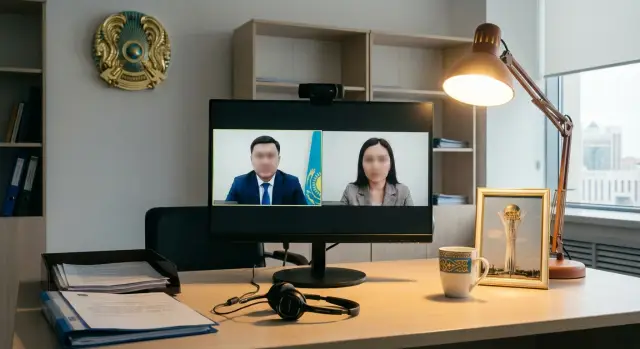
Неліктен созвондары үзіледі және әдетте кінәлі не
Жұмыс орындарындағы бейнебайланыс бір үлкен себептен емес, бірнеше кішкентай себептен бұзылады. Нәтижесінде кездесу басталған алғашқы 10 минут «сізді естімейміз» және «барлығы ілініп қалды» дегенге кетеді, әрі келесі шақыру да қайталанады.
Көбіне байқалмай әкелінген, бірақ жұмыс кезінде бірден естілетін және көрінетін мынадай мәселелер кедергі болады:
- эхо және «қос дыбыс» (дыбыс колонкадан да, микрофоннан да шығады)
- тұрақты фондық шу (пернетақта, дәліз, кондиционер, бірнеше адамдық кабинет)
- терең көлеңкеде қалған бет немесе терең жарықтан көз жұмарлық көрініс, сондықтан камера адамды «жоғалтады»
- әлсіз ПК, толған жад немесе ауыр фондық бағдарламалар салдарынан тұрып қалулар
- тұрақсыз желі (шекаралы Wi‑Fi, шамадан тыс жүктелген арна, нашар кабель)
Мемлекеттік органда біртектілік әсіресе маңызды. Бір бөлімде барлығы бірдей камералар мен гарнитуралар, бірдей баптаулар және түсінікті әрекет тәртібі болса, техникалық қолдау жеңілірек көмектеседі, ал қызметкерлерге жұмыс істеу оңайырақ. Ал әр үстелде «әр алуан жинақ» болса, кез келген шағым белгісіз себептер комбинациясын іздеуге айналады.
Сапа стандартын қарапайым етіп белгілеңіз: қосылу 1–2 минутты алады, адам жақсы көрінеді, сөйлеуі ауыртпалықсыз түсінікті. Негізгі минимум мынандай:
- сөйлесу эхо мен «қалақтау»сыз естілуі
- бет кәдімгі офис жарығында, терезе қарсы бола тұрып контур болмауы
- камера тұрақты орналасқан, кадр шайқалмайды және төменнен қарамайды
- құрылғыларды қолмен үнемі «қайтарып қосу» қажет емес
«Пайдаланушының қателігі» мен «жабдықтың кінәсы» арасындағы шекара көбіне былай өтеді: дұрыс микрофонды таңдау, колонканы өшіру, артық бағдарламаларды жабу, кабельді тексеру сияқты қарапайым әрекеттерден кейін мәселе шешілмесе — стандартты түрде құрылғыны ауыстыру немесе желіні тексеру қажет. Бұл ереже регламентте бекітілсе, созвондарыңыз тұрақты жөндеуге айналмайды.
Бейнебайланыс үшін жұмыс орнындағы базалық стандарт
Егер мемлекеттік органда біртұтас стандарт болмаса, жұмыс орнындағы бейнебайланыс тез лотереяға айналады: біреудің suara‑сы тек пернетақта, екіншінің беті көлеңкеде, үшіншінің камерасы төменнен қарайды. Бір рет түсінікті комплектацияға келісу әр кездесу сайын «созвонды жөндеуден» жеңілірек.
Әр орынға ең аз талап
Көптеген жұмыс созвондары үшін бірдей, қайталанатын жинақ жеткілікті. Оның барлығы типтік кабинеттер үшін бірдей болу маңызды:
- мониторға сенімді бекітілген камера (құрастырылған немесе сыртқы)
- микрофон (гарнитурада немесе бөлек)
- құлаққап-микрофон немесе спикерфон (жұмыс форматқа байланысты)
- жұмыс орнының қарапайым жарықтандыруы (үстел шамы немесе алдыңғы жарық)
Қарапайым ереже: бір орын — бір стандарт комплект. Сонда техникалық қызмет әрбір рет «не тұрғанын» болжаудың керегі жоқ, ал қорлар мен ауыстырулар болжауға оңай болады.
Қашан кірістірілген жеткілікті, қашан қосалқы керек
Егер қызметкер жалғыз тыныш кабинетте отырса және қоңыраулар сирек болса, кірістірілген камера мен микрофон жарайды. Ал сапа әрқашан маңызды болғанда және жағдайлар өзгеретін болса, бөлек құрылғылар қажет.
Қосалқыға көшу уақыты келді, егер:
- бөлмеде эхо немесе әріптестердің әңгімелері естіледі
- қызметкер жиі 1–2 сағаттық жиналыстар өткізеді
- камера төмен орнатылған және «төменнен көрініп», бет қараңғы түседі
- үнемі қосымшада дыбыс қайта бапталуы керек
- қызметкер сырт ұйымдармен тұрақты сөйлесіп, анық естілетіндігі маңызды
Орналасу бойынша бірнеше норма жеткілікті: камера көз деңгейінде, қашықтық шамамен созылған қол (50–80 см), монитор көз деңгейінен төмен емес, арқа орындыққа сүйенген. Егер үстел тым төмен болса, камера тағы да «төменнен» орналасады.
Мысал: 12 адамдық бөлімде біреулер терезе қасында, біреулер тереңде отыр. Егер барлығына бірдей гарнитура беріп, камераны монитордың жоғарғы жиегіне орнатып, көлеңкеде отырғандарға үстел шамын қосса, «мен көрінбеймін/естілмеймін» деген шағымдардың көпшілігі қымбат шешімдерсіз жоғалады.
Камера: таңдау және орнату шығынды үнемдеп
Қарапайым жұмыс созвонында ең маңыздысы — «максималды мегапиксель» емес, болжамды, тұрақты кескін. Мәселелер көп жағдайда бұрыш, нашар жарық және «жүзу» автофокустан басталады, төмен резолюциядан емес.
Кабинет пен шағын жиналыс бөлмесі үшін Full HD (1080p) әдетте жеткілікті: бет айқын көрініп, желі мен ПК‑ға артық жүктеме келтірілмейді. Көрініс бұрышы тапсырмаға қарай: бір адам үшін тар немесе орташа бұрыш артық фонды азайтады, ал егер кадрда кейде екеу отыратын болса немесе жанындағы тақтаны көрсету керек болса — кең бұрыш қажет.
Сатып алудан немесе жаппай орнатудан бұрын бір орынға қысқа тест жасап, автофокус пен экспозицияны бағалаңыз. Адамды қозғалып, үстелге еңкейіп, құжатты камераға жақындатуын сұраңыз. Егер бет «мазмұнға еру» тәрізді жұмсарады немесе камера үнемі тым қараңғы не тым ашық әсер берсе, жиналыстарда бұл барлыққа жалығатын болады.
Сатып алу мен қабылдау кезінде тексеріңіз:
- кәдімгі офис жарығында тұрақты Full HD кескін
- адамның бетіне және созылған қол қашықтығына автофокустың дұрыс жұмыс істеуі
- экспозицияның үнемі жарық секірісін жасамауы
- сенімді бекіту (мониторға немесе штативке)
- камераны жауып қоюдың қарапайым жолы (перде немесе қақпақ)
Орнату проблемалардың жартысын шешеді. Камера көз деңгейінде болуы керек, үстелде емес. Егер екі монитор болса, оны әдетте сөйлесу терезесі орналасатын экранның үстіне қойыңыз — сонда төменнен қараған бейне азаяды және адам қасынан қарап тұрғандай әсер болмайды.
Сыртқы камера кірістірілген ноутбук немесе моноблоктың камерасы тұйық немесе фокуста «мазмұнсыз» болса, әлсіз жарықта қатты шу тудырса немесе орналастыру салдарынан төмен болса — сыртқы камера қажет. Қарапайым мысал: бөлімде ноутбуктар подставкасыз тұр, камера төменнен қарап, бейнеқоңырауда төбе ғана көрінеді. Мұндай жағдайда барлық техниканы ауыстырудан гөрі подставка мен сыртқы камера сатып алған арзан әрі тиімді.
Дыбыс: микрофон, құлаққап және эхоға қарсы күрес
Дыбыс көбінесе созвонды бұзады, камерадан гөрі. Ноутбук немесе монитордың кірістірілген микрофоны әдетте ауыздан алыс: ол қабырға мен үстелден шағылысқан дыбыстарды, сондай‑ақ колонкалардан шыққан дыбысты түсіреді. Нәтижесінде әріптестер «бочка» тәрізді, фон және эхо естиді, ал адам өз даусын қалыпты деп ойлайды.
Алдын ала кабинет жағдайына бір анық нұсқаны таңдаңыз. Тыныш жеке кабинетте көбіне гарнитура немесе үстел микрофоны жеткілікті, егер колонкалар өшірілсе. Опенспейсте әдетте гарнитура басым: ол дауға жақын орналасып, айнала шуын аз жинайды. Спикерфонды бірнеше адам ортақ қолданатын орталық стол үшін қолданған дұрыс, әйтпесе эхо пайда болуы ықтимал.
Дыбыстың бұрмаланбауы үшін негізгі баптаулар маңызды. Микрофон көлемі тым жоғары болса, клиппинг пайда болады: дауыстың «жыртылғаны» және құлақты қыршитын дыбыс шығады. Тым төмен болса, адамдар дауыс көтереді да, шу қайта артады.
Бірінші кездесуден бұрын:
- колонкаларды өшіріп, құлаққапты (немесе гарнитураны) қосыңыз
- микрофонды ауыздан 15–25 см қашықтыққа орналастырыңыз
- қысқа тест жазбасын жасаңыз және «шипение» мен шыңдарды тыңдаңыз
- микрофонды пернетақта мен қағаздан алысырақ қойыңыз
Егер кездесуде эхо пайда болса, ең жылдам табу сценарийі: барлығын 5 секундқа микрофонды өшіруін сұраңыз, содан кейін бір-бірімен қосып тексеріңіз. Мемлекеттік органда «гарнитура болмаса, тек құлаққаппен сөйлесу» деген ережені бекіту ыңғайлы.
Жарықтандыру мен фон: сізді көрінуі үшін
Экранда сіз «көрінбесе», көбіне себеп камерада емес. Ең жиі қате — арқасында жарқын жарық (терезе, дәліз шамы, төбе шамы дәл үстіңде). Камера кескінді теңестіруге тырысады, сол себепті бет қараңғылыққа түседі.
Жарық сіздің алдыңыздан немесе сәл қиғаштан болуы керек, фон — тынышты. Бұл көбінесе «қымбат веб‑камерадан» маңыздырақ.
Егер терезені пайдалансаңыз, қызметкерді терезеге қарай немесе 30–45 градус бұрышпен отырғызыңыз. Солай бет жарықтанады, силуетке айналмайды. Күн мен бұлттан кескін «секіруін» болдырмау үшін жартылай мөлдір перде немесе ролет ұстап жүріңіз және жарық өзгерсе жауып қойыңыз.
Үстел шамы да көмектеседі, бірақ оны дұрыс қою керек. Оңтайлысы — монитордың сол немесе оң жағында, көз деңгейінен сәл биікте, жарықты қабырғаға немесе матовый диффузорға бағыттау. Егер көзілдірік киген болса, жарықты бүйірге және аздап жоғары жылжытып, шағылысты болдырмаңыз.
Жылдам нұсқаулар, стандарт ретінде бекітуге қолайлы:
- терезеге арқа тақап отырмау
- бетті алдыңғы жарықпен жарықтандыру (терезе, шам, төбелік жарық + үстел шамы)
- бейтарап фон таңдау: бір түсті қабырға, шкаф, перегородка
- кадрдан үнемі жүріп өткен жерлер мен есіктерді алып тастау
- фоннан 1–2 метр бос орын қалдыру, камераның детальдарға аз ілінуі үшін
Фон тым шуыл болса (артта адамдар жүрген, қабылдау, ашық офис), тыйым салудан бастамаңыз. Көбінесе жай орын ауыстыру көмектеседі: столды 90 градусқа бұру, артқа преграда немесе шкаф қою, жиналыс кезінде есікті жабу туралы келісімге келу.
ПК және қосылу: кінә іздеместен бұрын қарапайым тексерулер
Кескін бұзылғанда немесе дыбыс үзіліп қалғанда, көбіне камера кінәлі емес. Бейнебайланыс үшін маңыздысы — ПК күйі, драйверлер және желі. Жақсы жаңалық: көп мәселе 5 минут ішінде көрінеді.
Жабдықты ауыстырмасаңыз немесе ұзақ өтініш жазбас бұрын:
- жүйені жаңартулар үшін тексеріп, ПК‑ны қайта іске қосыңыз (ерекше жаңартудан кейін)
- дискінің бос орнын тексеріңіз (15–20% қалдыру тиімді)
- камера мен дыбыс драйверлерін қараңыз: егер құрылғы кейде «жоғалса», себебі көбіне драйверде
- артық қосымшалар мен қойындыларды жабыңыз: браузер, мессенджерлер және ауыр кестелер ресурсты алады
- жүктемені тексеріңіз: егер вентилятор үнемі ыңғайсыз шылып тұрса және терезелер баяу ашылса, ПК кескінді өңдеуге үлгермейді
Әлсіз компьютер оңай байқалады. Мысалы, қызметкерде экран жазу қосулы, бірнеше презентация және ондаған қойындылар ашық. Кездесу басталғанда видео дәнекерленгендей болады, дыбыс кешігіп, чатта «сіздің камераңыз нашар» деп жазады. Шындығында камера жақсы, бірақ ПК суретті өңдей алмай отыр.
Wi‑Fi жеке тарау. Оған қатысты белгілер: сапа минут сайын ауысады, роутерге жақын жерде жақсы, жұмыс орнында нашар, көрші кабинетте бәрі қалыпты. Маңызды кездесулер кестелері болса, мүмкіндігінше кабель қолданыңыз: ол тұрақтылық береді және шудан, толып кеткен эфирден аз тосын сый болады.
Пайдалы әдеттер: бірнеше күн сайын қайта жүктеу, қоңыраудан бұрын артықты жабу және маңызды жиналыстан 10 минут бұрын тест созвон жасау.
Бірінші созвонға дейін жұмыс орнын кезең-кезеңімен баптау
Ең көмек беретін нәрсе — бірдей қадам бойынша баптау. Бұл техникалық қолдауға келетін шағымдар мен «кінә кімде» деген дау-дамайды азайтады.
Баптауды жұмыс уақытыда, әдеттегі жарық пен шу шартында жасаңыз. Түнгі тыныш тесттер алда жүруі мүмкін гул, дәліздегі әңгімелер мен басқа жарық өзгерістерінен адастыруы ықтимал.
-
Жүйе мен шақыру қосымшасының баптауларын ашып, қажетті құрылғылар таңдалғанын тексеріңіз: дұрыс камера, дұрыс микрофон және қажетті құлаққап немесе колонка. Док‑станция немесе монитордағы камера болғанда оңай қате таңдау болады.
-
10–15 секундқа қысқа видео жазып, бірдей фразаны айтыңыз. Сосын жазбаны тыңдаңыз: дауыс біркелкі, жарысу мен фон болмауы тиіс.
-
Микрофон деңгейін сөйлеу сенімді, бірақ асып кетпейтіндей қойыңыз. Егер «жақсартулар» дыбыстың тембрін металлдай қылса, көлем секірсе немесе сөз соңдары жоғалса — оларды өшіріңіз.
-
Күндізгі жарықта кескінді тексеріңіз: бет алдыңғы жарықпен жарықтандырылуы тиіс. Егер артта терезе болса, камера бетті қараңғы қылады.
-
Әріптестен 2 минуттық пробалық қоңырау жасап, не баптағаныңызды тіркеңіз: таңдалған құрылғылар, микрофон деңгейі, камераның орны.
Мысал: егер қызметкерде ноутбук пен сыртқы веб‑камера болса, жүйе жиі микрофондар арасында «жүгіреді». Бір рет қосымшада құрылғыны бекітіп, мониторға қысқа еске салғыш іліп қойсаңыз, көп қолданушылардың мәселесі жоғалады.
Енгізу мен жұмыстағы жиі қателіктер
Үлкен проблемалар көбінесе шақыру платформасынан гөрі орындардағы кішкентай шешімдерден шығады. Бір кабинет «осылай орнатылды», екіншісі «әдепкісі бойынша», айдан кейін техникалық қызмет сол бірдей шағымдармен толтырылады.
Бірінші қате — техникалық сипаттамаларға қарап камера сатып алу, жарық пен адамның қашықтығын ескермеу. Жоғары резолюция камерасы адамның екі метрден отырса көмектеспейді, ал арттағы бір ғана терезе бар болса. Нәтижесінде бет қараңғы, экспозиция секіріп, адамдар «камера нашар» деп ойлайды.
Екінші қате — гарнитуралар мен драйверлердің зоопаркі. Бір жерде USB‑гарнитура, басқасында Bluetooth, үшінші кабинетте камераның кірістірілген микрофоны бар, тағы әртүрлі драйвер нұсқалары мен әдепкі баптаулар. Ақаулар кеп: дыбыс басқа құрылғыға ауысады, микрофон жаңартудан кейін «жоғалады», эхо пайда болады.
Үшінші мәселе — бір реттік жөндеулердің тіркелмеуі. Техник «түзетіп» шығады, кездесу өтеді, бірақ ешкім не өзгертілгенін жазбайды: әдепкі құрылғы, микрофон деңгейі, автоқуаттандыруды өшіру немесе шуды басу. Жауапты адам мен жұмыс орнына арналған қысқа баптау карточкасы болмаса, ақау қайта оралады.
Төртінші қате — қосалқы құрылғылардың болмауы. Бір гарнитура бұзылып қалса немесе USB‑адаптер жоғалса, ауыстыру болмағандықтан жиналыс бұзылады. Әдетте бөлімге минималды резерв алғашқы оқиғадан кейін өзі ақталады.
Соңғысы — қарапайым тәртіпті елемеу. Қысқа ережелер көмектеседі, олар барлыққа көрінетін жерде болуы керек:
- микрофоннан ыңғайлы қашықтықта сөйлеу
- сөйлемей тұрғанда микрофонды өшіру
- кездесуге кірер кезде камера мен микрофонды тексеру
- терезеге арқа маманмау
- камераны көз деңгейінде ұстау
Егер бұл біртұтас стандартпен бекітілсе және сақталса, техникалық қолдауға түсетін өтініштер азаяды және қысқарады.
Кездесуге 2 минут қалғанда жасалатын жылдам чек-лист
Қоңырауға кірмес бұрын қысқа рәсім уақыт пен жүйкелерді үнемдейді: алдын ала 2 минут жұмсаған дұрыс, кейін 10 минуттан кешігуге арналған ақтаулардан гөрі.
Бес тексеру реттілігі:
- Камера: алдын ала қарауды ашып, кескінді тексеріңіз. Бет «шу» жоқ, қараңғы емес және терезе фонында емес. Егер қараңғы болса, жарық көзіне қарсы бұрылыңыз немесе үстел шамын қосыңыз.
- Микрофон: бір‑екі сөйлем айтып, деңгейді тексеріңіз. Дауысы біркелкі, қыжыл мен «құлаққа тітіркендіретін» дыбыс болмауы тиіс. Эхо естісеңіз, колонканы өшіріп, құлаққап қосыңыз.
- Дыбыс: дыбыс кешігусіз және көлемі «секірмейтінін» тексеріңіз. Көбінесе себебі — басқа құрылғы таңдалған (мысалы, монитордағы динамик орнына гарнитура емес).
- Тыңшылық пен алаңдататын факторлар: есікті жабып, компьютер мен телефондағы хабарламаларды кем дегенде кездесудің уақытында өшіріңіз.
- Кездесуге кіріс: қолданбаны алдын ала іске қосыңыз. Әр жолы парольді қайта енгізу, сілтемені іздеу немесе жаңарту қажет болса, тіркелгі мен баптауларды реттеу керек.
Егер бірдеңе дұрыс болмаса
1 минут ішінде жақсармаса, симптомды тіркеп, қолдауға жіберіңіз. Нақтылай жазу пайдалы: «кескін қараңғы», «микрофон қыжылы», «эхо тек колонкалар қосылғанда», «кездесу ашылмайды, жүктеліп тұрады».
Практикалық сценарий: қызметкер «интернет нашар» деп шағымданады, бірақ чек-лист бойынша басқа себеп ашылады: артында терезе болғандықтан камера қараңғы, ал эхо колонкалардан. Столды бұрып, гарнитураға өту арқылы мәселе IT-қа өтінішсіз шешіледі.
Егер жұмыс орындары көп болса, бұл чек‑листті қысқа еске салғыш түрінде бекітіп, қайда хабарласу керектігін келісіңіз (ішкі қызмет немесе ПК мен периферияны қамтамасыз ететін мердігер).
Мысал: 50 жұмыс орнын қалай ретке келтіру
Бір басқармада 50 жұмыс орны бар: біреулері опенспейсте, біреулері кабинеттерде. Мәселелер қалыпты: біреудің микрофоны «бурылдайды», біреудің кескіні қараңғы, енді біреулерде камера төменнен қарайды, ал опенспейсте бөтен әңгімелер естіледі. Нәтиже бір: созвондары үнемі «дыбысымызды түзетіңіз» деген шағымға айналады.
Тез ретке келтіру үшін жұмыс орындарын екі стандартқа бөліп, бірдей баптаулар орнатты.
50 варианттың орнына екі стандарт
Кабинеттерге қарапайым веб‑камера мен штангадағы микрофоны бар гарнитура таңдады. Опенспейс үшін әлдеқайда шу басатын гарнитура және микрофонның орнын қатаң сақтау ережесін енгізді. Камералар бірдей болды, модельдерді және драйверлерді көбейтпеу үшін.
Содан кейін бір бетті еске салғыш дайындады: камера қайда тұруы, қосымшада таңдалған микрофонды қалай тексеру, эхо шықса не істеу (колонкалардың орнына құлаққап), және «қалыпты» кескіннің сипаттамасы (бет фоннан ашық).
Қолдау ұйымдастыру және бақылау
Ондаған чаттың орнына бір арна қалдырылды: қызметкер не істемейтінін жазып, құрылғы баптаулары скриншотын жібереді. Бұл не таңдалғанын анықтауға кететін уақытты үнемдейді.
Жеткізуді күтіп отырудың болмауы үшін әр бөлімшеде шағын резерв ұстайды:
- 1–2 қосалқы гарнитура
- 1 қосалқы камера
- 1 қосалқы USB‑кабель
- тез тексерулер жазулы естіктеме жапсырмасы
Ай сайын администратор кездейсоқ 5–10 орын аудитін жасайды: дыбысты, камераның орнын және негізгі баптауларды тексереді. Егер ауытқулар көрінсе, орнында түзетіп, еске салғышты жаңартады.
Келесі қадамдар: регламент пен тұрақты қолдау
Бейнебайланыс бірен‑саран адамдардың ықыласына байланысты болмауы үшін «қандай болуы тиіс» дегенді қысқа ішкі регламентке енгізіңіз. Әдетте 1–2 бет жеткілікті: минималды жабдық тізімі (камера, гарнитура), негізгі баптаулар (көлем, микрофон таңдау, камера рұқсаты), орын талаптары (тыныштық, фон, жарық) және ақау болғандағы әрекет тәртібі.
Келесі маңыздысы — жауапкершілік. «Барлығы аздап жауап береді» болса, периферия тез жоғалады және мәселе қайтып келеді.
- Сатып алу мен үйлесімділік: IT + жабдықтау (біртұтас модельдер тізімі және баламалар)
- Орнату және іске қосу: IT/сервис (баптау шаблоны, тест созвоны)
- Есепке алу және ауыстыру: материалдық жауапты тұлғалар (инвентарь нөмірі, қызмет мерзімі)
- Қолдау көрсету: бірінші деңгей (бір арна арқылы өтініштер және түсінікті нұсқаулар)
Типтік оқиғалар жинап, оларға қысқа тексеру сценарийлерін жасаңыз, сонда көп мәселе 2–3 минутта шешіледі, «барлығын қайта орнатудан» емес. Көбінесе бастапқы проблема: «дыбыс жоқ», «қара экран», «эхо», «нашар кескін».
Егер жабдық, енгізу және қолдау көрсететін мердігер қажет болса, стандартқа сай жұмыс істей алатын ұйыммен келісім жасау ыңғайлы. Mысалы, GSE.kz өнім өндіруші және жүйелік интегратор ретінде жұмыс станцияларын және сервер инфрақұрылымын жеткізіп, жүйелі интеграция жасап, ел бойынша тәулік бойы техникалық қолдау көрсете алады, сонда біртұтас баптаулар мен комплектілер сақталып отырады.
Жиі қойылатын сұрақтар
Неліктен жұмыс қоңырауларында үнемі мәселелер туындайды?
Көбіне жаңғырық, фондық шу, жарықтың нашарлығы, компьютердің шамадан тыс жүктелуі немесе желінің тұрақсыздығы кедергі келтіреді. Алдымен таңдалған құрылғыларды тексеріп, артық бағдарламаларды жауып, құлаққапты қосыңыз. Мәселе шешілмесе, ІТ бөлімі жабдықты не желіні тексеруі керек.
Байланысқа шығу үшін жабдықтың ең аз қандай жиынтығы қажет?
Бір қызметкерге әдетте камера, микрофон, құлаққап не гарнитура және алдынан түсетін жарық жеткілікті. Қызметкерлер мен қолдау тобы әртүрлі қосылу сызбаларына уақыт жұмсамауы үшін, типтік кабинеттерге бірдей жиынтық берген дұрыс.
Кіріктірілген камера мен микрофон қашан жеткілікті?
Кіріктірілген құрылғылар тыныш кабинеттен сирек қоңырау шалу үшін жеткілікті. Қызметкер жиі кездесу өткізсе, ортақ бөлмеде отырса немесе оны нашар көріп, естіп жатса, сыртқы камера мен гарнитураны қолданыңыз.
Камераны қалай дұрыс орнату керек?
Камераны көз деңгейіне, қызметкер кездесу кезінде қарайтын экранның үстіне қойған дұрыс. Бетті камерадан шамамен 50-80 см қашықтықта ұстаңыз және камераны үстелге, бет деңгейінен төмен қоймаңыз.
Жұмыс орнына қандай камера таңдаған дұрыс?
Кәдімгі жұмыс орнына әдетте Full HD (1080p) жеткілікті. Кеңсе жарығында кескінді тексеріңіз: камера беттің фокусын сақтауы, жарықтылықты әр секунд сайын өзгертпеуі және мониторға сенімді бекітілуі керек.
Дыбыс үшін қайсысы жақсы: гарнитура, микрофон әлде спикерфон?
Тыныш кабинетте гарнитура не динамиктері өшірілген үстел үсті микрофоны жарайды. Ашық кеңседе гарнитураны қолданыңыз, өйткені ол дауысты айналадағы әңгімелер мен шудан жақсырақ ажыратады.
Кездесуде жаңғырық пайда болса, не істеу керек?
Алдымен динамиктерді өшіріп, құлаққапты қосыңыз. Жаңғырық жойылмаса, қоңырауға дыбысты қайта жіберіп тұрған құрылғыны табу үшін қатысушылардан микрофондарын кезекпен өшіріп, қосуды сұраңыз.
Бет анық көрінуі үшін жарықты қалай баптау керек?
Терезеге бетіңізбен не қырыңызбен отырыңыз, арқаңызбен отырмаңыз. Шамды монитордың сол не оң жағына, көз деңгейінен сәл жоғары қойыңыз. Бейтарап фон таңдаңыз және кадрдан өтетін жерлерді, есіктерді мен жарық көздерін алып тастаңыз.
Неліктен бейне қатып қалады немесе дыбыс кешігіп шығады?
Компьютерді қайта жүктеп, артық қойындылар мен бағдарламаларды жабыңыз, дискідегі бос орынды және драйвер жаңартуларын тексеріңіз. Кеңсенің әр жерінде сапа өзгерсе, Wi-Fi желісін тексеріп, маңызды кездесулерге желілік кабельді қосыңыз.
Маңызды қоңырауға екі минут қалғанда нені тексеру керек?
Қосылар алдында камераның алдын ала көрінісін ашып, микрофонды бір қысқа сөйлеммен тексеріңіз, қажетті құлаққаптың таңдалғанына көз жеткізіп, хабарландыруларды өшіріңіз. Мәселе бір минутта шешілмесе, қолдау қызметіне нақты белгіні айтыңыз: мысалы, күңгірт кескін, сырылдаған микрофон немесе шексіз жүктелу.
