7 мин
Жаңа ПК-ға ауыстыру кезінде пайдаланушыны көшіру: қадамдық сценарий
Жаңа компьютерге ауыстыру кезінде пайдаланушыны жоғалтпай қалай көшіруге болады: профиль, кілттер, закладкалар мен желілік дискілерді кезең-кезеңімен тасымалдап, қолдау сұрауларын азайту.
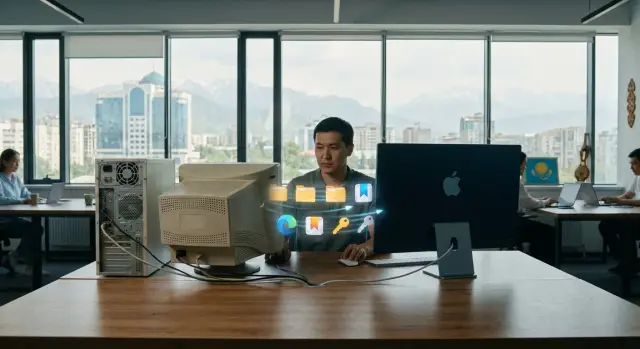
Құрылғыны ауыстырғанда әдетте не жоғалады және неге бұл ауыр
Компьютерді ауыстырғанда бәрі құжаттарды сақтап қалуға уайымдайды. Практикада ауырсытатыны — рұқсаттар, баптаулар мен күнделікті әдеттер: соларсыз жұмыс күні тұра қалады. Сондықтан пайдаланушыны көшіруді қалталарды көшіруден емес, адамның нақты немен жұмыс істейтінін түсінуден бастаған дұрыс.
Пайдаланушы үшін «өз деректер» — тек Рабочий столтағы құжаттар емес. Бұл шолғыштағы сақталған паролдер, закладкалар, поштадағы қолтаңбалар, шаблондар, автотолтыру тарихы, қосылған желілік дискілер, принтерлер тізімі, ортақ папкаларға арналған ярлыктар. Кейде — жергілікті базалар немесе бағдарламалар баптауларының файлдары.
Мәселе мынада: бұлардың көпшілігі көзге көрінбейтін жерлерде орналасады. Құжаттарды көшіруге болады, ал бухгалтерлік жүйеге, крипто-провайдерге, ЭЦП-ге, медициналық жүйеге немесе мемлекеттік порталға кіру сертификаттардан, токендерден, орнатылған модульдерден және компьютердегі құқықтардан тәуелді болуы мүмкін. Нәтижесінде «барлығы файлдар орнында», бірақ қызметкер төлемді қол қоя алмайды, есепті жібере алмайды немесе пациент картасын аша алмайды.
Көбінесе жоғалатын немесе бұзылатын нәрселер:
- паролдер мен сессиялар (шолғыш, пошта, мессенджерлер, корпоративтік порталдар)
- закладкалар, шолғыш кеңейтімдері және прокси/сертификат баптаулары
- пошта қолтаңбалары, архивтер, ережелер, хат шаблондары
- желілік дискілерге қосылыстар, ортақ папкаларға құқықтар, «ұнаған» принтерлер
- құрылғыға не профильге байланған лицензиялар мен кілттер
Көшіру сәтті өткенін қарапайым белгілер бойынша анықтауға болады. Барлық бағдарламаларды «перебираться» жасау қажет емес, ең көп тоқтататын нәрселерді тексерсе жеткілікті.
Жылдам белгілер:
- қызметкер Windows пен корпоративтік сервистерге ұзын пароль қалпына келтірусіз кіре алады
- қажетті желілік дискалар мен ортақ папкалар ашылады, басып шығару жұмыс істейді
- шолғыш таныс күйде: закладкалар бар, қажетті кеңейтімдер жұмыс істейді
- пошта бұрынғыдай жіберіледі және қол қойылады (қолтаңба, архив, ережелер)
- негізгі жұмыс бағдарламалары іске қосылады және қажетті базаларды немесе папкаларды көреді
Егер бір тармақ та бұзылса, көбінесе бұл қолдау қызметіне жүгіну және уақыт жоғалтуға әкеледі — әрі қызметкер, әрі IT үшін.
Дайындық: көшіруден бұрын қысқа инвентаризация
Көшіруді бастамас бұрын 10–15 минутқа инвентаризация жасаңыз. Бұл келесі күнгі «жоғалған» закладкалар мен қолдау сұрауларын болдырмаудың ең арзан жолы.
Біріншіден, пайдаланушы түрін анықтаңыз. Офис қызметкеріне әдетте пошта, құжаттар және шолғыш маңызды. Бухгалтерияда көбінесе есеп жүйелері мен кілттер бар. Инженерге — арнайы қолданбалар және локалдағы үлкен жобалар. Call-орталық үшін жылдам кіру, гарнитура, телефония бағдарламалары және қатаң баптаулар маңызды.
Содан кейін қысқа сурет жинаңыз: нақты қай бағдарламалар қажет және олардың деректері қайда сақталады. Көп бағдарламалар файлдарын тек «Документтерде» ғана емес, жасырын профиль қалталарында, жергілікті базаларда немесе орындалатын файлдың қасындағы папкаларда сақтайды.
Ыңғайлы әдіс — минималды тізім бойынша өтіп, жауаптарды дереу жазып алу (тикетке немесе қарапайым шаблонға):
- пайдаланушының рөлі және критикалық тапсырмалар (алғашқы 30 минутта не жұмыс істеуі тиіс)
- бағдарламалар тізімі және олардың дерек сақтау орындары (файлдар, базалар, шаблондар, қолтаңбалар, плагиндер)
- жұмыс файлдарының орналасуы: Рабочий стол, Документтер, локал папкалар (C немесе D), бұлтпен синхрондау
- домен және саясаттар: орнатуға шектеулер бар ма, кіріс сценарийлері, шифрлау, прокси
- ауыстыру уақыты және пайдаланушы жауаптысы (кім бәрінің жұмыс істейтінін растайды)
Мысал: қаржы бойынша қызметкердің «барлық файлдары» Рабочий столда болуы мүмкін, бірақ Excel шаблондары, пошта қолтаңбасы және құжаттарды қол қою сертификаты да бар. Оны алдын ала анықтасақ, көшіру жылдамырақ өтеді, қабылдау тынышталады.
Дайындық нәтижесі қарапайым: не, қайдан, қандай ретпен және кім жаңа ПК-ның дайын екенін растайтынын білесіз.
Қол жетімдер мен кілттер: ескі ПК-ны өшіру бұрын не тексеру керек
Құрылғыны ауыстырудағы ең ауыр жоғалулар — файлдар емес, қол жетімдер. Файлдарды желілік папкадан қалпына келтіруге болады, ал сертификат, токен немесе 2FA-ға байлану жоғалса, қызметкер бірнеше сағатқа тұрып қалуы мүмкін. Сондықтан маңызды кірістерді алдын ала тексеріңіз.
Қай «кілттер» жиі бұзылады
Қауіпті зонада көбінесе:
- ЭЦП және сертификаттар (Windows сақтауда немесе носителде)
- USB-токендер мен смарт-карталар
- VPN клиенттері және олардын профильдері
- құрылғыға байланған бағдарламалық лицензиялар
- корпоративтік пошта және мессенджерлердің кіру растамалары
Пайдаланушыдан қол жетімділіктің қайда «тұрғанын» жылдам сұраңыз: шолғыштағы сақталған пароль арқылы ма, пароль менеджерінде ме, файл-кілт арқылы ма, әлде әрқашан токен арқылы ма. Себебі «профильді» көшіру кейде кілттерді көшірмейді.
Ескі ПК-ны өшірмес бұрын бес нәрсені тексеріңіз:
- қай сервистер ЭЦП, сертификат немесе токен талап ететінін (мемлекеттік сатып алу, банк, ішкі порталдар)
- VPN бар ма және «ескі» құрылғысыз кіру жұмыс істей ме
- қандай бағдарламалар осы ПК-да активтелген және лицензия қалай көшіріледі
- қай кірістер 2FA-мен қорғалған және қай телефонға байланғанын
- пайдаланушы ғана білетін қол жетімдер бар ма (жеке пошталар, сыртқы кабинеттер)
Құпиясөздерді «ашпастан» қол жеткізімдерді қалай бекітуге болады
Парольдерді чатқа жіберуді сұрамаңыз және файлға жаздырмаңыз. Жүйелер мен кіру тәсілдерінің тізімін жинаңыз: «пошта — менеджерде пароль», «банк — токен + PIN», «VPN — логин/пароль + 2FA». Егер әкімшіге қол жеткізу беру керек болса, уақытша пароль қалпына келтіруді қолданып, алғашқы кіруде міндетті ауыстыруды қолдану және жерде екінші факторды тексеру қажет.
Әкімші қатысы нақты тапсырмаларға шектеулі болуы тиіс: VPN орнату, токен драйверлерін қою, лицензияны көшіру, принтерді баптау. Кәдімгі жұмыста әкімші қатысы көбіне кедергі келтіреді: пайдаланушы баптауларды «қосып алады», ал қолдау себепті табу күрделене түседі.
Профиль мен файлдар: нені көшіру және нені алмау керек
Көшіруде бастысы — жұмысты жасауға нақты қажет нәрсені алу, дискіні түгел «құйымшылдауға» тырысудың қажеті жоқ. Қанша артық тасымалданса, жаңа ПК-да қателіктер, орын жетпеу және түсініксіз мәселелер пайда болу қаупі соғұрлым жоғары.
Әдетте Windows профилінің приоритетті минимумы жеткілікті:
- Құжаттар және пайдаланушының жұмыс қалталары
- Рабочий стол (онда жиі ең маңызды сақталады)
- Загрузки (тек қажет заттар)
- шаблондар: Word/Excel, қолтаңбалар, пайдаланушы формалары
- әдетте профильде орналасатын жоба қалталары
Ерекше тексерілетін бағдарламалық деректер: жергілікті пошта архивтері (PST/OST), есеп бағдарламаларының базалары мен каталогтары, криптопровайдер файлдары мен кілт контейнерлері (егер жергілікті сақталған болса), пайдаланушының жеке жазбалар базалары. Пайдаланушыға «Сіздің ең ерекше бағдарламаңыз қайсы және оның дерегі қайда сақталады?» деп сұраңыз — жиі бір маңызды файл еске түседі.
Бар нәрсені көшірмеңіз. Жаңа ПК-да бұл әдетте керек болмайды және тек проблемаларды тудырады:
- уақытша папкалар мен шолғыш кэші
- AppData-ны тұтас көшіру (нақты себеп болмаса)
- ескі орнатушылар, кино және фото дубликаттар
- қоржын мен жүйелік папкалар
Орын аз болса, бәрін «үсіру» деп жасамаңыз. Қайсысын қазір көшіреміз, қайсысын архивке саламыз, қайсысын қайта жүктеуге немесе жалпы ресурстардан қалпына келтіруге болатынын келісіңіз.
Соңында құқықтарды тексеріңіз. Кең танымал жағдай: файлдарды көшіріп қойған, бірақ жаңа ПК-да «қол жетім жоқ» хабарын алу. Бұл папка иесінде немесе мұрагерлік құқықтарда болуы мүмкін. Жылдам тексеру — пайдаланушы есептік жазбасымен көшіруден өткен папкаларды ашып, оқу және өзгерту мүмкіндігін тексеріңіз.
Закладкалар, пошта және жиі ұмытылатын жұмыстық ұсақ-түйектер
Құжаттар жоғалады деп бәрі бірден білсе, «ұсақ-түйектер» бір-екі күннен кейін шығады: қажетті сайт ашылмайды, қолтаңба жоқ, автозамена жоқ, мессенджер қайта баптауды сұрайды. Сондықтан көшіру жиі қолдау сұрауларының сериясына айналады.
Шолғыштағы закладкалар мен паролдер
Көбінесе шолғыштың файлдарын емес, синхронизацияға кіруді көшіру оңайырақ. Егер компанияда жұмыс аккаунттары разрешен болса, кіргеннен кейін закладкалар мен кеңейтімдер өздігінен түседі.
Егер синхронизация жоқ болса, закладкаларды файлға экспорттап, жаңа ПК-да импорттаған сенімдірек. Паролдермен қиынырақ: кірістірілген пароль менеджерлері кейде тек синхронизация қосылғанда ғана көшеді. Егер қызметкер бөлек пароль менеджерін қолданса, мастер-парольді білетінін және қалпына келтіру тәсілінің бар екенін алдын ала тексеріңіз.
Пошта: есептік жазбалар, қолтаңбалар, ережелер
Поштада жиі ұмытылатын нәрсе — логин емес, оның «обвязкасы»: қолтаңба, автожауап, сұрыптау ережелері, жергілікті архивтер. Outlook қолданушыларында PST-архивтер немесе жеке қалталар болуы мүмкін, олар серверде жоқ. Оларды тауып, бөлек көшіру қажет, әйтпесе өткен жылдардағы хаттар «жоғалуы» мүмкін.
Пайдаланушыдан архив қайда екенін көрсетуді сұраңыз және тест ретінде хат жіберіп көріңіз. Календар мен ортақ пошта жәшіктерін де ұмытпаңыз, егер олар қолмен қосылған болса.
Мессенджерлер және жұмыс әдеттері
Teams, Slack және басқа корпоративтік мессенджерлер әдетте кіргеннен кейін чаттарды көрсетеді, бірақ жергілікті жүктеулер, фавориттер, хабарландыру баптаулары және бекітілген папкалар көшпейді. Жүктеулер папкасы мен Рабочий столты бөлек тексеріңіз — маңызды файлдар жиі сонда сақталады.
Дайындау үшін алдын ала жиі ұмытылады:
- Word/Excel шаблондары, макростар және жеке қосымшалар
- автозамена және пайдаланушы сөздігі
- поштадағы қолтаңбалар мен шаблондар
- Проводниктегі бекітілген папкалар, тез қол жеткізу
- Жүктеулер мен Рабочий столтағы маңызды файлдар
Көшіруден кейін пайдаланушымен бірге қысқаша тексеріңіз:
- поштасына кіріп, өзіне тест хат жіберу
- қолтаңбаның бар-жоғын және «Кімнен» дұрыс екенін тексеру
- күнтізбені ашып, кездесуге шақыру жасау
- закладкалар арқылы негізгі сайттарға кіру
- мессенджерге кіру және хабарландыруды тексеру
Осылайша көбінесе байқалмайтын мәселелерді жаңа ПК берілген кезде-ақ жабасыз, жұмыс күні ішінде емес.
Желілік дискелер, ортақ папкалар және принтерлерді ауыстырғаннан кейін қалпына келтіру
Ауыстырудан кейін әдетте «файлдар емес», әдеттегі жолдар бұзылады: ярлыктар Z: дискісіне көрсеткен, жаңа ПК-да ол жоқ немесе басқа әріппен қосылған. Сондықтан миграция желілік ресурстарды қалпына келтіруді міндетті түрде қамтуы керек.
Желілік ресурстар әр түрлі болады:
- бөлімнің ортақ папкалары (құжаттар, шаблондар, сканерлер)
- пайдаланушының жеке папкасы (үй каталогы)
- шектеулі қолжетімді жобалық каталогтар
- қосымша файл сақтау орындары (базалар, алмасулар, экспорттар)
Негізгі ереже: қызметкерге үйреншікті сол диск әріптері мен жолдарды қайтарыңыз. Бұрын «Проекты» P: ретінде ашылса, оларды қайта P: ретінде қосыңыз, «қандай болса солай» емес. Осылай ескі ярлыктар, Excel макростары және бағдарлама баптауларындағы жолдар өзгеріссіз жұмыс істейтін болады.
Қосу барысында құқықтарды тексеріңіз. Папка ашылды дегенмен жеткіліксіз. Пайдаланушыдан (немесе өзіңіз пайдаланушының есептік жазбасымен) файл ашып, тесттік папка жасап, оған файл сақтап және жойып көріңіз — осылай оқу және жазу құқықтарының айырмашылығын жылдам көруге болады.
Принтерлер мен сканерлерге автотануға сенбеңіз. Құрылғы тізімде тұрса да, қысқа тест жасаңыз: пробалық бетті басып шығару және жұмыстық бағдарламада принтерден шығару. Сканер кезінде әдеттегі қосымша іске қосылып, файлды қажетті орынға сақтайтындығын тексеріңіз.
Егер желілік ресурс Проводникте ашылса, бірақ бағдарлама оны «көрмесе», көмектесетін шешімдер:
- UNC-жолды (\сервер\папка) диск әріпінің орнына пайдалану
- жүйеге кіргеннен кейін дискіні қайта қосып, «кіру кезінде қосу» опциясын қосу
- сақталған есептік деректерді жойып, қайта кіру
- бағдарламаның «басқа пайдаланушыдан іске қосылмағанын» тексеру
- бағдарламаның жазуға құқықтары бар екеніне көз жеткізу
Бұл тексерулер минутты алады, бірақ алғашқы күндердегі қолдау сұрауларын едәуір азайтады.
Қадамдық сценарий: ескі ПК-дан жаңаға дейін
Көшіру шұғыл қоңырауларға айналмауы үшін бірдей сценарий бойынша жүру пайдалы. Логика қарапайым: алдымен келісімдер мен қол жетімдер, содан кейін деректер, соңында ыңғайлылықтар.
Бастапқыда күту критерийін бекітіңіз. Ауыстыру күні қызметкер қандай тапсырмаларды орындауы тиіс (төлемдер, есеп, сабақ, пациент қабылдау)? Ескі ПК-ны көшіру қабылданғанға дейін өшірмей, тазаламайтынын келісіңіз.
Әрі қарай қадамдар бойынша:
-
Жұмыс уақыты мен дайындық критерийін келісіңіз: соңында не жұмыс істеуі тиіс (пошта, 1С/ERP, VPN, принтер, желілік дискылар).
-
Жаңа ПК-ны алдын ала дайындаңыз: жаңартулар, базалық баптаулар, антивирус/EDR, уақыт аймағы, пернетақта орналасуы, қажетті саясаттар. Есептік жазбаны құрыңыз немесе доменге кіріп көруді тексеріңіз. Бұл бірде-бір орнына ауыстыруда және парк жаңартуларында маңызды.
-
Приоритет бойынша көшіріңіз: алдымен қол жетімдер мен кіру, содан кейін жұмыс файлдары, тек соңында бағдарламалар мен ұсақ баптаулар. Күмән болса, уақытша көбірек көшіру дұрыс, бірақ ескі және жаңа папкаларды араластырып алмаңыз.
-
Ортаны қосыңыз: желі, Wi-Fi (қажет болса), VPN, желілік дискылар, ортақ папкалар, принтерлер. Бірнеше күн сайын ашылатын 2-3 негізгі жүйеге кіруді бірден тексеріңіз.
-
Пайдаланушымен қысқа қабылдау жасаңыз: 10–15 минут жұмыс орнында. Оның өзі кіріп, поштасын ашып, қажетті папканы ашып, тест бетті басып шығарып, жұмыс қолданбасын іске қоссын. Не аяқталмағанын және қашан бітірілетінін тіркеңіз.
Осыдан кейін ғана ескі ПК-ны келісілген мерзімге (әдетте 3–7 күн) резерв ретінде қалдырыңыз. Бұл сирек қолданылатын бағдарлама, токен немесе шаблон кейін еске түссе Plan B береді.
Көшіруден кейінгі жылдам тексерулер: 10 минуттық чек-лист
Көшіру аяқталғаннан кейін жаңа компьютерді «сол күйінде» бермей, 10 минутқа қысқа тексеріңіз: бұл көпшілікті ақауды бірден тауып, алғашқы жұмыс күнігі шұғыл сұрауларды азайтады.
«Бәрі кеше сияқты жұмыс істей ме» тексерулері
- Поштаға және 1–2 корпоративтік порталдарға кіріп, негізгі жұмыс жүйесін (есеп, CRM немесе қызмет талабы) ашыңыз. Егер қай жерде 2FA, токен немесе жаңа пароль сұралса, ертерек шешіңіз.
- 2–3 типтік файлды ашыңыз: кестелі құжат, фирмалық шаблондағы презентация және ең жиі басылатын файл. Шрифттер дұрыс па, логотиптер бар ма, шаблондар қолжетімді ме — тексеріңіз.
- Желілік дискылар мен ортақ папкаларды тексеріңіз: папканы ашып, тест файл жасау, оның атын өзгерту және жою.
- Қажетті принтерге тестілеу принтерін шығарыңыз. Қызметкер сканер қолданса — пробалық сканерлеуді жасап, файлдың қажетті жерге сақталғанын тексеріңіз.
- ЭЦП немесе сертификат қолданылса, қысқа тест жасаңыз: қажетті сервисте кіру немесе тесті қол қою. Сертификат көрініп, криптопровайдер мен плагиндер жұмыс істейтіні маңызды.
Кері қайтару үшін не жазып алу керек
Тіпті ұқыпты көшіру кезінде сақтандыру және түсінікті із қалдыру маңызды:
- критикалық папкалардың резервтік көшірмесі шынымен жасалғанын және ол қайда сақталатынын тексеріңіз
- 2–3 тексеру нәтижесін жазыңыз («поштаға кірді», «желі тексерілді», «басып шығару OK») және табылған ұсақ мәселелерді тіркеңіз (қай нәрсе ашылмады және қандай қате шықты)
- қатал талаптары бар ұйымдарда пайдаланушыдан бір нақты тапсырманы орындауды сұраңыз: тіркелген файлмен хат жіберу немесе типтік құжатты басып шығару
Көшірудегі типтік қателер және оларды қайталамау жолдары
Ауыстырудан кейінгі мәселелердің көпшілігі файлдарды көшіруден емес, қол жетімдер, сертификаттар, желілік ресурстар және пайдаланушымен бірге тексерудің болмауынан шығады.
- Документтерді көшірді, бірақ қол жетімдер, сертификаттар мен кілттерді ұмытты. Нәтижесінде пошта қосылмайды, ЭЦП қол қоймайды, банк клиенті іске қосылмайды. Шешім: критикалық жүйелер мен кіру тәсілдерін алдын ала жинап, сертификаттардың жарамдылық мерзімін және сақтау орнын тексеріңіз (ПК-да, токенде, шолғыш профильінде).
- Ескі ПК-ны әлі ерте списание немесе тазалау. Бір күннен кейін жергілікті шаблон немесе база қажет екені шығады. Шешім: ескі ПК-ны 3–5 жұмыс күнге резервте ұстаңыз немесе қабылдауға дейін, және келісілген тізім бойынша резервтік көшіру жасаңыз.
- «Тұтас Windows профилін» мән бермей көшіріп тастау. Қажеттілермен бірге қателер, қоқыс және ескі драйверлер те көшеді. Шешім: деректер мен нақты баптауларды ғана (Документтер, Рабочий стол, шаблондар, қажетті қолданба қалталары) көшіру, ал бағдарламаларды келісілген тізім бойынша қайта орнату.
- Желілік дискылар мен құқықтарды тексермеді. Бастапқыда бәрі жақсы көрініп, кейін ортақ папкаға құқық жоқ екені шығады. Шешім: көшіруден кейін 2–3 негізгі папканы ашып, жазу/оқу құқықтарын тексеріңіз және дискылардың қосылуын дәл сол тәсілмен орындаңыз.
- Пайдаланушымен қабылдау өткізбеді. Техник кетті, пайдаланушы кейін «тағы да бір нәрсе жұмыс істемейді» деп есіне түсіреді. Шешім: жұмыс орнында 10 минуттық қабылдау: пошта, басып шығару, 1С/ERP, қолтаңба/сертификат, желілік папкаларға қолжетім.
Тағы бір хаос себебі — барлығына бір сценарий қолдану. Бухгалтерияға сертификаттар мен банк клиенттері маңызды, инженерге — CAD және лицензиялар, call-орталыққа — гарнитура мен телефония. Қызметкерлерді рөл бойынша бөліп, әр рөлге мини-чек-лист ұстаңыз: ауыстырулар тыныш әрі болжаулы өтеді.
Практикадан мысал: қаржы бөліміндегі қызметкердің ПК-ны ауыстыруы
Мысал типтік: бухгалтерге ПК ауыстырылады. Күніне ол пошта, есеп жүйесі (мысалы, 1С), банк клиенті және бірнеше ортақ папкамен жұмыс істейді. Кез келген кішкентай нәрсе жоғалса, бұл қолдау сұрауына айналады.
Бастапқы тексеруде ескі ПК-дан үш қауіп табылды: кейбір құжаттар Рабочий столта жергілікті сақталған, шолғышта банк пен ЭСФ сияқты порталдарға закладкалар бар, және қол қоюға қолданылатын сертификат Windows профилінде сақталған (токенде емес). Сондай-ақ желілік дискі "\server\fin" тәрізді жолмен қосылған және бөлек ортақ архив папкасы бар.
Іс-қимыл реті қарапайым болды. Алдымен не көшірілетіні бекітіліп, локал файлдар корпоративтік сақтауға шығарылды. Содан кейін закладкалар экспортталып, сертификат қай жерде екені және қалай орнатылғаны тексерілді, тек содан кейін жаңа ПК-ны баптау (стандартты офис образы және доменге қосу) басталды.
Көшіруден кейін пайдаланушымен бірге тексерулер өткізілді:
- қажетті хаттар мен тіркемелер ашылады, іздеу дұрыс жұмыс істейді
- есеп жүйесі іске қосылып, авторизация өтеді, басып шығару жұмыс істейді
- банк клиенті сертификатты көріп, тестік құжатқа қол қояды
- желілік папкалар қосылып, оқу және жазу құқықтары бар
- қажетті принтерге пробалық бет басылады
Уақыт бойынша ескі ПК-дан қабылдауға дейін шамамен 70 минут кетті. Кейін бір тапсырма қалды: шолғыштағы қол қою плагинін жаңарту. Қызметкер жұмысқа жайғасты және қолдауға «файлдар жоғалды» немесе «диск көрінбейді» деген сұрақтар түспеді.
Әрі қарай не істеу керек: стандарттар, қолдау және тыныш ауыстырулар
Жекелеген көшіру өртке ұқсайды. ПК ауыстыруды күнделікті тапсырмаға айналдыру үшін оны қайталанатын процесс етіп рәсімдеңіз: бір шаблон, анық жауапкершіліктер және бірдей ережелер. Сол кезде көшіру тезірек өтеді және аз тосындықтан тұрады.
Қысқа ішкі стандарт (1–2 бет) жинап, жауапты тұлғаларды бекітіңіз: ескі ПК-ны кім дайындайды, жаңа ПК-ны кім баптайды, пайдаланушыдан жұмысты кім қабылдайды. Стандартқа ыңғайлы түрде қосуға болады:
- инвентаризация шаблоны (есептік жазбалар, принтерлер, желілік дискылар, бағдарламалар, ерекше папкалар)
- жұмыс файлдарының сақтау ережесі (қай файл міндетті түрде желілік ресурсқа немесе корпоративтік сақтауға орналасуы керек, ал қайсысын жергілікті ұстауға болады)
- ерекшеліктерді тіркеу тәртібі (сирек бағдарламалар, стандартты емес плагиндер, ерекше құқықтар)
- көшіруден кейінгі ең аз тексерулер жиынтығы және кері байланыс мерзімі (мысалы, 3 жұмыс күні)
Арнайы рөлдерге арналған стандартты бағдарламалар жиынтығын келісіңіз: бухгалтерия, сату, инженерлік топ, басшылар. Қолмен орнатулар аз болған сайын және «маған тағы осылар керек» деген сұрақтар аз бола түседі. Ерекшеліктерді есте сақтау орны — басында емес, бетке тіркеуде болғаны дұрыс.
Деректер жоғалмауы үшін қарапайым саясат қажет: жұмыс құжаттары Рабочий столта емес, қайта сақталатын және жаңа ПК-дан да қолжетімді жерде тұруы керек. Бұл ескі құрылғы сынса да қауіптің жартысын шешеді.
Парктың жоспарлы ауыстыруы да көмектеседі: жаңарту кестесін жасап, алмастыруға резерв техника ұстаңыз. Жаңа жұмыс орындарын алатын болсаңыз, үйлесімділік пен қолдауға (драйверлер, сервис, бірыңғай конфигурациялар) қойылатын талаптарды алдын ала келісіп алыңыз.
Инфрақұрылыммен параллельді түрде парк жаңартуы жүрсе (жұмыс орындары, серверлер, аймақтық қолдау), осындай мәселелерді жүйелік интегратормен талқылау ыңғайлы. Мысалы, GSE.kz (gse.kz) Қазахстандағы өндіруші және интегратор ретінде жұмыс орындарын, моноблоктарды және серверлерді жеткізіп, енгізу мен қолдауды қамтамасыз етіп, ауыстыруды IT және пайдаланушылар үшін болжаулы етеді.
Жиі қойылатын сұрақтар
Пайдаланушының жаңа ПК-ға ауыстырғанда немен бастау керек, сол адам бірден жұмыс істей алатындай?
Алдымен 30 минут ішінде жұмысты тоқтатуы мүмкін нәрседен бастаңыз: Windows жүйесіне және негізгі корпоративтік сервистерге кіру, желілік папкаларға және принтерге қолжетімділік. Құжаттар маңызды, бірақ көбінесе жұмыстың тоқтауына себеп — қол жетімсіздік, сертификаттар, VPN немесе қажетті желілік дискінің болмауы.
Көшіруден бұрын қалай тез инвентаризация жасап, ештеңе ұмытпауға болады?
10–15 минуттық қысқа сұхбат жасап, тикетте қызметкердің рөлін, маңызды тапсырмаларын және жұмыс істеуі үшін қажетті бағдарламалар тізімін тіркеңіз. Арнайы бағдарламаның деректері қайда сақталатынын бөлек сұраңыз — жиі бұл «Документтер» емес, пайдаланушы профилі немесе жергілікті база болады.
Төлемдер мен есептерді бұзбау үшін ЭЦП, сертификаттар мен токендермен не істеу керек?
Ең алдымен кілттің нақты қайда екенін анықтаңыз: токенде ме, Windows сақтауында ма, әлде пайдаланушы профилінде ме. Ескі ПК өшірмес бұрын қажетті сертификат көрініп тұрғанын, криптопровайдер орнатылғанын және жаңа компьютерде тестілік кіру немесе қол қою өткенін тексеріңіз.
Қауіпсіздікті бұзбай пайдаланушының қолжетімділіктерін қалай тіркеуге болады?
Парольдерді чатқа жинамаңыз және файлға жазбауды ұсыныңыз. Жүйелер мен кіру тәсілдерінің тізімін жазып алыңыз: «пошта — пароль менеджерінде», «банк — токен + PIN», «VPN — логин/пароль + 2FA». Админ қажет болса уақытша пароль қалпына келтіруді қолданып, алғашқы кіруде міндетті түрде ауыстыруды талап етіңіз және екінші факторды жерінде тексеріңіз.
Шолғыштағы закладкалар, кеңейтулер мен сақталған парольдерді қалай дұрыс көшіруге болады?
Ең сенімді жол — жұмысқа арналған шолғыш аккаунтына кіріп синхронизацияны қосу (егер саясатқа рұқсат болса). Синхронизация болмаса, закладкаларды экспорттап, жаңа ПК-да импорттаңыз. Құпиясөздер үшін пайдаланушының пароль менеджеріндегі мастер-парольді білетінін және қалпына келтіру тәсілі бар екенін алдын ала тексеріңіз.
Пошта жаңа ПК-да жиі қандай мәселелер тудырады және олардан қалай сақтануға болады?
Тек есептік жазбаның қосылуын тексеріп қоймай, «обвякасын» да қараңыз: қолтаңба, автожауап, ережелер, жалпы жәшіктер және жергілікті архивтер. Outlook-та PST/OST немесе жеке папкалар серверде тұрмауы мүмкін — оларды ескі ПК-дан тауып, бөлек көшіру қажет, әйтпесе өткен жылдардағы пошта тарихы жоғалып кетуі мүмкін.
Пайдаланушы профилінен нені көшіру керек, ал нені алмай қою керек?
Бүкіл дискіні көшіруге тырыспаңыз және AppData-ны анық себепсіз түгел көшіруге болмайды — қажет емес қоқыс пен бұзылған баптаулар бірге кетуі мүмкін. Көбінде жеткілікті: Документтер, Рабочий стол, жоба қалталары және бағдарламалардан нүктелі түрде маңызды деректер; бағдарламаларды келісілген тізім бойынша қайта орнатыңыз.
Желілік диск пен жалпы папкаларды сол күйінде қалай қалпына келтіруге болады, ештеңені «бұзбай»?
Қолданушыға әдеттегі жолдармен таныс сол дискілер мен жолдарды қайта беріңіз (сол әріптермен). Әйтпесе ярлықтар, макростар мен бағдарламалардағы жолдар бұзылады. Жүйеге қосқаннан кейін тек ашып қана қоймай, файл жасау, атауын өзгерту және жою арқылы жазу құқықтарын тексеріңіз.
Неліктен жаңа ПК-да «принтер бар», бірақ басып шығару істемейді, және бұл мәселені тез қалай тексеруге болады?
Принтер тізімде тұрса да, қажетті бағдарламадан басып шығару жұмыс істемеуі мүмкін. Шығаруды сынайтын парақты басып шығарыңыз, сканер қолданылса, әдеттегі қосымшаның іске қосылып, файлды қажетті орынға сақтайтынын тексеріңіз.
Жаңа ПК-ны қалай дұрыс қабылдап, ескі ПК-ны қашан тастауға болады?
10–15 минуттық қысқа қабылдауды келісіп, пайдаланушыдан бір-екі нақты тапсырманы орындауды сұраңыз (мысалы, хат жіберу немесе типтік құжатты басып шығару). Ескі ПК-ны бірден өшірмеңіз: оны 3–5 жұмыс күнге резервте қалдыру ұсынылады, сол арқылы өткенде ұмытылған файл немесе шаблон қажет болса оңай алу мүмкіндігі болады.
