7 мин
Windows жаңартуларын пилоттық шеңберлер: модельдер бойынша таратылым
Windows жаңартуларын модельдер бойынша пилоттық шеңберлермен тарату: драйвер қателерін анықтау, пауза қою және қауіпсіз қайтару бойынша практикалық кеңестер.
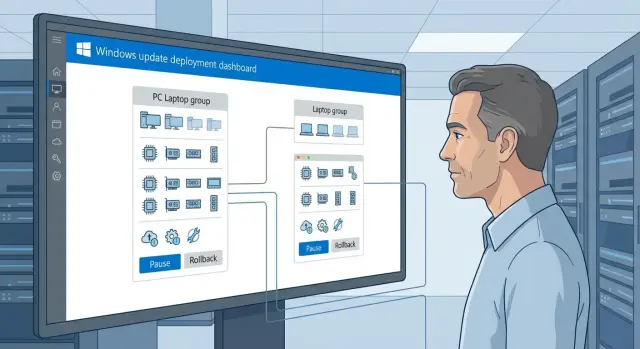
Неліктен жаңартуларды модельдер мен аппараттық профильдерге бөлу керек
Бірдей Windows жаңартуы кейбір компьютерлерде тыныш өтуі мүмкін, ал басқаларында сол сәтте жұмыс істемеуі мүмкін. Себеп көбіне аппараттық айырмашылықтарда: чипсет, видеокарта, желі адаптері, накопитель, BIOS/UEFI нұсқасы және тіпті тақта ревизиясы. Windows жалпы ережелер бойынша жаңартылады, ал әр паркте драйверлер мен микробағдарламалар әртүрлі.
Көп «жаман» оқиғалар Windows‑тан емес, жаңартудың драйверлер мен төмен деңгейлі жүйелік компоненттермен әрекеттесуінен туындайды. Аппараттық профильдер бойынша rollout қарапайым пайда әкеледі: тәуекелдер шағын топта көрінеді, және сіз бүкіл ұйымның жұмысын тоқтатпайсыз.
Драйвер немесе микробағдарлама мәселесін жиі көрсететін типтік симптомдар:
- орнатқаннан кейін бірден көк экрандар немесе шексіз қайта жүктелу;
- Wi‑Fi немесе желінің жоғалуы, VPN жұмыс істемеуі, драйвердің "негізгі" нұсқаға қайта оралуы;
- қара экран, жыпылықтау, графикалық өнімділіктің айтарлықтай төмендеуі;
- дыбыс, камера, сканер, смарт‑карта, принтер мәселелері;
- BitLocker қателері, ұйқыдан оятудың сәтсіздігі.
Модельдер бойынша пилоттық шеңберлерді ұйымдастырғанда тоқтау тәуекелі екі жолмен азаяды. Біріншіден, ең маңызды конфигурациялар бойынша ерте ескерту пайда болады. Екіншіден, диагностика жылдамырақ: егер ақау бір модельде қайталанса, ортақ факторды (нақты драйвер, BIOS нұсқасы, жабдық партиясы) табу оңай болады және толқынды тек қажет жерде тоқтатуға болады.
Жүйенің жұмыс істеуі үшін ролдер маңызды. ИТ шеңберлердің ережесін, табыс критерийлерін және орнату терезелерін белгілейді. Қолдау қызметі өтініштерді бірдей форматта тіркеп (модель, симптомдар, уақыт, драйвер нұсқасы) жаппай ақауды дара жағдайдан ажырата білуі керек. Бизнес жүйелерінің иелері кілттік қолданбалардың және периферияның жаңартудан кейін жұмыс істей алатынын растайды, әсіресе арнайы жұмыс орындарында.
Егер парк аралас болса (офистік ПК, моноблоктар, жұмыс станциялары және серверлер, соның ішінде жергілікті өндіріс), аппараттық профильдер бойынша бөлу тәуекелдерді "ортақтастырмауға" көмектеседі және жаңартуларды бақылауда ұстайды.
Развертывание шеңберлері мен аппараттық профильдер деген не
Развертывание шеңберлері — жаңартуларды алдын ала белгіленген толқындармен тарату: алдымен аз және бақыланатын құрылғыларға, кейін негізгі паркке. Логика қарапайым: алдымен аз санда тексеріп, одан кейін кеңейтіп, тек соңында барлығына қоямыз.
Практикада 3–4 шеңберді ұстаған ыңғайлы және критикалық құрылғыларды бөлек белгілеген дұрыс. Әдетте былай болады: пилот (ИТ және бірнеше «шыдамды» қолданушылар), ерте толқын (жылдамдық маңызды бөлімдер), кең толқын (негізгі жұмыс орындары) және бухгалтерияның есеп беру кезеңі, медициналық құралдар, кассалар мен диспетчерлік үшін бөлек ережелер.
Аппараттық профиль — жай «ноутбук маркасы» емес. Бұл жаңартудан кейінгі тәуекелге нақты әсер ететін белгілер жиынтығы: модель мен ревизия, CPU мен чипсет, GPU, желі адаптері (Wi‑Fi қоса), накопитель түрі, BIOS/UEFI нұсқасы және негізгі драйверлер. Бірдей көрінетін екі ПК әр түрлі жүріп өтуі мүмкін, мысалы, желі картасы немесе графикасы басқа болғанда.
Қандай жаңартуларды таратып жатқаныңызды ескеру маңызды: ай сайынғы сапа жаңартулары, үлкен функциялық жаңартулар, жеке драйверлер мен firmware‑дер. Көбінесе «бүкіл Windows» бұзылмайды, ал нақты «жаңарту + драйвер» жұбы әсерінен дыбыс, желі немесе басып шығару жоғалады.
Әр шеңбер үшін тәуекелді алдын ала анықтаңыз: қандай жағдай қалыпты есептеледі (мысалы, бір рет басып шығару қатесі), ал не толқынды тоқтатуға мәжбүр етеді (желі жоғалту, BSOD, VPN істемеуі). Сонда пилот формальдылық емес, сақтандыру қызметін атқарады.
Егер парк әртүрлі сериялы жұмыс орындары мен серверлерден тұрса, аппараттық профильдерді өндірушінің модельдері мен типтік конфигурациялары бойынша құру пайдалы. Қазақстандағы ұйымдар үшін бұл кейде жергілікті өндірістің ПК мен серверлерінің жеке профильдерін, соның ішінде GSE сериясын бөлу дегенді білдіруі мүмкін.
Құрылғылар инвентаризациясы: rollout алдында қандай деректер жинау керек
Пилоттық шеңберлерді бастамас бұрын инвентарьды ретке келтіріңіз. Олай жасамай, бір жерде жаңарту тыныш өткенін, ал басқа жерде дыбыс немесе желінің жоғалғанын не үшін түсінбейсіз.
Ақаулардың ортақ себептерін табуға және тәуекел топтарын жылдам бөліп алуға көмектесетін минималды өрістер жинаңыз:
- құрылғы моделі және тақта моделі (мысалы, серия және буын: L200/M200/S200 немесе сіздің линеялар);
- сериялық және инвентарь нөмірі ("клондарды" шатастырмау үшін);
- BIOS/UEFI нұсқасы және прошивка күні;
- Windows нұсқасы (редакция, жинақ) және жаңарту каналы;
- негізгі драйверлер мен олардың нұсқалары (видео, Wi‑Fi/LAN, аудио, чипсет, storage).
Одан кейін критикалықлік белгілерін қойыңыз. Олар есептер үшін емес, толқындар ретін дұрыс анықтау үшін керек. Кассалар мен терминалдар, медициналық жұмыс орындары, оқу сыныптары, бухгалтерия, сондай‑ақ серверлер мен арнайы стендтерді бөлек белгілеңіз. Егер құрылғы адамдарға тікелей қызмет көрсетсе (регистратура, қабылдау), оны ерте толқындарға қоймаған жөн.
Бірдей конфигурациялар көп жағдайда маскировкаға ұшырайды: техника әр түрлі жылдары алынған болуы мүмкін, бірақ ішінде бірдей Wi‑Fi контроллері немесе видео чип болуы мүмкін. Сондықтан тек модель аты бойынша емес, "аппараттық саусақ ізі" бойынша топтаңыз: CPU, құрылғы ID‑лері, BIOS нұсқасы, негізгі драйверлер. Осылайша «әр түрлі партиялар» іс жүзінде бірдей жүретінін көресіз.
Инвентарьды қол еңбегі етіп алмау үшін деректерді автоматты түрде жаңартыңыз: MDM/AD/скрипттерден ақпаратты тұрақты жинаңыз, өзгерістерді (драйвер жаңартылды, BIOS өзгерді) жеке оқиға ретінде қадағалаңыз, сервисте компоненттерді ауыстырғанды тіркеңіз және әр толқын алдында қысқа тексеріс жүргізіңіз.
Осы деректер жиынтығымен қай құрылғыларды бірінші тексеру керектігін түсіну оңайырақ және драйверлік типтік ақауларда жылдам тарылту жасайсыз.
Аппараттық профильдерді және развертывание топтарын қалай құру керек
Развертывание тобы мына сұраққа жауап беруі керек: «егер жаңарту істен шықса, қанша бірдей құрылғы зардап шегеді және біз оны қаншалықты тез байқаймыз». Сондықтан топтауды "барлығын департамент бойынша" емес, аппараттық құрал мен рөлі бойынша жасаған дұрыс.
Бастапқыда негізгі ережелерден бастаңыз. Бір топта модель мен негізгі бөлшектер бойынша барынша ұқсас құрылғылар болсын, ал айырмашылықтар жеке под‑топтарға шығарылсын. Әдетте модель мен буын, CPU платформасы (Intel/AMD және буын), графика түрі және драйвер стекі, желілік және перифериялық драйверлер, сонымен қатар құрылғының тағайындалуын ескеру арқылы топтау орынды болады.
Windows 10 және 11‑і аралас парктерді бір толқынға біріктіру жақсы емес, тіпті аппараттық бірдей болса да. Әр түрлі жаңарту тармақтары мен қолдау мерзімдері әр түрлі тәуекелдер береді. Практикалық тәртіп: алдымен ОС пен редакция бойынша бөлу (Enterprise/Pro), содан кейін әр тармақта аппараттық топтарды жасау. Егер жаңарту саясаттары әртүрлі болса (қосымша кешіктірулер, қайта жүктеу терезелері), бұл да құрылғыларды бөлуге себеп.
Арнайы драйверлері бар немесе ерекше перифериясы бар құрылғыларды бөлек шығарыңыз: EDR‑агенттер, USB‑токендер, арнайы сканерлер, сирек принтерлер, интеграциялық жүйелер және киосктар. Оларға бөлек топ болғаны жөн, өйткені ақау Windows‑та емес, "драйвер + қызмет + саясат" байланысында болуы мүмкін.
Сирек конфигурациялар үшін бір сценарийді ұстанған жөн: егер мұндай құрылғылар көп және маңызды болса — бөлек шағын шеңбер және ерте тест; егер олар аз, бірақ критикалық болса — қолмен бақылау және басқа толқындар сәтті өткеннен кейін ғана жаңарту; егер конфигурация бірегей және резерв жоқ болса — қайтару терезесін алдын‑ала бекітіп, ескі драйверге тез оралу мүмкіндігін тексеріңіз.
Мысалы: парк типтік офистік ПК және сенсорлы моноблоктардан (L200 және M200 сериялары сияқты) тұрса, оларды әр түрлі аппараттық топтарда ұстау логикалық. Моноблоктарда тач‑драйвер мен графикаға қатысты нюанстар жиі кездеседі, сондықтан оларды бөлек бақылау дұрыс.
Модельдер мен шеңберлер бойынша rollout‑тың қадамдық жоспары
Модельдер бойынша таратылым жоспары жаңартулар бірден барлығын жұмыс істен шығармауы үшін қажет. Пилоттық шеңберге тек «ер жүректі» қолданушылар емес, парктағы нақты типтік құрылғыларды қосқан дұрыс.
Пилотқа әр маңызды модель мен әр "ерекше жағдайдың" өкілдерін енгізіңіз: әр түрлі видеокарталар, Wi‑Fi модульдер, док‑станциялар, сенсорлы экрандар. Егер ұйымда жұмыс үстелі ПК‑лер, моноблоктар және серверлер әр түрлі сериядан болса, пилотта әр типтің құрылғылары болуы тиіс.
Rollout қадамдары
Әрі қарай бір сценарий бойынша, импровизациясыз әрекет етіңіз:
- Пилотты жасаңыз: модель бойынша 3–10 құрылғы және 1–2 критикалық рөл (бухгалтерия, регистратура, диспетчерлер).
- Жаңарту терезесін және қысқа коммуникация жоспарын белгілеңіз: қашан орнатамыз, қолданушы не көреді, ақау болса қайда жазу керек.
- Бастапқы нүктені бекітіңіз: Windows нұсқасы, негізгі драйверлердің нұсқалары, BIOS/UEFI, шифрлау, бос орын болуы.
- Пилотты жаңартып, 3–7 күн бақылаңыз, толқындарды кеңейтпей, тіпті «барлығы дұрыс сияқты» болса да.
- Толқындарды пайыз бойынша кеңейтіңіз (мысалы, 5% → 20% → 50% → 100%) және алдын‑ала келісілген стоп‑шарттарды сақтаңыз.
Метрикалар мен стоп‑шарттар
«Алға қарай немесе тоқтаймыз» шешімі адал болу үшін алдын‑ала қарапайым метрикаларды таңдаңыз:
- көк экрандар санының өсуі немесе қайта жүктеу циклдары;
- желінің немесе Bluetooth‑тың үзілуі, басып шығару мәселелері;
- бірдей драйвер бойынша Диспетчер устройствтағы қателер;
- жүктелу уақытының немесе жұмыс жылдамдығының айтарлықтай төмендеуі;
- 100 құрылғыға шаққанда қолдау сұраныстарының саны.
Егер стоп‑шарт іске қосылса, толқынды кеңейтпеңіз. Пауза қойып, қай модельдерде мәселе қайталанатынын бөліп алыңыз және нақты орындарға ғана нүктелік қайтару немесе блоктау дайындаңыз.
Драйвер қателерін тіркеу және заңдылықтарды табу
Пилоттық шеңберлерде негізгі тәуекел әдетте «өзінен жаңарту» емес, нақты драйверлермен белгілі бір модельде әрекеттесуі. Сондықтан не есептелетінін, қайда тіркелетінін және қандай өрістер міндетті екенін алдын‑ала келісу маңызды.
Сигнал деп нені санау керек
Тек BSOD ғана емес, қолданушылар сипаттайтын «барлығы баяулады» немесе «басып шығару тоқтады» сияқты «тыныш» мәселелерді де жинаңыз. Әр толқын үшін қысқа сигналдар тізімі пайдалы:
- BSOD: жиілік, Stop code, драйвер файлының ескерілуі (көбіне *.sys);
- қолданбалардың құлауы: қолданба атауы және faulting module;
- желі: VPN үзілуі, Wi‑Fi/желі жоғалуы, IP алу қателері, жылдамдықтың күрт төмендеуі;
- басып шығару: кезектердің тұрып қалуы, белгілі принтер модельдерінде басып шығару мүмкін еместігі;
- құрылғылар: перезагрузкадан кейін камера, тачскрин, Bluetooth, дыбыстың жоғалуы.
Драйвер қателігін қолданба қателігінен қалай ажыратуға болады: мәселе әр түрлі бағдарламаларда қайталанса, қайта жүктеу/ұйқыдан кейін пайда болса, құрылғы тұтастай зардап шегсе (желі, дыбыс, енгізу) және оқиғаларда жүйелік компоненттер немесе *.sys көрсетілсе — көбіне драйвер кінәлі. Егер тек бір бағдарлама құлап жатса, ал құрылғылар және басқа бағдарламалар дұрыс жұмыс істесе — бағдарлама немесе оның плагиндері ықтималды.
Инцидентті қалай рәсімдеу керек
Болашақта заңдылықтарды табу үшін тикеттер аппараттық және драйвер нұсқасымен "тігілуі" керек. Нақты толығымен толтырылатын минималды өрістер:
- құрылғы моделі және аппараттық профиль (мысалы, партия/серия: L200, M200, S200);
- Windows нұсқасы (10/11), жинақ нөмірі және жаңартуды орнату күні;
- проблемалы драйвер нұсқасы (жеткізуші, күн, нұсқа);
- симптом және код: BSOD үшін Stop code, Event ID (мысалы, 1001 BugCheck, 219 Kernel‑PnP);
- ақауға дейінгі қадамдар және жиілік: «ұйқыдан кейін», «екінші қайта жүктеуден кейін», «күнде 1 рет».
Жай мысал: пилоттық топтағы бірнеше M200 моноблоктарының бір бөлігінде жаңартудан кейін сенсорлы енгізу жоғалады. Егер тикеттерде аппараттық профиль, енгізу құрылғысының драйвер нұсқасы және орнатудан кейін бірден пайда болған уақыт бірдей көрсетілсе, бұл кездейсоқтық емес, «модель + драйвер + жаңарту пакеті» байланысы көрінеді. Шешім нүктелік болады: осы модель үшін толқынды паузаға қою, драйвердің баламалы нұсқасын тексеру және қажетті жерлерде дәл қайтару.
Пауза және қайтару: қалай қауіпсіз және дүрбелеңсіз жасауға болады
Rollout‑та пауза ушығарылғандықтан емес, мәселені бүкіл паркте көбейтпей тұру үшін қажет. Негізгі ереже: сезімге емес, деректерге негізделіп шешім қабылдаңыз. Егер жаңарту тек бір пилоттық шеңберге әсер етсе, зиян азайтылды деп есептеледі.
Пауза қоюға жақсы себеп болатын типтік триггерлер:
- 1–2 күн ішінде бір тақырып бойынша қолдау сұраныстарының айтарлықтай өсуі;
- бір модельде немесе бір драйверде бірдей кодпен қайталанатын BSOD;
- желінің жаппай нашарлауы (Wi‑Fi, VPN, 802.1X, басып шығару);
- жаңартудан кейін диск немесе графика өнімділігінің төмендеуі;
- бірдей конфигурацияда қайталанатын критикалық бағдарламаның істен шығуы.
Келесі маңызды қадам — әрекетті таңдау. Кейде тек ағымдағы толқынды тоқтату жеткілікті. Егер ақаулар бір аппараттық профильде көрінсе, қамту аумағын тарылтыңыз: модельді, нақты BIOS ревизиясын немесе драйвер жинағын шығарыңыз. Кейде проблемалы драйвер нұсқасын уақытша бекіту және қалғандарға жалғастыру керек болуы мүмкін.
Қайтаруды толқын басталмай тұрып дайындаған жөн. Құрылғыларда жүйелік қорғаудың қосылғанына немесе басқа қалпына келтіру жолының бар екеніне көз жеткізіңіз, резервтік көшірмелер шынымен қалпына келетінін тексеріңіз және диск шифрлау процесті бұзбайтынын тексеріңіз. Бұл бірдей партиядағы ПК‑ларда драйвер қатесі сериялы түрде қайталанғанда маңызды.
Қайтару жоспары қысқа және алдын ала келісілген болуы керек:
- мерзімдер: қайтару туралы шешім қашан қабылданады және жұмыстар терезесі қанша уақытқа созылады;
- жауапты тұлғалар: кім пауза қояды, кім қайтаруды орындайды, кім нәтижені қабылдайды;
- коммуникация: қолданушылар мен қолдау қызметіне қысқа хабарлама — не өзгереді;
- бақылау: қайтаруға алынатын құрылғылар тізімі және табыс критерийлері (BSOD жойылды, желі тұрақты);
- кейінгі тексеру: 24–48 сағат мониторингі және қажет болса нүктелік драйвер жаңартулары.
Аппараттық профильдер бойынша развертываниеда жиі кездесетін қателіктер
Ең жиі кездесетін мәселе: пилот «50 ПК‑та тексердік» сияқты көрінеді, бірақ осы 50‑нің барлығы бірдей модель және бірдей драйверлерде болған. Нәтижесінде жаңарту тамаша өтеді, бірақ келесі толқындарда басқа линеяда қара экрандар, дыбыс жоғалуы немесе Wi‑Fi бұзылуы шығады.
Тағы бір тұзақ — бір күнде екі тәуекел бірден жасау: жинақтық Windows жаңартуын және бірден драйверлерді жаппай жаңарту. Кейін қателер болғанда, қайсысы себеп екенін анықтау қиын болады. Өзгерістерді уақыт бойынша бөліңіз және не өзгертілгенін тіркеңіз.
Тағы бір қате — rollout‑ты «шекарасыз» бастау: стоп‑шарттар жоқ, табыс критерийлері жоқ, бақылау мерзімі белгіленбеген. Команда сезімге қарай емес, деректерге сүйеніп шешім қабылдауы керек.
Көбіне көмектесетін ережелер:
- пилотта барлық негізгі аппараттық профильдер болсын, сирек модельдер мен түрлі драйвер нұсқалары қоса алғанда;
- ОС жаңартуларын және үлкен драйвер жаңартуларын әр түрлі терезелерге бөліңіз;
- бастамас бұрын метрикалар мен стоп‑шарттарды анықтаңыз;
- BIOS/UEFI және прошивкаларды тексеріңіз, өйткені олар қуат басқаруға, желіге, кілттерді сақтау мен тұрақтылыққа әсер етуі мүмкін;
- қайтару жоспары бизнес‑қолданбаларды және қауіпсіздік саясаттарын тексеруді қамтуы тиіс.
Прошивкаларды елемеу тағы бір қате. Мысалы, кейбір жұмыс станцияларында жаңартудан кейін қуат басқару мінез-құлқы өзгереді және желілік адаптер ұйқыдан кейін «ұйқтап қалады». Бұл тек нақты тақта ревизиясында немесе BIOS нұсқасында көрінуі мүмкін.
Соңында, қайтару — "қайтардық та ұмыта салдық" дегенге тең болмауы тиіс. Қайтарғаннан кейін критикалық қолданбалардың іске қосылатынын, антивирустың және диск шифрлаудың жұмыс істейтінін, саясаттардың конфликтке түспегенін тексеріңіз. Бұл әртүрлі құрылғы кластарымен бірге жұмыс істейтін ортада, офистік ПК, моноблоктар және серверлер жан‑жақ араласқанда аса маңызды.
Әр толқын алдында және одан кейінгі қысқа чек‑лист
Чек‑лист ұсақ қателіктерді жіберіп алмауға көмектеседі, олар кейін жаппай істен шығуға әкелуі мүмкін. Оны әр толқын үшін бірдей ұстаған ыңғайлы.
Бастамас бұрын
- инвентарь өзекті: модель, CPU, чипсет, GPU, Wi‑Fi, BIOS/UEFI нұсқасы, ағымдағы Windows;
- резервтік көшірмелер және қалпына келтіру жоспары бар (критикалық топтар үшін тексерілген процедура);
- критикалық модельдер мен рөлдер тізімі жасалған: бухгалтерия, кассалар, терминалдар, медқұралдар, оқу сыныптары;
- стоп‑факторлар анықталған: доменге кіру сәтсіздігі, VPN үзілуі, жаппай BSOD, желі жоғалту.
Пилот пен әр толқын кезінде
- күн сайын қысқа есеп жинаңыз: қанша құрылғы жаңартылды, қанша қайтарылды, қанша қате жағдайында;
- проблемалы құрылғылар бойынша драйвер нұсқаларын тіркеңіз (видео, желі, storage), не өзгергенін көру үшін;
- бір модельде қайталанатын симптомдарға назар аударыңыз (мысалы, белгілі серияда ұйқыдан кейін Wi‑Fi жоғалуы);
- жаңартуды қазір орнатуға болмайтындарды белгілеңіз және неге екенін жазып қойыңыз.
Келесі топқа кеңейтілмес бұрын
- бір модельде қайталанатын инциденттер жоқ немесе айналып өту шешімі бар;
- қателер пайыздық шегі алдын‑ала келісілген деңгейден төмен (мысалы, толқындағы құрылғылардың 1–2%‑дан артық емес);
- паузаға алынған модельдердің тізімі және олармен не істеу жоспарланғаны бар.
Пауза және қайтару
- пауза/қайтаруды қабылдайтын адам (және сақтаушы) тағайындалған;
- қанша уақыт күтіп, қашан қайтару жүргізілетіні анықталған;
- нәтижені тексеру тәсілі түсінікті: қажетті жинақ, драйвер нұсқасы, кілттік қолданбалар жұмыс істейді.
Толқыннан кейін
- профиль үшін «негізгі» нұсқаны жаңартыңыз (қай Windows жинағы және қай драйвер нұсқалары қалыпты деп саналады);
- сабақтарды бекітіңіз: қай модельдер паузаны талап етті, қай драйверлер қақтығысты көрсетті;
- аппараттық профильдер мен жазылу ережелерін жаңартыңыз.
Мысал сценарий: жаңарту, драйвер ақауы және нүктелік қайтару
Парк: 420 ПК Windows 10 және 11. Төрт негізгі модель: офистік десктоптар, екі партия моноблоктар, дизайнерлерге арналған жұмыс станциялары және жол тапсырмаларына арналған ноутбуктар. Жұмыс станцияларының кейбірінде бірдей дискретті видеокарта, ноутбуктарда бірдей Wi‑Fi модуль бар. Басып шығару бірнеше модель принтерлерге ортақ драйвер арқылы жүреді.
Rollout пилоттық шеңберлер арқылы аппараттық профильдер бойынша құрылған. Пилотқа әр модельден 5–10% құрылғы және 1–2 критикалық орын (күн бойы келісімдер басып шығаратын хатшы, VPN арқылы жұмыс істейтін дежурный инженер) кіреді.
Орнатудан бір тәулік өткенде пилоттағы ноутбуктардан бірдей шағымдар келеді: ұйқыдан кейін Wi‑Fi үнемі жоғалып қалады. Сонымен бірге бухгалтерияның бір жұмыс орнында басып шығару тоқтайды, бірақ ол басқа симптом және басқа модельге тән.
Әрекет тәртібі:
- Қайталанушылықты растайсыз: бірдей модель, сол Wi‑Fi драйвері, жаңарту нұсқасы бірдей.
- Толқын тек ноутбук тобы үшін тоқтатылады, бүкіл парк үшін емес.
- Азық‑түлік ноутбуктарында жаңартуды қайтарып, проблемалық драйвер орнатылуын уақытша блоктайсыз.
- Ерекше жағдай: ноутбуктар бұрынғы нұсқада қалады, қалған модельдер кесте бойынша жалғасады.
Қайтару нүктелік болады: егер офистік десктоптар мен моноблоктарда симптомдар жоқ болса, олар өз кестесі бойынша алға жүреді. 3–7 күннен кейін Microsoft‑тан түзету немесе вендордан жаңартылған драйвер шыққанда, ноутбуктардың кіші тобына қайта сынақ жүргізесіз.
Нәтижені бір жерде тіркеңіз: KB нөмірі немесе жинақ нұсқасы, зардап шеккен модель және драйвер идентификаторы, қанша құрылғы зардап шеккені, қабылданған шаралар және келесі тексеру күні. Бұл мәселе келесі толқын кезінде қайталанса уақыт үнемдейді.
Әрі қарайғы қадамдар: процесті бекіту және қолдауды жеңілдету
Пилоттық шеңберлерді бір реттік шара етіп қалдырмау үшін оларды тұрақты процесс етіп рәсімдеңіз: рөлдер анық, тұрақты ритм және құрылғылар бойынша бірдене дереккөзі болсын. Сол кезде әр келесі жаңарту аз қолмен жұмыс пен аз нервпен өтеді.
Аппараттық профиль картасын жаңартып отырыңыз: қандай модельдер, қай негізгі драйверлер, кім иелік етеді және инциденттер тарихы. Бұл міндетті түрде мінсіз дерекқор болуы шарт емес — маңыздысы әр толқыннан кейін және әр сатып алудан кейін жаңартылып тұруы.
Тоқсан сайынғы шеңбер күнтізбесін бекіту пайдалы: пилот, кеңейту және жаппай тарату терезелері, сонымен қатар пауза мен қайтаруға арналған буфер. Осылайша бизнес алдын‑ала өзгерістер болатынын біледі, ал ИТ соңғы минутқа қалдырмай шешім қабылдамайды.
Тәуелсіз стандартты бекітіңіз, одан себепсіз таймаңыз:
- Windows 10 және 11 үшін аппараттық және драйверлерге қойылатын минималды талаптар;
- қолдауға алынған модельдер мен типтік конфигурациялар (RAM, диск, GPU, желілік адаптерлер);
- ерекшелік ережелері: кім келіседі және мерзімі қандай;
- драйверлерді орнатудың біркелкі әдісі (бекітілген дереккөзден).
Егер парк жаңартылып жатса, сатып алу кезеңінде rollout‑ туралы ойлаңыз. Бір рөлге 5–6 түрлі нұсқа келгенде (түрлі Wi‑Fi модульдер, әртүрлі видеокарталар) сіз 5–6 тәуекел жиынтығын аласыз. Мүмкіндігінше партиялар бойынша сатып алыңыз және критикалық командалар мен жұмыс орындарына бірдей профиль сақтауға тырысыңыз.
Қазақстандық ұйымдар үшін жұмыс орындары мен серверлерді стандарттау — қосымша артықшылық. Егер сіз GSE.kz (gse.kz)‑тен жабдық пен жүйелік интеграция пайдалансаңыз, алдын‑ала типтік профильдерді, драйвер талаптарын және 24/7 қолдауға жүгіну тәртібін келісу ыңғайлы — инциденттер дұрыс топқа жылдам жетіп, жаппай тоқтап қалуларға ұрынбайды.
Жиі қойылатын сұрақтар
Неге жаңартуларды барлық компьютерге бірден орнатуға болмайды?
Себебі бірдей жаңарту әртүрлі конфигурацияларда драйверлер мен микробағдарламамен әрқалай әрекет етеді. Барлығына бірден таратсаңыз, бір танымал модельде немесе бір драйвер нұсқасында қате шығып, жаппай істен шығуға әкелуі мүмкін.
Ұйымда қанша развертывание шеңбері қажет?
Кәдімгі практикада 3–4 шеңбер жеткілікті: пилот (ИТ және шағын топ), ерте толқын, кең толқын және критикалық жұмыс орындары үшін жеке ережелер. Бұл қайталанатын мәселелерді байқап, паркке әсер етуін алдын ала тоқтатуға мүмкіндік береді.
Аппараттық профильді қандай етіп анықтау керек?
Аппараттық профиль — жаңартудан кейінгі тәуекелге әсер ететін белгілер жиынтығы: модель мен ревизия, CPU және чипсет, GPU, желілік адаптерлер, накопитель түрі, BIOS/UEFI нұсқасы және негізгі драйвер нұсқалары. Тек модель атауы жеткіліксіз — ішкі компоненттер әртүрлі болуы мүмкін.
Rollout алдында инвентарьге қандай деректер жинау міндетті?
Минимум: құрылғы моделі, сериялық/инвентарь нөмірі, BIOS/UEFI нұсқасы, Windows нұсқасы мен жинағы, және негізгі драйверлердің (видео, желі, чипсет, сақтау, аудио) нұсқалары. Бұл жиі ортақ себепті тез табуға жеткілікті.
Пилотты қалай құрастыру керек, ол шын мәнінде проблемаларды табуы үшін?
Пилотқа әр маңызды модельдің және «ерекше» жағдайдың өкілдерін алыңыз: әр түрлі видеокарталар, Wi‑Fi модульдер, док‑станциялары, сенсорлы экрандар, ерекше периферия. Практикада профильге бірнеше құрылғы алу керек, мәселе сериялы түрде көрінуі үшін.
Қай көрсеткіштер бойынша толқынды тоқтату керек деп шешуге болады?
Алдын ала қарапайым стоп‑шарттарды қойып, модель мен драйвер бойынша қайталанушылыққа көңіл бөліңіз. Жаппай BSOD, желінің/VPN‑ның жоғалуы немесе «Диспетчер устройств»‑та бір драйвер бойынша бірдей қателер — толқынды тоқтатуға себеп.
Жаңартудан кейін драйвер мәселесін қалай тез бағдарлама қатеcінен ажыратуға болады?
Егер мәселе құрылғыны толық қамтитын (желі, дыбыс, енгізу), перезагрузка/ұйқыдан кейін пайда болса және оқиғаларда жүйелік компоненттер немесе драйвер файлдары көрсетілсе, көбіне бұл драйвер немесе микробағдарлама мәселесі. Тек бір бағдарлама құлатыла бастаса — бағдарлама немесе оның плагиндері себебі болуы мүмкін.
Қолдауға түскен сұрау үшін қандай өрістер қажет?
Тикетте міндетті түрде модель мен аппараттық профиль, Windows нұсқасы мен жаңарту орнатылған күні, проблемалы драйвер нұсқасы, нақты симптом және оқиға кодтары болу керек. Бірдей өрістер бірнеше рет қайталанса, сіз тез «жаңарту‑драйвер‑железо» байланысын көресіз.
Егер жаңарту сәтсіз шықса, пауза мен қайтаруды қалай қауіпсіз жасауға болады?
Алдымен толқынды тоқтатып, зиян шеккен профильдерге дейін шектеу енгізіңіз. Қайтаруды алдын‑ала дайындаңыз: қалпына келтірудің жұмыс істейтініне көз жеткізіңіз, диск шифрлау (мысалы, BitLocker) процесті бұзбайтынын тексеріңіз және қайтару рәсімін нақты әрі қысқа етіп жоспарлаңыз.
Аппараттық профильдер бойынша rollout кезінде жиі қай қателіктер жіберіледі?
Бір мезгілде Windows пен үлкен драйвер пакетін жаңарту — ең қауіпті қателік: мәселе шыққанда қайсысының кінәлі екенін анықтау қиын болады. Сонымен қатар, пилотты тек бір модельге жасай салу да қауіпті — барлық негізгі профилдер болуы тиіс.
