6 мин
Кестелерге арналған Windows масштабтауы: шаршаусыз экран
Кестелерге арналған Windows масштабтауы: монитордың диагоналі мен рұқсатын қалай таңдап, масштабты қалай баптау арқылы енгізудегі қателер мен көз шаршауын азайтуға болады.
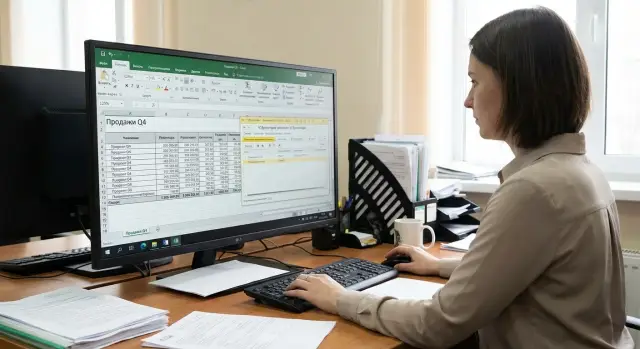
Неліктен экран қателерге және шаршауға әсер етеді
Егер сіз күнде деректер журналдары мен кестелермен жұмыс жасасаңыз, назар «әдемі суретке» емес, ұсақ сандарға, кодтарға, даталарға және статусқа түседі. Егер мәтін тым кішкентай немесе интерфейс «буланған» болса, ми символдарды танып-оқуға күш жұмсап, мәнге көңіл бөлмейді. Кешке бұл көздің шаршауы мен қажу сезіміне айналады, тіпті тапсырмалар қарапайым болса да.
Көп жағдайда мәселе көруде немесе «әдетте» емес, диагональ, рұқсат және масштабтың үйлесімінде жатыр. Өте жоғары рұқсат кіші экранда бәрін миниатюрлы қылады. Қате масштабтағанда кей терезелер мен қаріптер бұлыңғырланады, әсіресе ескі есеп бағдарламаларында. Соның салдарынан сіз баяу оқып, жиі тексеріп отырасыз: бұл жерде 3 па, 8 па, 0 па әлде О ма.
Жазба қатесі де көруді үнемі күшейткенде жиі шығады: кішкентай батырмаларға тию қатесі, кестеде қате жол таңдауы, минусты жіберіп алу, қосымша нөл қосу, бағандарға ығысу — бұлар әдеттегі салдарлар. Асығыс жағдайда адам сөз пішініне және сан силуетіне сүйенеді, ал ұсақ немесе анық емес қаріп бұл тіреккөзіңді бұзады.
Есеп жүйелері мен Excel «қалыпты офис жұмыстан» өзгеше: мұнда деректер тығыздығы мен дәлдік маңызды. Сіз жиі қатар бойынша мәндерді салыстырасыз, өрістер арасында жылдам ауысасыз, бірнеше терезе мен фильтрді экранда ұстайсыз. Сондықтан Windows масштабтың кестелерге әсері тек жайлылыққа ғана емес, жұмыстың сапасына да әсер етеді.
Әдетте мәселенің қарапайым белгілері бар: сығыла қарайсыз немесе экранға жақындап отырасыз, кешке бас ауырады немесе көзде «құм» сезімі пайда болады, кішкентай батырмалар мен чекбокстарға дәл баса алмай қаласыз, ұқсас сандар мен символдарды шатастырасыз. Тағы бір сигнал — масштабты немесе терезені тек бір бағдарламада ғана ұлғайтуыңыз, өйткені «жалпы алғанда кішкентай».
Жақсы жаңалық: көбінесе бұл дұрыс экранды таңдап, масштабты дәл баптау арқылы шешіледі — күрделі техника мен қымбат жаңартуларсыз.
Үш негізгі нәрсе: диагональ, рұқсат, масштаб
Егер сіз күн бойы реестрлер мен кестелермен жұмыс жасасаңыз, жайлылық әдетте үш параметрге байланысты: диагональ, рұқсат және масштаб. Оларды оңай араластыруға болады, бірақ айырмашылық маңызды, әсіресе мақсат — тышқанмен аз промах жасау және цифрларда қателік азайту.
Диагональ — экранның физикалық мөлшері (мысалы, 24 немесе 27 дюйм). Рұқсат — оның қанша нүктеден тұратыны (мысалы, 1920x1080 немесе 2560x1440). Пиксель тығыздығы (PPI) бірдей диагональда элементтердің қаншалықты ұсақ болатынын көрсетеді: бірдей мөлшерде рұқсат жоғары болса, қаріптер мен батырмалар ұсақ болады.
Сондықтан басты тұйықталмау: екі 27" монитор әртүрлі әсер қалдырады. 27" 1080p әдетте элементтерді үлкен көрсетіп, көзге аз жүктеме береді, бірақ «жұмыс аймағы» аз болады. 27" 1440p көбірек жолдар мен бағандарды көрсетеді, бірақ дұрыс масштаб болмаса мәтін тым ұсақ болады.
Windows масштабы мен қолданба ішіндегі масштаб бірдей емес. Windows масштабы жүйе мен көпшілік бағдарламалардың интерфейсін толық үлкейтеді (меню, панельдер, диалогтар). Қолданба масштабы тек терезе ішіндегі мазмұнды өзгертеді (мысалы, Excel-дегі Zoom), жүйелік батырмаларды өзгертпейді. Кестелер үшін алдымен Windows масштабын реттеп, кейін қолданбадағы Zoom-ды баптау орынды.
Практикада жиі кездесетін нұсқалар:
- 100% — экранда максимум орын, бірақ жоғары рұқсатта мәтін ұсақ.
- 125% — 24–27" үшін әдетте ең ұтымды компромисс.
- 150% — көздер шаршайтын болса немесе экраннан алыс отырса пайдалы.
Мысал: бухгалтер есеп жүйесінде және параллель Excel-де жұмыс істейді. 27" 1440p-де 100% кезінде жолдар анық көрінеді, бірақ өте ұсақ болғандықтан енгізуде жиі промахтар болады. 125%-ке қойғанда өрістер анық байқалады, ал Excel-де 100% немесе 110% қалдыру арқылы кесте ені сақталады әрі көзге жеңіл болады.
Өз міндеттеріңіз бен жұмыс орнын шынайы бағалау
Диагональ, рұқсат пен масштабты таңдаудан бұрын, күнделікті реестрмен қалай жұмыс істейтіндігіңізді адал бағалаған жөн. Біреу сағаттап тар өрістерге мән енгізсе, басқасы есептерді тексереді және қатарларды келіседі. Бұл не маңыздырақ екенін анықтайды: оқылуы үлкен интерфейс пе, әлде экранда көбірек орын ма.
Егер көп қолмен енгізсеңіз, есеп жүйесіндегі элемент өлшемін қараңыз. Мәселе тор тым тығыз, жолдар жұқа, енгізу алаңдары кішкентай болғанда басталады. Мұндай интерфейсте ұсақ қаріптер тышқанмен промахтар мен цифрлық қателерді көбейтеді, көзді шаршытады. Масштабты баптау көмектесуі тиіс, бірақ терезені «ашытпауға» тиіс.
Терезелер санын бөлек шешіңіз. Егер есеп жүйесі, Excel және пошта немесе мессенджер қатар ашық болса, экранға қойылатын талап өзгереді. Егер көбінесе бір үлкен терезеде жұмыс істесеңіз — элементтердің үлкендігі маңызды. Егер үнемі екі-үш терезе ұстайтын болсаңыз — бағаналардың ені мен мәтіннің айқындылығы маңызды.
Жедел өзін-өзі тексеру (5 минут)
Бес сұраққа жауап беріңіз (жазып алғаныңыз дұрыс): күнде қанша сағат кестелерге қарайсыз және қанша уақыт дәл енгізумен өтеді; есеп жүйесіндегі өрістер мен қаріп қаншалықты ұсақ (әдеттегі қашықтықтан оқуға ыңғайлы ма); шын мәнінде қанша терезе бірге ашық болады (1, 2 немесе 3); көзден экранға дейінгі қашықтық (әдетте 50–80 см); үстелдің тереңдігі мониторды сырғытпай алшақтатуға жеткілікті ме.
Мысал
Егер үстел қысқа болып, жақында отырып жұмыс істесеңіз және өрістер ұсақ болса, бірден үлкен интерфейс жоспарлаған дұрыс (жоғары масштаб, өте ұсақ қаріп емес). Ал егер үстел терең және жиі екі терезе қатар қажет болса, экран аймағы мен баған ені маңызды болады.
Осы сұрақтардың жауаптары анық болғанда монитор мен баптауларды таңдау оңайлайды. Сіз «өте ұсақ» немесе «өте алып» сатып алу қаупін азайтасыз.
Реестрлер мен кестелерге арналған диагональ мен рұқсатты қалай таңдау керек
Реестрлер, есеп жүйелері мен Excel үшін «әдемілік» емес, ұсақ мәтінді оқылуы мен деректер тығыздығы маңызды. Диагональ мен рұқсаттың дұрыс жұбы тышқан промахтарын, сандардағы қателерді және көз шаршауын азайтады, ал Windows масштабын баптау интерфейсті жайлы етеді.
24" 1080p жақыннан отыратын және қарапайым кестелер (8–12 бағана, ірі қаріптер, жанында минимум терезелер) үшін жарайды. Бірақ көптеген бағаны бар реестрлерде таңдау қиын болады: немесе «өте ұсақ», немесе «аз сыйымдылық». 24" 1080p-да көбісі масштабты көтеріп, пайдалы орын одан әрі азаяды.
27" 1440p — кестелер мен реестрлерге жиі ең жақсы баланс. 1080p-ге қарағанда көбірек жолдар мен бағандар сыйып, қажет болғанда мәтін әдетте тым ұсақ болмайды. Бұл бухгалтерия, қор қойма ведомостары, ұзын контрагенттер тізімі үшін жақсы нұсқа.
32" 4K көп деректі бірден көру қажет болса мағынасы бар: кең есептер, сводтық кестелер, екі терезе қатар. Бірақ 4K-та көбіне 125–150% масштаб қажет, әйтпесе элементтер тым ұсақ болады. Алдында қолданылатын бағдарламалардың жоғары DPI-пен қалай жұмыс істейтінін тексеріңіз.
«Бір үлкен» ме, әлде «екі монитор» ма — бұл әдет бойынша шешіледі. Бір үлкен экран бір терезеде жұмыс істейтіндерге ыңғайлы. Екі монитор құжаттарды салыстыру және жолдарды ауыстыру кезінде артықшылық береді. Екінші экран жиі ауысуларды және көшірудегі қателерді азайтады.
Ноутбук негізгі экран ретінде әдетте реестрлер үшін ең қолайлы емес: орын аз, қаріптер ұсақ, мойын төменге түседі. Егер ноутбуктан бас тарту мүмкін болмаса, 27" 1440p сыртқы монитор ыңғайды арттырады.
Типтік экрандарға ұсынылатын масштабтар
Windows-та дұрыс масштаб кестелерде айтарлықтай байқалады: егер сандар ұсақ болса, көз тез шаршайды, ал ұсақ ұяшықтарға және батырмаларға промахтар жиілейді. Жақсы жағдайда сіз 8 сағат қатар жолдарды шиеленіссіз оқып, курсорды бір рет басқаннан дәл нысанаға аласыз.
1080p (1920x1080) үшін жиі 100%-дан бастау оңай. 23–24"-да бұл мәтіннің таныс өлшемін береді және ескі есеп бағдарламаларында тосынсый аз болады. Егер 24" монитор әдетті орыннан алысырақ тұрса немесе көз күннің ортасына дейін шаршайтын болса, 125%-ке көшу орынды.
Экрандарға арналған бастапқы ориентирлер:
- 24" 1080p: 100% немесе 125% (егер ұсақ болса)
- 27" 1440p (2560x1440): көбінесе 125%
- 32" 1440p: 100% немесе 125% (қашықтыққа байланысты)
- 27" 4K (3840x2160): әдетте 150% немесе 175%
- 32" 4K: көбіне 125% немесе 150%
4K-та әдетте масштабты көтеру қажет. Әйтпесе мәтін тым ұсақ болып, сіз жылдам қырылуға және мониторға жақындауға бейім боласыз.
Өлшемнің сәтті екенін мына белгілер көрсетеді: негізгі мәтін жатық қарап оқылады; Excel-дің масштабын әрдайым қолмен көтермейсіз; кішкентай батырмалар мен чекбокстарға дәл басасыз; күннің соңында көзде «құм» сезімі жоқ.
Егер қаріптер бұлыңғыр көрінсе, алдымен Windows-тың «ұсынылған» масштабын тексеріп, ClearType қаріп тегістеуін қосыңыз. Егер бұлыңғырлық тек бір қолданбада болса, жиі сол бағдарламаға арналған жоғары DPI үйлесімділігін орнату көмектеседі, ал жалпы масштабты ыңғайлы күйде қалдыруға болады.
Windows-та масштабты кезең-кезең баптау
Қарапайым ереже: алдымен монитордың туынды рұқсатын қойып, содан кейін масштабты өзгертіңіз. Керісінше жасағанда қаріптен бұлыңғырлық пен элементтердің «сикіріп» кетуі оңай.
Осы жерге өтіңіз: Параметрлер -> Жүйе -> Дисплей. «Масштаб және орналасу» бөлімінде «Дисплей рұқсаты» мен «Масштаб» көрсетілгенін тексеріңіз.
-
Туындылық рұқсатты қойыңыз. Windows оны жиі «(ұсынылады)» деп белгілейді. Неродной рұқсатта кестелер оғаш көрінуі мүмкін: жұқа сызықтар, анық емес сандар, қосымша «тұлыптылық».
-
Ұсынылған масштабты таңдап, оқылымдылығын тексеріңіз. Реестрлерде ұқсас символдарды (мысалы, 8 пен 0, 1 пен 7) анық ажырата алуыңыз маңызды. Танымал Excel файлыңызды немесе есеп жүйесіндегі кестені ашып, нақты қолданатын қаріп өлшемін (жиі 10–12) қараңыз.
-
Проценттерге емес, практикаға назар аударыңыз. Ыңғайлы масштаб — сіз экранға қарап иілмей оқитын, тышқанмен өрістерге дәл басатын және күннің соңында көз «жұмылмайтын» масштаб.
Егер масштабты өзгерткіңіз келмесе (мысалы, қанша ақпарат сыйатыны ұнайды), «Мәтін өлшемі» параметрін табып, тек мәтінді ұлғайтып көріңіз. Бұл кесте тығыздығын бұзбай, шаршауды азайтуға көмектеседі.
Содан кейін қосымшаларды жеке тексеріңіз. Excel-де масштабты оң жақ төменгі бұрыштан қарайсыз: оны үнемі 80–90% ұстаудың орнына ыңғайлы мәнге көтеріп, баған енін реттеген дұрыс. Браузерде бет масштабы (әдетте 100%) дұрыс па екеніне көз жеткізіңіз — егер ол 110–125% болса, жүйелік баптауларды өзгертіп жатқаныңызды дұрыс емес себеппен жасауыңыз мүмкін.
Қорытынды тексеріс қарапайым: есеп жүйесі мен Excel-ді қатар ашып, 5–10 тест жол енгізіп, 10 минут жұмыс істеңіз. Егер мониторды алшақтатқыңыз немесе жақындағыңыз келсе, «Дисплейге» оралып басқа масштабты (мысалы, 100%-ден 125%-ке немесе 125%-тен 150%-ке) таңдаңыз.
Егер бағдарлама бұлыңғыр болса: DPI мен үйлесімділікпен не істеу керек
Көп жағдай: масштабты 125% немесе 150% қойғаннан кейін ескі клиент-банк немесе есеп жүйесі «булана» бастайды. Әдетте ескі қосымшалар жоғары DPI-мен дұрыс жұмыс істемей, масштабтауды жүйеге қалдырады.
Алдымен қарапайым тексеріс жасаңыз. Кейбір бағдарламалар DPI-ды тек қайта іске қосқанда қабылдайды, ал кейде жүйеден шығу-жүйеге қайта кіру қажет. Егер проблема Windows жаңартқаннан немесе мониторды ауыстырғаннан кейін пайда болса, бұл әсіресе маңызды.
Егер бұлыңғырлық жойылмаса, нақты қолданбаға үйлесімділік параметрлерін тексеріңіз (барлығына емес, жеке): бағдарламаны жабыңыз; ярлык немесе .exe файл қасиеттерін ашыңыз; «Үйлесімділік» қойындысын тауып, «Жоғары DPI параметрлерін өзгерту» түймесін басыңыз; «DPI масштабты қайта анықтауды» қосып, «Қолданба» және «Жүйе (кеңейтілген)» опцияларын бір-бірлеп қарап шығыңыз. Әр өзгерістен кейін бағдарламаны қайта іске қосып, қаріптің анықтығын ғана емес, интерфейстің кескінін де бағалаңыз: батырмалар мен өрістер қалай орналасқан, бірдеңе қиылып қалмай ма.
Маңызды: кейде үйлесімділік баптауларын өзгертпеген дұрыс. Егер «бұлтты» түзеткен соң батырмалар жылжып, өрістер қиылып немесе кей терезелер басылмай қалса, баптауларды қайтарып, жұмсақ масштабты (мысалы, 125% орнына 150% емес) пайдаланыңыз. Соңғы шара ретінде басқа рұқсат режимін қарастыруға болады, бірақ бәрібір туынды рұқсаттан бастау керек.
RDP (терминалдық қатынас) кезінде масштаб сіздің ПК-да да, қашықтағы сессияда да орнатылуы мүмкін. Егер бұлыңғырлық тек қашықтағы жұмыс үстелінде болса, қосылу параметрлерін және сессияны қайта бастауды тексеріңіз. Көбіне анықтық қашықтағы экранның рұқсаты мен масштабына тәуелді болады.
Таңдау мен баптаудағы жиі қателіктер
Шаршау мен қателер көбінесе «нашар көруден» емес, сатып алу мен баптау кезінде жасалған қателіктерден болады. Оларды түзету көбіне ойлағаннан оңай.
Бірінші тұйық — 4K монитор алып, масштабты 100% қалдыру. Реестрлердегі қаріптер тым ұсақ боп, сіз мониторға жабысып, ұяшықтарға жиі промах жасайсыз. Есеп пен Excel үшін оқылу маңыздырақ.
Екінші қате — тек Windows масштабын баптап, бағдарламаларды ұмытатындар. Excel, браузер және есеп жүйесінің өз масштабтары мен қаріп өлшемдері бар. Нәтижесінде Windows-та бәрі «қалыпты», ал кестелерде әлі де ұсақ (немесе тым үлкен) болуы мүмкін.
Үшінші қате — неродной рұқсат орнату. Мысалы, 27" 1440p мониторда 1920x1080 қою. Сурет жұмсақ көрінеді, қаріптер «жүмсақтап», көз тез шаршайды. Әрқашан туынды рұқсаттан бастаңыз, ал мөлшерді масштаб пен қаріп арқылы реттеңіз.
Төртінші — масштабты тым үлкен қылып қою «бұрыннан сақтану үшін». Оқуға ыңғайлы, бірақ пайдалы орын азаяды: бағандар сыймайды, айналдыру көбейеді, қатарды жоғалту тәуекелі өседі. Кестелер үшін мәтін өлшемі мен экрандағы мәлімет көлемінің арасындағы теңдік маңызды.
Бесінші — екі мониторды әртүрлі масштабпен қойып, терезелердің қалай жүретінін тексермеу. Бағдарламаны бір экраннан екіншісіне сүйрегенде қаріптер өзгеруі немесе бұлыңғырлануы мүмкін. Бұл ескі есеп қосымшаларында айқын көрінеді.
Сатып алып, баптаған соң қысқа тексеруден өту пайдалы: әр мониторда туынды рұқсат қосулы ма; Windows масштаб оқуға ыңғайлы ма, «бәрі сыйсын» деп емес; Excel пен браузерде өз масштабтары мен қаріптері орнатылған ба; бірнеше сағат жұмыс істеп отырып мойынды жетілдірмейсіз бе; терезені монитор арасында сүйреу қаріпті бұлыңғырламай ма.
Жай мысал: бухгалтер есеп жүйесін сол жақ экранға, Excel-ді оңға ашты. Егер бір мониторда 125%, екіншісінде 150% болса, цифрлар әртүрлі көрініп, бірдей өріс не себепті әртүрлі болатынына таң қаласыз. Мұндайды азайту үшін бастапқы баптауларды ұқсас деңгейде бекітіп алыңыз.
Сатып алу алдындағы және баптаудан кейінгі тез чек-лист
Масштаб шаршауды шынымен азайтуы үшін экранды таңдау ғана емес, нақты тапсырмалардағы жұмыс тиімділігін тексеру маңызды. Бұл 10 минут жеткілікті, бірақ тест күнделікті жұмысыңызға ұқсас болуы керек.
10 минуттық тест (дүкенде немесе жаңа мониторда)
Таныс Excel файлын немесе есеп жүйесіндегі демо-журналды алып, нақты қимылдар жасаңыз: 20–30 жолды қатар оқып, цифрларға үңіле ме екеніңізді байқаңыз. 10–15 мән енгізіп, курсорға промах жасайсыз ба тексеріңіз. Құжат нөмірі бойынша жол табыңыз және екі бағандағы сомаларды салыстырыңыз, әдеттегі тексеруге ұқсас. Горизонтальды айналдырусыз қанша жол көрінетінін бағалаңыз: негізгі бағаналар жиі көрінуі керек. Кішкентай элементтерге (стрелкалар, чекбокстар, ашылатын тізімдер) бірнеше рет басып дәлдікті тексеріңіз.
Егер қосымша қателер немесе артық басулар байқаса, әдетте масштабты сәл арттыру (мысалы, 100%-дан 125%-ке) немесе диагональ мен рұқсаттың өзгерісі көмектеседі.
Үйде немесе офиске баптағаннан кейін: сапа бақылауы
Масштаб пен қосымшаларды қайта іске қосқаннан кейін тез тексеру жүргізіңіз, кейіннен «сюрприздер» туындамасын. Кестедегі қаріп пен енгізу өрістерінің оқылымдылығы бірдей болуы керек. ПК-ны қайта жүктеп, есеп жүйесін ашып, бұлыңғырлық пайда болмай қалғанына көз жеткізіңіз. 2–3 негізгі терезені (реестр, құжат картасы, басып шығару формасы) тексеріңіз: масштаб разметканы бұзбауы тиіс. Курсор мен жолдағы бөлініс жақсы көрінуі керек, әсіресе сұр кестелерде.
Ориентир: егер 10 минутта көздеріңіз қатты шаршаса немесе санды жиі қайта тексеруге тура келсе, баптауды дереу түзеткен дұрыс.
Сценарий мысалы: есеп жүйесі мен Excel бірге
Бухгалтериядағы типтік күн: сол жақта реестр, оң жақта Excel. Жиі болатын қателер — қатарды шатастыру, минусты байқамай қалу, мәнді басқа өріске енгізу. Көбіне бұлар мәтін ұсақ, жолдар тығыз, көз үнемі фокус ауыстырғандықтан болады.
24" Full HD-тен (1920x1080) 27" 1440p-ге өтуде негізгі өзгеріс: экранда бағандар мен жолдар көбірек сыйып, көлденең айналдыру азаяды. Дұрыс масштабпен мәтін бұрынғыдай ұсақ болмауы мүмкін.
27" 1440p үшін жақсы бастапқы нүкте — 125% масштаб. Көбіне бұл 24" 1080p-де 100% болған кездегідей қаріп өлшемін береді, бірақ жұмыс аймағы үлкенірек. Бұл сізге терезелерді жиі жасырып-ашпастан, контекстті жоғалтпай жылдам табуға көмектеседі.
Екі терезенің бірге жұмыс істеуі үшін осындай орналасуды қолданып көріңіз: есеп жүйесі ені бойынша 60–70% алады (өрістер мен статустар маңызды), Excel қалған 30–40% алады (сомаларды тексеру). Excel-де үстінгі жол мен бірінші бағанды бекіту ыңғайлы болады, сол арқылы айналдырғанда тақырыптар жоғалмайды.
Бастапқы баптаулар, әдетте:
- Windows: 125% масштаб (егер әлі ұсақ болса — 150%)
- Excel: парақ масштабы 90–110% және қаріп кемінде 11–12
- Жол биіктігі: стандарттан сәл жоғары, курсорға дәл түсу оңай болсын
- ClearType қосулы болса, әріптер дірілдемейді
Жақсарғанын қалай сезесіз: күннің соңында түзетулер мен паузалар азайды, цифрларды қайта тексеру азайды, көзді жабысып ұйып қарау азайды. Қызметкер қатарларды жылдам тексеріп, көзін қысып қалмайтынын байқаса — баптау сәтті болды.
Келесі қадамдар: баптауды бекіту және жұмыс орындарын жаңарту
Ыңғайлы масштаб пен қаріп өлшемін тапқан соң бұл баптауды бір компьютерде қалдырмай, барлық ұқсас жұмыс орындарында бекіту маңызды. Бір реестр әр түрлі экрандарда әртүрлі көрінеді және осыдан қателер көбейеді.
Қысқа жоспар жасап, оны 2–3 типтік жұмыс орнына енгізіп көру пайдалы. Бұл кейінгі «ужасқа» қарағанда жылдамырақ: "бұрын бәрі дұрыс еді, бүгін бәрі ұсақ" деген шағымдарды алдын алады.
Жұмыс процесі әдетте былай болады: базаңызды (диагональ, рұқсат, Windows масштаб және негізгі бағдарламалардағы қаріп өлшемі) бекітіңіз; нақты тапсырмаларда тексеріңіз (есеп жүйесі + Excel, басып шығару формалары, анықтамалықтарды іздеу, ұзын жолдарды енгізу); бөлімге стандарт ұсыныңыз (сол деңгейдегі экрандар мен масштаб операшылар мен бухгалтерлерге бірдей болсын). Жаңа нұсқаға орын беру үшін аздап резерв қалдыру керек, сол кезде интерфейс жаңартылғанда экран орнын «қатты жейтіні» болмайды. Соңында баптауларды жазып алып, жаңа ПК-ны 10 минутта баптауға болады.
Егер жұмыс орындарын толық ауыстыруды жоспарласаңыз, алдын ала мына мәліметтерді жинаңыз: экранға дейінгі қашықтық (см), күн бойы ашық тұрған қолданбалар, қатар ұстайтын терезелер саны, 1 немесе 2 монитор бар ма, ең жиі басып шығаратын формалар.
Егер есеп жүйелеріне бірден «кілттен-кілтке» таңдау қажет болса (монитор, жұмыс станциясы, үйлесімділік, қолдау), өндіруші мен жүйелік интеграторларды шақыру орынды — мысалы GSE.kz (gse.kz) — техниканы стандартизациялап, баптаулардағы айырмашылықтарды азайтады.
Жиі қойылатын сұрақтар
Неліктен «қате» экранмен мен кестелерде тез шаршаймын және жиі қателесемін?
Көбінесе мәселе интерфейс элементтерінің тым кішкентай немесе аздап бұлыңғыр болуында. Ми символдарды тануға күш жұмсап, мәнге назар аудармайды, сондықтан тез шаршап, сандар мен жолдарды жиі қайта тексересіз.
Масштаб пен мәтін өлшемінің маған сай еместігін көрсететін қандай белгілер бар?
Егер сіз жымидыңыз, мониторға қарай басыңызды иіп қарап жүрсеңіз, күннің соңында бас ауруы немесе көзде «құм» сезімі пайда болса, сондай-ақ кішкентай батырмалар мен чекбокстарға дәл басу қиындаса, масштаб және мәтін өлшемі сізге сай емес. Тағы бір белгі — бір бағдарламада ғана масштабты үнемі ұлғайтып отыруыңыз.
Реестрлер үшін не маңызды: диагональ, рұқсат немесе Windows масштаб па?
Диагональ — экранның физикалық мөлшері, рұқсат (разрешение) — ішінде қанша пиксель орналасатыны, ал Windows масштаб — интерфейс пен қаріптердің қаншалықты үлкен болатыны. Кішкентай экранда жоғары рұқсат әдетте бәрін кішірейтеді және мәселені масштабпен шешу керек болады.
Жұмыс істегенде бұлыңғыр қаріптер болмас үшін немен бастаған дұрыс?
Алдымен монитордың туынды (натив) рұқсатын қойыңыз — Windows оны «ұсынылған» деп белгілейді, содан кейін ғана масштабты таңдаңыз. Мұны керісінше жасасаңыз, қаріптер бұлыңғыр болып, элементтер «сикіріп» көрінуі мүмкін.
Windows масштаб пен Excel немесе есеп жүйесіндегі масштабтың айырмашылығы неде?
Windows масштаб жүйе мен көп қосымшалардағы интерфейсті тұтас үлкейтіп, мәзірлер мен терезелерді өзгерте алады. Ал қосымша ішіндегі Zoom тек сол бағдарламадағы мазмұнды үлкейтіп, жүйелік батырмаларды өзгертпейді. Кестелер мен есептермен жұмыс үшін алдымен Windows масштабын реттеген дұрыс, кейін Excel ішіндегі Zoom-ды икемдеңіз.
Бухгалтерия мен реестрлер үшін қай диагональ мен рұқсатты жиі таңдайды?
Есептер мен Excel үшін ең жиі жарайтын нұсқа — 27" экраны мен 2560×1440 рұқсаты: бағаналар мен жолдар көбірек сыйып, әдетте 125% масштабта мәтін ыңғайлы болады. 24" 1920×1080 жақыннан отыратын және қарапайым кестелер үшін жарайды, ал 32" 4K кең есептер үшін пайдалы, бірақ онда көбіне 125–150% масштаб қажет.
Неліктен 4K экранда көбіне 125–150% масштаб қою керек және бұл қалыпты ма?
4K-та 100% болғанда элементтер өте кішкентай боп көрінеді, сондықтан көбіне 125–150% масштаб орнатады — бұл қалыпты практика. Одан әрі қажетті ақпаратты терезелерді дұрыс орналастыру және кестелерді баптау арқылы алуға болады.
125% немесе 150% қойғанда есептік бағдарлама «бұлтты» болса не істеу керек?
Алдымен бағдарламаны қайта іске қосып, жүйеге қайта кіріп көріңіз — кей қосымшалар DPI-ды тек басталғанда оқиды. Егер бұлыңғырлық қалса, нақты осы бағдарламаға арналған DPI үйлесімділік баптауларын қолданып көріңіз (жолақ/ярлык қасиеттерінде «Жоғары DPI-ды қайта анықтау»). Бірақ үйлесімділікті өзгерткенде интерфейс бұзылмайтынына dikkat етіңіз.
Әртүрлі масштабтағы екі монитор қателер мен ыңғайсыздық тудыра ала ма?
Иә, егер екі мониторда түрлі масштабтар мен пиксель шоғырлануы болса, қосымшаларды бір экраннан екіншіге сүйрегенде қаріптер өзгеріп немесе бұлыңғырлануы мүмкін. Осындай әсерді азайту үшін экрандарды қабылдауға жақын етіп таңдап, тым әртүрлі масштабтарды араластырмаған дұрыс.
Монитор мен масштабтың жарайтынын дүкенде немесе офисте қалай жылдам тексеруге болады?
Супермаркетте немесе жаңа мониторды тексергенде таныс Excel файлын немесе демо-реестрді ашып, нақты әрекеттер жасап көріңіз: 20–30 жол оқып, 10–15 мән енгізіп, кішкентай элементтерге басуды сынап көріңіз. Егер 10 минуттан кейін мониторға жақындап қалғыңыз келсе немесе қателер көбейсе — масштабты немесе мониторды өзгерткен дұрыс.
