8 мин
Windows-тағы kiosk режимі: Assigned Access, киоск-оболочкалар және тоқтаусыз жаңартулар
Windows-тағы kiosk режимін қарастырамыз: Assigned Access, киоск-оболочкалар мен тоқтамайтын жаңартулардың ережелері, сондай-ақ UX, қауіпсіздік және әкімшілендіру бойынша таңдау матрицасы.
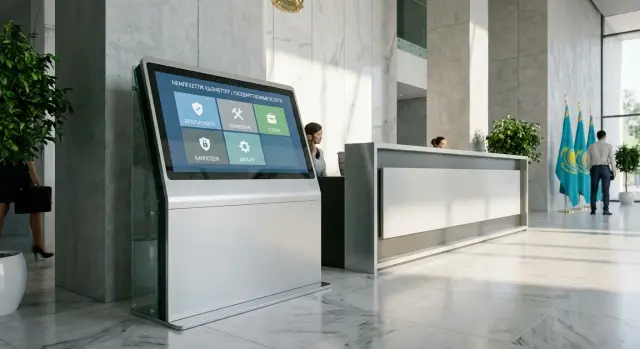
Не мақсатпен kiosk режимін қосасыз
Windows-тағы kiosk режимі — құрылғыны әдеттегі ПК емес, терминал сияқты жүргізетін режим. Қолданушы тек қажет экранды немесе қосымшаны көреді және кездейсоқ басқа іске қосуларға, баптауларға немесе жұмыс сценарийін бұзуға жол жоқ. Қалыпты жағдайда киоск әрдайым алдын ала анықталған күйге оралады: қосылды, интерфейсті көрсетті, сұрауды орындады, қайтадан дайын.
Көбіне мұндай шешім күнде көп адамның өтетін орындарында қажет: төлем терминалдары, электрондық кезек, ғимараттағы навигация, емхана тіркеуі, банктағы өз-өзін қызмет көрсету терминалы, оқу орнының инфокиоскі. Мақсат бір: әрекеттер аз, қателіктер мін, қайталанбалы жұмыс көп.
Үш жайтқа бірден қарау керек: UX, қауіпсіздік және әкімшілендіру.
- Тек ыңғайлы экран жасап, бірақ «сүреңсіз жерлерді» (жылдам пернелер, браузер мәзірлері, USB) қалдырсаңыз, киоск тез арада кәдімгі ПК-ға айналады.
- Тек қатал шектеулер қойып, интерфейс тайғағындай баяу немесе тайм-ауттан кейін қатып қалса, адамдар операторға жүгінеді.
- Басқаруды дұрыс ойламаған болсаңыз, кез келген ақау немесе жаңарту инженері жіберуді және тоқтауды қажет етеді.
Әдетте бірнеше тәсіл салыстырылады. Негізгі нұсқа — Windows Assigned Access (бір қосымша не шектеулі жиынтық). Екінші класс — киоск-оболочкалар (лаунчерлар), олар іске қосу, навигация, блокировка және жиі мониторингті өз мойнына алады. Үшінші қабат ретінде жиі орталықтандырылған саясаттар мен конфигурацияларды басқару (GPO/MDM) болады, бұл құрылғылар паркін бірдей баптауға және өзгерістерді бақылауға көмектеседі.
Мысал: ғимараттағы инфокиоск карта мен кабинет іздеуді көрсетеді, бір минуттан кейін автоматты түрде басты экранға оралады, жұмыс үстеліне шығуға жол жоқ және таңғы уақытта бәрі дұрыс жұмыс істеуі үшін түнде жаңартылады. Осындай талаптарға сәйкес kiosk режимінің жүзеге асырылуы таңдалады.
UX талаптары: киоск қалай әрекет етуі керек
Киоск үшін UX — кез келген жағдайда алдын ала болжанатын мінез-құлық: адам келді, басып, нәтижені алды да кетті. Алдымен анықтаңыз, бұл бір қысқа сценарий ме (мысалы, талон беру) немесе бірнеше сценарий мен рөлдер бар ма (қонақ, қызметкер, админ). Сценарийлер көп болған сайын навигация қарапайым болуы және қатты шекаралар қажет: қолданушы қызметтік аймақтарға түспеуі тиіс.
Интерфейс нақты аппараттық құралға сай болуы керек. Сенсорлық экран — бір ережелер жинағы, сенсор + пернетақта/тышқан — басқа. Егер сканер, принтер, картаоқыр немесе QR-оқырғыш болса, түсінікті статустарды ойластырыңыз: дәл қазір не болып жатыр және келесі не істеу керек (сканерлеу өтті, басып шығару басталды, чекті алып кетіңіз). Әрқашан тайм-ауттар мен күйді автоматты түрде тазалау қойыңыз, сол арқылы келесі қолданушы басқа адамның дерегін көрмейді.
Желі жоғалғанда киоск белгісіз қате шығарып «өлмеуі» керек. Қандай мүмкіндіктер офлайнда қолжетімді екенін алдын ала шешіңіз: нұсқаулық көрсету, черновик сақтау, кезекке тіркеу қабылдау, алдын ала жүктелген картаны ашу. "Байланыс жоқ" экраны қарапайым сөздермен сөйлеп, 1-2 әрекетті ұсынуы тиіс (қайтадан көру, қызметкерді шақыру), жүйе өзі қайта қосылуға тырысуы керек.
Қолжетімділік жобаның тағдырын жиі шешеді: үлкен батырмалар, жоғары контраст, анық тіл, минимум мәтін. Егер аудитория көптілді болса, тіл таңдауды басты экранға шығару және оны тек сеанс уақытына қолдану жөн.
Жылдамдық туралы айтқанда «жылдам» емес, «дайындыққа дейін» маңызды. Қосу мен жұмыс экранының арасындағы рұқсат етілген уақытты бекітіңіз және қайта жүктегеннен кейін ұзақ дайындықтарға жол бермеңіз.
Шешімді таңдаудан бұрын 5 нәрсені жазып алыңыз:
- Қолданушы сессиясы қалай басталып, қалай аяқталатыны, авто-сброс қанша секундтан кейін жүзеге асатыны.
- Қандай енгізу құрылғылары мен периферия міндетті, қандай статус көрсету қажет.
- Киоск желісіз не істейді және қате экраны қалай көрінеді.
- Тіл, қаріп, контраст және кеңестерге арналған ережелер.
- "қайта жүктеу -> жұмысқа дайын" уақыты қандай болуы керек.
Қауіпсіздік талаптары: жүйеге кіруден деректерге дейін
Киоскқа әдетте келушілер физикалық түрде қол жеткізе алады. Қауіп-қатер моделі қарапайым: адам USB қосып, құрылғыны қайта жүктеп, жұмыс үстеліне немесе баптауларға шықпақшы болуы, сондай-ақ дискіде қалған деректерді көру немесе көшіруі мүмкін.
Бірінші шешім — қандай қосымшаларға рұқсат беру. Қанша аз болса, сонша қауіпсіз: бір қосымша (браузер немесе клиент) тізімнен қауіпсіз. Бірақ кейде басып шығару агенті, сканер немесе қашықтан қолдау агенті қажет болады. Барлығын орнату немесе PowerShell/cmd іске қосу, Проводникті ашу тыйым салынуы тиіс.
Келесі — киоск режимінен шығуға қарсы қорғау. Бастау мәзірінен, басқару панелінен және жүйелік диалогтардан шығатын жолдарды жауып тастаңыз, пернелер тіркесімдерін ойластырыңыз. Практикада Alt+Tab, Win, Ctrl+Alt+Del және қолжетімділік құралдары жиі сынақтан өтеді.
Деректермен алдын ала шешіңіз: киоск не сақтай алады, не сақтай алмайды. Мысалы, емханада орын алатын инфокиоск кестені көрсете алады, бірақ енгізілген ФИО немесе құжат нөмірлерін сақтауға тиіс емес.
Көптеген тәуекелдерді жапатын минималды ережелер:
- кэш пен уақытша файлдар кестеге сай немесе сеанс аяқталған кезде тазаланады;
- логтар жеке деректерсіз және көлемі шектеліп жазылады;
- USB-алдағыштар әдепкі бойынша блокталады;
- киоск есептік жазбасы әкімші құқықтарына ие емес;
- автологин тек бөлек киоск-аккаунтқа орнатылады, қызметкер есептік жазбасына емес.
Егер киоск доменге қосылған болса, саясаттарды бөлу керек: киоск-шоттар үшін бөлек, техникалық қызмет көрсетушілер үшін бөлек. Бұл жаңарту немесе жаңа саясат кездейсоқ қосымша мүмкіндіктер ашпауы үшін маңызды.
Әкімшілендіру талаптары: құрылғылар паркін басқару
Киосктарды әкімшілеу көбіне kiosk режимінің өзінен де маңызды. Құрылғылар 5-те болса, қолмен шұғыл әрекет етуге болады. 50 немесе 500 құрылғыда кез келген ұсақ мәселе тоқтап қалуға және терминалда кезекке әкеледі.
Алдымен қандай қашықтан әрекеттер болуы керек екенін шешіңіз. Әдеттегі минимум: қайта жүктеу, қосымшаны мәжбүрлеп қайта іске қосу, конфигурацияны өзгерту (URL, режимдер, кесте), журналдар мен күй суреттерін жинау. Бұлар болмаса, мәселені соқырдан іздейсіз және тым кеш анықтайсыз.
Кім және қалай саясаттарды басқаратынын анықтаңыз. Жауапкершілікті бөліңіз: IT-қауіпсіздік шектеулер қояды, эксплуатация өзгерістерге жауап береді, қызмет иесі UX-ті мақұлдайды. Құралдар ретінде көбіне домендік GPO, Intune/MDM немесе жеке құрылғылар үшін локальды конфигурация таңдалады. Ең маңыздысы — біртұтас «шындық көзі»: қай жерде қандай конфигурация нұсқасы қолданылып жатқанын бір жерден көру.
Мониторинг практикалық болуы керек. Тексеріңіз, сіз мынадайларды көресіз:
- онлайн/офлайн және себеп (қуат, желі, қатып қалу);
- бос орын және кэштің өсуі;
- киоск-қосымшаның статусы (жұмыс істейді, құлады, қайта іске қосылады);
- жаңартулар статусы және соңғы қайта жүктеу уақыты;
- киоск режимінен шығуға әрекеттер және кіру қателерi.
Ақырында, өмірлік цикл. Тираждау үшін шаблондар, құрылғыны ауыстыру процедурасы және қауіпсіз шығарылым (түйіндемелерді, тіркелгілерді, жергілікті деректерді тазалау) қажет. Көп киоск болса, паркті жеке ПК жиыны ретінде емес, жүйе ретінде қарастырған ыңғайлы: біртұтас образдар, сервистік регламенттер және түсінікті бақылау панелі апаттарда апталар үнемдейді.
Windows Assigned Access: артықшылықтары мен шектеулері
Windows Assigned Access — kiosk режимін орнатудың кіріктірілген жолы, егер құрылғыға бір анық сценарий қажет болса: қосылды, кірді, қажетті бағдарлама ашылды және қолданушы кәдімгі жұмыс үстеліне шықпайды.
Бұл қарапайым терминалдар мен инфокиоск үшін жақсы: бәрі бір қосымшаға байланған (порталдағы браузер, электрондық кезек клиенті, жазылу формасы, каталогты қарау) және икемділіктен гөрі болжамдылық маңызды.
Режимдер негізінен мынадай:
- "Классикалық" Assigned Access: бір киоск-шот үшін бір қосымша.
- Multi-App kiosk: бірнеше рұқсат етілген қосымша және шектеулі жүйелік элементтер (мысалы, негізгі терезеден бөлек PDF көру немесе баспа утилитасы керек болса).
Әдетте автологинмен жеке локальды киоск-шот жасалады. Оболочка қысылып қалады: қажетсіз элементтер жасырылып, пернелер тіркесімдері мен баптаулар блокталады. Ақаудан немесе қайта жүктеуден кейін міндет — қолданушыға жартылай жұмыс үстел қалдырмай, белгіленген қосымшаға қайта оралу.
Assigned Access артықшылықтары:
- Сыртқы шешімдерсіз тез бастау.
- Болжамды UX: сценарийді бұзу қиынырақ.
- Қол жетімділікті шектеу арқылы қауіпсіздікке жақсы база.
- Біртекті киоск паркін стандарттандыру оңай.
Шектеулер әдетте эксплуатацияда көрінеді:
- Перифериямен күрделі сценарийлер (сканерлер, стандартты емес принтерлер, драйвер терезелері) кейде көбірек еркіндікті талап етеді.
- Өз лаунчеріңіз, брендталған меню, нәзік блоктау ережелері және таймер бойынша басты экранға оралу сияқты мүмкіндіктер қажет болса, кіріктірілген функциялар жеткіліксіз болуы мүмкін.
- Windows пен қосымшалардың жаңартуларын алдын ала жоспарлау қажет: қайта жүктелулер мен орнату терезелері киоск режимінен шығарып жіберуі мүмкін, егер қызмет көрсету жоспары болмаса.
Assigned Access минимал вариативтілік пен бір сценарий қажет болғанда дұрыс таңдау. Егер икемді интерфейс, аппаратпен күрделі интеграция немесе жаңартудан кейінгі қатаң бақылау керек болса, киоск-оболочка немесе аралас тәсіл қарастырған жөн.
Киоск-оболочкалар: жеке лаунчер қашан қажет
Киоск-оболочка (launcher) — Windows-тың кәдімгі жұмыс үстелін бір экранға алмастыратын шешім: ол кіргеннен кейін дереу іске қосылып, қолданушыны қажетті сценарий бойынша басқарады. Сіз shell-ды ауыстырасыз (Explorer орнына лаунчер іске қосылады) немесе лаунчерды Windows үстіне қойып, тапсырмалар тақтасы, Проводник пен баптауларға қатты қолжетімдікті жауып тастайсыз.
Жеңіл оболочка Windows үстінде интерфейс қарапайым болғанда және жүйеде өзгерістер аз жасағыңыз келгенде жарайды. Толыққанды киоск-лаунчер қажет болуы мүмкін, егер киоск бір қосымшадан тұрмаса: меню, 2-3 сервис, «үйге» оралу, ілініп қалған қосымшаны қайта іске қосу және жүйеге шығуға тырысулардан қорғау керек.
Оболочка қашан шынымен пайдалы
Оболочка UX жағынан тиімдірек болады, егер бірнеше қосымша, түсінікті навигация, фирмалық старттық экран, таймер және авто-қауіпсіздік маңызды болса, сондай-ақ қызметкерлер мен келушілер үшін әртүрлі режимдер (мысалы, PIN арқылы сервис кірісі). Көп жағдайда периферияны бір жерден басқару (чек-принтер, сканер, оқырғыш) да мұнда жатады.
Мысалы: қоғамдық орындағы сенсорлы моноблоктағы инфокиоск нұсқаулық көрсетеді, талон басып шығарады және веб-форманы ашады. Бір қосымшаға арналған Assigned Access жиі жеткіліксіз, өйткені навигация, "Артқа" және "Басты" батырмалары, уақытша оралу және ақаудан кейін авто-ортаға келтіру қажет.
Ұмытылатын тәуекелдер
Оболочканың өз бағасы бар: Windows пен драйверлер жаңартулары үйлесімділікке әсер етуі мүмкін, қолдау жеткізушіге тәуелділік пайда болады және өзі жаңартулар, логтау мен регламенттер әкеледі.
Тексеру оңай: қолданушыны қажетті сценарийде ұстай аласыз ба және қосымша құлаған кезде жұмысты тез қалпына келтіре аласыз ба? Егер жауап «жоқ» болса немесе қосымшалар көп болса, бөлек лаунчер эксплуатацияда қолмен шектеулер жинағынан гөрі аз проблемалар береді.
Тоқтаусыз жаңартулар: негізгі схема
Киосктың құндылығы — оның әрдайым қолжетімді болуы. Сондықтан жаңартуларды жүйелі түрде, жұмыс уақытында құрылғы қайта жүктеліп немесе күтпеген терезелер көрсетілмейтіндей етіп жүргізу керек. Windows үшін бұл маңызды қағида: жаңартулар — эксплуатацияның бөлшегі, тек бір рет баптау емес.
Қызмет көрсету терезелері және топтар
Бастапқыда кесте жасаңыз. Паркты топтарға бөліп, әр топқа әртүрлі қызмет көрсету терезелерін тағайындаңыз: түн, демалыс күндері немесе алдын ала келісілген қысқа слоттар. Осылайша бір мезгілде қайта жүктеу толқынынан сақтанасыз және бірінші топта мәселені тез ұстай аласыз.
Жаңартулар ағындарын бөліп алған жөн, себебі олар киоскқа әртүрлі әсер етеді: ОС (қайта жүктеу және жүйелік кіру мінезіндегі өзгерістер), драйверлер мен микробағдарламалар (сенсор, желі, принтер), киоск-қосымша немесе браузер (ақ экран, UX-қа байланысты қателер), антивирус және базалар (блоктаулар, өнімділіктің төмендеуі).
Откат және тест ортасы
Апат санаттарын алдын ала анықтаңыз: киоск жүктелмейді, желі жоқ, сенсор жұмыс істемейді, қажетті экран ашылмайды. Мұндай жағдайлар үшін қарапайым откат жоспары болуы керек: қосымшаның алдыңғы нұсқасына орау, ОС-тің проблемалы жаңартуынан бас тарту немесе образды жылдам қалпына келтіру.
Жұмыс бойынша тестілеу схемасы әдетте мынандай:
- пилот тобы: нақты ортада 3-5 құрылғы;
- сәттілік критерийлері (N секунд ішінде старт, желінің қолжетімділігі, басып шығару);
- 24-72 сағат сақталу без инциденттер;
- кезең-кезеңімен қалған топтарға таратылуы;
- бәрі тұрақты болса нұсқаны тіркеу.
Сенімділік және қалпына келтіру: киоск өзін өзі көтеруі үшін
Жақсы kiosk режимі — тек артық нәрсені жауып қою емес, сонымен бірге құрылғы қосымшаның қатып қалуы, желінің ығысуы немесе жаңартуынан кейін өзі қайтадан жұмыс күйіне келуді қамтамасыз ету. Мақсат — кішігірім мәселелер үшін техник шығуын жою.
Минималды пакет әдетте үш нәрседен тұрады: автозапуск, автоматты қайта іске қосу және бақылаушы (watchdog). Автозапуск киоск-шотқа кіргеннен кейін іске қосылады, қайта іске қосу — қосымша жауап бермесе, бақылаушы қосымша «өмір белгісін» тексеріп, қайта жүктейді.
Практикалық нұсқасы:
- бөлек киоск-учеткаға автокіру + қосымшаны автозапуск (Assigned Access немесе жоспарлаушы арқылы);
- терезе/процесс/heartbeat тексеретін Watchdog-қызметі немесе жоспарланған тапсырма және қосымшаны қайта іске қосу;
- құрылғыны кестеге сай (мысалы, түнде) және критикалық қателерде автоматты қайта жүктеу;
- желіні өздігінен қайта қосу тайм-ауттары мен әрекеттері (қайта қосылу, желі қызметін қайта іске қосу);
- техникалық қолдау үшін қорғалған админ-кіріc (пароль, токен немесе физикалық кілт).
Кіоск қатып қалса, қалпына келтіру қолмен араласуды талап етпеуі керек. Мысалы, емханада инфокиоск тұрақсыз Wi‑Fi салдарынан іліп қалса: watchdog браузер/қосымшаны қайта іске қосады, қайталанса — қайта жүктеу жасап, қолданушымен қайта басты экранға шығарады.
Конфигурация барлық құрылғыларда бірдей болуын ұсынамыз: қосымшаның нұсқасы, рұқсат етілген компоненттер тізімі, желі параметрлері, біртұтас саясаттар және есептік жазбалар. Сонда құрылғыны ауыстыру немесе қайта орнату сағаттар емес, сағаттар мен күндердің ішінде жүзеге асады.
Журналдар мен қашықтан диагностика да алдын ала ойластырылуы тиіс. Әдетте жеткілікті: Windows оқиғалары (қайта жүктеулер, қосымша қателері, кіру/шығулар), қосымша логтары мен қате кодтары, қолжетімділік көрсеткіштері (ping/HTTP тексеру, жауап уақыты), жинақ нұсқасы және соңғы жаңартудың күні.
Сақтық сценарийі де керек: офлайн-экранда анық хабар, қолдау нөмірі және қысқа нұсқау болуы тиіс. Бұл шағымдарды азайтады және персоналға мәселенің қайда екенін тез анықтауға көмектеседі: желі ме, қосымша ма, әлде құрылғы ма.
Таңдау матрицасы: Assigned Access vs оболочка vs аралас тәсіл
Егер сізге kiosk режимі қажет болса, таңдау әдетте үш нұсқаға келеді: кіріктірілген Assigned Access, жеке киоск-оболочка (лаунчер) немесе аралас тәсіл.
Қысқа матрица (типтік бағалаулар)
| Вариант | UX (1-5) | Қауіпсіздік (1-5) | Әкімшілендіру (1-5) | Иелену құны | Негізгі тәуекелдер |
|---|---|---|---|---|---|
| Assigned Access (бір профиль) | 3 | 4 | 4 | Төмен | Интерфейс шектеулері, бірнеше режимді сценарий жасау қиын |
| Киоск-оболочка (лаунчер) | 5 | 3-5 | 3-4 | Орта/жоғары | Жеткізушіге тәуелділік, лаунчердегі қателер UX-ты бұзуы мүмкін |
| Аралас тәсіл (Assigned Access + оболочка/агент) | 4-5 | 4-5 | 4 | Орта | Артықша күрделендіру мүмкін, өзгерістерді бақылау қажет |
Бағалар шамалы бағыттаушы: оболочкадағы қауіпсіздік 3 те, 5 те болуы мүмкін — ол жүйелік экрандар мен пернелер тіркесімдерін қалай блоктайтынына байланысты.
Тез шешетін сұрақтар:
- Бір қосымша ма, әлде бірнеше ме (браузер + баспа + сканер + төлем)?
- Кастом интерфейс керек пе (брендинг, қатты навигация, таймерлер, басты экранға қайтару)?
- Паркті кім сүйемелдейді: 5 құрылғы ма, әлде 500, 24/7 қолдау бар ма?
- Тоқтау қаншалықты критик: жаңартуды түнде өткізуге болады ма?
Практикалық қорытындылар:
- Бір анық сценарий (кезекке жазу, бір веб-бетті ашу): Assigned Access — көбіне базалық ең жақсы таңдау.
- Күрделі UX (бірнеше қосымша, кеңестер, периферия, офлайн режим): жеке оболочка негізделген шешім тиімді.
- Банк пен мемлекеттік қызметтерде қатаң бақылау мен аудит жиі қажет, мектептерде қарапайымдық пен тез қалпына келтіру маңызды, медицинада периферия мен қосымшадан шығудың болмауы бірінші кезек.
Қиындатпау үшін талаптарды жабатын минималды шешімнен бастаңыз және тектер Windows мүмкіндіктері жетпесе, оболочка қосыңыз.
Мысал сценарий: қоғамдық орындағы инфокиоск
Елестетіңіз — емхана немесе ХҚО фойесіндегі инфокиоск: адамдар әр 10-20 секундта келеді, көбісі асығып келеді, кейбірі нашар көреді немесе қайда баруды білмейді. Киосктың екі негізгі мақсаты: бағыт көрсету (кабинет, этаж, терезе) және электрондық кезекке талон беру. Қосымша ретінде тіл таңдау (қазақша/орысша) қажет, оны қосымшаны қайта қоспай орындау өте пайдалы.
Шектеулер қатаң. Қолданушы жұмыс үстеліне, баптауларға, браузер мәзірлеріне, Проводникке немесе кіру экранына түспеуі тиіс. Сонымен бірге интерфейс қатты әрекеттерге төтеп беруі керек: көп басу, флешканы қосу, қуатты өшіру. Егер талон басатын принтер болса, басқа нәрсені басып шығаруға жол бермеу және драйвер ілініп қалмауы маңызды.
Көп жағдайда аралас тәсіл жұмыс істейді: Windows Assigned Access бәрін жапса, ішкі оболочка таза навигация береді (үлкен батырмалар, таймер бойынша басты экранға оралу, зиянды қимылдарды және жылдам пернелерді блоктау). Қосымша түрде контекстік менюді, пайдаланушы ауыстыруды және экрандық пернетақта арқылы айналып өту жолдарын тексереді.
Жаңартуларды түнде жоспарлау жақсы: бекітілген терезе, автоматты қайта жүктеу және іске қосылғаннан кейін киосктың қайтадан ашылуын тексеру. Қате жағдайда тез откат мүмкіндігі болуы тиіс.
Пилотта өлшеу қажет көрсеткіштер:
- Қосу мен дайындық экранына дейінгі уақыт;
- Басығанда орташа жауап уақыты ("тежелмейді ме" сезімі);
- Апталық инциденттер саны: қатып қалды, басқа жерге өтті, басып шығармады;
- "Қайта қызмет көрсетуге дейінгі" қалпына келтіру уақыты;
- Қызметкерге жүгіну саны интерфейс себепті болған кезде.
Пилотты 3-5 құрылғыдан бастау ыңғайлы. Алдымен базалық сценарий (навигация + талон) іске қосылып, кейін баспа, екінші тіл және жаңартулар ережелері қосылады. 1-2 аптадан кейін параметрлер эталонға тіркеледі да масштабтауға кіріседі.
Енгізудегі жиі қателіктер мен тұзақтар
Ең жиі проблема — киоск режимін қосып, оны «өлмейтін» күйге жеткізбейді. Бастапқы күні бәрі дұрыс көрінуі мүмкін, бірақ ай өткен соң терезелер, жаңартулар әсері және админ кеш хабар алады.
Типтік қате — қосымшада тым көп рұқсат беру. Мысалы, киоск браузер арқылы жұмыс істейді және қолданушы баптауларға, жүктеулерге немесе мекенжай жолына қол жеткізеді. Қолданушы файл жүктеп, Проводникті ашып, сценарийден шыға алады. Егер UX веб-интерфейс талап етсе, алдын ала жүйелік диалогтар, контекстік менюлер мен сыртқы қосымшаларға жол жоқ екендігін тексеріңіз.
Екінші тұзақ — қайта жүктеу және қызмет көрсету жоспары жоқ. Windows, драйверлер немесе браузер жаңартулары жұмыс уақытында түссе, кезектің ортасында қайта жүктеу, жаңарту орнату экраны немесе периферия модулінің жұмысынан бас тартуы мүмкін. Қызмет көрсету терездері мен «жаңартылды -> қайта іске қосылды -> тексерілді» тәртібі болмаса, тоқтаулар кепіл.
Үшінші қате — қолайлылық үшін қорғауды әлсірету: жалпы админ-пароль, ашық USB-порттар немесе пернетақта қосып жүйелік терезеге шығу мүмкіндігі. Мұндайда киоск ашық қолжетімді ПК-ға айналады.
Тағы бір проблема — периферия. Чек принтерлері, сканерлер, карт оқырмалары, сенсор панелдері нақты драйверлерге тәуелді. Жаңартудан кейін олар басқаша жұмыс істеуі немесе мүлде жұмыс істемеуі мүмкін. Тексерілген драйверлер жиынтығын ұстап, қысқа тест жасау (басып шығару, сканер, енгізу, желі) пайдалы.
Және де мониторингтің жоқтығы. Егер мәселені тек келушілер шағымынан білсеңіз, әрқашан кеш жауап бересіз. Құрылғы офлайн, қосымша іске қосылмаған, кіру экранында қатып қалған немесе диск босаңсығаны секілді негізгі сигналдар болуы керек.
Іске қосар алдында және жаңартудан кейінгі жылдам чек-лист
Киоскты бірдей сценарий бойынша тексеріңіз: қуатты қосудан басты экранға оралуға дейін. Бұл тізім пайдаланушылар көрмес бұрын проблемаларды ұстауға көмектеседі.
UX (экран қалай әрекет етеді)
- Старт: қуат қосылды — 30-60 секунд ішінде қажетті экран ашылған, артық терезелер жоқ.
- Навигация: үлкен батырмалар, анық жазулар, ұсақ элементтер мен жасырын қимылдар жоқ.
- Оралу: "Басты экран" батырмасы және/немесе тайм-аут бойынша авто-оралу бар.
- Қателер: желі жоқ кезде қарапайым хабар және түсінікті жол қайту; қызметкерді шақыру нұсқаулары.
- Енгізу: экрандық пернетақта қажетті жерде шығып, маңызды өрістерді жабып тастауы тиіс.
Қауіпсіздік, әкімшілендіру және сенімділік
- Шектеулер: тек қажетті қосымшалар мен баптауларға рұқсат (Пуск, Проводник және жүйелік терезелер жоқ).
- Порттар мен тасымалдағыштар: артық USB құрылғылары блокталған, сыртқы жадтан жүктеу өшірілген.
- Деректер: кэш, уақытша файлдар және қолданушы деректері ережелер бойынша тазаланады.
- Жаңартулар: құрылғылар пилот пен негізгі паркке бөлінген, қызмет көрсету терезесі және анық откат бар.
- Мониторинг: киоск күйі, ОС/қосымша нұсқасы, соңғы сәтті іске қосу уақыты көрініп тұруы керек.
- Автовозврат: қайта жүктеуден кейін киоск автоматты түрде жұмыс күйіне оралады.
- Watchdog: қосымша байланып қалса немесе фонға шықса, автоматты қайта іске қосу болады.
- Қалпына келтіру жоспары: "ештеңе жұмыс істемейді" сценариі тексерілген (локальды есептік жазба, образ, сервистік тасымал).
- Регламенттер: жауапты тұлға тағайындалған, конфигурация өзгерісі мен жаңартуларды қабылдау тәртібі бар.
Егер сіз терминалдарды немесе инфокиоскыларды жоба ретінде жеткізсеңіз, алдын ала кім аппаратқа, ОС-ке, kiosk режимінің саясаттарына және қосымшаға жауапты екенін келісіңіз. Осылайша жаңартулар тосынсыйсыз әрі тоқтаусыз өтеді.
Келесі қадамдар: таңдаудан енгізуге дейін
Матрица толтырылғаннан кейін тез жұмыс істейтін прототип жасау маңызды. Әйтпесе kiosk режимі тек тексерілмеген баптаулар жиынтығы болып қала береді: қажетті перифериямен, желімен және киоскты қолдайтын адамдармен нақты шарттарда тексерілмеген.
Қысқа талаптар мен шешімдер пакетін жинаңыз және ИТ қауіпсіздігі, эксплуатация және қызмет иесімен бекітіңіз. Тұрақтандырыңыз: қандай экрандар мен сценарийлер міндетті, не апат саналады, кімде жергілікті қол жеткізу құқығы бар және жүйені пайдаланушыға үзіліссіз жаңарту қалай жүргізіледі.
Міндетті енгізу жоспары
- Таңдалған нұсқаны бекіту (Assigned Access, оболочка немесе аралас) UX, қауіпсіздік және әкімшілендіру талаптарына сай.
- 5-20 құрылғылық пилот жоспарлау: сәттілік критерийлері, қызмет көрсету терезесі, откат процедурасы және "катим дальше" ережесі.
- Аппараттық және перифериялық стандартты бекіту, кездейсоқ үйлесімсіздіктерді болдырмау үшін.
- Мониторинг пен қолдаудың жауаптыларын тағайындау: кім инциденттерді көреді, кім шығады, тоқтауды қалай өлшейді.
Пилот: масштабтауға дейін не тексеру керек
Емхана фойесіндегі инфокиоск үшін тек "экран жұмыс істей ме" ғана емес, қуат өшірілгеннен кейін қалпына келу, желі жоғалғандағы мінез-құлық, жүйелік пернелер тіркесімдерінің блокталуы және қайта жұмысқа кіру уақытын тексеріңіз.
Егер жоба аппараттық жабдықпен және жүйелік интеграциямен бірге жеткізілсе, кейде бастапқыда барлық циклды жабатын серіктеспен бастау жеңілірек — аппаратурадан бастап қолдауға дейін. Мысалы, GSE.kz құрылғылар мен моноблоктарды шығарып, жүйелік интеграциямен айналысады; бұл киоск паркін стандарттау және олардың қолдауын қамтамасыз ету ыңғайлы.
Жиі қойылатын сұрақтар
Зачем вообще включать kiosk mode в Windows, чем он лучше обычного ПК?
Kiosk режимі құрылғыны терминал тәрізді жұмыс істету үшін қажет: ол тек қажетті экранды немесе қосымшаны көрсетіп, әрдайым алдын ала анықталған күйге оралады. Бұл қолданушы қателіктерін азайтады, қолдауды жеңілдетеді және жүйені кездейсоқ әрекеттерден қорғайды.
Как понять, хватит ли Assigned Access или нужна киоск-оболочка?
Егер сценарий бір және қарапайым болса (бір веб-бет, электрондық кезек, каталог), әдетте Windows Assigned Access жеткілікті. Ал егер меню, бірнеше сервис, брендтелген старттық экран, «үйге» қайта оралу таймері және авто-оңалту қажет болса — киоск-оболочка немесе аралас тәсіл ыңғайлырақ болады.
Какие UX-требования важнее всего для инфокиоска?
Алдымен сессияны сипаттаңыз: қолданушы қалай бастайды, қалай аяқтайды және авто-сброс қанша секундтан кейін болуы тиіс. Интерфейс аппараттық құралға сәйкес келуі керек (сенсор, пернетақта, сканер, принтер) және кез келген қателер қарапайым тілмен айтылып, жүйелік терезелерге апармауы тиіс.
Нужно ли блокировать USB и что делать, если порт нужен для обслуживания?
Әдетте USB-жадты және автозапусты блоктау ұсынылады, осылайша келуші өз файлдарын немесе утилиталарын іске қоса алмайды. Егер техникалық қызмет үшін USB қажет болса — оны бөлек админ-режим арқылы және тек рұқсат етілген құрылғылар тізімі арқылы ашыңыз, «портты бәріне ашу» әдісін қолданбаңыз.
Почему важно делать отдельную учетную запись для киоска?
Киоск үшін бөлек, әкімші құқықтары жоқ есептік жазба — негізгі ереже: ол кез келген әрекеттердің салдарын шектейді және бақылауды жеңілдетеді. Әкімші құқықтары тек техникалық қызмет көрсету есептік жазбаларына қалдырылуы керек және олардың саясаттары киоск-профильге әсер етпейтіндей бөлінуі тиіс.
Какие «дыры» чаще всего позволяют выйти из киоск-режима?
Бастапқыда ең маңыздысы: жұмыс үстелі мен параметрлерге рұқсат жоқ, жүйелік пернелер тіркесімдері блокталған және экрандық пернетақта немесе басқа мүмкін жолдар арқылы шығудың алдын алу. Тәжірибеде бұзу әдетте Alt+Tab, Win, Ctrl+Alt+Del және қолжетімділік құралдары арқылы жүреді — мұның бәрін тексеріп тастау керек.
Что делать с кэшем, временными файлами и логами на киоске?
Киоск келесі келушілердің алдында жеке деректерді қалдырмауы тиіс, сондықтан кэш пен уақытша файлдар сессия аяқталғаннан кейін немесе кестеге сәйкес тазалануы керек. Логтар пайдалы, бірақ олар жеке деректерсіз және дискіні толтырмау үшін шектеулі көлемде жазылуы тиіс.
Как обновлять Windows и приложения, чтобы киоски не простаивали днем?
Жөндеу терезелерін белгілеңіз және құрылғыларды топтарға бөліп, пилоттан бастап жаңартуды кезең-кезеңмен жүргізіңіз. Жаңартудан кейін киоск автоматты түрде жұмыс экранына қайта келуі керек; апаттық жағдайда алдын ала анықталған қарапайым откат жоспары болу маңызды.
Как добиться, чтобы киоск сам восстанавливался после зависания или потери сети?
Автозапуск, автоматты қайта іске қосу және watchdog — ең негізгі құралдар. Watchdog қосымша жауап бермегенде немесе «өмір белгісін» көрсетпегенде оны қайта іске қосып, қажет болса құрылғыны қайта жүктейді. Осындай комбинация адам араласуын азайтады.
Что обязательно предусмотреть для управления парком киосков (50+ устройств)?
Минимум — қашықтан қайта жүктеу, қосымшаны мәжбүрлеп қайта іске қосу, конфигурацияны өзгерту, лог жинау және онлайн/офлайн күйін көру. Үлкен паркті басқару үшін жауапкершілікті алдын ала бөліп, кім не үшін жауапты екенін нақтылау керек; егер қажет болса, барлық циклды жабатын жеткізуші немесе интегратор таңдалуы мүмкін.
