7 мин
Windows Event Forwarding: агентсіз Windows оқиғаларын кезең-кезеңімен жинау
Windows Event Forwarding арқылы қауіпсіздік пен жүйелік оқиғаларды агентсіз бір серверге жинай аласыз: жазылымдар, сүзгілер, көлемді есептеу, сақтау және инциденттерді талдау.
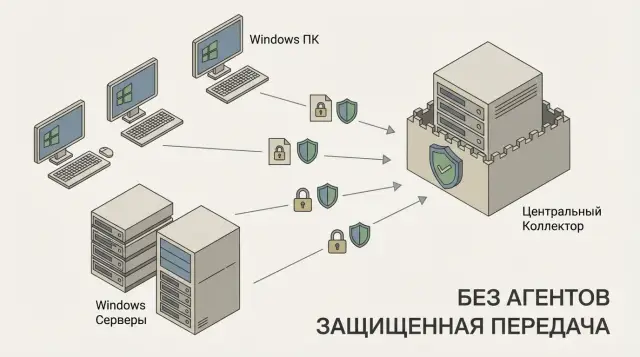
Неге оқиғаларды бір жерде жинау керек
Жеке жұмыс станциялары мен серверлерде оқиғалар жиі «жоғалатын» сияқты көрінеді — олардың болмауынан емес, оларды табу қиындықтан. Журналдар толып, орынды босату үшін тазаланады, кейбір құрылғылар желіден тыс болады, ал инцидент кезінде қажетті компьютерді қайта орнатады немесе дискіні ауыстырады.
Көбіне ең пайдалы іздер жоғалады: сәтті және сәтсіз кірулер, құқықтардың өзгерістері, қызметтер мен жоспарлаушының іске қосылуы, PowerShell мен скрипттердің іске қосылуы, бағдарламалық қамтамасыз етудің орнатылуы, Defender оқиғалары, драйвер қателері, қайта жүктеулер және кенет өшірулер. Серверлерде қосымша аутентификация қателері, қызметтердің ақаулары, ортақ ресурсқа қол жеткізу әрекеттері және конфигурациядағы күдікті өзгерістер пайда болады.
Локалдық журналдар тексеру үшін ыңғайсыз — себебі суретті ондаған машинадан жинау керек. Тіпті әр машинада барлығы қосылған болса да, уақытты, пайдаланушыларды, хосттарды және әрекеттер тізбегін қолмен салыстыру қиын және баяу. Сонымен қатар локалдық логтарды кездейсоқ немесе қасақана «бұзу» оңай.
"Агентсіз" Windows Event Forwarding контекстінде дегеніміз — соңғы құрылғыларға бөлек жинаушы орнатылмайды. Windows-тың кіріктірілген компоненттері мен топтық саясаттар қолданылады. Бұл үшінші тарап бағдарламаны қосуға болмайтын жерлерде, жаңартулар нүктелері мен үйлесімділік тәуекелі аз болуын қалайтын ортада және өзгерістерді қатаң бақылау қажет болғанда маңызды.
Орталықтандырылған жинау бірден бірнеше мәселені шешеді:
- Аудит: кім, қай жерде және қашан қандай әрекет жасағанын көру.
- Реагирование: мәселенің түпкі себебін және әсер ауқымын жылдам табу, бірден көрінетін симптомға сүйенбеу.
- Отчетность: ережелердің сақталғанын (мысалы, рұқсаттар мен өзгерістер бойынша) растау.
- Аналитика: қайталанатын ақаулар мен күдікті оқиғалар тізбегін анықтау.
WEF деген не және оның құрылымы
Windows Event Forwarding (WEF) — Windows-қа кіріктірілген механизм, ол журнал оқиғаларын агентсіз бір серверге жіберуге мүмкіндік береді. Оқиғалар көздерде (жұмыс станциялары мен серверлер) пайда болады, ал коллектор оларды қабылдап, орталықтандырылған түрде сақтайды.
Құрылымде үш бөлік бар: оқиға көзі (Source) қажет журналдарды оқиды, жазылым (Subscription) не жіберілетінін және қайдан жіберілетінін сипаттайды, ал коллектор (Collector) оқиғаларды қабылдап, өз журналына сақтайды. Жазылым — бұл ережелер жиынтығы: қандай компьютерлер қатысады, сүзгілер бойынша қандай оқиғалар сәйкес келеді және оларды қаншалықты жиі алып отыру керек.
Көбінесе Security, System және Application журналдарынан жіберіледі. Практикада Security кірістер, есептік жазбалардың және саясаттың өзгерістері үшін маңызды; System — драйверлермен, қызметтермен және қайта жүктеулермен байланысты мәселелер үшін; Application — қосымшалардың ақаулары мен .NET қателері үшін. Кейде арнайы журналдар (мысалы, PowerShell немесе Defender) қосылады — бұл қажеттіліктерге байланысты.
Техникалық жағынан WEF Windows-тың штат қызметтеріне сүйенеді: Windows Event Log қызметі, сервердегі Windows Event Collector және тасымалдаушы ретінде WinRM (WS-Management). Сондықтан WEF домен ортасына жақсы келеді: клиенттер саясаттар арқылы қосылады, ал қатынау қалыпты құқықтар мен топтар арқылы бақыланады.
Шектеулерді түсіну маңызды. WEF — бұл SIEM немесе «ғажайып аналитика» емес, ең алдымен тасымалдау және оқиғалар форматын негізінен біріздендіру мүмкіндігі. Ол корреляцияны, детект ережелерін және ыңғайлы есептерді алмастырмайды, бірақ қажетті оқиғаларды бір жерге жинау үшін сенімді база береді; әрі қарай сақтау мен инциденттерді талдау қалай жүргізілетінін шешесіз.
Дайындық: талаптар, желі және құқықтар
WEF тұрақты жұмыс істеуі үшін алдымен Windows нұсқаларын, домен ортасын, желіні және құқықтарды тексеріңіз. Көптеген мәселе жазылымдарда емес, олардың айналасындағы инфрақұрылымда пайда болады.
Нұсқалар бойынша қарапайым: коллектор серверін Windows Server (2016/2019/2022) арқылы қою ыңғайлы, ал көздер ретінде Windows 10/11 жұмыс станциялары мен серверлер қолданылуы мүмкін. Ескі жүйелерде де WEF кездеседі, бірақ онда саясаттар, шифрлар және журнал шектеулері мәселеге айналуы мүмкін, сондықтан заманауи ОС пулына бағдарланған дұрыс.
Желі: не болуы керек
WEF базалық желі тазалығына сезімтал. Пилот алдында тексеріңіз:
- DNS: көздер коллектордың атын сенімді түрде шешуі керек және керісінше.
- Уақыт: AD/NTP арқылы синхрондау, себебі Kerberos пен қолтаңбалардағы айырмашылық қателік туғызады.
- WinRM қолжетімділігі: көздер коллекторға HTTP/HTTPS арқылы қосыла алуы керек (әдетте 5985/5986, баптауға байланысты).
- Фаерволдар: қажетті подсеттерге бірдей ережелер болуы керек.
- Өткізу қабілеті: филиалдар мен коллектор арасындағы тар жолдар тез кезектіліктерді көрсете бастайды.
Есептік жазбалар және құқықтар
Доменде көбінесе көздің компьютерлік аккаунты оқиғаларды жіберу үшін пайдаланылады, ал коллекторға оларды қабылдап, журналға жазуға құқық қажет.
Практикалық минимум:
- Коллектор: Windows Event Collector қызметі қосулы және WinRM бапталған.
- Көздер: жіберуді рұқсат ету (GPO арқылы) және қажетті журналдарды оқу құқықтары.
- Оператор/SOC: тек көру және экспорт жасау құқықтары, хосттарда әкімші құқықтары жоқ.
Коллекторды қайда орналастыру приоритеттерге байланысты. Егер талдауды жылдам жүргізу және SOC/SIEM-пен интеграция маңызды болса, оларға жақын орналастырады, осылайша көлемдерді желі арқылы жібермеуге болады. Егер оқшаулау қажет болса, шектеулі әкімші қол жетімділігі бар бөлек аймақ бөледі. Аутентификацияның сенімділігі маңызды болса, домен контроллерлеріне жақын ұстаңыз, бірақ коллекторға қолжетімді шектеуді күшейтіңіз.
Қадам бойынша: сервер-коллекторды баптау
Сервер-коллектор — барлық машиналардан оқиғалар ағатын нүкте. WEF-та алдымен қабылдау мен байланыс арнасын көтеріп, кейін жазылымдар мен сүзгілер құрылады.
Алдымен Windows Server-де рөлдерді бастапқы баптаудан бастаңыз:
wecutil qc
winrm quickconfig
Бірінші команда Windows Event Collector қызметін қосып, қажетті брандмауэр ережелерін ашады. Екінші команда WinRM-ды баптайды, ол оқиғаларды жеткізу үшін қолданылады.
Одан кейін арнаның қауіпсіздігін тексеріңіз. Доменде әдетте Kerberos жеткілікті (құпиясөздер желіде жүрмейді), бірақ қауіпсіз емес опцияларды өшіру керек:
- WinRM ашық шифрланбаған қосылымдарды және Basic қолдануды қабылдамайтынына көз жеткізіңіз.
- WinRM-ге қолжетімділікті тек қажетті подсеттерге немесе компьютер топтарына шектеңіз.
- Егер коллектор бөлек сегментте тұрса немесе сенімсіз желілер болса, сертификатпен WinRM over HTTPS қолданыңыз.
Енді жіберілген оқиғалар жазылатын журналды дайындаңыз. Әдепкі бойынша Forwarded Events пайдаланылады, пилот үшін бұл жеткілікті. Егер ағындарды бөлгіңіз келсе (мысалы, қауіпсіздікті жүйеден бөлек сақтау), алдын ала бөлек журнал құрып, оның өлшемін орнатыңыз, журнал бақылаусыз өсіп кетпеуі үшін.
Жаппай енгізуден бұрын 1–2 тест машинасында қабылдауды тексеріңіз: мысалы, пайдаланушы жұмыс станциясы және бір сервер.
Қысқа тексеру:
- Коллекторда Windows Event Collector қызметі іске қосылған және автозапуста.
- Тест машинасында
Test-WSMan <имя_коллектора>орындалады. - Коллектордың Event Viewer-інде Forwarded Events бөлімінде клиенттен жаңа жазбалар пайда болады.
Егер осы кезеңде бәрі тұрақты болса, клиенттерді GPO арқылы қосып, жазылымдарды жасауға болады.
Қадам бойынша: клиенттерді GPO арқылы қосу
Клиенттерді Windows Event Forwarding-ке қосу үшін ең ыңғайлы тәсіл — Group Policy: бір рет баптап, кейін машиналар оқиғаларды өздері жібере бастайды. Пилоттік топтан бастаңыз (мысалы, бір бөлімнен 20–50 ПК) және тұрақты жұмысқа өткен соң ғана қамтуды кеңейтіңіз.
Алдымен қашықтан басқаруды қосыңыз, өйткені WEF соған сүйенеді. GPO-да әдетте WinRM (қызмет және автозапуск) және WinRM үшін брандмауэр ережелері бапталады. Бұлсыз клиенттер коллектормен байланыса алмайды, тіпті жазылым дұрыс конфигурацияланған болса да.
Содан кейін оқиғаларды жіберу механизмі қосылады. Саясатта Client Subscription Manager параметрі арқылы коллектор адресі көрсетіледі. Сол жерге коллектордың URL-ы (әдетте WinRM-ға арналған HTTP/HTTPS) және қажет болса бірнеше коллектор для отказоустойчивости көрсетіледі. Жеткізу режимін алдын ала ойлаңыз: маңызды оқиғалар үшін аз кешігу режимі, шуылы жоғары журналдар үшін үнемді режим таңдалады, осылайша желі мен дискке артық жүктеме келмейді.
Баптауды біртіндеп тарату үшін пилотқа бөлек OU немесе security group жасаңыз және GPO-ны тек оларға байлаңыз. Олайша оңай кері қайтаруға болады, барлық жүйені бұзбай.
Клиенттің шын жіберіп жатқанын тез тексеру:
- Клиентте: gpupdate /force орындаңыз және WinRM қызметінің іске қосылғанын тексеріңіз.
- Клиентте: жазылым параметрлері қолданылғанын тексеріңіз (gpresult немесе саясат бөлімдерінде).
- Коллекторда: Forwarded Events журналында пилоттық машиналардан жазбалар пайда болғанын көріңіз.
- Event Viewer-да: жазылым статистикасын және қабылданған оқиғалар санағын қараңыз.
Егер оқиғалар келмесе, жиі себептер: брандмауэр, DNS (клиент коллекторды таба алмайды) немесе құқықтар: компьютерге немесе аккаунтқа коллекторға жариялауға рұқсат жоқ.
WEF жазылымдары: түрлері және негізгі схема
WEF жазылымы — қай оқиғаларды, қай компьютерлерден, қаншалықты жиі және коллекторда қай журналға сақталатынын анықтайтын ереже. Бастапқыда жазылымдарды мұқият бөлу кейінгі сақтау мен тергеуді жеңілдетеді.
Collector-initiated және Source-initiated: не таңдау керек
Collector-initiated — коллектор өзі көздерді сұрайды. Ол әрқашан желіде тұрған және көздер тізімі сирек өзгеретін шағын орталар үшін ыңғайлы. Минус — машиналар тізімін қолмен ұстау керек, үлкен желілерде бұл қиын.
Source-initiated — көздер өздері коллекторға жазылады (әдетте GPO арқылы). Доменде бұл жиі жақсы нұсқа: ноутбуктар, жаңа ПК және қайта орнатылған серверлер автоматты түрде қосылады, егер олар қажетті OU немесе топқа кірсе.
Жазылымдарды міндеттер бойынша бөлу
Барлықтан бір үлкен жазылым жасау көбіне шуды және диск толып кетуді береді. Тиімдірек — мағынасы бойынша бірнеше жазылым жасау: мысалы, жұмыс станциялары, серверлер, домен контроллерлері, арнайы рөлдер (RDS, файл серверлері, қосымша серверлері). Олайша әртүрлі сүзгілер, ретенция және талдау приоритетін оңай тағайындайсыз.
Қандай журналдар мен деңгейлерден бастау
Бастапқы қауіпсіз минимумы: Security және System. Кейін сервистік рөлдерге байланысты журналдар қосылады (мысалы, AD немесе DNS үшін).
Деңгейлер бойынша мақсатқа қарай: мониторинг үшін әдетте Critical, Error, Warning жеткілікті. Information тек нақты сценарийді ұстау үшін қосыңыз, әйтпесе көлем тез өседі.
Атаулар мен құжаттама
Бірнеше айдан кейін ең маңыздысы — анық атау және қысқа сипаттама. Ыңғайлы шаблон: WEF-<роль>-<журналы>-<деңгейлер>-v<нұсқа>. Мысалы: WEF-Workstations-SecuritySystem-CritErrWarn-v1.
Қарапайым кесте (wiki-да болса да) жүргізіңіз: жазылым мақсаты, көздері, каналдар, деңгейлері, негізгі Event ID, күтілетін көлем, жауапты және өзгеріс күні. Бұл инцидент кезінде не үшін қандай оқиғалар жинақталғанын тез түсінуге көмектеседі.
Сүзгілер және таңдау: нақты нәрселерді жинау
Бастапқыда қандай сұрақтарды жауып алғыңыз келетінін анықтап, содан кейін ғана жинауды қосыңыз. Әйтпесе көп шу пайда болады және маңызды оқиғалар жоғалады.
Сүзгі журнал бойынша (Security, System т.б.), Event ID, провайдер (Provider), деңгей (Level), кілт сөздер және кейде оқиға деректерінің ішіндегі өрістер (пайдаланушы аты немесе процесс) бойынша жасалады. Практикада көбінесе Event ID және Provider жеткілікті болады, ал нәзік логика нақты қажеттіліктер үшін қосылады.
XPath сүзгілері: мысалдар арқылы
WEF жазылымында сүзгі XPath арқылы көрсетіледі.
<QueryList>
  <Query Id="0" Path="Security">
    <Select Path="Security">*[System[(EventID=4624 or EventID=4625)]]</Select>
  </Query>
</QueryList>
Жоғарыдағы мысал сәтті және сәтсіз кірулерді (4624/4625) жинайды. Белгілі провайдерге шектеу қажет болса:
<Select Path="Security">*[System[Provider[@Name='Microsoft-Windows-Security-Auditing'] and (EventID=4625)]]</Select>
Қосымша шудан қалай сақтану
Белгілі оқиғалар «өзен сияқты» ағылып, контекстсіз көп көмектеспейді. Оларды жинамау немесе бөлек жазылымға шығару жақсы. Әсіресе шу тудыратындар: көптеген сәтті логиндер (4624) терминал серверлерінде, жиі қайта жүктелген кезде пайда болатын қызметтік оқиғалар, шлюздер мен проксидегі желілік оқиғалар және белгілі қайталанатын қосымша қателері.
Жақсы схема: шуды тудыратын көздерге (мысалы, RDP серверлері және критикалық қызметтер) бөлек жазылымдар және «тыныш бірақ маңызды» сигналдар үшін бөлек жазылымдар жасаңыз. Осылай сүзгілерді өзгерту жеңіл болады және бүкіл жинауды бұзбайсыз.
Көлемдер және өнімділік: есептеу және жүктемені басқару
WEF-тағы басты қате — "бәрін бірден қосып" қою және коллектор, желі мен диск шектелетінін байқау. Алдын ала көлемді есептеп, нағыз деректер бойынша тексерген дұрыс.
Жай модель келесідей:
- Бір ПК және бір сервер үшін орташа EPS (events per second) бағалаңыз жұмыс уақытында және шың кезінде.
- Бір жазбаның орташа өлшемін алыңыз (әдетте 0.5–2 КБ, бірақ қауіпсіздік оқиғалары үлкен болуы мүмкін).
- Есептеңіз: EPS × өлшем × хосттар саны, одан кейін МБ/сағ және ГБ/тәулікке түрлендіріңіз.
- Шарпаларға 30–50% запас қосыңыз (жаңартулар, жаппай логиндер, ақаулар).
Жүктемеге ең көп әсер ететін төрт нәрсе: жеткізу түрі (жиі жіберу және аз пакеттеу — сұраулар көп), сүзгілердің сапасы (кең жазсақ шу көп), "айтқыш" көздердің болуы (мысалы, файлдар мен процестер аудиті) және сирек, бірақ ауыр шыңдар. Бір қате бапталған аудит бірнеше серверлерде қалған барлықтан көп оқиға бере алады.
Деректер бойынша тексеріңіз: бір күн жинап, сағаттық пиктерді қарап шығыңыз, кейін бір апта жинап, дүйсенбі, түнгі уақыттар, жаңарту терезелері және күтпеген жарылыстарды көріңіз.
Қиындық белгілері және бірінші кезекте не өзгерту керек:
- Оқиғалар минуттармен немесе сағаттармен кешігіп келеді.
- Кезектер мен буферлер өсуде, клиенттерде оқиғалар жоғалту пайда болады.
- Коллектор диск (жоғары I/O) немесе CPU бойынша шектелуде.
- Журнал шектеуге тез жетіп, қайта жазу басталады.
Бастапқыда сүзгілерді тарылтыңыз (шумды Event ID-лерді алып тастаңыз), кейін жеткізу режимін үнемдіге өзгертіңіз, және тек содан кейін коллекторды масштабтап немесе жазылымдарды бірнеше коллекторға бөліңіз.
Сақтау және ретенция: журналдар дискіні «жеп» алмауы үшін
Сақтау саясатын енгізуден бұрын ойластырыңыз: алғашқы күндер тыныш өтеді, бірақ кейін көлемдер жаңартулар, жаппай кірулер мен қосымша қателері салдарынан өседі.
Логтарды қайда сақтау: ең қарапайымы — коллектор серверінің локалдық дискісінде. Бұл қолдау мен қолжетімділікті жеңілдетеді, бірақ диск толып қалу қаупі бар. Тағы бір нұсқа — бөлек сақтау сервері немесе том бөлу, диск жүктемесін және резервтеуді бөлу үшін.
Ретенция саясаты
Ретенция — бұл уақыт және өлшем шектеулерінің комбинациясы. Міндет — инцидентті анықтап, қажетті оқиғаларды табуға жеткілікті уақыт сақтау, бірақ «барлығын мәңгі сақтамай» ұстау.
Көбінесе мәселені төрт баптау шешеді:
- коллектордағы журналдардың максималды өлшемі және перезапись режимі;
- әр түрлі жазылымдар үшін бөлек журналдар (бір үлкен «қоқыс шелек» болмайтындей);
- «ыстық» сақтау мерзімі (мысалы, 7–30 күн) және архив мерзімі (90–180 күн);
- бос орынды бақылау және хабарландырулар.
Архив және бүтіндік бақылауы
Жазбаларды кесте бойынша архивтеңіз: журналдың жабық бөліктерін файлға экспорттаңыз, хэш есептеп, метадеректермен (күн, көз, жазылым) сақтаңыз. Бұл журналдың өзгермегенін дәлелдеп, инцидент талдауын жеделдетеді: сіз қажет интервалды ашып, бүкіл массивті тексермейсіз.
Қол жетімділікті де ойластырыңыз. Қауіпсіздік журналдарын барлық әкімшілер оқи алатындай ету қауіпті. Оларды тек тергеушілер оқи алатындай рұқсат беріңіз, ал жазылымдарды баптау мен журналдар тазалау құқығын тар шеңберде ұстап, өзгерістер тіркелсін. Рөлдерді бөлу пайдалы: біреулер WEF-ты әкімшілендіреді, басқалар оқиғаларды талдайды, ал журналдарды тазалау немесе саясатты өзгерту әрекеттері жазылады.
Тергеу мысалы: хабардан қорытындыға дейін
Сценарий
SOC түнде белгі алады: бухгалтер есебінен файловый серверге сәтті кіру жасалған, әдетте ол күндіз жұмыс істейді. Кейін шабуыл іздері және бекіту әрекеттері байқалады. Егер WEF орнатылған болса, қажетті журналдар бір жерде болғандықтан әр хост бойынша кезектік тексерудің қажеті жоқ.
Бастысы — "кім кірді, қайдан, қайда және кіргеннен кейін не істеді" деген сұрақтарды тез байланыстыру. Нақты уақытты (уақыт белдеуімен), есептік жазба атын, workstation name және IP көрсетіңіз.
Жылдам жауап беретін оқиғалар:
- Security 4624 (сәтті кіріс) және 4625 (сәтсіз кіріс) — құпия сөз ұру немесе кіру түрін тексеру үшін
- Security 4648 (анықталған деректермен кіру) — басқа креденшл қолданылған жағдайда
- Security 4672 (арнайы құқықтар) — қол жеткізу деңгейін түсіну үшін
- Security 4688 (процесс құру) — PowerShell, cmd, wmic және ұқсас құралдар қолданылғанын көру үшін
- System 7045 (қызмет орнату) — бекіту тәсілдерінің бірі
Одан кейін уақыт бойынша тізбекті байланыстырыңыз: 4624 оқиғасының +/- 10 минут терезесін алып, сол хосттағы көрші оқиғаларды қараңыз. Егер WEF 4688 жинаса, кіргеннен кейін қандай командалар орындалғанын (мысалы, powershell.exe параметрлерімен) тез көресіз және басқа серверлерге қатынау болса, соларда да сол есептік жазбамен және сол дереккөзден 4624 іздеңіз.
Инцидент картасына не жазу керек
Қорытындыны тексеріп, қайталауға болатын ету үшін тек "не болды" ғана емес, дәлелдерді де жазып алыңыз:
- уақытша сызық: негізгі оқиғалар timestamp және EventRecordID-мен;
- субъектілер байланысы: пайдаланушы, хост, IP, кіру түрі (Logon Type);
- командалар мен артефакттар: іске қосылған процестің жолы, қызмет атаулары, тапсырмалар, файл жолдары;
- ауқым: сол белгілер бойынша тағы қандай хосттар зақымдалғаны;
- нәтиже және шаралар: не расталды, не бұғатталды, қандай сүзгілерге өзгеріс енгізілді.
Осындай формат басқа ауысымға тез тапсыруға және WEF жазылымдарын жақсарту үшін табылғандарды қолдануға көмектеседі.
Енгізудегі жиі қателіктер мен тұзақтар
WEF-ты ендіруде ең жиі болатын проблема — бәрін бірден жинау. Нәтижесінде пайдалы оқиғалар шудың ішінде жоғалып, сервер ресурстары мен диск шығындалады, ал ешкім сол деректерді қарамайды.
Көбіне екі себептен болады: жазылым тым кең (мысалы, барлық Security немесе System сүзгілерсіз), және көлемдерді алдын ала есептемеу. Бастапқыда нақты сценарийлерге арналған шағын оқиғалар жиынтығынан бастаңыз (кірулер, топтарға өзгерістер, қызметтердің іске қосылуы, аудит қателері), кейін кеңейтіңіз.
Екінші тұзақ — құқықтар мен WinRM. Жазылым тіркелгендей көрінуі мүмкін, клиенттер тізімде тұр, бірақ оқиғалар келмейді немесе кешігіп келеді. Себептер: клиенттерде WinRM қосылмаған немесе дұрыс бапталмаған, трафик фаерволмен блокталуда, компьютерге қажетті журналдарды оқу құқықтары жоқ немесе клиент GPO-ға түспеген.
Тағы бір қате — бәрін бір жазылымға жинау. Алғашында ыңғайлы болып көрінуі мүмкін, бірақ кейінгі тергеулер кезінде инцидентті табу сілекей іздеу болып кетеді. Ойдағыдай: қауіпсіздік үшін бөлек жазылым, жүйенің беріктігі үшін бөлек, критикалық рөлдер үшін бөлек.
Сондай-ақ ретенция мен мониторинг туралы ұмытпаңыз. Егер журналдар өлшемдерін және сақтау мерзімдерін қоймасаңыз, коллектор дискі толып, оқиғалар жоғала бастайды. Ең жағымсызы — өткен аптаны зерттеу керек болғанда логтар қайта жазылып үлгерген болуы мүмкін.
Қалыпты өзгерістерге қауіпсіз тәсіл:
- 10–20 хосттан тұратын пилоттан бастаңыз және тәуліктік көлемді өлшеңіз.
- Өзгерістерді кішкене қадамдармен енгізіңіз: бір сүзгі немесе бір жазылым бір уақытта.
- Эталон баптауларды сақтаңыз (сүзгілер сипаттамасы, көздер тізімі, күтілетін оқиғалар).
- Жеткізуді нақты тексеріңіз: оқиғалар келді ме және олар табыла ма.
- Шектелген жағдайда не өшіру керектігін алдын ала шешіңіз.
Жылдам тексерістер және келесі қадамдар
WEF орнатылған кезде көп жағдайда мәселе жазылымда емес, базалық нәрселерде: желі, уақыт, құқықтар және клиенттің GPO-ны қалай қолданғаны. Қамтуды кеңейту алдында қысқа тексеру жасаңыз.
Жіберу бастау чек-листі
Клиенттер коллекторды аты бойынша көріп, WinRM арқылы оған жететінін тексеріңіз. Клиенттер мен коллектордағы уақыт синхрондалған болсын: елеулі уақыт айырмашылығы үзілгендіктерге және «секундтар бойынша» хронологияға әкеледі.
Содан кейін нақты машинаның GPO-лары қолданылғанын және коллекторда күтулі журналдарда оқиғалар ағылып жатқанын тексеріңіз. Егер оқиғалар келмесе, қарапайымнан бастаңыз: OU дұрыс па, қайшы GPO жоқ па, брандмауэр ережелері ашық па.
Деректер сапасы және эксплуатация чек-листі
Оқиғалар келе бастаса, деректер сапасын тексеріңіз, әйтпесе орталықтандырылған жинақ жылдам шулы жинаққа айналады:
- Сүзгілер: тек қажетті арналарды және деңгейлерді жинайсыз ба.
- Жоқшылықтар: маңызды көздерде (DC, файл серверлері, RDS) бос орын жоқ па.
- Дубликаттар: бір оқиға жазылымдардың қиылысуынан екі рет келіп отыр ма.
- Шум: пайдалы емес, бірақ көлем тудыратын оқиғалар алып тасталған ба.
- Ретенция: коллектор журналдары толып, маңызды деректер қайта жазылып жатқан жоқ па.
Эксплуатация ережелерін алдын ала жасаңыз: қанша күн онлайнда ұстайсыз, не архивтеледі, журналдарға кім қол жеткізе алады және кім сүзгілерді өзгертеді. Параллельді түрде диск пен журналдардың өсімін бақылауды қосып, толу тосынсый болмауын қамтамасыз етіңіз.
Келесі қадамдар әдетте: ең маңызды көздерді қосу, жазылымдарды рөлдер бойынша бөлу, инцидентті тергеу процесін формализациялау (кім қарайды, қандай оқиғалар бойынша, қандай мерзімдерде).
Егер толық ендіру немесе логтарды сақтау мен өңдеуді жаңарту жоспарланса, жүйелік интеграция мен қолдаумен бірге жасау ыңғайлы болады. Мысалы, GSE.kz (gse.kz) серверлер мен жүйелік интеграция ұсынатын шешім ретінде инфрақұрылым мен қолдауды бір контурда жинауға көмектеседі.
Жиі қойылатын сұрақтар
Зачем вообще собирать события Windows в одном месте, если на каждом ПК есть свои журналы?
Себебі локалдық журналдар оңай жоғалады: орын жоқ деп өшіріледі, кейбір машиналар желіден тыс болады, ал инцидент кезінде құрылғы қайта орнатылған немесе диск ауыстырылған болуы мүмкін. Централизация пайдаланушылар мен хосттар бойынша бірегей уақытша желіні береді, тергеуді жеделдетеді және соңғы машинаның журналдарын зияткерлік немесе кездейсоқ бұзудан қорғайды.
Что такое WEF и почему его называют «без агентов»?
WEF (Windows Event Forwarding) — Windows ішіне кіріктірілген механизм, ол оқиғаларды агент орнатпай сервер-коллекторға жіберуге мүмкіндік береді. Клиенттер оқиғаларды WinRM арқылы жібереді, ал коллектор оларды әдетте Forwarded Events журналына жинайды.
Какие журналы лучше пересылать в первую очередь: Security, System или Application?
Бастапқыда әдетте жеткілікті: **Security** және **System**. Security — кірулер, есептік жазбалардың және құқықтардың өзгерістері үшін, System — драйверлер, қызметтер, қайта жүктеулер мен өшірулерге арналған; Application журналы қажет болғанда, бағдарламалар мен .NET қателіктерін аңдау үшін қосылады.
Что выбрать: Source-initiated или Collector-initiated подписки?
Көбінесе таңдайды **Source-initiated**: көздер өздері GPO арқылы коллекторға жазылады және жаңа ноутбуктар, қайта орнатылған ПК автоматты түрде қосылады. **Collector-initiated** шағын және тұрақты тізімі бар желілерге ыңғайлы, бірақ үлкен ортада қолмен басқару қиынға соғады.
Почему события не приходят на коллектор и с чего начинать поиск причины?
Алдымен DNS пен уақыт синхрондауын тексеріңіз, сосын WinRM-ге қолжетімділікті және брандмауэр ережелерін тексеріңіз. Одан кейін клиентте GPO қолданылғанын және компьютерге оқиғаларды жариялауға құқық берілгенін анықтаңыз; көбіне проблема желіде, уақыта немесе құқықтарда болады, ал сүзгілерде емес.
Как не утонуть в шуме и не собрать «всё подряд»?
Фильтрацияны **Event ID**, **Provider** және деңгей бойынша (Critical, Error, Warning) пайдаланыңыз; информациялық оқиғаларды нақты сценарийлерге ғана қосыңыз. Егер «весь Security» қосылса, шу пайда болып, жеткізу кешігулері мен диск толып кетеді, ал маңызды сигналдар әлсірейді.
Как прикинуть объем логов и понять, выдержит ли коллектор нагрузку?
Практика — пилот на небольшой группе и замер реального потока: сколькo событий в сутки и какие пики. Оцените место на диске и пропускную способность между площадками и добавьте запас на обновления и аварии; один «говорливый» аудит может дать больше объема, чем весь остальной парк.
Как настроить хранение и ретенцию, чтобы логи не «съели» диск?
Установите понятные лимиты размеров журналов и режимы перезаписи, при необходимости разделите потоки по разным журналам или подпискам, чтобы избежать одной «свалки». Определите сроки «горячего» хранения и архива, и регулярно отслеживайте свободное место, иначе вы узнаете о проблеме, когда нужные логи уже перезаписаны.
Кому какие права выдавать на коллекторе, чтобы не рисковать безопасностью?
Дайте SOC/аналитикам права только на просмотр и экспорт, но не на настройку подписок и не на очистку журналов. Администрирование WEF, изменение фильтров және журналдарды тазалау — тар шеңберде болсын және өзгерістер тіркелсін, сол кезде тергеу кезінде «неліктен деректер жоқ?» деген сұрақтар болмайды.
Какие события помогают быстрее всего в типовом расследовании (логин, PowerShell, закрепление)?
Жиі қаралатын оқиғалар: 4624/4625 — кім және қайдан кіргенін анықтау үшін, 4648 және 4672 — есептік жазба деректері мен привилегиялар контексті үшін, әрі қарай 4688, 7045 және уақыт терезесіндегі көршілес оқиғалар. WEF көмегімен бір уақытта бірнеше хост бойынша әрекеттер тізбегін тез құруға болады.
