6 мин
Мемлекеттік ұйымда VGA және DVI-ден HDMI мен DisplayPort-қа көшу
VGA мен DVI-ден HDMI мен DisplayPort-қа көшу: порттарды қалай инвентаризациялау, адаптерлерді таңдау және проекторлармен үйлесімділікті тексеру.
Көшу қайдан басталады және не жиі бұзылады
VGA мен DVI-ден HDMI және DisplayPort-қа көшу көбіне кабель сатып алудан емес, әлсіз жерлерді іздеуден басталады. Ескі схема бойынша көп жағдайда «қатты құрал-жабдық» емес, күткен үміттер істен шығады: бір бөлмеде кескін бар, басқа жерде — «сигнал жоқ», ал жиналыс бөлмесінде кенеттен жыпылықтау немесе түс қателігі пайда болады.
Ескі порттардың типтік проблемалары бар. VGA кедергілерді оңай ұстайды және ұзын трассаларда, әсіресе арзан удлинительдер мен настоль панельдер арқылы өткенде сурет бұлыңғыр болуы мүмкін. DVI да тосынсыйлар әкеледі: DVI-D және DVI-I сырттай ұқсас, бірақ әртүрлі жұмыс істейді, сондықтан «ұқсас» адаптер кейде істемейді. Қосымша — рұқсат пен жиілік шектеулері: монитор Full HD қолдайды, бірақ кабель‑адаптер‑сплиттер комбинациясы тұрақты сурет ұстамай қалуы мүмкін.
Мемлекеттік ұйым үшін ең маңыздысы — болжамдылық. Қосылу стандарттары әртүрлі болғанда инциденттер саны өседі: қызметкер кездесуді бастай алмайды, қауіпсіздік видеожабдығын жоғалтады, ал IT-қызмет «дұрыс» адаптерді іздеуге уақыт жоғалтады. Сондықтан мақсат — тек разъемдарды ауыстыру емес, алдын ала неке үйлесімді екенін анықтайтын бірыңғай түсінікті стандарт енгізу.
Миграция әдетте бірнеше аймақты қамтиды: жұмыс орындары (мониторлар және док‑станциялар), жиналыс және конференц-залдар (проектор, панель, дыбыс), қауіпсіздік посттары мен диспетчерлік (бірнеше экран), кейде серверлік стойкалар (KVM, консольдар, қашықтан басқару).
Көшу басқарылатын болу үшін соңында жалпы «есеп» емес, нақты нәтижелер қажет: аймақтар бойынша порттар мен нақты «қосу тізбектері», типтік жағдайларға сай келісілген кабельдер мен адаптерлер тізімі, ауыстыру жоспары мен бақылау тесттері, сатып алуға қарапайым ереже (не үнемі сатып аламыз, не тек өтініш бойынша). Сонда жаңарту жедел «өрттер» тізбегі емес, анық тәуекелдері мен мерзімдері бар ауыстыруға айналады.
Қысқаша: порттар және үйлесімділік артық теориясыз
VGA, DVI, HDMI және DisplayPort — барлығы бір міндетті шешеді: компьютерден мониторға немесе проекторға бейне тарату. Айырмасы — сигнал түрінде және кабель арқылы не өтетініне байланысты.
VGA — ескі аналогты разъем. Ол «радиосигналға» ұқсайды: сапа кабельге, ұзындыққа және кедергілерге тәуелді. Сондықтан бұлыңғыр кескін, діріл және түстің көлеңкелері пайда болады.
DVI әртүрлі болуы мүмкін. DVI-D сандық кескін береді. DVI-I цифрлық та, аналогтық та беруі мүмкін — бұл қосылған жабдыққа байланысты. Осы себепті бірдей «DVI» әр кабинетте әртүрлі әрекет етеді.
HDMI мен DisplayPort — цифрлық интерфейстер. Әдетте олар тұрақты кескін береді, қазіргі рұқсаттарды қолдайды және жиі дыбысты да тасымалдайды. Сондықтан жаңартқанда мәселе жиі «кабель сай келді/жоқ» емес, режимдердің үйлесімділігі мен сигналдарды түрлендіруде болады.
Неге кейбір адаптерлер жұмыс істеп, басқалары — жоқ
Мұнда пассивті және белсенді адаптерлерді ажырату маңызды.
Пассивті адаптер тек дереккөзі өзі қажетті типтегі сигнал беретін кезде ғана жұмыс істейді. Классикалық мысал — DVI-I → VGA, мұнда кейбір құрылғылар шынымен аналогты жібереді.
Ал HDMI/DP → VGA жағдайында көбіне белсенді конвертер қажет болады (электроникалы, кейде сыртқы қуатпен). Егер қарапайым насадка қойсаңыз, сурет болмауы мүмкін.
Алдын ала практикалық шектеулерді ескеріңіз: қажетті рұқсат пен жиілік (мысалы, 4K және 60 Гц), трассаның нақты ұзындығы, дыбысты беру (VGA және көптеген DVI дыбысты бермейді), порт/кабель нұсқасы және конвертердің сапасы.
Кейде «қара экран» неге шығады
Жиі себеп — HDCP (контентті қорғау). Ол ПК, адаптер және проектор арасында «келісуі» керек. Егер тізбектің бір элементі HDCP‑ті қолдамаса немесе жартылай қолдаса, бейне ойнатуда қара экран пайда болуы мүмкін. Жиналыс бөлмелерінде бұл жиі кездеседі, сондықтан нақты көрсетілетін контентпен алдын ала тексеріңіз.
Инвентаризацияға дайындық: адамдар, кесте, құралдар
Кабельдерді жаңарту «қосылмайды» деген шексіз оқиғаларға әкелмеуі үшін бастапқыда қамту аумағын анықтаңыз. Жұмыс орындарын жиналыс залдарынан, аудиториялардан және қауіпсіздік посттарынан бөлек есептеңіз: дәл осында проекторлар мен панельдерде ескі кірістер жиі қалады.
Одан әрі жауапты тұлғалар мен тапсырма шекарасын белгілеңіз. Әдетте бір координатор (көбінесе IT) және бірнеше қатысушылар схемасы жұмыс істейді: IT инвентаризация мен тесті жүргізеді, әкімшілік қолжетімділік пен кесте жасайды, сатып алу/қойма қор мен таратуны бақылайды, ВКС мердігері «тізбек ортасы» үйлесімділігін тексереді, алаң басшысы басымдықтарды растау береді.
Есеп кестесі қарапайым болу керек, түрлі адамдар толтыра алатындай. Ең азы: бөлме/орын, құрылғы (ПК/ноутбук/док‑станция), модель, видеошығулар (VGA/DVI/HDMI/DP/USB‑C), қазіргі қосылғаны (кабель/адаптер/қайдан өтіп тұрғаны), соңғы қабылдағыш (монитор/проектор/панель) және тексеріс нәтижесі (сурет, дыбыс, рұқсат).
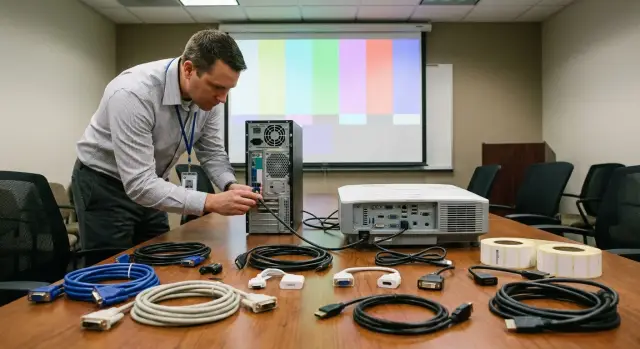
Обходқа дейін «инвентаризатор жинағын» жинаңыз: фонарь және қысқа электр удлинителі, кабельдерді маркировкалау үшін жапсырмалар мен маркер, HDMI және DisplayPort бар тесттік ноутбук немесе мини‑ПК, 1–2 эталонды HDMI және DP кабелі, сондай‑ақ ескі проекторлар үшін 1–2 сенімді белсенді конвертер.
Сондай‑ақ алдын ала ереже келісіңіз: қай порттар мақсатты болып саналады (мысалы, жиналыс бөлмелерде HDMI, жұмыс орындарында DisplayPort), адаптерлер уақытша шара ретінде рұқсат етіле ме, қай проекторлар үйлесімділік үшін маңызды. Бұл әсіресе ПК паркі жаңартылып, проекторлар ескі күйінде қалғанда маңызды.
Жердегі порттар инвентаризациясының қадамдық жоспары
Инвентаризацияны барлық кабинеттерде бірдей жүргізген дұрыс. Негізгі мақсат — «разъемдерді санап алу» емес, нақты қосылу схемасын және кабельдерді ауыстырғаннан кейін қай жерде ақау болатынын түсіну.
Әр жұмыс орнында бес қадам
«ПК (немесе док‑станция) → кабель → монитор (немесе панель/удлинитель)» бағытында жүріп, әр жерде бірдей мәліметтерді тіркеңіз.
-
ПК, монитор және док‑станциядағы порттарды жазыңыз: HDMI, DisplayPort, USB‑C (бар болса), сондай‑ақ VGA/DVI.
-
Қазіргі схеманы тіркеңіз: қазір қандай кабель орнатылған және ол қалай өтеді (настоль панель, удлинитель, KVM‑коммутатор).
-
Қатысты түйіндерді белгілеңіз: жиналыс бөлмелері, ескі проекторлар, настенный розеткалар, удлинительдер, столдағы «ақылды» панельдер — олар таңдау шектеулерін жиі тудырады.
-
Күмән болған жерлердің разъемдерін фотоға түсіріңіз (miniDP, USB‑C, стандартқа жатпайтын DVI және проектордағы жазулар). Бұл қате сатып алуды айтарлықтай азайтады.
-
Орынға категория тағайындаңыз: адаптерсіз жұмыс істейді, адаптер/кабель қажет, құрылғыны немесе түйінді ауыстыру қажет (мысалы, удлинитель немесе панель).
Оңай болу үшін әр қабатқа бір кесте жүргізіңіз: кабинет, ПК инвентарлық нөмірі, монитор/док моделі, порттар, қазіргі кабель, категория, ескертпе. Мысалы: «Кадр секторы, монитор тек DVI, кабель DVI‑VGA стол панелінен» — жай кабель ауыстыру бұл мәселені шешпейтінін бірден көрсетеді.
Проекторлар және жиналыс бөлмелері: қайда тосын сыйлар көп
Жиналыс бөлмелері жұмыс орындарынан әлдеқайда күрделі. Қызметкердің үстелінде әдетте бір монитор мен бір кабель ғана, ал жиналыс бөлмесінде сигнал бірнеше буынды өтеді және олардың кез келгені жаңа интерфейспен «келісімсіздік» көрсетуі мүмкін.
Бірінші тосын сый — проектор немесе панель кірістері. Тіпті қабырғада «HDMI» болса да, жанына VGA қалуы мүмкін, ал дыбыс бөлек кабельмен күшейткішке кетеді. Кей жерде HDMI ВКС жүйесіне берілген, ал қонақ ноутбукке тек VGA қалдырылған болуы ықтимал.
Екінші тосын сый — сигналды кім басқаратыны. Бір бөлмеде қосылу тікелей жүрсе, екіншісінде — матрица, витая пара арқылы удлинитель, сымсыз қабылдағыш немесе AV‑ресивер арқылы өтеді. Жаңарту кезінде әлсіз буын жиі «тізбек ортасы» болып шығады.
Үшінші — кескін режимдері. Проектор 1080p‑ні сенімді көрсетеді, бірақ 4K немесе 60 Гц режимінде қателіктер бере алады. Кең форматты панельдер 4:3 презентацияларын дұрыс масштабтамай қалуы мүмкін.
Сатып алудан бұрын әр бір бөлмеде қысқа тест жасаңыз: «нақты өмірдегі» қосылымды тексеріңіз (нақты ұзындық пен типтегі кабельмен), 1080p және қажет болса 4K@60Hz, дыбысты HDMI арқылы немесе бөлек жолмен тексеру, видео ойнату арқылы HDCP‑ті тексеру және ПК‑ден экранға дейінгі барлық тізбек буындарын тіркеу.
Егер жиналыс бөлмелерін тексеріп, мемлекеттік сатып алу талаптарына сай үйлесімді шешімдер таңдауға көмек керек болса, GSE.kz сияқты жүйелік интеграторлар жиі осындай бөлмелерден бастайды: сонда күтпеген ақаулар көп шығады.
Қалай адаптерлер мен кабельдерді артық сатып алмай таңдау керек
Артық сатып алу көбіне «барлығын сақтап қою» тәсілінен шығады. Қай разъемдер нақты жұппен кездесетінін білмегенде қоймада оннан астам позиция жиналады, ал жерінде бәрі бірдей істемей қалады.
Бастапқыда «шығу на ПК → кіріс дисплей/проектор» матрицасын жасаңыз. 1–2 күн арасына порттарды сұрап, фото жинап, көп жағдайда 2–3 типтік комбинация жеткілікті екенін көресіз.
Кабель мен адаптерді ажыратыңыз. Егер екі жағында бірдей цифрлық разъем болса (HDMI‑HDMI немесе DP‑DP), көбіне қажетті ұзындықтағы жай кабель жеткілікті. Переходник қажет болғанда — порттар әртүрлі болғанда (мысалы, DP → HDMI) немесе аналoгқа шығу қажет болса.
Белсенді және пассив: қателесетін жерлер
Пассивті адаптерлер жиі «цифр→цифр» сценарийлерінде қолданылады (мысалы, DP → HDMI, егер порт қажетті режимді қолдаса). Ал «цифр→аналог» (HDMI → VGA немесе DP → VGA) жағдайында негізінен белсенді конвертер қажет. Бұл ескі проекторлары бар жиналыс бөлмелерінде типтік тосын сый.
Дыбысты да алдын ала тексеріңіз. HDMI мен DisplayPort арқылы әдетте аудио бірге жүреді. VGA арқылы дыбыс жоқ, сондықтан бөлмеде бөлек аудиокабель немесе басқа дыбыс шығару жолы қажет болуы ықтимал.
Қойма үлкеюін болдырмау үшін минималды «типтік жұптарға» арналған шағын жиын сақтаңыз, қалғанын тесттен кейін тар сатып алыңыз: қажетті ұзындықтағы HDMI кабельдер, DisplayPort үшін кабельдер, DP‑HDMI адаптерлердің жұбы жұмыс орындарына және шектеулі сан белсенді HDMI/DP → VGA адаптерлары ескі проекторларға.
Адаптерлер үшін 10–20% резерв ұстау әдетте ақталады: ауыстырулар, күтпеген модельдер және жедел шығындар үшін. Мемлекеттік ұйым үшін бұл күту және шұғыл сатып алудан артық шығынды үнемдейді.
Стандартизация, маркировка және адаптер қорын ұйымдастыру
Инвентаризациядан кейін ең пайдалы кезең басталады: қосылу «жай жұмыс істейтіндей» етіп тәртіпке келтіру.
Алдымен 1–2 стандартты кабель типін және бірнеше ұзындықты келісіңіз. Мысалы, жұмыс орындары үшін — бір негізгі типтің 1.5 м және 3 м нұсқалары; переговоркаларға — сол типтің ұзын нұсқасы; DisplayPort бар мониторларға — бірегей шешім (DP‑DP немесе IT шешімі бойынша DP‑HDMI).
Келесі қадам — қарапайым маркировка енгізу. Әр кабель мен адаптерде қысқа код болсын: орын немесе бөлме нөмірі, тип (HDMI, DP, DP‑HDMI) және орнату күні. Бұл код кестеде де тіркелсін. Егер переговоркадан кабель жоғалса, дәл қай кабель керек екенін жылдам анықтауға болады.
Сақтауды да реттеңіз: переговоркалар үшін бөлек жабық бокс (қабаттар бойынша «саяқталмауы» үшін) және іс‑шаралар үшін бөлек шығарып алу жинағы.
Сапаны қабылдау кезінде сөзбен бекітіңіз: разъемдер тығыз, ойқыш жоқ, оқшауламасы қалыпты және коннекторлар сапалы. Егер кабель көп тартылатын болса (жиналыс бөлмелері, стойкалар), күшейтілген разъемді модель пайдалы.
IT‑дежуршыға келесі жиын әдетте жеткілікті: бірнеше қысқа HDMI кабельдер, бір ұзын HDMI, DP‑HDMI адаптерлері жұбы және бір белсенді HDMI/DP → VGA — ескі проекторлар үшін. Егер ұйым жергілікті өндірушіден және интегратордан (мысалы, GSE.kz) ПК мен моноблоктар алса, бұл талаптарды жеткізілім спецификациясына енгізу ыңғайлы: порттар әртүрлігінің азаюы және қолдауы жеңілдейді.
Масштабты енгізуден бұрын тестілеу
Масштабты енгізуден бұрын қысқа пилот жасаңыз. Ол теориядан гөрі үйлесімділік мәселелерін жылдамырақ көрсетіп, артық сатып алудан үнемдейді.
Әртүрлі зоналарды таңдаңыз: 5–10 жұмыс орны (әр түрлі монитор мен ПК) және 1–2 переговорка. Переговоркаларда түрлі проекторлар мен панельдері бар бөлмелерді алу дұрыс, әсіресе ескі жабдықтар болса.
Тексеру барысында тек кескіннің бар-жоғын ғана емес, нақты сценарийлерді тексеріңіз: PowerPoint немесе PDF‑ті көрсету (дублирование/расширение), дыбыспен видео ойнату және аудио шығысын таңдау, әртүрлі ноутбуктердің қосылуы (қызметтік және қонақ, HDMI/USB‑C/miniDP), док‑станция арқылы жұмыс, стеналық розетка немесе удлинитель арқылы қосылу.
Пилот кезінде сатып алу мен қолдауға көмектесетін нақты деректерді тіркеңіз: құрылғы модельдері мен кірістер, қай кабель/адаптер жұмыс істеді және қайсысы қара экран берді, дыбыс бар ма, жыпылықтау бар ма, сигналды «ұстау» үшін қанша уақыт қажет болды, трассаның ұзындығы мен маршруты, соңғы шешім (қысқа кабель, белсенді конвертер, түйінді ауыстыру, кірісті өзгерту).
Көбінесе мәселелер «шекарадағы» элементтерден шығады: ұзын трассалар, цифр→аналог түрлендіру ескі проекторлар үшін және әртүрлі ноутбуктердің сигнал режімдері. Пилоттан кейін үйлесімділік матрицасын және сатып алу тізімін жаңартыңыз.
Көшу кезінде жиі жасалатын қателіктер және оларды қалай болдырмау
Порттарды жаңарту бойынша ақаулар көбіне техникалық емес — «кездейсоқ сатып алды» тәсілінен туады. Тыныш көшу үш нәрсеге сүйенеді: сигнал бағытын түсіну, трассаның ұзындығын есепке алу және переговоркаларды тексеру.
Бірінші тұзақ — белсенді және пассив адаптерлерді шатастыру. DisplayPort‑тан HDMI‑ға пассиві арқылы өту мүмкін болса (порт қажетті режимді қолдаса), кері бағыт (HDMI → DisplayPort) көбіне белсенді конвертер мен қуат талап етеді. Егер бұл ескерілмесе, кейбір кабинеттерде «ештеңе көрсетілмейді», ал жабдық дұрыс күйде болады.
Екінші қате — стандарттар мен ұзындықтарды трассаның шын ұзындығын есепке алмай араластыру. Стол үстінде 2 метр тамаша жұмыс істей алады, ал қабырға мен төбе арқылы өтетін сол шешім жыпылықтау немесе сигнал жоғалтуға әкелуі мүмкін. Сатып алудан бұрын типтік маршруттарды өлшеңіз және қай жерде қорды жоғарылату керектігін анықтаңыз.
Үшінші — HDCP және ескі проекторлардың ерекшеліктерін елемеу. Слайдтарға әдетте кедергі болмайды, бірақ бейне қара экранға кетуі мүмкін, егер тізбек ескі сплиттер немесе конвертер арқылы өтіп жатса.
Төртінші — дыбысты ұмыту. «Кескін бар, дыбыс жоқ» — көбіне ОС‑та дұрыс аудиожабдық таңдалмағандықтан немесе адаптер тек бейнені өткізіп тұрғандықтан болады.
Және соңғысы — есеп пен маркировканы жүргізбеу. Адаптерлер кабинеттер арасында тез «мигрирует», сол себепті бірдей проблема қайталана береді.
Жұмыс тәртібі қарапайым: негізгі сценарийлерді сипаттаңыз (ПК → монитор, ноутбук → проектор, переговорка арқылы коммутатор), әрқайсысында сигнал бағытын және белсенді түрлендіру қажет пе екенін көрсетіңіз, трассалардың ұзындықтарын тексеріңіз, ең ескі проекторларды HDCP пен режимдері бойынша бөлек тексеріңіз, содан соң маркировка мен минималды адаптер қорын енгізіңіз.
Қосқанда жылдам тексеріс тізімі
Көп уақытты ұсақ үйлеспеушіліктер алады: «бар сияқты», бірақ кескін пайда болмайды немесе дыбыс жоғалады. Бұл қысқа тізім бірнеше минут ішінде қай жерде сәйкессіздік барын анықтауға көмектеседі.
Алдымен «шығарушы» (ПК/ноутбук/мини‑ПК) және «қабылдаушы» (монитор/проектор/панель) тексеріңіз: нақты қандай порттар бар және қандай кіріс таңдалған (HDMI1/HDMI2, VGA). Содан кейін қандай адаптер керек екенін және қай бағытта (DP → HDMI немесе HDMI → DP) екенін анықтаңыз, белсенді конвертер қажет пе екенін бағалаңыз. Одан кейін трассаны бағалаңыз: нақты ұзындық, удлинитель немесе настоль панель бар ма, қабырға ішіндегі жасырын кабель бар ма. Дыбыс қайда шығуы керек (проектор, колонкалар, ВКС жүйесі) және ОС‑та дұрыс аудиовыход таңдалғанын тексеріңіз.
Қосқаннан кейін «сурет пайда болды» деп қана тоқтамаңыз. Байланысты 5–10 минут жұмыс істеуге беріңіз: жыпылықтаудың жоқтығын, дыбыстың дұрыс құрылғыда шығуын, рұқсатты өзгерту (мысалы, 1920x1080) және қайта қосып‑өшіргенде күтпеген жағдайлардың болмауын тексеріңіз. Бұл тест переговоркадағы дежурный комплектке не қосу керектігін тез көрсетеді.
Мысал сценарий: 30 жұмыс орны және 3 переговорка
Типтік жағдай: 30 жұмыс орны, мониторларда HDMI бар, және 3 переговоркада түрлі жастағы проекторлар. Екісінде тек VGA, бірінде HDMI бар, бірақ кейбір ноутбуктерге нәзік.
Жұмыс орындарында стандартқа көшу арқылы жеңіл жеңіс бар. Егер ПК HDMI немесе DisplayPort арқылы шығатын болса, мониторға бір тип пен 1–2 ұзындықты енгізген дұрыс (мысалы, мониторға HDMI 2 м). Адаптерлерді тек қажетті жерлерде қалдырыңыз (мысалы, DP → HDMI порттар сәйкеспеген кезде).
Переговоркаларда болжамдылық таза стандарттан маңыздырақ. Бір сенімді адаптерді бөлмеге бекітіп қойыңыз. Әр залда қосымша резервный комплект болсын: адаптерлер жиі жоғалып немесе бұзылып қалады.
Жұмыс жоспары апта ішінде қарапайым ритмге сыйып кетеді: алдымен порттар инвентаризациясы мен модельдерді тіркеу, сосын пилот бірнеше жерде және бір переговоркада, содан кейін сатып алу және резерв тізімін финалдау, қабылдау және маркировка, бөлімдер бойынша енгізу және переговоркаларды бақылау обходы.
Нәтижені бір кестеде сақтау ыңғайлы (орын/кабинет, порттар, қажетті кабель, адаптер керек пе) және переговоркаларға «тумбада не жататынын» қарапайым схемаға түсіру. Сонымен қатар әкімшіде дежурный жинақ болсын: бірнеше HDMI 2 м, 1–2 DP → HDMI, жұп белсенді HDMI/DP → VGA ескі проекторлар үшін, электр удлинителі және маркировка материалы.
Жиі қойылатын сұрақтар
VGA/DVI-ден HDMI/DisplayPort-қа көшуге неден бастау керек, хаос шықпасын?
Бастапқы қадам — нақты «қосу тізбектерін» инвентаризациялау: жұмыс орындары, жиналыс бөлмелері, қауіпсіздік посттары және проектор орнатылған орындар. Мақсат — разъемдерді санамалап қана қоймай, сигнал қай маршрутан өтіп жатқанын анықтап, панельдер, удлинительдер, матрицалар немесе KVM арқылы жүретін жерлерді анықтау.
Ескі схемаларда VGA және DVI-дан не жиі «бұзылады"?
VGA ұзын трассаларда және арзан удлинительдер, настоль панельдер арқылы өткеніде жиі бұлыңғыр көрініс, діріл немесе түстің көлеңкелері береді. DVI жағында жиі шатасу DVI-D және DVI-I арасында: сыртқы жағынан ұқсас болғанымен, олар әртүрлі жұмыс істейді, сондай‑ақ жиілік пен рұқсат шектеулері болуы мүмкін — кабель‑адаптер‑сплиттер байланысы қажет режимді ұстамай қалады.
Неге бір адаптер жұмыс істейді, ал басқа ұқсас адаптер — жоқ?
Мәселе сигнал типі мен бағытында. Пассив адаптер тек дереккөзі өзі қажетті типтегі сигнал шығара алатын жағдайда ғана жұмыс істейді, ал «цифрдан аналогқа» (мысалы, HDMI/DP → VGA) көбіне белсенді конвертер қажет болады — онда электроника және кейде қуат керег болады. Сырттай ұқсас адаптерлер әртүрлі нәтиже беруі мүмкін.
HDMI/DisplayPort арқылы қосқанда «қара экран» неге шығады?
Көбінесе себеп — HDCP қорғау жүйесінің немесе тізбек элементтерінің үйлесімсіздігі. ПК, адаптер және проектор арасында HDCP «келісіуі» керек; егер біреу дұрыс қолдамаса, бейне ойнатуда қара экран шығады. Сондай-ақ рұқсат пен жаңарту жиілігі (разрешение/частота) үйлеспеуі мүмкін, әсіресе конвертерлер мен сплиттер арқылы өткенде. Қонақ бөлмелерде нақты көрсетілетін контентпен алдын ала тексерген жөн.
Инвентаризация кестесінде қандай өрістер міндетті?
Кестеде минимум ретінде келесі бағандар болу керек: орын/бөлме, источник құрылғы (ПК/ноутбук/док-станция), модель, қолжетімді видеошығулар (VGA/DVI/HDMI/DP/USB-C), қазіргі уақытта қосылған нәрсе (кабель/адаптер/панель/удлинитель), қабылдағыш құрылғы (монитор/проектор/панель) және тексеріс нәтижесі (сурет, дыбыс, рұқсат). Егер порт түріне күмән болса — разъемдердің фото-суреттерін қосыңыз.
Кабинеттерді және жиналыс бөлмелерін обылайтын кезде не алып жүру керек?
Өзіңізбен бірге эталондық источник (HDMI және DisplayPort бар ноутбук немесе мини‑ПК), 1–2 эталондық HDMI және DP кабелі, және 1–2 сенімді белсенді конвертер (ескі проекторлар үшін). Қосымша фонарик, қысқа удлинитель және кабельдерге жапсырма қою үшін маркерлер алыңыз. Бұл жерінде диагностиканы жеделдетеді және қате сатып алудан қорғайды.
Неге жиналыс бөлмелері әдеттегіден көбірек проблема береді?
Жиналыс бөлмелері тірек жұмыс орындарынан күрделірек, себебі сигнал бірнеше буын арқылы өтеді және олардың кез келгені жаңа интерфейспен «сөйлесе» алмауы мүмкін. Көбіне HDMI жүйесі ВКС‑ке берілген, қонақ ноутбукке тек VGA қалдырылған, трасса ұзындығы мен удлинительдер мәселелері жиі шығады.
Қалай кабельдер мен адаптерлерді артық шығынсыз таңдап алу керек?
Алдымен «шығу ПК → кіріс дисплей/проектор» матрицасын құрыңыз және ең жиі кездесетін 2–3 комбинацияны анықтаңыз. Бірдей цифрлық разъемдерде (HDMI‑HDMI, DP‑DP) әдетте жай ғана кабель жеткілікті, ал порттар әртүрлі болғанда ғана адаптер қажет. Белсенді конвертерлер (цифр→аналог) сирек кездесетін және қымбат болғандықтан, олардың қорын тар мен мақсатты ұстаңыз.
Қалай стандартизация және есеп жүргізіп, адаптерлердің жиі жоғалуын болдырмауға болады?
Бір‑екі стандартты кабель типін және бірнеше типтік ұзындықты белгілеңіз (мысалы, жұмыс орындарына 1.5 м және 3 м, переговоркаға — ұзынырақ). Әр кабель мен адаптерге номер/бөлме коды, тип және орнату датасын көрсететін жапсырма жабыстырыңыз және оны есепке енгізіңіз. Переговоркаларға арнайы жабысып тұратын жабық бокс пен ІT‑ға дежурный комплект орнатыңыз.
Масштабты енгізуден бұрын пилот қажет пе және интеграторды қашан тарту керек?
Иә, үлкен енгізуден бұрын пилот жасаған дұрыс. 5–10 жұмыс орны және 1–2 әртүрлі жиналыс бөлмесі жеткілікті. Тексеру тек «сурет бар/жоқ» деп қана шектелмей, презентация, видео дыбыспен, әртүрлі ноутбуктермен қосылу, док‑станция арқылы жұмыс, ұзын трассалар мен стеналық розеткалар арқылы қосылуды тексеріңіз. Пилот кейін сатып алу тізімін нақтылап, артық қорды болдырмайды.
