7 мин
ПК қабылдауында USB-порттарды жылдам тексеру: қойма чек-листі
ПК қабылдауында USB-порттарды тез тексеру: қойма үшін қажетті құрылғылар, қадамдық нұсқа және партияны «годен/в ремонт» деп белгілеу критерийлері.
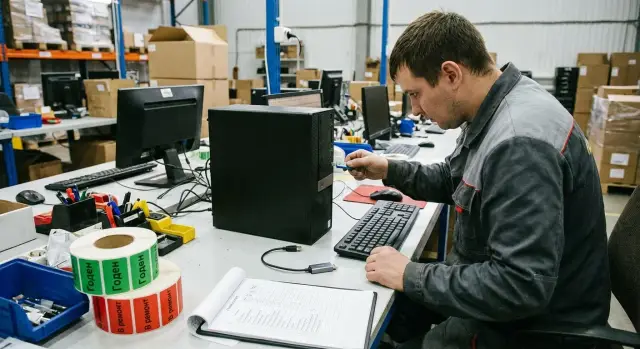
Қоймада нені тексереміз және неге бұл маңызды
Порттар мен разъемдер — пайдаланушыға берілгеннен кейін жиі «шығып қалатын» мәселелердің бірі. Қабылдау кезінде жылдам тексеріс жасамасаңыз, мәселе кейін анықталып, жұмыс орны тоқтап, қойма, ИТ және сервис арасында өтініштерге уақыт кетеді, ал ақаудың қашан пайда болғанын дәлелдеу қиынға соғады.
Қабылдауда компьютердің «кемел жұмысын дәлелдеу» қажет емес. Міндет — интерфейстердің базалық дұрыс жұмысын растау: қуат бар ма, жүйе құрылғыны көреді ме, айқын механикалық зақым жоқ па. Бұл бірден ақаулы көшірмелерді бөліп, әрі қарай дұрыс рәсімдеуге көмектеседі.
Партияларда әдетте үш түрдегі ақау кездеседі:
-
Механика: разъем әбігерленіп тұр немесе қисық, пластиктің сындығы, контактілер қайысып қалған, штекер тым қатты кіреді немесе керісінше бос тұрады.
-
Қуат: порт 5V бермейді, құрылғы зарядталмайды, флешканың индикаторы жанбайды.
-
Контакт және «плавающие» үзілімдер: құрылғы кейде көрініп, кейде жоғалады, әсіресе кабель немесе корпусқа жеңіл тиіп қалса.
"Жылдам тексеру" қоймада — арнайы софтсыз және корпусты бөлшектемей бірнеше минут ішінде жасалатын қарапайым процедура. Мақсаты — айқын проблемаларды ұстап, қабылдау мезетін тіркеу.
Шектеу қарапайым: бұл тест сервис диагностикасының орнын алмастырмайды (мысалы, USB 3.x жылдамдығын тексеру, жүктемелік тест, тақтадағы сирек үзілімдерді іздеу). Егер порт тұрақсыз жүрсе немесе соғылған іздер байқалса — сервиске жіберу керек.
Келісімді болу үшін жауапкершілікті алдын ала бөліңіз:
- Логистика — қаптаманың бүтіндігі мен жеткізу кезінде зақымдардың жоқтығына жауапты.
- Қойма — чек‑лист бойынша порттардың жұмысын тіркейді және «годен/в ремонт» жапсырады.
- ИТ — тест құрылғылардың сәйкестігін және базалық баптауларды (мысалы, порттар саясатпен өшірілмегенін) растайды.
- Сервис — диагностика жасап, жөндеу немесе ауыстыру туралы шешім қабылдайды.
Мұндай тәртіп үлкен партияларды қабылдау кезінде, мысалы мемлекеттік мекемелерге, мектептерге немесе клиникаларға жеткізгенде әсіресе пайдалы — тоқтату мен қайтару қымбатқа түседі, ал нәтижелерді тіркеу талаптары қатаң болады.
Қай порттар мен разъемдерді жылдам тексеруге қосу керек
Қойма қабылдауында екі нәрсе маңызды: разъем физикалық тұрғыдан бүтін болуы және қарапайым құрылғымен нақты жұмыс істеуі. Сондықтан тек USB емес, кейін дәлелдеу қиынырақ болатын басқа разъемдер де тексеріледі.
Әрбір ПК үшін ең төменгі жиынтық (алдыңғы панель болса, оны да қосыңыз):
- USB-A (артқы және алдыңғы)
- USB-C (бар болса)
- Аудио 3.5 мм (құлаққап/микрофон немесе комба)
- RJ-45 (LAN)
- HDMI және/немесе DisplayPort бейнешығу
Бөлектеп қуатқа назар аударыңыз: разъем тығыз орналасуы, искреу мен қызу болуы және өздігінен өшіп қалмауы керек. Алдыңғы USB жиі механикадан қиындық шығарады — тасымалдау кезінде соғылуы немесе панельдің дұрыс отырмауы себеп болады.
USB 2.0 мен USB 3.x визуалды да ажыратылады: USB 3.x көбінесе көк (немесе ақшыл көк) кірістігімен байқалады, USB-C симметриялы. Жұмыс тәртібі бойынша да айырмашылық бар: USB 2.0 әдетте тышқан мен пернетақтаны «көтереді», бірақ файлдарды баяу көшіреді; USB 3.x жылдам көшірмейді.
Ақау екенін көрсететін симптомдар:
- қатты люфт, разъемнің корпусымен «ойнауы» немесе разъем ішіне сіңіп кеткен сияқты
- штекер тек қиғаш енгізілгенде ғана кіріп тұруы, «ұсталмайды»
- контакті жоғалту жеңіл жанасқанда көрінуі
- порт тұрақсыз түрде жоғалып, қайта пайда болуы сол құрылғымен
Егер құрылғы "көрінбесе", бұл әрқашан жөндеу дегенді білдірмейді. Кейде себебі BIOS/UEFI-де USB-ды өшіру, қауіпсіздік саясаты бойынша сыртқы дискіні бұғаттау немесе алдыңғы порттар ішкі қосылмаған болуы мүмкін. Қабылдауда маңыздысы: қай порт, қандай тест құрылғысы, және сол ақау басқа портта сол құрылғымен қайталана ма — осыны тіркеу.
Минималды тест құрылғылары: қабылдауда не ұстау керек
Тексеру ұзаққа созылмауы үшін қоймада бір «қабылдау жинағын» бір қорапта ұстаңыз. Ең басты ереже: құрылғылар қарапайым, таныс және барлық сменада бірдей болу керек — сонда нәтиже адамның әсерінен аз тәуелді болады.
Көптеген тексерулерді жабатын минималды комплект:
- 2 USB-флешка: біреуі USB 2.0 және бірі USB 3.0, екеуі де дайын тест файлдарымен (мысалы 1–2 ГБ папкасы және бірнеше кішкентай файл)
- Сымды USB-тышқан және USB-пернетақта (сымсыздан гөрі аз тосынсый береді)
- USB-C құрылғы немесе сапалы USB-C → USB-A адаптер (модельде USB-C болса)
- Телефон сенімді кабелімен зарядтау мен деректер алмасуды тексеру үшін
- Кішкентай USB-хаб және қысқа USB-ұзарту (20–30 см) — механика мен контактіні диагностикалау үшін
Флешкаларды алдын ала дайындаңыз. Бір үлкен файл оқу/жазуды бірден тексеруге көмектеседі. Кіші файлдар көшірудың «қателіксіздігін» көрсетеді. Егер қоймада бірнеше ПК түрі болса, флешкалар мен кабельдерді жазып қойыңыз, оларды офиске алып кетпесін.
Хаб пен қысқа удлинитель жылдамдық үшін емес, механика мен контактіні тексеру үшін қажет. Егер порт тек штекерді бұрыштап ұстағанда ғана жұмыс істесе немесе қарқынды қозғалтқанда байланыс үзіліп қалса — бұл әдетте жөндеуге жіберуге себеп.
Ескерту: запас кабель мен бір запас флешка ұстаңыз — кейде ақау портта емес, тест құрылғысындағы кабельде немесе лас разъемде болады.
Қойма дайындығы және нәтижені тіркеу ережелері
Тексеру уақытты ғана үнемдейді, егер жұмыс орнында қарапайым құралдар мен түсінікті тіркеу болса. Сонда дау аз уақыт ішінде шешіледі.
Жұмыс орнын ашық жерге, қораптарды ашу аймағына жақын бір үстелге орналастырыңыз. Қажет: тұрақты қуат (желілік сүзгіден өткізілгені дұрыс), бір сенімді монитор, базалық пернетақта мен тышқан, жапсырмалар мен маркер. «Күмәнді» құрылғылар үшін бөлек лоток ұстаңыз, олар жарамды заттармен араласпауы тиіс.
Бір сменаға бір шаблон қолданыңыз. Күрделі жүйе міндетті емес — маңыздысы өрістер әрдайым бірдей толтырылсын және дереу, компьютер үстінде тұрғанда жазылсын:
- Күні/смена және тексерген адамның аты-жөні
- ПК сериялық нөмірі (және жүйелік блок/моноблоктың жеке сериялықы болса бөлек)
- Қорап немесе паллет нөмірі
- Порттар тексерісінің нәтижесі (қысқаша)
- Ескертулер (қай порт, қандай симптом, қандай құрылғыда)
Статустарды үшпен шектеген жөн, артық түсіндірме болмайды:
- Годен: барлық тексерілген порттар жұмыс істейді, разъемдар бүтін, люфт жоқ
- Годен с замечанием: жұмыс істейді, бірақ нюанс бар (қатты кіру, жеңіл люфт, бір реттік қате, косметикалық дефект)
- В ремонт: порт анықталмайды, разъем зақымдалған, қайталама үзілім бар
Егер ақау «плавающий» болса, қайта тексеру ережесін қолданыңыз: тест құрылғысын 3 рет қайта қосып көріңіз, екінші кабель/флешканы қолданып, қайта іске қосып көріңіз. Егер 3-тен 2 реттен көп ақау қайталанса — «В ремонт» деп тіркеңіз. Қайталаусыз шыққан болса — «Годен с замечанием» деп жазып, жағдайды көрсетіңіз (мысалы, «жеңіл басқанда байланыс үзіледі").
Фото міндетті, егер:
- айқын физикалық дефект бар (иілген контактілер, жарық, разъемнің қисықтығы)
- «Годен с замечанием» даулы талапқа айналуы мүмкін
- қорап немесе пломбалар зақымдалған
Фотода сериялық нөмір мен проблемалы разъем ірі жоспарда болуы тиіс.
ПК‑ға 3–5 минут ішінде USB‑порттарды қадам бойынша тексеру
Бұл процедура айқын ақауларды (иілген контактілер, «өлі» порттар, нашар бекітілген разъем) жылдам анықтау үшін керек. Әр ПК‑ға бірдей жүргізіңіз, сонда нәтижелер салыстыруға ыңғайлы болады.
1) Сыртқы тексеру (20–30 секунд)
Әр портты жақсы жарықта қараңыз. Раманың қисықтығын, пластиктің жарықтарын, соққы іздерін және контактілердің жай-күйін іздеңіз. USB-C үшін артықшылығы — ішкі "тіліктің" тұрып тұрғанын және орталықта екенін тексеру.
2) Қалыпты кірістіруді тексеру (10–15 секунд)
Тест флешкасын (немесе тышқанның қабылдағышын) USB-A‑ға салыңыз, USB-C‑ке кабель/адаптер салыңыз. Разъем тегіс кіріп, қысым талап етпеуі тиіс. Технологиялық люфт рұқсат етіледі, бірақ разъем платамен бірге «жылжып» тұрғандай сезілмеуі керек.
Маңызды: разъемді арнайы тербету арқылы зақымдамаңыз — бұл тіпті дұрыс портты бүлдіруі мүмкін.
3) Қосып, жүйенің дайын болуын күту (30–60 секунд)
ПК‑ны қосып, жұмыс бетіне немесе логин экранына дейін жеткенше күтіңіз. Құрылғы ұзақ жаңарту режимінде немесе енгізу‑шығару қатесі көрсетіп тұрмайтыны жөн.
4) Барлық порттар бойынша жылдам айналым (1.5–2 минут)
Барлығын бір рет тәртіппен тексеріңіз: алдымен фронтальды USB, сосын артқы USB, кейін USB-C (бар болса).
Тексеру қарапайым: құрылғыны қосыңыз, жауапты көріңіз (флешканың индикаторы, тышқанның курсоры, жүйелік хабар). Қауіпсіз түрде ажыратып, келесіге өтіңіз. Егер порт көп болса, сол бір тест құрылғысын қайталап қолдануға болады, бірақ әр разъем жеке тексеріледі.
5) Нәтижені дереу жазу (20–30 секунд)
Нәтижені есте сақтамай, бірден жазыңыз. Минимум: порт орны (мысалы, «алдыңғы сол», «артқы жоғарғы»), статус (OK/анықталмады/деформация/обрыв) және ПК сериялық нөмірі.
Порттың "тірі" екенін қалай бағалау: арнайы софтсыз белгілер
Қабылдауда идеал тест емес, жылдам сенімді белгілер маңызды: разъем қуат береді, контакт ұстайды және деректер тасиды. Бұларды интернет пен арнайы бағдарламаларсыз анықтауға болады.
Ең пайдалы үш тексеру
Тұрақты бірдей әрекеттер жасау маңызды:
- Флешка: құрылғы Проводникте пайда болады, ашылады және 200–500 МБ файлды жазып‑оқу кезінде істен шықпайды.
- Тышқан немесе пернетақта: қалыпты жұмыс істейді, үзіліс болмайды. Кабельді портқа жақын жерден жеңіл қозғап көріңіз — қайта қосылу дыбысы болмауы тиіс.
- Смартфон: зарядтау жүріп, қажет болса телефон құрылғы ретінде танылады (телефонда хабарлама және ПК‑да жаңа құрылғы пайда болады).
Әр қосқаннан кейін тұрақтылықты бақылаңыз. «Плавающий» контакт көбіне кабельді жеңіл қозғағанда ғана көрінеді.
«Плавающий» контакті 10 секундта қалай ұстап алуға болады
Флешка немесе тышқанды қосып, порттағы кабельді 2–3 мм жеңіл қозғаңыз. Егер құрылғы қайта қосылып‑өшіп қалса, индикатор жыпылықтайтын болса немесе файл көшірісі үзіліп қалса — порт күмәнді және жөндеуге жіберілуі тиіс.
USB 3.x бар болса, жылдамдықты сезіне отырып анықтауға болады: үлкен файлты тез көшіру USB 3.x‑те айтарлықтай жылдамырақ болады. Нақты сандар міндетті емес — көршілес ПК немесе сол машинаның басқа портымен салыстыру жеткілікті.
Қоймада жұмыс істейтіндердің қысқа ережесі: порт «тірі» деп саналады, егер қуат бар, деректер өтеді және штекерге жеңіл жанасқанда үзілім болмаса.
«Годен» және «в ремонт» критерийлері: анық ережелер
Әртүрлі қызметкерлер біртұтас нәтиже шығару үшін статустарды алдан келісіп қойыңыз — сонда не бракт деп есептелетіні және не жоқ екенін таласпай анықтайсыз.
Бірден «в ремонт» деп жазуға болатын белгілер
- Портта немесе корпус маңында көрінетін механикалық зақым (иілген контактілер, жарық, разъем «утоплен», люфт, соғылған іздер).
- Штекер ұстамай, жеңіл қозғалыста шығып қалу.
- Қауіпті симптомдар: искреу, күйген иісі, разъемнің немесе кабельдің қатты қызуы.
- Сенімді құрылғыда 2–3 рет қайталанып үзіліп қалу.
«Годен» және «годен с замечанием»
Годен — барлық тексерілген порттар тұрақты құрылғыларды анықтайды, үзілістер жоқ және штекердің орнына байланысты емес.
Годен с замечанием — бір реттік қате болған, бірақ қайта тексеру немесе басқа құрылғы қолданғанда қайталанбаған жағдай. Бұл ескерту сервиске кейін қарау үшін жазылады.
Егер себеп түсініксіз болса (кабель немесе флешка күмәнді болса), қысқа қосымша тексеру жасаңыз: тест құрылғыны және кабельді ауыстырып, екі портта тексеріңіз. Егер ақау қайталанса — «в ремонт». Егер қайталанбаса — «годен с замечанием» және жағдайды сипаттаңыз.
Мысал: бір ПК‑да флешка екі рет жоғалып кетті, ал сол флешка басқа ПК‑да қалыпты жұмыс істеді — мұндай жағдайда ол ПК «в ремонт» деп белгіленеді.
Қоймада порттарды тексеруде жиі жіберілетін қателіктер
Кейбір «ақаулар» қабылдаудағы қате тексерулерден туындайды. Бұлар әдетте шулы ортада, асығыс немесе бірдей тест аксессуарлары жоқ кезде орын алады.
Жалған брак көрсететін қателіктер
- Портқа кінә тағып қою, іске қосу құрылғысы немесе кабель кінәлі болғанда. Егер бір накопитель кейде анықталып, кейде анықталмаса, алдымен оны эталон ПК‑да тексеріңіз.
- Оңай жететін алдыңғы бір портты ғана тексеріп қою. Партияда жиі тек белгілі бір разъем (мысалы, жоғарғы алдыңғы USB) зардап шегеді.
- Жүйеге анықталуға 5–10 секунд уақыт бермеу. Кейде сыртқы диск немесе USB‑хаб үшін уақыт қажет; егер штекерді ертерек шығарсаңыз, өзіңіз симптом жасадыңыз.
Разъемді өзіңіз бүлдіретін қателіктер
Разъемді оны тербету, күшпен итеру немесе қиғаш енгізу арқылы зақымдауға болады. Бұл әсіресе разъем қатты тығыз болғанда, қызметкер «көмектесе» бастағанда жиі болады.
Тағы бір уақыт жоғалтатын себеп — нашар тіркеу: «USB жұмыс істемейді» деп жазып, қай порт екенін көрсетпеу: алдыңғы/артқы, сол/оң, жоғарғы/төменгі, USB-A немесе USB-C, көк (3.x) немесе қара (2.0).
Жай ереже, дау туғызбайды:
- алдымен тест флешкасы мен кабелін эталон ПК‑да тексеріңіз
- құрылғыға уақыт беріп, оны дербес алмаңыз
- порттың нақты орнын көрсетіп, екінші құрылғымен қайталаңыз
Мысал: 20 ПК партиясында «флешкалар оқылмады» деп есептелген үш жағдайдан кейін анықталды: бір қойма қызметкерінің кабелі сырттан тозып қалған, ал бір ПК‑да ғана төменгі артқы порт ақаулы болған. Нәтижесінде 1 бірлік жөндеуге жіберілді, үш емес.
Қосымша тексеруді қажет ететін шатастыратын жағдайлар
Кейде порт "өлі" болып көрінеді, бірақ себебі разъемде емес. Қабылдауда шынайы ақауды басқа факторлардан жылдам ажырату маңызды.
"Жұмыс істемейді", себебі құрылғы өзінде мәселе
Қарапайым қуат тесті — сол кабельмен телефонды әр порттан зарядтап көріңіз. Егер заряд жүрсе — порт кем дегенде қуат беріп тұр.
Егер флешка, тышқан немесе сканер «көрініп‑жоғалады» болса, оны партиядағы екі түрлі ПК‑ға қосып көріңіз. Егер ақау құрылғымен бірге көшсе — мәселе құрылғыда немесе кабельде.
"Алдыңғы порттар өлі", артқысы жұмыс істейді
Алдыңғы панель көбіне бөлек шлейфпен қосылады. Егер алдыңғы порттар істемесе, қайтадан бірнеше рет тексеріп, сол арқылы диагностика жасаңыз: екі алдыңғы порт та нашар істесе, ал артқы сенімді болса — бұл фронтальды панель/қосылым ақауы.
USB-C: "тек бір жағынан жұмыс істейді" жағдайы
USB-C‑ті кейде штекер ориентациясы, кабельдің сапасы немесе адаптердің өзі шатастырады. Штекерді аударып көріңіз және қандай адаптермен тексергеніңізді жазып қойыңыз.
Порттар жұмыс істейді, бірақ жылдамдық төмен
Төмен жылдамдық әрқашан ақау дегенді білдірмейді. Себептер: флешка өзі баяу, USB 2.0‑ге қосылған, энергия үнемдеу режимі қосылған. Қоймада «медл сақтайды» деп бірден "в ремонт" деп жазбаңыз.
Осыны «шартты жарамды» деп тіркеңіз және қосымша тексеруге белгілеңіз, егер:
- құрылғы тұрақты түрде анықталады және үзіліс жоқ
- қуат бар (телефон зарядталады)
- мәселе тек бір флешка немесе кабельде қайталанады
- артқы порттар алдыңғысынан жылдамырақ болса (әр түрлі порт нұсқалары болуы мүмкін)
Егер төмен жылдамдық үзілістермен бірге жүрсе — бұл жөндеуге жіберуге себеп.
Қысқаша 1 беттік чек-лист қойма қызметкеріне
Бұл парақ әр портты жылдам белгілеуге және қабылдауды немесе жөндеуге жіберуді шешуге көмектеседі. Бірдей машиналар көп болса, өте ыңғайлы.
Чек-лист (әр ПК үшін белгілеп отырыңыз)
- Сыртқы тексеру: разъем тік пе, қисық па, контактілер майысқан жоқ па, корпустың айналасы жарылған жоқ па.
- Механика: штекер қалыпты күшпен кіреді ме, разъем шалқымай ма, жеңіл тербету кезінде люфт жоқ па.
- Анықтау: флешканы салыңыз (немесе басқа қарапайым USB құралы) және жүйеде пайда болғанын растаңыз.
- Көшіру: 200–500 МБ файлды ішке және сыртқа көшіріп көріңіз — қателіктер мен ілініп қалулар болмауы тиіс.
- Тұрақтылық: көшіру кезінде кабельге немесе флешкаға жеңіл жанасып көріңіз — ажыраулар болмауы керек.
Разъемдерді әрдайым бір тәртіппен тексеріңіз: алдыңғы панельде солдан оңға, содан кейін артқы. Егер порттар көп болса, тексерілген жерге маркермен нүкте қоюға болады.
Нәтижені тіркеу (міндетті)
| Порт | Нәтиже | Ескерту |
|---|---|---|
| USB-A алдыңғы 1 | OK / FAIL | люфт / анықталмайды / үзіліс |
| USB-A алдыңғы 2 | OK / FAIL | |
| USB-A артқы 1 | OK / FAIL | |
| USB-C (бар болса) | OK / FAIL |
Қорытынды ережелер:
- Годен: барлық тексерілген порттар OK, көшіру өтеді, ажыраулар жоқ.
- В ремонт: кем дегенде бір порт FAIL (анықталмайды, жанасқанда үзіледі, айқын деформация, үлкен люфт).
- Спорный: порт жұмыс істейді, бірақ тұрақсыздық немесе механикалық дефект бар. Практикада мұндайды дереу "в ремонт" деп белгілеген дұрыс және фото қоса тіркеңіз.
Маркировка: корпусқа статус жапсырмасы (ГОДЕН немесе РЕМОНТ) және жөндеуге жіберілгенде проблемалы разъемнің фотосуреті — бұл дау‑дамайларды шешуді оңайлатады.
Практикадан мысал: партияны қабылдау және даулы жағдайларды қарау
Партия: қоймаға 30 офистік ПК келді. Екі адам және бір тест жинағы (USB 3.0 флешка, қарапайым USB-пернетақта, USB-тышқан, USB-гарнитура немесе USB дыбыс картасы, қысқа USB-A → USB-C кабель және телефон/повербанк жүктеме үшін). Мақсат: қабылдауды тежемей, дереу жөндеуге жіберілетін қораптарды бөліп алу.
Ұйымдастыру конвейер тәрізді болды. Бір қызметкер тек қорапты ашып, порттарға жетіп, ПК‑ны қосады және алдыңғы мен артқы USB бойынша жылдам айналады. Екінші қызметкер нәтижені журналға тіркеп, қорапқа статус жапсырады.
«Күмәнді» қораптар басқа тұзаққа түсіп кетпеуі үшін бояу коды бекітілді:
- Жасыл: барлық порттар OK, қорап жалпы стопкаға.
- Сарғыш: күмән бар, сменаның соңында қайта тексеру керек.
- Қызыл: айқын дефект, қорап карантинге.
- Сұр: тексеру мүмкін болмады (қуат жоқ, дұрыс кабель жоқ) — бөлек үстелге.
Нәтиже жазбасы мысалы: «ПК-12, артқы жоғарғы сол USB - қуат үзілуі». Құрылғы кейде көрінеді, ал телефон бұл порттан мүлде зарядталмайды. Қасына тұрған порт тұрақты жұмыс істегендіктен, мәселе тест кабельде емес деп санауға негіз бар.
Тағы бір одақ: фронтальды USB 3.0‑да флешка анықталды, бірақ жеңіл шевелениеда жоғалып кетеді. Басқа құрылғымен қайталап тексеріп, разъемнің люфты расталды.
Партия нәтижесі: 26 ПК «годен», 3 ПК «в ремонт» (2 — USB‑та қуат, 1 — механикалық люфт), 1 — «қайта тексеру» фронтальды разъемге байланысты. Қабылдау тоқтаған жоқ: қызыл қораптар бірден бөлініп, даулы заттар қалғандардың жұмысына кедергі жасамады.
Қабылдаудан кейінгі қадамдар: есепке алу, сервис және профилактика
Қабылдағаннан кейін қойманың басты міндеті — нәтижені жоғалтпау және «жұмыс істейтін» мен «күмәнді» заттарды тез арада бөлу. Әйтпесе мәселе пайдаланушыда шығып, шешімі ұзаққа созылады.
Есеп: әр ПК нәтижесі тіркелсін
Нәтижені сериялық нөмір мен модельге байлаңыз, қорапқа емес. Қарапайым кесте жеткілікті: дата, тексерген адамның аты, порттар тізімі, статус («годен/в ремонт») және қысқа түсініктеме («USB-A фронт: люфт», «USB-C: құрылғы анықталмайды»).
Потокты екі зонаға бөлу пайдалы: «беруге дайын» және «карантин». Даулы бірліктерді қорапта неліктен қабылданбағаны туралы белгі қоя отырыңыз.
Сервис: жөндеуді ұзартпау үшін не істеу керек
Сервис пен сатып алушылармен алдын ала келісіп алыңыз: не брак, не рұқсат етілген (мысалы, тығыз штекер, бірақ тұрақты жұмыс) екенін анықтап алған жөн. Сонда қойма қызметкері «көзбен бағалап» шешім қабылдамайды.
Қабылдау күнінде қысқа жүріс жоспары ұстаңыз:
- сервиске сериялық нөмір мен симптомдар бойынша өтініш рәсімдеу
- егер мүмкін болса, фото/видео тіркеу, әсіресе «плавающий» ақау болса
- разъемді күшпен "жұмсап" көрмеңіз
- карантиндегі ПК‑ны бөлек сақтаңыз
Егер партия сатып алынса және Қазақстан бойынша нақты сервис маңызды болса, өндіруші мен интегратормен жұмыс істеу ыңғайлы — мысалы, GSE.kz өндіріс пен сервис желісі бар компания.
Профилактика: іске қосқаннан кейін бақылау
2–4 аптадан кейін ірі партияда кездейсоқ тексеріс жасау пайдалы (мысалы, парктің 5–10%), әсіресе жиі қайта қосатын орынды жерде. Бұл ерте ақауларды анықтап, қай порттар жиі бұзылатынын түсінуге көмектеседі.
Жиі қойылатын сұрақтар
Қабылдау кезінде қандай порттарды міндетті тексеру керек?
Негізгі тексеру: разъем бүтін бе, қуат береді ме, қарапайым құрылғыны көреді ме және жеңіл жанасқанда байланыс үзіліп кетпей ме. Практикада жеткілікті: USB-A/USB-C (бар болса), 3.5 мм аудио, RJ-45 және бейне шығыстарын тексеріңіз — дәл осы разъемдер бойынша кейін жиі дау туындайды.
Порттарды жылдам тексеру қанша уақыт алуы тиіс?
Егер жұмыс орны дайын болса және тест құрылғылары жанында болса, бір компьютерге шамамен 3–5 минут шығылады. Ұзақ уақыт тек «плавающий» жағдайларды қайталау мен кабель/флешканы ауыстыруға кетеді.
Қоймада қандай тест құрылғыларын ұстау жақсы?
Арнайы «қабылдау жинағын» ұстаңыз: сымды тышқан мен пернетақта, екі флешка (USB 2.0 және USB 3.0) алдын ала дайын тест файлдарымен, сенімді смартфон кабелі және USB‑C үшін сенімді адаптер. Бұл «шаршаған» кабельдер мен кездейсоқ аксессуарлар себебінен дұрыс емес қорытынды шығару тәуекелін азайтады.
Разъем механикалық зақымдалғанын қалай тез түсінуге болады?
Алдымен жақсы жарықта портты қараңыз: раманың қисықтығы, жарықтар, утопление, иілген контактілер — мұндай белгілер механикалық зақымдалғанын көрсетеді. Сосын штекерді күшпен емес, қалыпты тәсілмен салыңыз: ол тегіс кіріп, сенімді тұруы керек; разъем «денемен бірге қозғалады» сезілсе — дефект бар.
«Плавающий» контакт деген не және оны қабылдауда қалай ұстауға болады?
Ең қарапайым белгі — құрылғы қосылады да өшеді: қайта қосқанда немесе кабельді жеңіл қозғағанда құрылғы пайда болып жойылады. Егер бұл тұрақты түрде қайталанса — сервиске жіберу керек, тіпті бір рет "жұмыс істеген" болса да.
Флешка анықталмаса — оны дереу «ремонтқа» жіберу керек пе?
Бірнеше секунд күтіңіз және қысқа перекрестная тексеру жасаңыз: сол флешканы басқа портқа және, мүмкін болса, эталон ПК‑ға салыңыз. Егер ақау флешкамен бірге басқа компьютерге «көше» болса — көбіне мәселе аксессуарда немесе оның портының лас болуында, ал портты бірден «ремонтқа» жібермеңіз.
Неліктен алдыңғы USB жұмыс істемей, артқысы жұмыс істейді?
Көбіне бұл фронтальды панельдің қосылуында немесе өзі қосқышта мәселе. Артқы порттар сенімді жұмыс істеп тұрса, алдымен алдыңғы панельдің шлейфін және оның бекітілуін тексеріңіз. Егер екі алдыңғы порт бірдей нашар болса, ал артқы жақсы жұмыс істесе — бұл фронтальды панель/қосылым ақауы.
Қойма үшін қай «годен» және «в ремонт» критерийлерін бекіту жақсы?
Үш статусты ұстаныңыз: «годен», «годен с замечанием», «в ремонт». «В ремонт» — қайталанатын үзілу, қуаттың болмауы, айқын механика немесе қатты қызу/искрлану сияқты қауіпті белгілер кезінде. «Годен с замечанием» — бір реттік қате болғанда, бірақ қайталау кезінде шықпаса; мұндай жүйе бірдей шешім қабылдауды жеңілдетеді.
Тексеру нәтижесін қалай дұрыс тіркеу керек, кейін дау шықпасын?
Сериялық нөмір бойынша жазып қойыңыз: кім тексерді, дата/смена, қай порт, қандай тест құрылғымен тексерілген және қандай симптом байқалды. Көрсетілетін немесе даулы ақаулар үшін фото керек: суретте сериялық нөмір мен проблемалы разъемдің ірі жоспары болуы тиіс — бұл сервис пен жабдықтаушымен дау шиеленісін жылдам шешеді.
Кім неге жауапты: қойма, ИТ, логистика және сервис?
Қойма — қабылдауға, логистика — жеткізу бүтіндігіне жауапты, ИТ — тест құрылғылардың сәйкестігін және порттардың саясатпен өшірілмегенін тексеруге көмектеседі, ал сервис — диагностика мен жөндеуді шешеді. Егер партиялы сатып алулар көп болса, өндіруші мен интегратормен регламентті алдын ала келіскен дұрыс (мысалы, GSE.kz сияқты өндіріс пен сервис желісі бар компаниялармен).
