7 мин
Корпоративтік ортадағы USB-C док-станциялары: күтпеген жағдайларсыз
Корпоративтік ортада USB-C док-станциялары: Alt Mode, Power Delivery, драйверлер мен мониторлар мен периферияның үйлесімділігін алдын ала қалай тексеруге болады.
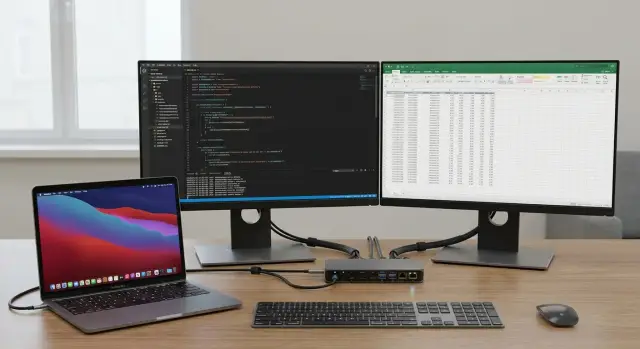
USB-C пен док-станциялармен жиі кездесетін тосынсыйлар
Бірдей көрінетін USB-C док-станция бір ноутбукпен мінсіз жұмыс істесе, екіншісінде күңгірт нәтиже беруі мүмкін. Себеп әдетте «доктың сапасында» емес — USB-C тек коннектор формасы, оның артына кепілдік берілген функциялар топтамасы жасалмаған. Бір құрылғыда порт видео және зарядтауды қолдаса, екіншісінде тек деректерге арналған болуы мүмкін. Кейде видео тек белгілі бір режимде немесе тек белгілі бір портта жұмыс істейді.
Тараған шағымдар ұқсас:
- сыртқы мониторда сурет жоқ немесе ол тек қайта жүктегеннен кейін пайда болады
- екі монитордың тек бірі ғана жұмыс істейді
- ноутбук зарядталмайды немесе айтарлықтай баяу зарядталады
- USB құрылғылары (тышқан, пернетақта, флешка) кейде «отырып қалады»
- док арқылы желі кейде бар, кейде жоғалады
Док-станция өзі кескін «сурет» жасамайды. Ол ноутбукпен жұмыс режимдерін келіседі. Порт қажетті видеорежимді (мысалы, USB-C Alt Mode) қолдамаса, кабель тек зарядтауға есептелген болса, блок қуаты жеткіліксіз немесе IT саясаты драйверлерді орнатуға тыйым салса, нәтиже бір док пен монитор болғанымен әртүрлі болады.
Корпоративтік ортада бұл үй жағдайына қарағанда қаттырақ сезіледі. Үйде бір рет дұрыс құрамды таңдап, ұмытып кетуге болады. Офисте стандартизация мен қолдау маңызды: ноутбук модельдері, мониторлар, ыстық орындар, қауіпсіздік шектеулері және міндетті жаңартулар бар.
Практикадан мысал: кеңсе бөлмесінде екі мониторға есептелген док тұр, бірақ кей қызметкерлер әкелетін ноутбуктерде USB-C тек бір экранға ғана видео шығарады. Пайдаланушылар докты кінәлас етеді, ал дұрыс шешім — үйлесімді модельдер тізімін бекітіп, міндетті сценарийді (екі монитор, 90–100 Вт зарядтау, сымды желі) алдын ала айқындау.
Егер жұмыс орындарын көптеп енгізіп жатсаңыз, типтік ноутбуктер мен мониторларда қысқа пилот өткізіп, стандартты бекіткен дұрыс. Бұл жүйелік интеграторлар корпорациялық жеткізілімде жиі істейтін тәжірибе: кейін «ағымдағы» шағымдарға апталар жұмсамау үшін.
Alt Mode, USB4 және Thunderbolt: видеоны шынайы не әсер етеді
Alt Mode (альтернативті режим) — USB-C коннекторы «тек USB» болудан шығып, видеосигналды тікелей, мысалы DisplayPort немесе HDMI ретінде өткізуі. Қолданушы үшін бұл бір кабель қосып, монитор қосылды дегендей көрінеді. Бірақ бұл тек ноутбук пен док бір видеорежимді қолдаса іске асады.
Ескерту: USB-C — коннектор формасы, мүмкіндіктердің кепілі емес. Көрінісі бірдей екі порт әртүрлі әрекет етуі мүмкін. Бірі кескін мен заряд берсе, екіншісі тек деректерді береді. Сондықтан офис сатып алуларындағы «тосынсыйлар» көбінесе докта емес, кей ноутбуктердің портында қажетті қолдаудың болмауымен байланысты.
DisplayPort Alt Mode, HDMI Alt Mode, USB4 және Thunderbolt
Мониторлар тұрғысынан көбіне DisplayPort Alt Mode шешуші. HDMI Alt Mode сирек кездеседі, көп док-станциялар HDMI-ды DisplayPort-тен түрлендіру арқылы шығарады.
USB4 пен Thunderbolt видеода және өткізу қабілетінде әдетте сенімдірек нәтиже береді, бірақ бұл автоматты түрде «2×4K» дегенді білдірмейді. Ноутбук, док және мониторлардың нақты режимдері мен шектеулері әрқашан маңызды болады.
Егер екі монитор керек болса, тез арада MST (Multi-Stream Transport) шегіне келесіз. MST бір DisplayPort қосылымынан екі ағынды түрлі экрандарға жіберуге мүмкіндік береді, бірақ шарттары бар:
- MST-ті ноутбук (графика және порт) және док-станция екеуі де қолдауы керек
- macOS-та екі сыртқы дисплейге кеңейту Windows-тегідей жұмыс істемеуі мүмкін (жиі айна режимі немесе бір ғана экран болады)
- жоғары шешімдер мен жиілікте (мысалы, 4K 60 Гц) өткізу қабілеті жетпеуі мүмкін
Не іздеу керек спецификацияларда, болжамсыздықты азайту үшін
«2 мониторды қолдайды» деген тіркеспен ғана шектелмеңіз. Видео бойынша нақты не айтылғанын қараңыз: DisplayPort нұсқасы (мысалы, DP 1.2 немесе DP 1.4), режимдер (4K 60 Гц, 1440p және т.б.), MST қолдауы немесе DP Alt Mode арқылы dual display тікелей көрсетілгені. Сонымен қатар USB 3.x пен видеоны бір уақытта қолданғанда қандай шектеулер бар екенін тексеріңіз: кейде өткізу қабаты USB-ға кетіп, кескін сапасы шектеледі.
Офистік сценарийде жиі кездесетіні: қызметкерлерде бірдей док-станциялар, бірақ кей ноутбуктердің USB-C порты тек USB 3.2-ні және DP Alt Mode-ты қолдамайды. Нәтижесінде док желіні және тышқанды береді, бірақ монитор үнсіз қалады. Бұл «брак» емес, порт мүмкіндіктері мен күту арасындағы сәйкессіздік.
Док арқылы зарядтау: Power Delivery қателіктері жоқ па
Power Delivery (PD) қарапайым көрінеді: бір USB-C қосып, ноутбук зарядталады. Шынайы өмірде 65 Вт пен 100 Вт арасындағы айырмашылық жиі шағым тудырады.
65 Вт кеңселік тапсырмаларға әдетте жеткілікті, бірақ ноутбук белсенді жүктелсе, екі мониторды ұстаса, видеожиын өткізіп, док арқылы телефон зарядталса, батарея әлі де баяу разрядталуы мүмкін. 100 Вт көбірек қор береді, бірақ док не кабель қажетті режимді қолдамаса бұл тауар да кепілдік емес.
Көбінесе тұзақ — кабель. 100 Вт үшін 5A қолдайтын USB-C кабелі (әдетте e-marker бар) қажет. Кездейсоқ «зарядтау үшін» кабель қуатты шектеп қоюы мүмкін, ал ұзын немесе арзан кабель қызуын арттырып, тұрақсыздық тудырады (переферияның ажырауы, монитордың жыпылықтауы, желінің төмендеуі).
Сату алдында негізгі нәрселерді тексеріңіз:
- ноутбуктің штатты блокының қуаты (65/90/100 Вт)
- доктың шын мәнінде қанша PD беретіні (жарнамадағы «100 Вт дейін» сөзбен шатастырмаңыз)
- сәйкес кабель бар ма және ол ұзақ жүктемені ұстай ма
- периферияға қосымша зарядтау қажет пе (телефондар, гарнитура)
Егер докта бөлек блок қуаты болмаса, екі монитор, Ethernet және бірнеше USB құрылғысы бірге жұмыс істегенде тұрақты зарядтау әдетте болмайды. «Ноутбуктан қуат алатын» хабтар саяхатқа ыңғайлы, бірақ тұрақты жұмыс орнына жарамайды.
Егер док қатты қызып, жүктемеде құрылғылар «отырып қалса», бұл жиі қуат шегіне келгенінің белгісі. Офистік пайдалануда қуатқа қосымша қор қалдырып, ұзақ жұмысқа есептелген модельдерді таңдау жақсы.
Драйверлер және IT саясаттары: Alt Mode vs DisplayLink
Док арқылы видеоны шығару әдетте екі жолмен жүзеге асады.
Біріншісі — USB-C Alt Mode (көбінесе DisplayPort Alt Mode): кескін ноутбуктің графикасынан тікелей өтеді және әдетте ештеңе орнатудың қажеті жоқ.
Екіншісі — DisplayLink: док «виртуалды» видеокарта жасайды және оған драйверлер керек.
Alt Mode IT үшін оңайырақ: қозғалыс аз, қолдау сұраулары да аз. Бірақ оның темірге қатты тәуелді шектеулері бар: егер ноутбук USB-C арқылы видео шығара алмаса немесе видеолиниялары аз болса, екінші монитор пайда болмайды немесе төмен шешімде жұмыс етуі мүмкін.
DisplayLink көбіне көп экран қажет болғанда немесе ноутбук порттары тұрақсыз әрекет еткенде көмекке келеді. Ыңғайлылықтың бағасы — драйверлер, жаңартулар және қауіпсіздік талаптары. Кей ұйымдарда қолданушыларға драйвер орнатуға тыйым салынған, ал жаңартулар басқарылатын каналдар арқылы ғана таратылады.
Сатып алудан бұрын IT-мен не сұрау керек
(ноутбук + док + 2 монитор) тест жинағында әсіресе келесі пункттерді тексеріңіз, егер парк аралас болса:
- DisplayLink драйверін орнатуға рұқсат бар ма және оларды қалай таратады (MDM, SCCM, ОС образ)
- драйверлер қаншалықты жиі жаңартылатыны және жаңартудан кейін монитор жоғалып кетсе кім жауапты және қалай орау жасалатыны
- компания ішінде қандай ОС және жинақтар қолдайды (Windows, macOS, кейде Linux) және драйвер қолтаңбасы бойынша шектеулер бар ма
- USB-видео құрылғылары үшін қорғаныс құралдарында (құрылғы бақылауы, DLP) ерекшеліктер қажет пе
VDI, қашықтағы жұмыс үстелі және экран жазу: күту
Егер қолданушылар VDI/Remote Desktop арқылы жұмыс істесе, күту шарттарын алдын ала келісіңіз. DisplayLink экранды жазу, қорғалған контент және кейбір қосымшалармен әртүрлі қарай әрекет етуі мүмкін. Бұл әрқашан «док бұзылған» дегенді білдірмейді — кейде бұл қауіпсіздік саясаттарының немесе кескін жіберу тәсілінің ерекшелігі.
Жақсы тәжірибе — типтік сценарийлерді өткізіп, нені қалыпты деп санауға болатынын бекіту: видеоқоңыраулар, экран көрсету, оқу материалдарын жазу, екі монитормен жұмыс.
Мониторлар және кабельдер: екінші экранды жоғалтпау үшін
«Екінші монитор» мәселелері көбіне докта емес, шешім мен жиілік, порт нұсқалары, кабельдер және монитордың жүйеге өзін қалай таныстыратынынан (EDID) туындайды. Нәтижесінде бір экран қосылмай қалуы, 30 Гц-ке ауысуы, жыпылықтауы немесе ұйқыдан кейін шешімнің өзгеруі мүмкін. Бұл доктарды әртүрлі мониторларға қосқанда, бір стандарт болмағанда айқын көрінеді.
Ең қауіпті аймақ — жоғары режимдер. 2×4K конфигурациялары (әсіресе екеуі де 60 Гц) док немесе ноутбук өткізу қабілетін көтермей қалса оңай «сынып» кетеді, немесе кабель бір арнаны төмен режимге қайтарады. Ұлтракең мониторлар мен 144 Гц-те ұқсас жағдай: кейде кескін бар, бірақ тек 60 Гц өңделеді.
Екі жақтағы DisplayPort пен HDMI нұсқасына назар аударыңыз. Егер док DP 1.4-ті қолдаса, монитор тұрақты DP 1.4-ті күтсе, ал арада ескі кабель немесе адаптер болса, жүйе «қауіпсіз» төмен режимге оралуы мүмкін. HDMI-де жиі монитордағы порт нұсқасының шектеулері немесе арзан USB-C to HDMI адаптерлері кедергі болады.
MST-шіктемелері мен монитор ішіндегі USB-C хабтары ыңғайлы, бірақ тұрақсыздық та әкеледі: бір монитор тізбекте параметрлерді «жылжытып» жіберуі мүмкін, ұйқыдан кейін экран тәртібі өзгеруі ықтимал.
Режимдер «қалқып жүрсе», жиі кінә — EDID: ноутбук кейде мониторды 4K деп, кейде 1080p деп көреді. Жылдам диагностикалау үшін келесі қарапайым қадамдар жеткілікті: жиілік өзгермегенін тексеріңіз (60 Гц орнына 30 Гц болмады ма), уақытша MST-ті өшіріп бір ғана монитор қалдырып көріңіз, кабельді сапалы және қысқасына ауыстырыңыз, адаптерлер/ұзартқыштарды алып тастаңыз, монитордың басқа кірісін тексеріңіз (DP орнына HDMI).
Тосынсыйларды азайту үшін күмәнді адаптерлерді, белгісіз ұзын кабельдерді және «комбо» адаптерлерді стандарттан шығарған дұрыс. Алдын ала 1–2 тексерілген кабель түрін (қажетті нұсқадағы DP немесе HDMI) және типтік орынды бір тип қосылымға бекіту тиімді.
Док арқылы периферия: USB, желі және аудио тұрақты болуы үшін
Кеңседе жиі таң қалдыратын нәрсе — мониторлар емес, «кішігірімдер»: тышқан кідіріп, желі ұйқыдан кейін жоғалып, ал переговорнаядағы гарнитура кенет басқа құрылғы ретінде танылуы мүмкін.
USB-порттар: қай жерде келіспеушілік басталады
Док ішінде әдетте USB-хаб тұрады. Веб-камера, гарнитура, флешка және сыртқы диск бір уақытта қосылғанда құрылғылар бір өткізу қабатын бөліседі. Бұл дыбыс үзілістері, видео рывоктары және көшіру қателері ретінде көрінеді. Телефонды док порты арқылы зарядтау қосымша тұрақсыздық әкелуі мүмкін: қысқа қайта қосылулар болуы ықтимал.
Сыртқы дискілермен жұмыс кезінде күту деңгейін алдын ала келісіп алған дұрыс: ноутбуктағы USB-C арқылы док арқылы бірдей жылдамдық күтілмейді. Тұрақтылық үшін 20–50 ГБ үлкен файлдарды көшіруді тексеріп, үзілістердің бар-жоғын бақылаңыз. Егер компанияда USB-накопительдерге шектеу болса, док алғаш рет жаңа USB-контроллер ретінде анықталуы мүмкін екенін және қауіпсіздік ережелері өзгеше қолданылатынын тексеріңіз.
Сымды желі және ұйқы: типтік ақау нүктесі
Док арқылы Ethernet ұйқыдан кейін жиі «жоғалады» немесе ыстық орынға жылдам қосуда ақау шығады. Себептер әдетте қарапайым: үнемдеу режимі доктың желі адаптерін өшіріп қояды, ал жүйе желіні пайдаланушы кіргенге дейін әрқашан көтере алмайды. Нәтижесінде желілік дисктер мапталмайды, VPN іске қосылмайды, домен авторизациясы өтпейді.
Оқиғалар санын азайту үшін сатып алу алдында стандартизацияланған тексерулер пайдалы: жүктеме кезінде (видеоқоңырау + көшіру) 10–15 минут тұрақты пинг, ұйқыға 5 минут және ояту (желі кабельді қайта салмай-ақ оралуы керек), пайдаланылып жатқан қоңырау жүйесінде гарнитура мен камераның тесті, камера және сыртқы дискке жазу бір уақытта жұмыс істейтінін тексеру, әр түрлі ноутбуктерде құрылғылардың бірдей танылуын тексеру.
Переговорная үшін аудио мен камераны нақты «жұмыс» сценарийінде тексерген үздік: док үстелде, ұзын кабельдер, қызметкерлер тез ауысады. Егер ұйқыдан кейін тек желі емес, монитор немесе USB-ұрылғылар да жоғалса, бұл көбінесе үнемдеу режимі баптаулары мен барлық парк үшін алдын ала болжанатын модель таңдауымен шешіледі.
Сәйкестікті сатып алудан бұрын қалай тексеруге: қадамдық жоспар
Док-станцияларды сатып алу көбіне бағада бұзылады емес, ұсақ-түйінде: кей ноутбуктердің USB-C тек деректерге, кейбірі видеоны шығарады, үшіншісі зарядтайды. Бұл лотереяға айналмас үшін тендерге дейін өз модельдеріңізде және сценарийлеріңізде үйлесімдікті тексеріңіз.
Бастапқыда қарапайым матрица жасаңыз: модель, жыл/ұрпақ, USB-C порт не істей алатыны (видео Alt Mode, Power Delivery, Thunderbolt/USB4), қай ОС және драйверлерге шектеулер бар-жоғын көрсетіңіз. «USB-C» таңбасы бар жапсырмаға сенбеңіз — нақты формулировкаларды іздеңіз.
Әрі қарай жоспар бойынша әрекет етіңіз:
- Мақсатты сценарийлерді сипаттаңыз: 1–2 монитор, 4K немесе 2K, 60 Гц, переговорная, ыстық жұмыс орындары, VPN арқылы жұмыс.
- 2–3 кандидат док-станциясын таңдаңыз және стандартты кабельдерді (USB-C, HDMI/DP) бірден бекітіңіз, тест әділ болу үшін.
- Әртүрлі ноутбуктерде нақты орындарда пилот өткізіңіз, бір «идеал» үлгіде емес.
- Нәтижелерді тіркеңіз: не тұрақты жұмыс істейді, не тек «кейде» болады және қандай шарттарда.
- Ережелер шығарыңыз: қолдау көрсетілетін модельдер мен сценарийлер, тыйым салынған комбинациялар, қолдауға жолдау тәртібі.
Пилотта тек кескінді ғана емес тексеріңіз. Міндетті жиынтық: видео (екінші монитор, жыпылықтау, дұрыс шешім мен 60 Гц), жүктеме кезінде зарядтау (разрядқа кетпейтінін), желі (ұйқыдан кейін Ethernet қалпына келеді ме), ұйқы мен ояту (USB пен дыбыс өшіп қалмай ма), қоңыраулар (гарнитура мен камера, әдепкі құрылғы таңдалуы).
Ыстық орындар үшін «бес рет қатарынан қайта қосу» тестін қосыңыз. Егер үшінші реттен кейін желі немесе екінші экран жоғалса, бұл көпшілік үшін проблемаға айналады, тіпті «жалпы жұмыс істейді» десеңіз де.
Док-станцияларды іске қосудағы типтік қателіктер
Ең көп кездесетіні — күту мен порт мүмкіндігін теңестірмеу: бір қызметкер екі монитормен жұмыс істесе, екіншісінде екінші экран немесе зарядтау жоқ.
Қымбатыраққа түсетін кей типтік қателер:
- ноутбук модельдерінің үйлесімді тізімі және видео талаптары (Alt Mode, Thunderbolt, USB4) жоқ күйінде доктарды сатып алу
- «кез келген USB-C жарайды» деген хаос кабельдерде
- бәрінің автоматты түрде «2×4K» болады деп күтіну, графика және USB-C арқылы DP режимі шектеулерін тексермеу
- DisplayLink-ке әмбебап шешім ретінде ставка жасап, IT-пен келісуді ескермеу (драйверлер, жаңартулар, қауіпсіздік)
- қуатты ескермеу: док «90–100 W» деп жазса да, ноутбук жүктелгенде одан да көп тұтынуы мүмкін, сонда баяу разряд немесе тұрақсыздық басталады
Тағы бір топ проблема бірден көрінбейді, апта өткеннен кейін шығады: ұйқыдан ояту, орын ауыстыру, ыстық қосылу. Мысалы, переговорнаяға қосылған қызметкер кетіп, қайта оралғанда бір монитор қара болып қалуы және кабельді суырып алып қайта қосу не жүйені қайта жүктеу арқылы ғана қалпына келуі.
Екі қарапайым ереже көмектеседі. Біріншісі — кабельдер мен мониторларға стандарт орнату (маркировка, ұзындық, тип). Екіншісі — жаппай сатып алудан бұрын қысқа тест жоспары: екі монитор қажетті шешімде, жүктеме кезіндегі зарядтау, ұйқы және ояту, қайта қосу.
Егер жұмыс орындарын «кілт тапсыруға» сатып алсаңыз, бар үлгіні бір жеткізуші үйлесімділік пен қолдауды бірге жауапкершілікке алғаны ыңғайлы. Қазақстанда бұл мемлекеттік және жартылай мемлекеттік сатып алулар үшін маңызды, себебі жергілікті контент пен сервистік талаптар шешуші болуы мүмкін.
IT, сатып алушылар және пайдаланушыларға жылдам чек-лист
Док-станциялар «лотереяға» айналмас үшін, сатып алудан бұрын IT, сатып алу және пайдаланушыларға қысқа чек-листпен келісіңіз. Бұл кейін «неге екінші монитор кейде бар, кейде жоқ» дегенді талдаудан арзанға түспек.
Алдымен ноутбук портының негізгі үйлесімділігін тіркеңіз: әр USB-C порт видеоны шығара алмайды. Құрылғы сипаттамасында тікелей DisplayPort Alt Mode немесе Thunderbolt/USB4 көрсетілуі керек. Егер ондай жазу жоқ болса, видеонұсқа тек DisplayLink арқылы ғана мүмкіндігі бар.
Келесі — қуатты тексеріңіз. Power Delivery қуатын «көзбен» таңдап алмаңыз: ноутбук қарапайымда 65 Вт-та зарядталса да, жүктемеде (видео, VPN, бірнеше USB) разряд басталуы мүмкін. Кей модельдер үшін 90–100 Вт қалыпты талап болады.
Партияға тапсырыс бермес бұрын минималды сұрақтар:
- порт видеорежимі (DP Alt Mode немесе Thunderbolt/USB4) корпоративтік ноутбук моделінде расталды ма
- жүктеме кезінде PD-тің қанша Вт қажет екенін есептеп, док оны қолдай ма (65/90/100 Вт)
- қанша монитор және қандай режим жоспарланған (мысалы, 2×1080p немесе 2×4K) және докта қандай шығыстар бар (HDMI/DP)
- драйверлер (DisplayLink) қажет пе және олар IT саясатымен рұқсат етілген бе
- қандай кабельдер мен адаптерлер рұқсат етіледі: ұзындық, тип (USB-C to DP/HDMI), белгісіз адаптерлерге тыйым
Жаппай енгізуден бұрын 5–10 жұмыс орнында қысқа пилот жасаңыз. Әрқашан желіні (тұрақтылық және жылдамдық), ұйқы мен оятуды, веб-камера мен гарнитура жұмысы, док пен мониторларды ыстық қосу режимін тексеріңіз. Егер компанияда типтік жинақтар мен инфрақұрылымды жеткізетін GSE.kz болса, пилотты дәл солардың үлгісінде өткізу артықшылықты — кейін онсыз көптеген «ерекше жағдайларды» қолдау қиын болады.
Мысал сценарий: ыстық жұмыс орны және екі монитор
Офисті елестетіңіз: ыстық жұмыс орындарында таңертең бухгалтер 2019 жылғы ноутбугын орнатады, түстен кейін аналитик жаңа ультрабукты қосады, кешке конференцияға келген қонақ ноутбукін қосады. Әр жерде екі монитор, пернетақта, тышқан және желі бар. Формальды түрде барлығы USB-C коннекторға ие, бірақ «бір кабельмен екі экран» барлық ноутбукте бірдей жұмыс істемеуі мүмкін.
Практикада док-станцияларды екі сценарийге бөлу тиімді. Біріншісі — көпшілік үшін универсал: бір сыртқы монитор, периферия және заряд. Екіншісі — «ауыр» класс: екі мониторға арналған, алдын ала тексерілген ноутбуктерге арналған, шешім мен жиілік бойынша айқын шектеулері бар.
Түсінікті нәтиже үшін 10–15 жұмыс орнында пилот жеткілікті. Бір апта жеткілікті, егер не тексерілетіні алдын ала келісілсе: екі мониторды қосу (HDMI/DP), ұйқы мен ояту, қайта қосу, жүктеме кезінде док арқылы зарядтау (браузер, қоңыраулар, презентациялар), желі және домен/VPN-ге ыстық пайдаланушы ауыстырғанда қосылу, периферия жұмысы және USB-құрылғылардың «отырып қалмауы», сондай-ақ кері байланыс — қашан және қандай модельдерде бұзылады.
Нәтижеге қарай стандарт құрыңыз: үйлесімді доктар мен ноутбуктер тізімі, берілетін кабельдер (ұзындық, түр, маркировка) және қолдау тәртібі (пайдаланушы не істейді, IT не істейді, кабельді қашан ауыстырады, қашан док ауыстырылады).
Егер кей ноутбуктер екі мониторды тарта алмаса, бастапқыда адал опцияларды енгізіңіз: бір сыртқы монитор + ноутбук экран ретінде, шешімді немесе жиілікті төмендету, «екі монитор кепілді» бөлек орындар немесе драйверлі док класы (тек егер IT оларды қолдауға дайын болса).
Стандартты бекіту және қолдауды жеңілдету
Біртұтас корпоративтік жұмыс орны стандарты бекітіңіз. Маңыздысы — тек док моделін емес, ноутбуктегі қай порт қолданылатынын, қандай кабельдердің «дұрыс» екенін, қанша монитор және қандай шешімді типтік сценарийде қолдайтынын келісу.
Жақсы стандарт бірнеше практикалық сұраққа жауап береді: қандай «ПК + док» жұбы рұқсат етіледі (USB-C Alt Mode, USB4/Thunderbolt немесе IT саясатымен DisplayLink), қандай мониторлар мен кабельдер пайдаланушыларға беріледі, Power Delivery қуаты қанша қажет (мысалы, ультрабук үшін 65 Вт, қуаттырақ модельдер үшін 90–100 Вт), ерекше жағдайлармен не істеледі (адаптерлер, ескі мониторлар, стандарттан тыс ноутбуктар) және ыстық орын қалай ұйымдастырылады (бір кабель ноутбукқа, екі монитор, желі, гарнитура).
Жаппай сатып алудан бұрын пилот пен қабылдау критерийлерін жоспарлаңыз. Мысалы: екі монитор ұйқыдан кейін тұрақты оянып, жүктеме кезінде зарядтың төмендеуі байқалмайды, желі видеоқоңырау кезінде түсіп қалмайды, ОС жаңартулары драйверлерді бұзбайды (DisplayLink таңдалса). Тексеру нақты паркіңіздің ноутбуктерінде және алдағы жылы сатып алуға жоспарланған модельдерде жүргізілуі тиіс.
Қолдауды жеңілдету үшін сервис-деск үшін «қызмет пакетін» дайындаңыз: қызметкерлерге қысқа нұсқаулық (қалай қосу, «қара экран» болғанда не істеу), типтік талаптар (екінші монитор жоқ, зарядталмайды, желі жоқ) және тез ауыстыру үшін док-станциялар мен кабельдер қорын ұстаңыз.
Егер ПК мен жұмыс станцияларын жаңартуды жоспарласаңыз, док-станциялармен үйлесімділікті өнімділік критерийлерімен қатар жоба талаптарына қосыңыз. Үлкен жобаларда жүйелік интеграторды тарту пайдалы: GSE.kz (gse.kz) стандартталған жұмыс орындарын жинап, жабдықты таңдап және ұйым бойынша қолдауды ұйымдастыруға көмектесе алады.
Жиі қойылатын сұрақтар
Монитор USB-C док-станциясы арқылы неліктен жұмыс істемейді?
Жоқ. USB-C қосқыштың пішінін сипаттайды, мүмкіндіктерін емес. Кескін шығару үшін ноутбук DisplayPort Alt Mode, Thunderbolt немесе USB4 қолдауы керек, не док-станция орнатылған драйвері бар DisplayLink арқылы жұмыс істеуі тиіс.
USB-C портының бейне шығаруды қолдайтынын қалай білуге болады?
Док-станцияны жалғайтын USB-C портының сипаттамасын тексеріңіз. DisplayPort Alt Mode, Thunderbolt немесе USB4 іздеңіз. Тек USB 3.x деп көрсетілсе, порт деректерді бере алады, бірақ бейнені емес.
Екі монитор кез келген док-станция арқылы жұмыс істей ме?
Әрдайым емес. Екі экранға жеткілікті өткізу қабілеті, MST қолдауы және ноутбук пен док-станцияның үйлесімділігі қажет. Кейбір ноутбуктерде екінші монитор шықпайды немесе тек төменірек ажыратымдылықта қолжетімді болады.
Неліктен Mac-та екі сыртқы монитор бір-бірін қайталайды?
Әдетте, жоқ. macOS MST-ті жиі шектейді: қосылған екі дисплей кеңейтілген жұмыс үстелінің орнына бірдей кескінді көрсетуі мүмкін. Екі тәуелсіз экран үшін Mac моделіңіз бен док-станцияның шектеулерін тексеріңіз.
Док-станция арқылы қандай зарядтау қуатын таңдаған жөн?
65 Вт көбіне жеңіл кеңсе тапсырмаларына жетеді. Екі монитор, бейнеқоңыраулар және белсенді жүктемемен жұмыс істейтін ноутбук үшін штаттық адаптерінің қуатына және қорына назар аударған дұрыс, көбіне 90-100 Вт.
USB-C кабелі зарядтауға және бейнеге кедергі келтіруі мүмкін бе?
Иә. Коннекторы бірдей көрінсе де, кабель зарядтауды және деректерді тасымалдауды шектеуі мүмкін. 100 Вт үшін 5 А қолдайтын кабель қажет, ал тұрақты бейне үшін артық адаптерлерсіз қысқа, тексерілген кабельдерді қолданған дұрыс.
DisplayLink DisplayPort Alt Mode-тан несімен ерекшеленеді?
Alt Mode кескінді ноутбуктің графикалық жүйесінен тікелей береді және әдетте бөлек драйверді қажет етпейді. DisplayLink виртуалды бейнеадаптерді жасайды, сондықтан драйверлерді қажет етеді және қатаң қауіпсіздік саясаттары бар ортаға жарамауы мүмкін.
Екінші монитор жыпылықтаса немесе 30 Гц жиілікте жұмыс істесе не істеу керек?
Алдымен 30 Гц режимі қосылмағанын және ажыратымдылық өзгермегенін тексеріңіз. Содан кейін екінші мониторды ажыратыңыз, кабельді ауыстырыңыз, адаптерлерді алып тастаңыз да, монитордың басқа кірісін тексеріңіз, мысалы HDMI орнына DisplayPort.
Ноутбук ұйқы режимінен кейін док-станция арқылы Ethernet неліктен жоғалады?
Көбіне жүйе энергияны үнемдеу үшін док-станцияның желілік адаптерін өшіреді немесе қосылымды қалпына келтіруге үлгермейді. Сынақ ортада ұйқы және ояну режимдерін, қуатты үнемдеу параметрлерін және Ethernet-тің бірнеше рет қайта жалғағандағы тұрақтылығын тексеріңіз.
Жаппай сатып алмас бұрын док-станцияларды қалай тексеруге болады?
Нақты ноутбук модельдерімен, мониторлармен және кабельдермен пилоттық сынақ өткізіңіз. Бейнені, жүктеме кезіндегі зарядтауды, ұйқыдан кейінгі желіні, камераны, гарнитураны және қатарынан бірнеше рет қосып тексеріңіз, содан соң рұқсат етілген жабдық комбинацияларын бекітіңіз.
