7 мин
ПК және мобильді құрылғыларға арналған UEM: Intune пен баламаларын бағалау
ПК және мобильді құрылғыларға арналған UEM: Intune, Workspace ONE және ManageEngine‑ті саясаттар, инвентарь, бағдарламаларды жеткізу, офлайн жұмыс және аудит есептері бойынша салыстыру.
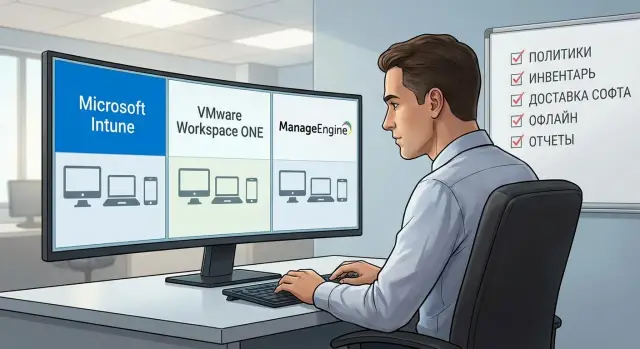
UEM таңдауды неден бастау және ол қандай мәселелерді шешеді
UEM таңдауды брендтерден бастамаған жөн — алдымен мынаны сұраңыз: қазіргі уақытта құрылғыларды басқаруда не ауыртып тұр? Біреу үшін — қауіпсіздік пен баптаулар бақылауы, басқаға — техниканы және ПО‑ны есепке алу, тағы біреу үшін — офистен тыс жұмыс істейтін қызметкерлерге қашықтан қолдау.
UEM бірнеше тапсырманы бір жерде жабады: кім және немен жұмыс істейді (инвентарь), құрылғыларда не рұқсат етілген (саясаттар), ПО қалай орнатылады және жаңартылады (бағдарламаларды жеткізу), және талаптардың орындалуын қалай дәлелдеуге болады (аудит есептері). Бұлар болмаса, әдетте әр түрлі құралдар мен қолмен әрекеттер араласып, баптаулар есте сақталып, бағдарламалар әртүрлі жолдармен орнатылып, есептер әрқайсысынан жиналады да толық емес деректер пайда болады.
Шешімдерді бірден ПК және мобильді жүйелерге бірдей салыстыру маңызды. Нақты ұйымдарда әдетте аралас парк болады: Windows‑ноутбуктар, стационарлы ПК, Android/iOS телефондар, кейде планшеттер және киоскылар. Егер тек смартфондарға немесе тек ПК‑ға арналған құрал алсаңыз, ИТ‑топ екі консоль арасында, саясаттардың екі моделінде және әртүрлі есептерде қалып қояды. Бұл еңбек шығындарын өсіріп, бақылауды төмендетеді.
Бағалау шексіз пилотқа айналмасын десеңіз, 1–3 айға жарамды табыс критерийлерін алдын ала бекітіңіз. Мысалы: инвентарьда 90% құрылғы актуалды мәліметпен және иесі көрсетілген; типтік ПО жиынтығы қолмен емес автоматты түрде және айқын статусты орнатылады; базалық қауіпсіздік саясаттары тұрақты және тексерілетін түрде қолданылады; аудит есептері минутпен дайындалады, аптаның соңы емес.
Қарапайым сценарий: жаңа қызметкер пайда болды. UEM болмаса ноутбук пен телефонды қолмен баптайды, кейбір бағдарламалар ұмытылып қалады, қолжетімділіктер сұраныс бойынша беріледі. UEM бар кезде құрылғы тіркеліп, қажетті саясаттар мен қосымшаларды алады, ал ИТ пен ІҚ‑да біртұтас көрініс пен әрекеттердің журналдары болады. Жабдықтарын есепке алу және жеткізуші тізбегінің айқындығы талап етілетін ұйымдар үшін бұл әсіресе маңызды: парк басқару, стандарт ұстану және аудитке дайындық оңайлайды.
Нақты ұйым үшін UEM деген не: мінумум функциялар
ПК және мобильді UEM — бәрін басқару емес, күнделікті сенімді жұмыс істеуі тиіс белгілі тапсырмалар жиынтығы. Әдетте контурға Windows‑ноутбуктар мен ПК, macOS, iPhone және iPad (iOS), Android смартфондар мен планшеттер кіреді. Linux кейде қосылады, бірақ жиі тек негізгі есеп пен бірнеше баптаумен шектеледі.
Intune, Workspace ONE және ManageEngine‑ті салыстырмас бұрын минимум функциялар туралы келісіңіз. Егер құрал оны тұрақты түрде қамтамассыз етпесе, әрі қарай көп қолмен жұмыс пен даулар шығады.
Әдеттегі базалық минимум:
- Саясаттар: парольдер, шифрлау, экранды құлыптау, қауіпті әрекеттерге тыйым, базалық қорғау.
- Инвентарь: пайдаланушы, құрылғы, сериялық нөмір, ОС және нұсқасы, орнатылған ПО.
- Бағдарламаларды жеткізу: міндетті қосымшалар мен жаңартуларды орнату, орындалуын бақылау.
- Қашықтан әрекеттер: құлыптау, қашықтан өшіру, парольді қалпына келтіру, құрылғыны іздеу.
- Сәйкестік есептері: кім саясатқа сай емес және не үшін көрінуі.
Көп жағдайда қажет болатын қосымша қабат — қолданушы каталогы мен топтарға байланыс, сертификаттарды тарату, VPN және пошта баптаулары, шартты қолжетімділік (akses шартқа байланысты). Мемлекеттік органдарда, банктерде, білім және медицинада бұл опция емес, талап болуы мүмкін.
Маңызды: барлық ОС‑та бірдей мінез болмайды. Windows‑та оңай және кең бапталатын нәрсе iOS‑та Apple шектеулерімен шектелуі мүмкін, ал Android‑та режимге (жеке құрылғы, корпоративтік, толық басқарылатын) байланысты өзгереді. Сондықтан минимумды интерфейстегі әдемі чекбокстер емес, тексерілетін нәтижелер (мысалы, шифрлау қосулы және есепте расталған) түрінде қою дұрыс.
Intune, Workspace ONE және ManageEngine‑ті бағалау бойынша қадамдық жоспар
Бастамас бұрын қандай құрылғыларды басқаратыныңызды анықтаңыз. Бир кестеде парк: Windows және macOS ПК, iOS/Android смартфондар, корпоративті және BYOD, сондай‑ақ қосылу сценарийлері (офис желісі, филиалдарда шектеулі канал, мобильді интернетпен жол жүрушілер). Бұл база жоқ болса, салыстыру болжамға айналады.
Кейін 10–15 негізгі саясат пен 10–15 міндетті қосымшадан тұратын шағын бірақ көрсеткіш талаптар жиынтығын құрастырыңыз (парольдар, шифрлау, экранның құлыпталуы, Wi‑Fi/VPN, root/jailbreak‑ке тыйым, ОС жаңартулары; офис пакеті, браузер, мессенджер, VPN клиент, EDR/антивирус, ішкі қосымшалар). Тек баптай алу емес, соның қаншалықты тұрақты сәтті қолданылатынын тіркеу маңызды.
Аудит талаптарын алдын ала келісіңіз: қандай дәлелдер керек және қаншалықты жиі. Біреу апталық шифрлау мен патч есептерін, басқа — саясат өзгерістері журналын және әкімшілер тізімін сұрауы мүмкін. Бұлар анықталмаса, пилотта әдемі графиктер пайда болады, бірақ ІҚ‑ның сұрақтарына жауап болмайды.
Адал салыстыру үшін 2–4 аптаға нақты адамдар мен нақты тәуекелдермен пилот өткізіңіз:
- 20–50 құрылғы таңдаңыз: офис, филиал, жолда жүргендер.
- Өту критерийлерін бекітіңіз: саясаттарға сәйкестік пайызы, бағдарламаларды жеткізу уақыты, инвентарьдің дәлдігі, есептердің сапасы.
- Аптасына бір және пилоттың соңында екі бақылау нүктесін жоспарлаңыз.
- Нашар сценарийлерді тексеріңіз: SIM алмастыру, қайта орнату, байланыс жоғалту, доменнен шығу.
- Барлық ауытқуларды инцидент ретінде жазып отыру ережесін енгізіңіз.
Бастапқыдан жауаптыларды тағайындаңыз. ІҚ саясаттары мен журнал талаптары үшін ІҚ жауапты, ИТ‑операциялар — енгізу мен қолдау үшін, сатып алу — лицензиялар мен мерзімдер үшін, бизнес — критикалық қосымшалар үшін. Осылайша пилот нәтижесі «жоқ» емес, басшылық пен аудит үшін қорғалатын шешімге айналады.
Саясаттар: қаншалықты икемді және болжамды жұмыс істейді
Саясаттар — ПК және мобильді үшін UEM‑нің жүрегі. Демода бәрі қарапайым көрінуі мүмкін, бірақ шынайы өмірде маңыздысы: саясатты қаншалықты тез құрып, кімге тағайындауға болатыны, ерекшеліктер мен қайшылықтар болғанда не болатыны.
Ең алдымен саясаттарды қалай тағайындайтынын қараңыз: бөлек профилдер, шаблондар арқылы ма, әлде баптаулар жиынтығы ретінде ме. Жақсы көрсеткіш — нақты қандай параметрлер өзгеретінін көру және оларды пилоттық топта қауіпсіз сынақтан өткізу мүмкіндігі.
Қолайсыздықсыз икемділікті қалай тексеруге болады
ИТ пен ІҚ‑ны бірге отыра отырып 3–4 типтік саясат жасап, оларды әртүрлі құрылғыларда (Windows, iOS, Android) іске қосып көріңіз. Маңыздысы — қанша рет басу, қателесу ықтималдығы және нәтиженің қаншалықты түсінікті болуы.
Жиі қолданылатын қысқа тексерістер:
- Топтар бойынша бөлу: бөлімдер, рөлдер, құрылғы түрі, корпоративті немесе жеке (BYOD).
- Шығару (исключения): бір қызметкер, бір модель, бір филиал, апталық уақытша шығарылым.
- Міндетті қолдану және күйді бақылау (compliance): бұзушылық не деп есептеледі және кейін не болады.
- Қайшылықтар: егер екі саясат әртүрлі мән қойса, кім жеңеді және бұл қай жерде көрінеді.
- Жаңарту саясаттары мен базалық қауіпсіздік: пароль/биометрия, шифрлау, экран құлыптары, брандмауэр, ОС жаңартулары.
Сосын жүйенің нәтижені қалай түсіндіретінін қараңыз. Идеал — «effective policy»: нақты құрылғыдағы соңғы мәндер және неліктен солай болғаны.
Болжамдылық — максималды икемділіктен маңыздырақ
Мысалы: бас кеңседе қатаң талаптар (диск шифрлауы, USB‑ге тыйым) қойылған, ал жолда жүргендер үшін әлсіздеу ережелер қажет. Жақсы UEM‑де пайдаланушы қай топқа жататынына байланысты қандай саясаттың түйіні нәтиже беретіні алдын ала көрінуі тиіс, қызмет көрсету сұраныстарының тасқыны арқылы білудің қажеті жоқ.
Сондай-ақ құрылғы саясаттарын қаншалықты жиі қайта тексеретінін және сирек байланыс кезінде не болатынын бағалаңыз: баптаулар алғашқы қолайлы байланыста қолданыла ма, тапсырмалар кезекке тұра ма, өзгерістер журналда сақтала ма. Бұл аудит пен филиалдар үшін шешуші маңызды.
Құрылғылар мен ПО инвентаризациясы: дәлдік пен ыңғайлылық
Инвентарь — UEM уақытты үнемдейтін немесе Excel‑ге қайта-қайта салыстыруға мәжбүр ететін орын. Консоль не көрсететінін ғана емес, сол деректерге аудитте сенуге болатынын тексеріңіз.
Алдымен «қораптан шыққан» қандай мәліметтер жиналатынын қараңыз: модель, сипаттамалар, ОС нұсқасы мен жинағы, сериялық нөмір, диск жай‑күйі және шифрлау статусы. ОС‑тар бойынша өрістер біркелкі болу маңызды. Әйтпесе есептер тез шашырап, филиалдар арасындағы салыстыру қолмен жүргізіледі.
ПО есебі жиі күрделі шығады. Жақсы индикатор — қосымшалар мен олардың нұсқаларын ғана емес, орнату көзі (дүкен, пакет, корпоратив каталог) және өзгеру уақытын көрсету. Қолданушы орнатқан мен алдын ала тұрғанды ажыратуға бола ма және жаңартулар қалай көрсетіледі: жаңа нұсқа ретінде ме, әлде бөлек жазба ретінде ме — тексеріңіз.
Инвентарь өзгерісі қаншалықты тез көрінетінін сынаңыз: тест ноутбукта қосымшаны жаңартыңыз, шифрлауды сөндіріп қосыңыз, құрылғы атауын өзгертіңіз. Консоль мен есепте бұл өзгерістер қашан көрсетіледі? Егер деректер күн сайын жаңартылса, тез тергеулер мен тексерулерге жарамай қалуы мүмкін.
Регистрлерді ішкі регламенттермен салыстыру үшін экспорт мүмкіндіктеріне көңіл бөліңіз. Міндетті минимум:
- Құрылғылар мен ПО бойынша CSV/Excel‑ке экспорт пен сүзгілер.
- Тұрақты есептер үшін сақталған шаблондар.
- Деректер жиналған уақыт штампы.
- Топ бойынша экспорт (бөлім, филиал, құрылғы түрі).
Соңында құрылғыларды қалай белгілейтіндігіңізге (тегтер, иесі, бөлім, орналасқан жер, маңыздылық) қараңыз. Мысалы, медицинада кей ПК бөлмелерге бекітілсе, кейбірі қызметкерлерге тиесілі. Бұл өрістер қолайсыз толтырылса немесе сүзгілерге қатыстырылмаса, инвентарьдың мәні тез төмендейді.
Бағдарламаларды жеткізу: орнату, жаңарту және нұсқаларды бақылау
Бағдарламаларды жеткізу әлдеқайда маңызды сынақ болады. Саясаттарды бір рет орнатуға болады, ал ПО апта сайын өзгеріп отырады: патчтар, жаңа нұсқалар, шұғыл түзетулер. Сондықтан UEM‑нің тек орната ала ма емес, өмірлік циклін қалай басқаратынын тексеріңіз.
Орнату сценарийлерінен бастаңыз: тыныш орнату (пайдаланушы араласуынсыз), корпоратив каталогтан сұрау бойынша орнату және міндетті пакеттер (мысалы, ИҚ агенты, VPN, офис пакеті) бәрі сенімді жұмыс істеуі тиіс. Пайдаланушы перезагрузкадан кейін орнату жалғастыра ма және статустар түсінікті ме — бұл маңызды.
Пилотта не тексеру керек
Шынайы қосымшалар мен пакет өлшемдерімен тестілеңіз, бір жеңіл MSI‑мен ғана шектелмеңіз:
- Тыныш орнату және өзін-өзі қалпына келтіру: пайдаланушы қосымшаны жойса не болады.
- Жаңартулар мен нұсқаларды бақылау: нұсқаны бекіту, топтар бойынша кезеңдеп жаңарту.
- Откат: ақауда бұрынғы нұсқаға тез қайтару бар ма (және қаншалықты қолжетімді).
- Үлкен пакеттер: филиал желісінде қалай жұмыс істейді, кестелер, жылдамдық шектеулері және жаңарту терезелері бар ма.
- Қолданба каталогы: іздеу ыңғайлылығы, анықтамалары, кімге қолжетімді екені.
Үлкен пакеттер үшін желіге әсерін бағалаңыз. Көбіне барлығы бір уақытта жаңартылады да канал тұрып қалады. Жақсы құрал жеткізуді уақыт бойынша бөліп, жылдамдық шектеу немесе тек жұмыс сағатындағы жаңартуларды тағайындауға мүмкіндік береді.
Лицензиялар мен ірі вендорлардың корпоративтік жиынтықтарына назар аударыңыз (Microsoft, Oracle, SAP). UEM кімге орнатуға құқы барын және жұмыстан шыққанда құқықтарды қалай алып тастауға болатынын сақтай ма — тексеріңіз. Пилотта типтік жиынтықты алып, барлық құрылғыларда оны ұстау қаншалықты оңай екеніне қараңыз.
Офлайн режим және нашар байланыс: тәжірибеде тексеріңіз
Күшті UEM‑ді презентацияда емес, филиалдағы нашар интернетте немесе командировкадағы қызметкерде сыналады. Офлайн режимді нақты құрылғыларда және нақты желілерде тексеріңіз.
Ең маңыздысы: құрылғы ұзақ уақыт байланысқа шықпағанда не болатынын түсіну. Тапсырмалар әдетте кезекке тұрады (қосымша орнату, саясат ауыстыру, инвентарь сұранысы) және келесі байланыста орындалады. Бірақ кей тапсырмалардың әрекет ету мерзімі болуы мүмкін. Егер мерзімі өткен болса, кей тапсырмалар жойылады, ал кейбіреулері кейінірек орындалғанда конфликт туындауы мүмкін — мысалы, ескі нұсқаны орнату жаңа нұсқаның орнына.
Филиалдарда нашар байланыс кезінде саясаттар қалай қолданылады: бөлшектеніп қолданылатыны, үзіліс кезінде не болатыны және қайталану логикасы бар‑е‑е‑месі — бәрін тексеріңіз. Бір уақытта бірнеше баптау өзгергенде (пароль, Wi‑Fi, шектеулер, шифрлау) және байланыс ортада үзіліп кеткенде не болатынын көру маңызды.
Трафик үнемдеу де маңызды: локальды кэштеу, тоқтаған жерінен докачка, жүктемені уақыт бойынша шектеу және мобильді интернет арқылы үлкен жаңартуларды алып тастау мүмкіндіктерін бағалаңыз. Бұл аймақтарда проблема шешудің жартысын шешеді.
Жолда жүрген қызметкерлерге арналған қашықтан әрекеттерді тексеріңіз. Құлыптау немесе деректерді жою сияқты командалар әдетте құрылғы желіге шыққанда ғана орындалады, бұл қалыпты. Маңыздысы — команда қабылданғаны, қашан жеткізілгені және нақты не жойылғаны журналда көрінуі.
Пилотқа практикалық мини‑тест:
- 24–48 сағатқа интернетті өшіріп, 3–4 түрлі команда жіберіңіз.
- Байланысты қайтарғанда орындалу кешігуі мен қолдану тәртібін өлшеңіз.
- Нұсқа конфликтісін (екі орнату қатарынан) тудырып, нәтиженің қандай болатынын қараңыз.
- Жоғары пинг пен пакет жоғалтумен филиал желісінде қайталаңыз.
- Журналдарды салыстырыңыз: әкімшінің әрекеті уақыты, құрылғыға жеткізу уақыты, саясат нұсқасы, нәтиже.
Соңғы пункт аудит үшін өте маңызды: есептер мен журналдар офлайн жұмысының белгісін қамтуы тиіс — не жоспарланған, не жеткізілмеген, не кейінірек жеткізілген және не үшін.
Аудит үшін есептер: дәлелдер, мерзімдер, журналдар
UEM таңдағанда есептер көбіне соңғы кезге қалдырылады. Кейін экрандағы «барлығы жасыл» статус — жеткіліксіз дәлел болады. Аудиторларға мерзімдік экспортталатын деректер қажет: ай, тоқсан, бастапқы және соңғы дата бойынша шығатын көрсеткіштер. Динамиканы және ерекшеліктерді көрсету маңызды, тек жалпы пайыз емес.
Әдетте сұрайтындар:
- Құрылғылар мен орнатылған ПО инвентары (нұсқалармен бірге).
- Диск шифрлау статусы және негізгі қауіпсіздік параметрлері.
- ОС және қосымшалар жаңартуларының деңгейі, мерзімінен өткен патчтардың пайызы.
- Саясаттарға сәйкестік (кім не себепті сәйкес емес).
- Қауіп жағдайлары: пароль өшіру, қорғаныстың алынуы, jailbreak/root анықталған оқиғалар.
Әкімшілер әрекеттерінің журналдары бөлек тақырып. Кім саясатты өзгерткенін, кім қосымшаны таратқанын, кім құрылғыны сәйкестіктен шығарғанын және қашан болғанын көру маңызды. Ішкі бақылау бұлсыз есепті қабылдамайды.
Пилотта мини‑тексеру
50 құрылғы алып, алдын ала 5 талапты бекітіңіз, оларды құжаттай аласыз:
- Шифрлау қосулы.
- Пароль/биометрия ережелеріне сәйкестік.
- Сындарлы жаңартулар N күннен кешіктірілмей орнатылған.
- 1–2 қажетсіз қосымша тыйым салынған.
- Экран құлып саясаты нақты қолданыста.
Екі рет есеп шығаруды жасаңыз: бүгін және 2–4 аптадан кейін. Период бойынша есеп алуға, CSV/PDF форматында экспорттауға және өзгерістер журналымен бірге тексеруге бола ма — қараңыз. Егер есепте офлайн немесе синхронизация ақауларынан көп белгісіздік болса, оны тәуекел ретінде тіркеп қойыңыз.
Интеграциялар мен рөлдер: ИТ пен ІҚ бірге жұмыс істеуі үшін
UEM жалғыз өмір сүрмейді. Оны есеп жазбаларымен, ІҚ процестерімен және сервис‑дескімен байланыстыра алмасаңыз, басқару қолмен жүргізіліп, даулы инциденттер дәлелсіз қалады.
Бастапқыда пайдаланушылар каталогымен және топтарымен интеграция жасаңыз. Маңыздысы — тек біркелкі кіру емес, құқықтар моделі: кім саясаттарды өзгерте алады, кім тек қарай алады, кім журналдарға кіреді. Саясаттарды бөлімдерге, филиалдарға және құрылғы түрлеріне тез тағайындау мүмкіндігін тексеріңіз.
Дауларсыз рөлдер бөлінісі
Пилотта рөлдерді алдын ала бөліп, құралдың оларды сақтайтындығын тексеріңіз:
- UEM әкімшісі: саясаттар, ПО тарату, құрылғы профилдері.
- Қолдау маманы: пароль қалпына келтіру, құлыптау, қашықтан көмек.
- ІҚ маманы: сәйкестік талаптары, реакциялар, тергеу.
- Аудитор: тек оқу, есептер және журналдарды экспорттау.
Құралдың ІҚ процесстерін қаншалықты жеңілдететінін де бағалаңыз: сәйкестік бұзылғанда хабарламалар, автоматты әрекеттер (ресурстарға қол жетімділікті шектеу, карантинге жіберу) және бұл әрекеттердің журналда қалай жазылатыны.
Сервис‑деск пен инфрақұрылым
UEM сервис‑дескпен үйлесуі керек. Тапсырыс бойынша құрылғының статусын, соңғы оқиғаларын көруге және типтік әрекеттерді бір батырма арқылы орындауға ыңғайлы болғаны жақсы — бұл бәрі журналда жазылуы тиіс.
Практикалық тексерістер:
- Прокси және интернет шығу шектеулері арқылы жұмыс.
- Сертификаттарды тарату және жаңарту (Wi‑Fi, VPN, пошта).
- Сіздің VPN модельіңізбен үйлесімділік (per‑app немесе құрылғы бойынша).
- Корпоративті ПК мен жеке телефондар үшін бөлек саясаттар.
- Журналдардың толықтығы: кім, не және қашан жасағаны, экспорт жасау мүмкіндігі.
Егер рөлдер мен интеграцияларда белгісіздік қалса, саясаттар мен ПО жеткізуді салыстыру тәуекелді болады: командалар бір‑біріне кедергі келтіріп, жауапкершілік шағылысады.
Пилот сценарийінің мысалы: офис, филиалдар және жолдағы қызметкерлер
Мысал ретінде 200 қызметкері бар компанияны ойлаңыз: бас офис, 5 филиал және бір бөлігі жолда жүреді. Парк аралас: Windows ноутбуктар мен ПК, біраз macOS, корпоративті және жеке смартфондар, бірнеше ортақ құрылғы. Пилоттың мақсаты — UEM нақты желі мен пайдаланушы әдеттерінде тосын сыйсыз жұмыс істей ме анықтау.
Пилот талаптарын қысқа және анық ұстаңыз. Мысалы: 12 базалық саясат, 8 міндетті қосымша және бір анық аудит есебі.
Пилотта 20–30 түрлі құрылғы және үш пайдаланушы тобы алынады:
- Офистік қызметкерлер (тұрақты желі).
- Филиалдар (нашар байланыс, жергілікті ерекшеліктер).
- Жолдағы қызметкерлер (көп уақыт офлайн, мобильді хотспоттар, жеке телефондар).
Метрикаларды жинаңыз: бірінші басқарылатын құрылғыға дейінгі уақыт, инциденттер саны, сәйкестік пайыздары, әкімшілер жасаған қолмен әрекеттер саны және қолдауқа түскен сұраныстар саны. Нәтижені критерийлер кестесімен бағалаңыз: саясаттар мен сәйкестікке жоғары салмақ, аудит есептеріне жеткілікті салмақ беріңіз.
Егер толық енгізуді жоспарласаңыз, UEM‑нің сіздің қолдау және аудит моделіне қаншалықты сай келетінін бағалаңыз, әсіресе регуляторлық талаптары бар ұйымдар үшін.
Таңдау мен енгізуде жиі кездесетін қателіктер
Ең жиі қате — жүйені әдемі интерфейсі мен бірнеше тесттік саясатқа қарап бағалау. Шынайы маңыздысы — қайталанатын сценарийлер: массалық тіркеу, ПО тарату, аудит есептері, нашар байланыста жұмыс және тексерілетін журналдар.
Пилотты жиі күйрететін проблемалар
Көбіне қиындықтар платформада емес, қалай тексергендерінде болады:
- Тек базалық баптаулар тексеріліп, толық процестен — құрылғы беруінен бастап сәйкестік есебіне дейінгі жолдан өтпейді.
- Саясаттардың иесін (ИТ, ІҚ немесе бірлескен) және аудит талаптарын алдын ала келісіп алмайды.
- Пилот пен өндірісті араластырып, тірі қолданушыларды жоспарсыз қосады, кері қайту жоспары жоқ.
- Аймақтардағы офлайн мен байланысты бағаламайды: саясаттар офистегі сияқты қолданылмауы мүмкін.
- Құрылғының минималды стандарты (ОС нұсқалары, шифрлау, локал админдер, бастапқы образ) бекітілмеген.
Типтік сценарий: 30 адамдық пилот. Офисте бәрі жақсы, филиалда жаңарту мен ПО орнату ілініп қалады, есептер кешігеді және нақты қорғау бар ма әлде синхронизация жетіспеушілігінен көрінбейді ме — белгісіз болады.
Сәтсіздіктен қалай сақтану
Бастамас бұрын қарапайым ережелерді бекітіңіз:
- 5–7 міндетті сценарийді сипаттап, әртүрлі байланыс түрлерінде өткізетіндей етіп жоспарлаңыз.
- Аудит үшін қажетті есептер жиынтығын келісіңіз: не дәлелденеді, қандай мерзімге, журналдар қайда сақталады.
- Пилот пен өндірісті бөлек ұстаңыз: бөлек топтар, бөлек саясаттар, анық кері қайту жолы.
- Құрылғының бастапқы стандартын және базалық баптауларды бекітіңіз.
Жылдам чек‑лист және келесі қадамдар
Уақыт аз болса, қысқа тексерістен бастауға болады. Ол шешімнің сіздің нақты жағдайға қаншалықты сәйкес екенін тез көрсетеді: құрылғы түрлері, желі, ІҚ талаптары және аудит.
15 минут ішінде бірнеше құрылғылардан тұратын тест топта тексеретін жайттар:
- Саясаттар: ережелердің приоритеті бар ма және нақты бапта неге қолданылғаны көрініп тұр ма.
- Инвентарь: модель, сериялық нөмір, ОС, шифрлау, негізгі қосымшалар нұсқалары сәйкес пе.
- Бағдарламалар жеткізу: орнату және жаңартулар автоматты түрде өтіп жатыр ма, нұсқа бақылау бар ма, статустар түсінікті ме.
- Офлайн: құрылғы 1–2 күн желіден тыс болса не болады және қайта келгенде саясаттар қаншалықты тез жетеді.
- Аудит есептері: дәлелдер мен әкімшілер журналдарын бір минутта экспорттауға бола ма.
Поставщик демонстрациясында слайд емес, тірі мысалдарды көрсетуді сұраңыз: шифрлау сәйкестігі бойынша есеп, нақты қосымшаны орнату тарихы және әкімші әрекеттерінің журналы.
Жобаны бастамас бұрын минималды деректер жинаңыз:
- Құрылғылар матрицасы (Windows/macOS/iOS/Android), иелер (корпоратив/BYOD), критикалық топтар.
- Міндетті ІҚ саясаттары мен аудит талаптары (не дәлелденуі тиіс).
- Қосымшалар тізімі, орнату көздері, нұсқалар және жаңарту терезелері.
- Рөлдер мен рұқсаттар: кім саясат жасайды, кім мақұлдайды, кім есептерді қарайды.
- Желінің және прокси/VPN шектеулері, филиалдардың ерекшеліктері.
Келесі қадам — 2–4 аптаға пилот: мақсаттар, табыс метрикалары, әкімшілерге қысқа оқыту және регламенттердің алғашқы нұсқалары (құрылғы беру, алмастыру, жұмыстан шығару, инциденттер).
Егер құрылғыларды, UEM және қолдауды бір процеске жинақтау қажет болса, жүйелік интегратор арқылы бару ыңғайлы болуы мүмкін. Мысалы, GSE.kz (gse.kz) — Қазақстандағы өндіруші және жүйелік интегратор ретінде корпоративтік жеткізілімдер, енгізу және қолдауды ұйымдастырып, ИТ пен ІҚ талаптарын нақты эксплуатацияға байлауда көмектеседі.
Жиі қойылатын сұрақтар
UEM таңдауды қай жерден бастаған дұрыс, егер өнімдер тым көп болса?
Болашақ 1–3 айда шешкіңіз келетін нақты мәселелерден бастаңыз: инвентарь жоқ, бағдарламалар қолмен орнатылады, саясаттар шашыраңқы, аудит үшін есептер ұзақ дайындалады, қашықтағы қызметкерлердің қолдауы күрделі. Мәселе анықталғаннан кейін өнімдерді салыстыру нақты сценарийлер бойынша тестілеуге айналады, «қайсысы танымал» сұрауынан гөрі пайдалырақ болады.
UEM‑де нақты қандай функциялар міндетті, ал қайсысы «қосымша» деп саналады?
Минимум ретінде тұрақты жұмыс істеуі тиіс блоктар: қауіпсіздік саясаттары, құрылғылар мен ПО‑ның инвентары, қосымшаларды жеткізу және жаңарту, қашықтан әрекеттер (блоктау/өшіру) және сәйкестік туралы есептер. Егер осы блоктардың бірі тиімсіз болса, мәселені қолмен немесе бөлек құралдармен жабуға тура келеді.
Неге UEM‑ді бірден ПК мен мобильді үшін таңдау маңызды, жеке таңдап алмау керек?
Ұйымда әдетте әртүрлі платформалар болады: Windows және macOS десктоптарда, iOS және Android телефондarda. Бір ғана құралды таңдап, тек телефондарға немесе тек ПК‑ға арналған шешімді қолдансаңыз, екі консоль, екі саясат моделі және әртүрлі есептер шығады — бұл админдік шығындарды көбейтеді және бақылауды нашарлатады.
UEM пилотында қандай сәттілік критерийлерін алдын ала бекіту керек?
Критерийлерді өлшенетін нәтижелер түрінде және мерзіммен белгілеңіз. Мысалы: инвентарьдағы құрылғылардың 90%‑ы жаңартылған мәліметпен және жауапты иесімен көрінуі; типтік ПО жиынтығы автоматты түрде орнатылуы; базалық қауіпсіздік саясаттары біркелкі және тексерілетін түрде қолданылады; аудит есептері минутта дайындалады. Сосын осыны 2–4 аптаға жоспарланған пилотта тексеріңіз.
Политикалардың UEM‑де тұрақты жұмыс істейтін-жігігін қалай жылдам тексеруге болады?
3–4 типтік саясат жинап, оларды Windows, iOS және Android‑та, соның ішінде ерекшеліктер мен қиылыстарымен бірге іске қосып көріңіз. Маңыздысы — «орнатуға болады» ғана емес, сонымен бірге нақты құрылғыда қандай саясаттың әсер ететіні, қайсысы басым болатындығы және бұл ақпараттың консольдан қаншалықты түсінікті көрінетіні.
Құрылғылар мен ПО инвентарында неге қарау керек, сенімді болуы үшін?
Инвентарь деректерінің ОС‑тар бойынша біркелкі болуын және өзгерістер енгізілгеннен кейін қаншалықты тез жаңартылатынын тексеріңіз. Пилотта қосымшаны жаңартып, құрылғы атын өзгертіп, шифрлауды қоса/өшіріп көріп, консольда бұл өзгерістердің қашан көрінетінін әдейі уақытқа салыңыз. Ұзақ кешігулер тергеулер мен сәйкестік сверкасын қиындатады.
Бағдарламаларды жеткізуді қалай тексеру керек, одан кейін қолмен орнатуға батыл қалмас үшін?
Шынайы қосымшалар мен пакет өлшемдерімен тестілеңіз: тыныш орнату, пайдаланушы жойған жағдайда өзін-өзі қалпына келтіру, нұсқаларды бақылау, тобы бойынша кезең-кезеңімен жаңарту мүмкіндігі, сәтсіздіктен тез қайта оралу (rollback) жолдары. Сондай-ақ үлкен пакеттердің филиалдардың желісіне әсерін, жүктемені шектеу және жаңарту терезелерін тексеріңіз.
Офлайн режимін және нашар байланыс жағдайында жұмысты қалай дұрыс тексеруге болады?
Құрылғы желіден тыс жүргенде командалар кезекте тұратынын және олар келесі байланыс кезінде орындалатынын тексеріңіз. Бірақ әр командаға жарамдылық мерзімі болуы мүмкін — егер мерзім өткен болса кейбір тапсырмалар кері қайтылады немесе конфликт туады. Желі нашар филиалдар үшін кэштеу, докачка және трафикті шектеу мүмкіндіктерін бағалаңыз.
Аудиторлар UEM‑ден әдетте қандай есептер мен журналдарды сұрайды?
Аудиторлардан тек «жарып тұрған» дашборд емес, белгілі бір мерзімге арналған экспортталатын дәлелдер талап етіледі. Құралдан алынуы қажет: құрылғылар мен ПО тізімі, диск шифрлау статусы, патчтардың деңгейі, сәйкестік бұзылыстары және әкімші әрекеттерінің журналдары. Пилотта бірдей есепті бүгін және бірнеше аптадан кейін сұрыптап, нәтижелердің салыстыруға келетіндігін тексеріңіз.
ИТ пен ИБ қайшылықсыз жұмыс істеуі үшін рөлдер мен интеграцияны қалай ұйымдастыру керек?
Рөлдерді алдын ала бөліп қойыңыз: UEM әкімшісі саясаттар үшін, қолдау маманы — негізгі әрекеттер үшін, ІҚ маманы — сәйкестік пен инциденттерге шолу үшін, аудитор — тек оқу құқығы үшін. Сондай-ақ каталогпен және сервис‑дескпен интеграцияны тексеріп, саясаттар топтарға автоматты түрде бекітілетінін қамтамасыз етіңіз.
