5 мин
UEM арқылы ПО-ны өзін-өзі орнату: каталог және бақылау
UEM арқылы ПО-ны өзін-өзі орнатуды ұйымдастыру: қосымшалар каталогы, келісімдер, автоматты жеткізу жұмыс станцияларына, L1-ге түсетін жүктемені азайту және лицензияларды бақылау.
Қандай мәселе шешіледі және неге ол қайталана береді
L1 қолдау желісі көбіне күрделі инциденттерден гөрі типтік орнатулар мен қайта орнатулармен шаршайды: офис пакеттері, браузерлер, плагиндер, VPN-клиенттер, жаңартулар, «жаңа ПК-ға көшкенмін — бұрынғыдай орнатыңыз» сияқты сұраныстар. Міндеттер түсінікті, бірақ олар уақыт кетіреді. Нәтижесінде L1 кезекпен жұмыс істейді, сапамен емес: диагностикаға аз уақыт бөлінеді және шынайы маңызды инцидентті өткізіп алу ықтималдығы өседі.
Қызметкерлерді күту мен белгісіздік ашуландырады. Бірдей өтініш 15 минутта шешілуі мүмкін немесе екі күнге созылуы ықтимал. Қай жерде бір нұсқа орнатылады, қай жерде басқа. Қолмен орнатудан кейін «қалталар» қалады: дұрыс емес параметрлер, ұмытылған плагиндер, әртүрлі тілдік пакеттер. Бұл үлкен ұйымдар мен филиалдарда айқын көрінеді.
Тыныш қауіптер де бар. Қолмен орнатулар көбіне айналып өту тәсілдерін туғызады: біреу флешка әкеледі, біреу орнатушыны өзі жүктейді, біреу админнен «жылдам қойып қойшы, кейін рәсімдейміз» деп өтініш жасайды. Солайша лицензиясыз орнатулар жиналып, лицензия есебінде саңылаулар пайда болады.
UEM арқылы өзін-өзі қызмет көрсету L1-ден рутинаны алып тастайды және процесті басқаруға мүмкіндік береді: қолданушыға — түсінікті каталог, ИТ-ға — ережелер мен бақылау.
Өзін-өзі қызмет көрсетуге әдетте стандарттауға келетін және рөлдер бойынша қауіпсіз таратылатын нәрселер енгізіледі:
- каталогтан бекітілген қосымшаларды орнату және олардың жаңартулары
- типтік компоненттерді баптау (плагиндер, шрифттер, сертификаттар)
- ПК ауыстырғанда стандартты ПО жиынтығын қайта орнату
- рөл бойынша ПО орнату (мысалы, бухгалтерия, жобалаушылар)
Ал жеке тексеруді талап ететін нәрселерді каталогтан тыс қалдыру дұрыс: сирек кездесетін мамандандырылған өнімдер, стандартты емес драйверлер, «ағымды» лицензиялары бар ПО немесе жеке келісім, рұқсат немесе аудит қажет болатын жағдайлар.
UEM арқылы өзін-өзі қызмет көрсету қалай көрінеді
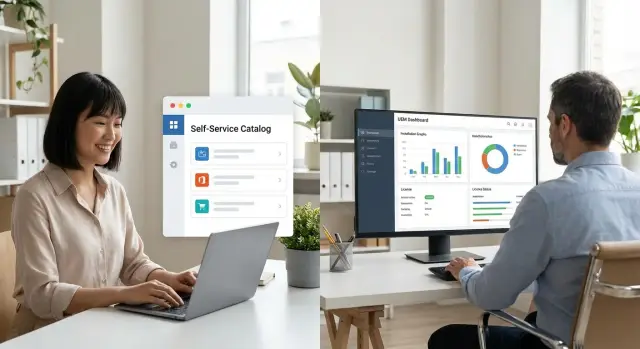
Практикада бұл қызметкерлерге арналған «қосымшалар витринасындай». IT-ға хат жазып, кезекте күту орнына адам каталогты ашып, рұқсат етілген тізімнен қажетті бағдарламаны таңдайды. Бұл мыңдаған позициясы бар дүкен емес, компания қоюға және қолдауға дайын шағын жиын.
Каталог рөлдер бойынша жұмыс істейді: қызметкерге тек оған тиесілісі ғана көрінеді. Одан әрі ережелер іске қосылады. Жетекші немесе бюджет иесі қажеттілікті растайды, ИТ пакетті дайындап сәйкестігін тексереді, қауіпсіздік тәуекелді бағалайды, ал лицензия иесі бос орындардың бар-жоғын және рұқсат етілген редакцияны бақылайды.
UEM әртүрлі құрылғыларға орнатуды басқарады: офистік ПК, ноутбуктар, қашықтағы құрылғылар және жергілікті ИТ жоқ филиалдардағы компьютерлер. Бұл біркелкі емес парк болғанда, мысалы, қарапайым жұмыс ПК-лардан күшті жұмыс станцияларына дейін маңызды.
Автоматты жеткізу екі мәселені бірден шешеді: L1 жүктемесін төмендетеді және қателерді азайтады. «Қосылу, жүктеу, орнату, қайта жүктеу, тексеру» орнына жүйе бәрін өзі істеп, нәтижені тіркейді.
Типтік ағын былай болады:
- қызметкер каталогтан қосымшаны таңдайды және өтініш жібереді
- қажет болса қысқа келісім сатысы іске қосылады
- UEM ережелерді тексереді (топ, құрылғы, қауіпсіздік саясаты)
- орнату автоматты түрде басталып, журналға жазылады
- лицензия есебі жаңартылады: бос/занято, нұсқа, пайдалану құқығы
Егер қызметкер жұмыстан шықса немесе рөлін өзгертсе, қосымшаны автоматты түрде алып тастап, лицензияны қайта пулға қайтаруға болады. Бұл лицензия сәйкестігін тоқсан соңында қолмен тексерудің қажетін азайтады.
Қайдан бастау: инвентаризация, рөлдер және қолжетімділік ережелері
Алдымен каталогқа не енгізілетінін және не өтініш арқылы қалатынын шешіңіз. Осысыз каталог тез арада қоқысқа айналып, L1 бәрін қолмен орнатуды жалғастыра береді.
Бастапқыда қарапайым инвентаризация жасаңыз: соңғы 1–3 айдағы L1 өтініштерін шығарып, қайталанатын сұраныстарды белгілеңіз. Әдетте топта VPN-клиент, офис қосымшалары мен плагиндер, PDF-құралдар, мессенджерлер, браузерлер, баспа драйверлері және бірнеше арнайы утилиталар болады. Бұл — өзін-өзі қызметке жылдам үміткерлер.
Сосын қосымшаларды түсінікті «саяптарға» бөліңіз — «әркімге бәрі» емес, қажеттілік логикасы бойынша:
- көпшілігі үшін стандартты ПО
- рөл бойынша (бухгалтерия, инженерлер, дизайнерлер, call-орталық)
- бөлім бойынша
- жоба бойынша (уақытша қолжетімділік)
Одан кейін қолжетімділік ережелерін қойыңыз. Идея қарапайым: тәуекел минималды жерде артық келісімдерді алып тастап, қауіпсіздік пен лицензия үшін маңызды жерлерде бақылауды қалдырыңыз. Мысалы, стандартты, тегін немесе корпоративті мақұлданған қосымшаларды келісімсіз қоюға болады, ал ақылы, сирек немесе сезімтал — тек келісім арқылы.
Әр каталог элементіне жауапты тұлға тағайындаңыз — құқықты белгілеу үшін жауапты адам немесе рөлі. Бұл ақпараттық қауіпсіздік (VPN мен криптография үшін), функция басшысы (қызметтік құралдар үшін) немесе ITAM/сатып алу (лицензиялар үшін) болуы мүмкін. Владель жауапты: кімге рұқсат, қандай шарттарда және лицензия аяқталса не істеу керектігін анықтайды.
Егер сіз Microsoft, Oracle, SAP, Autodesk, IBM сияқты ірі вендорлардың корпоративтік ПО-ларыyla жұмыс істесеңіз, осы ережелер маңызды. Қандай редакциялар рұқсат етілгенін, лицензиялар қалай есептелетінін және кім қажеттілікті растайтынын алдын ала анықтаңыз. Солайша өзін-өзі қызмет көрсету қызметкерлердің жұмысын жеделдетіп қана қоймай, бақылауды да сақтайды.
ПО каталогы: оны қалай жасап, сонда шын пайдаланатындай ету керек
Каталог тек қызметкер үшін ашу оңай болғанда ғана жұмыс істейді. Жақсы витрина екі сұраққа жауап береді: «Бұл маған жарай ма?» және «Бұл ережелерге сәйкес орнатуға болады ма?».
Тілден бастаңыз. Ішкі қысқартулар мен жаргонсыз сипаттама. Бір-екі сөйлем жеткілікті: бағдарлама не үшін, кімге әдетте қажет және қызметкер қандай нәтижеге қол жеткізеді. Шектеулер бар болса (тек бухгалтерияға, тек корпоративтік ноутбуктарда), оны дереу жазыңыз.
Қолданба карталары бірдей көрінгені пайдалы. L1-дың жүктемесін азайтып, лицензия мәселесімен көмектесетін минималды өрістер жиынтығы:
- нұсқа және типі (стандартты, кеңейтілген, плагин)
- шығаруышы және лицензия көзі
- лицензиялау моделі және лимит (құрылғыға немесе пайдаланушыға)
- ИТ немесе бизнес-дағы жауапты (кім ережелерге жауапты)
- мерзімі немесе қайта қарау күні (мысалы, тоқсан сайын)
Қызметкердің 10 секунд ішінде қажеттісін табуы үшін пайдаланушы сияқты ойлаңыз: ол «PDF», «цифрлық қолтаңба», «CRM» іздейді, нақты өнім атауы емес. Тегтер мен қарапайым категориялар көмектеседі: рөл, сценарий (құжаттар, видеобайланыс, проектирование), лицензия түрі, үйлесімділік.
Арнайы «пакеттерді» және нұсқаларды ойластырыңыз. Бір бағдарламаның әртүрлі бөлімдер үшін әр нұсқасы болуы мүмкін: нұсқа, плагиндер, құқықтар, лицензиялар. Бір «универсалды» позициядан гөрі екі қарапайым позиция жақсы — ерекшеліктер мен қолмен орнатулардың пайда болуын болдырмау үшін.
Келіспеулер: ұзын тізбектердің орнына қарапайым сценарийлер
Келісім ұзын бес бөлімді квестке айналса, адамдар каталогты қолдануды доғарып, қайтадан L1-ге жүгінеді. Жұмысшы схема бірнеше түсінікті ережелер мен автоматты тексерулерге негізделуі керек.
Көбіне үш деңгей жеткілікті:
- келісімсіз: көпшілік үшін қажет және қауіпсіз ПО
- келісіммен: ақылы қосымшалар немесе сезімтал деректерге қолжетімділік
- тек ИТ-өтінішпен: сирек, тәуекелі үлкен немесе стандартты емес жағдайлар
Артық келісушілерді көбейтуге болмайды. Шешімді нақты қабылдайтын адамдарды ғана тағайындаңыз: жетекші қажеттілікті растайды, бюджеттің иесі шығынды бекітеді, ақпараттық қауіпсіздік — тәуекелді тексереді. ИТ-архитектор тек шынымен қажет жерлерде қосылсын (мысалы, драйверлер, агенттер, әкімшілік құралдар). Келісуші не шешетінін түсінбесе, тізбек тез бұзылады.
Көптеген тексерулерді автоматтандыруға ауыстыру жақсы. Келісімге жібермей бұрын UEM тексере алады:
- құрылғы сәйкес келетін бе (модель, ОС, шифрлау, басқару статусы)
- қызметкер керекті рөл немесе топта бар ма
- бос лицензия бар ма және рұқсат етілген лицензия түрі
- ПО орнатылған нұсқалармен үйлесімді ме
- ақпараттық қауіпсіздік саясаттарына қайшы жағдайлар жоқ па
Уақыт шектеулері де қарапайым болуы тиіс. Типтік сұраныстар үшін жетекші тыныш отыру арқылы авто-растауға мүмкіндік беру (мысалы, 24 сағат ішінде жауап болмаса) немесе қайтару белгілеу дұрыс. Осылайша лицензия бақылауы кестедегі қолмен есепке айналмайды.
Мысал: бухгалтер ақылы PDF редакторын сұрайды. UEM басқарылатын ноутбук пен рөл талаптарын тексеріп, лицензияның бар-жоғын тексереді, өтінішті жетекшіге жібереді. Рұқсаттан кейін орнату автоматты түрде басталып, лицензия есебінде жазылады.
Автоматты жеткізу ПК-ға: оны қалай баптауға болады
UEM-дегі автоматты орнату ең жақсы жұмыс істейді, егер процесс қайталанатын «пакет» ретінде сипатталса, нұсқаулықтағы қолмен қадамдар жиынтығы емес. Қызметкер каталогтан бағдарламаны таңдайды, ал жүйе оны құрылғыға жеткізіп, нәтижені тіркейді. Бұл L1-ге түскен типтік сұраныстарды бірден қысқартады: «маған X қойыңыз», «админ құқықтары жоқ», «жаңартудан кейін істен шықты» сияқты.
1) Упаковка және «тыныш» орнату
Ең алдымен пакеттер үшін бірыңғай стандарт қойыңыз: атау ережелері, нұсқа, жауапты, орнатушының қайда сақталатыны және қалай жойылатыны. Тыныш орнатуды (silent) пайдаланыңыз, сонда қолданушыдан ешқандай батырма басу немесе әкімші құқықтары сұралмайды. Әдетте UEM ПО-ны жүйелік есептік жазба атынан орнатады, сондықтан қолданушыға құқықтар көтерудің қажеті жоқ.
Басқарылатын пакет құрамына алдын ала енгізіліп қойылады:
- орнату және жою командалары
- перезагрузка ережелері (қашан қажет және қалай хабарланатыны)
- тәуелділіктер (компоненттер, плагиндер, драйверлер, дұрыс нұсқалар)
- құрылғылар бойынша шектеулер (ОС, биттіктік, модель, бос орын)
- қалай анықтау (бағдарлама шынымен орнатылғанын тексеру тәсілі)
2) Откат, қайта орнату және нәтижені тексеру
Орнату қателері болмай қоймайды: бос орын жетпейді, нұсқа қақтығысы бар, ноутбук ұйқы режиміне кетті. Қателік болғанда не істеу керек алдын ала анықтаңыз: қайта әрекет жасау, «жоғарыға» қайта орнату немесе бұрынғы жұмыс істейтін нұсқаға қайтару. Маңыздысы — L1 UEM консольінде анық статус көруі керек, «жағдайды болжау» емес.
Нәтижені тексеру қатаң болуы керек: «орнату басталды» емес, «бағдарлама орнатылды және нұсқасы сәйкес». Бұл файл, реестр кілті немесе орнатылған пакет арқылы тексеріледі. Мұндай бақылау лицензиямен сәйкестікте көмектеседі: нақты орнатулар құқықпен салыстырылады, артық орнатулар блокталып немесе келісімге жіберілуі мүмкін.
Лицензия бақылауы және сәйкестік: жұмыс істейтін ережелер
Өзін-өзі қызмет көрсету «жүктеп алып, не қалай болса солай орнат» жүйесіне айналмауы керек. Каталогтың мәні — әр элементке қағида байланған: кім орната алады, не үшін, қанша уақытқа және қай бюджеттің есебінен. Сол кезде лицензия бақылауы процестің бір бөлігіне айналады, бір реттік тексеріс емес.
Каталог пен лицензия байланысы
Әр қосымша үшін қарапайым қолжетімділік карточкасын жасаңыз: рөлдер, негіз және мерзім. Мысалы, «Autodesk — тек жобалау инженері үшін, жоба ұзақтығына» немесе «Oracle-клиент — тек бухгалтерияға, шексіз». Рөл нақтыланған сайын артық сұраныс азаяды және лицензия «қара нарыққа» түсу қаупі төмендейді.
Лимит қосыңыз: орнату лицензия пулында бос орын болғанда ғана рұқсат етілсін. Егер пул бос болса, сұраныс L1-ге «мәселе» ретінде түспесін. Оның орнына түсінікті жол болсын: босатуды күту, балама таңдау немесе қысқа келісім арқылы қосымша сатып алу.
Жою, аудит және ерекшеліктер
Жою саясатын алдын ала жазып қойған дұрыс, әйтпесе лицензиялар өздері сирек қайтарылады. Үш жиі триггер: жұмыстан босату, рөлді өзгерту және жобаның аяқталуы. UEM бұл оқиғаларды тіркеп, ПО-ны автоматты түрде өшіру немесе «маңызды екендігін растау» режиміне ауыстыру мүмкіндігін береді.
Аудит төрт сұраққа жауап беруі тиіс: кім сұраған, кім мақұлдаған, қайда орнатылған, қашан жойылған. Бұл жазбалар тексерістер мен ішкі бақылау үшін маңызды.
Ерекше жағдайлар болмай қоймайды, бірақ оларды бөлек өтініш түрінде рәсімдеңіз: себеп, мерзімі және жауапты тұлға. Осылайша сирек оқиғалар жалпы тәртіпті бұзбайды және «ұзақ уақытша рұқсаттарға» айналмайды.
Не өлшеу керек: L1 жүктемесі, жылдамдық және ашықтық
Өзін-өзі қызмет көрсету тек нәтижесі санмен көрінгенде ғана мәні бар. Әйтпесе каталог тағы бір «витринаға» айналып, L1 сол бұрынғыдай өтініштарды шешеді.
Жылдам әсер көрсететін метрикалар
Әдетте шағын жиын жеткілікті, ИТ-ға да, басшылыққа да түсінікті:
- L1 үшін: ПО орнату сұраныстарының саны, орташа орындалу уақыты (MTTR), бірдей орнату бойынша қайталанатын өтініштердің үлесі
- бизнес үшін: сұраныстан дайын жұмыс орнына дейінгі уақыт, құрал жоқ болғандықтан жоғалған жұмыс уақыты, «бірінші күні» орнатулардың үлесі (жаңа қызметкерлер үшін)
- лицензиялар үшін: нақты пайдалану vs орнатылған, N күннен артық пайдаланылмаған орнатулар саны, нақты өнімдер бойынша артық шығын
- ашықтық үшін: каталогтан орнатулардың үлесі (қолмен емес), саясаттан тыс құрылғыларға орнатулар саны
Есептер қолмен жұмысқа айналмасын деп ай сайынғы бір бетті формат бекітіңіз: 5–7 көрсеткіш, ай бойынша динамика және 2–3 түсініктеме «неге өзгерді». Идеалында деректер UEM мен өтініш жүйесінен автоматты жиналуы керек, кестелерге қолмен шығарусыз.
Тексеруді талап ететін сигналдар
Жақсы процесс болғанымен, назар аударуға тұратын «алармдар» болуы керек:
- бір бөлімде немесе филиалда орнатулардың кенет өсуі
- бір бағдарламаны бірдей құрылғыларда қайталап орнату және жою жағдайлары
- мақсатты топқа кірмейтін немесе саясатқа сай келмейтін құрылғыларға орнатулар
- каталог жаңартқаннан кейін «пайдаланылмаған» лицензиялардың күрт өсуі
Осындай сигналдар көрінсе, сіз тек L1-ді жеңілдетіп қана қоймай, кімнің, не және не үшін орнататынын бақылап, оның шығынын да басқарасыз.
Бастапқыда жиі кездесетін қателер мен тұзақтар
UEM арқылы өзін-өзі қызмет көрсету көбіне бірдей сұраныстарды L1-ден төмендетеді. Бірақ іске қосу кезінде көптеген командалар каталогты жаңа «проблемалар витринасына» айналдырады: қызметкерге ыңғайсыз, ал ИТ қайтадан өтініштер мен лицензияларды қолмен шешеді.
Бірінші тұзақ — тым үлкен каталог. Онда көптеген ұқсас бағдарламалар мен «қайдағы үшін болсын» опциялар болса, адам таңдап үлгермей, қолдауға қайта оралады. Жиі сұраныстардың қысқа тізімінен бастап, сұранысқа қарай позицияларды қосу жақсы.
Екінші қате — келісімдер үшін келісімдер жасау. Иесі жоқ және жауап беру мерзімі анықталмаған тізбектер тұрып қалады, қызметкер «жылдамдатуға көмектесіңіз» деп L1-ге жазады. Ереже: бір шешім иесі және айқын таймаут. Егер жауап жоқ болса, өтініш автоматты түрде қабылданбайды немесе алдын ала анықталған эскалацияға жіберіледі.
Үшінші тұзақ — пакеттер стандартының болмауы. Бір бағдарлама әртүрлі нұсқаларда, параметрлерде және ручной «қосымша баптаулармен» орнатылса, үйлесімділік пен лицензия бақылауын жоғалтасыз. Бір «алтын» пакет болуы керек: нұсқа, тіл, баптаулар, тыныш орнату, бірдей ярлықтар мен жаңартулар.
Төртінші проблема — жоюды елемеу. Бағдарламалар орнатылған күйінде қалады, лицензиялар «занято» болып есептеледі, ал есептер «қажет сияқты» көрсетеді. Алдын ала ережелер ойластырылып, жұмыстан босату, рөлді өзгерту немесе жобаның аяқталуы сияқты оқиғалар кезінде жою автоматтандырылсын.
Жылдамдық үшін жиі таңдалатын қауіпті жол — әкімші құқықтарын тарату орнына автоматизация жасау. Бұл тез, бірақ қауіпсіздік пен сәйкестікті жоғалтуға алып келеді. Пайдаланушыға түсінікті каталог беріп, құқықтарды жүйеде қалдыру әлдеқайда дұрыс: UEM ережелер бойынша орнатып, орнату фактін тіркейді.
Жиі қойылатын сұрақтар
С чего лучше начать перевод установок ПО в самообслуживание через UEM?
Бастау үшін соңғы 1–3 айдағы L1-ге келіп түскен сұраныстарды экспорттап, қайталанатын орнатулар мен жаңартуларды белгілеп шығыңыз. Каталогқа ең алдымен стандарттауға келетін және рөлдер бойынша қауіпсіз түрде таратылатын заттарды енгізіңіз: VPN-клиенттер, офис компоненттері, браузерлер, PDF-құралдар, типтік плагиндер және сертификаттар. Қолмен тексеруді немесе ерекше лицензиялау шарттарын талап ететін нәрселерді өтініш арқылы қалдыру дұрыс — солайша ерекшеліктер процесс бұзбайды.
Нужно ли сразу делать большой каталог приложений?
Жоқ. Витрина шағын және түсінікті болуы керек. Егер ондағы жүздеген ұқсас бағдарлама мен «қосымша опцияларды» қоссаңыз, қызметкерлер не таңдау керектігін түсінбей, қайтадан қолдау қызметіне жүгінеді. Жақсы бастама — ең жиі кездесетін сұраныстардың қысқа тізімі және қолданылу негізінде біртіндеп кеңейту.
Какие согласования реально работают и не тормозят процесс?
Көбінесе үш деңгей жеткілікті: келісім сұрамайтын — стандартты және қауіпсіз ПО; келісім сұрайтын — ақылы немесе сезімтал деректерге қатысы бар пункттер; және тек ИТ-өтініш арқылы — сирек және тәуекелі жоғары жағдайлар. Маңыздысы — шешімді нақты қабылдайтын адамдар ғана келісімге қатысуы және жауап беру мерзімі айқын болуы керек, әйтпесе қызметкерлер қайтадан L1 арқылы «жылдамдатуға» тырысады.
Как правильно использовать роли и группы доступа в каталоге?
Рөл — қызметкердің қандай қосымшаларды көріп, сұрай алатынын анықтайды. Бұл қауіпсіздік пен лицензия есебін жеңілдетеді: артық орнатулар азайып, даулы сұраныстар мен аудит оңайлайды. Практикада рөлдерді нақты және тапсырмаға негіздеген жөн: бухгалтерия, инженерлер, call-центр, проектілік командалар (уақытша қолжетімділікпен).
Что важно учесть при упаковке приложений для автоматической установки?
Пакет «тыныш» режимде (фондық орнату) және барлық мақсатты ПК-ларда бірдей орнатылатындай болуы керек: әкімші құқықтарын пайдаланбай, орнату және жою командалары, тәуелділіктер, перезагрузка ережелері және орнатылғанын тексеру тәсілі нақ белгіленген. Егер пакет әр жолы қосымша ручной баптауды талап етсе, самообслуживание жаңа ағын инциденттерге айналады.
Как UEM помогает контролировать лицензии, а не раздавать ПО без учета?
Қарапайым қағида: орнатуға тек бос лицензия болған жағдайда рұқсат беру және рөл мен құрылғы талаптары орындалуы керек. Егер пул бос емес болса, сұраныс L1-ге «проблема» ретінде түспей, күтуге, балама таңдауға немесе қосымша сатып алуға қысқа келісім жолына жіберілуі тиіс. Сондайша «көкзеңдік» орнатулардан құтылып, лицензия сәйкестігі процеске кірістіріледі, ал тек тоқсан соңындағы бір реттік тексеріс болмайды.
Как организовать автоматическое удаление ПО и возврат лицензий?
Алдын ала триггерлерді белгілеңіз: жұмыстан босату, рөлді ауыстыру, жоба аяқталуы немесе ұзақ уақыт қолданбау — осы кезде ПО автоматты түрде алынып тасталып, лицензия пулға оралуы керек. Егер жою автоматтандырылмаса, лицензиялар көбіне «занято» күйінде қалып, шынайы пайдалану бұрмаланады.
Что делать с установками в филиалах и на удаленных ноутбуках?
UEM филиалдарда және қашықтағы ноутбуктарда жергілікті IT жоқ жерде әсіресе пайдалы. Қызметкер бірдей каталог пен ережелерді көреді, ал орнату орталықтандырылған түрде орындалып, журналға жазылады. Бұл орындар арасында нұсқалар мен баптаулардың әркелкілігін азайтады және «головной офис сияқты жаса» деген сұраныстарды сиретеді.
Какие показатели показывают, что самообслуживание действительно разгрузило L1?
Минималды набор метрик: орнату сұрауларының саны, орташа орындалу уақыты, каталог арқылы орнатулардың үлесі және негізгі өнімдер бойынша лицензиялардың нақты пайдалануы. Динамиканы қадағалау маңызды — штатқа бір реттік көрсеткіштер емес. Егер іске қосқаннан кейін айналып өту орнатулары немесе бір бағдарлама бойынша қайталанатын сұраныстар көбейсе, бұл пакет, ереже немесе карточканың ыңғайсыз болғанының белгісі.
Какие ошибки чаще всего допускают при запуске самообслуживания через UEM?
Жиі болатын қателер: тым үлкен каталог, шешуші тұлғасы жоқ ұзын келісім тізбектері және пакеттерге бір стандарт қоймау. Тағы бір кең тараған қате — жылдамдық үшін пайдаланушыларға әкімші құқықтарын беру; бұл бақылауды және қауіпсіздікті жоғалтады. Үздік тәсіл — пилотпен бастау: 10–20 ең сұранысты позицияны реттеп, ережелер мен журналдауды сақтай отырып ғана кеңейту.
