6 мин
Ұйымда Windows 11-ге көшу: ақаусыз жұмыс жоспары
Ұйымда Windows 11-ге көшу: ПК инвентаризациясы, TPM пен CPU тексерісі, пилот, жаңартулар және откат жоспары — процесс бұзылмай жүргізілуі үшін.
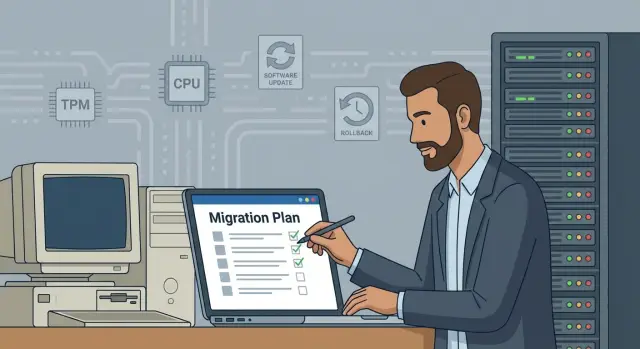
Неліктен көшу сәтсіздікке ұшырайды және оны қалай болдырмауға болады
Windows 11-ге көшу жиі ОС-тан емес, «ескерілмеген ұсақ-түйектерден» құрылады: бір жұмыс орнында TPM жоқ, екіншісінде ескі драйвер іске қосылмайды, ал маңызды күні жаңарту қайта жүктеуге түсіп қалады. Ұйымда Windows 11-ге көшу тыныш өтуі үшін жұмысты кезеңдерге бөліп, барлық құрылғыларды бірден жаңартпаған жөн.
Жиі кездесетін мәселелер:
- Жаңарту талаптарға сай орнатылмайды немесе кері қайтарылады (TPM, Secure Boot, CPU қолдауы, диск бос орын).
- Периферия жұмысын тоқтатады: сканерлер, токендер, принтерлер, арнайы USB-құрылғылар.
- Құнды бағдарлама басқа түрде жұмыс істейді (макростар, плагиндер, банк клиентінің ескі нұсқалары).
- Қолданушылар күтпеген қайта жүктеулер мен профиль дайындалуына байланысты уақыт жоғалтады.
- ИТ тобы біртіндеп қолмен түзетулерге ілініп қалады, өйткені бірыңғай сценарий мен жауаптылар жоқ.
Қарапайым бөлініс — жұмыс орындарын критикалық және критикалық емес деп бөлу — көп көмектеседі. Критикалықтерге әдетте бухгалтерия, касса, контакт‑орталық, медициналық посттар, диспетчерлік, әкімші станциялары жатады. Оларға өте сақтықпен тексерулер жасау керек. Критикалық емес (кеңсенің кейбір қызметкерлері) пилот пен алғашқы толқындарға қолайлы.
Бастамас бұрын негізгі шешімдерді алдын ала бекіту пайдалы: жаңарту терезелері мен тыйым салынған күндер, бөлімдер бойынша тәуекеттің иелері (ИТ, бизнес, қауіпсіздік), табыс критерийлері және толқынды тоқтату шегі.
Негізгі сүзгі қарапайым: қазір жаңарту орынды, егер ағымдағы нұсқаның қолдауы аяқталса, қауіпсіздік немесе аудит талаптары болса немесе парк дайын болып, қолдауды арзандатса. Егер критикалық бағдарламалар тексерілмеген және парк әртүрлі болса, жаппай жаңартудың орнына дайындық пен пилотты бастаған дұрыс.
Бастамас бұрын нақтылау керек: нұсқалар, қолдау және шектеулер
Көшу бастамас бұрын қандай редакция қойылатынын, қаншалықты жиі жаңартылатынын және қандай қауіпсіздік талаптарының бірінші күннен орнатылатынын келісіңіз. Бұл пилотқа дейін тәуекелдердің жартысын жояды.
Компанияларда көбіне Windows 11 Pro немесе Enterprise таңдалады. Pro шағын кеңселерге жеткілікті болуы мүмкін. Орта және ірі ортада кеңейтілген саясаттар, жаңартуларды басқару және қорғаныс функциялары үшін Enterprise жиі қажет. Білім беру және мемлекеттік мекемелерде Education опциялары мүмкін. Редакция құрылғыларды қалай басқарып отырғаныңызбен (домен, MDM) үйлесуі маңызды.
Жоспарлау нұсқалардың өмірлік цикліне байланысты. Windows 11 жиі функционалдық жаңартулар алады, ал нақты релиздің қолдауы шектеулі. Алдын ала шешіңіз: жыл сайын, екіжыл сайын немесе негізгі қосымшалардың үйлесімділігі расталғаннан кейін ғана жаңартасыз ба.
Қауіпсіздік бойынша аудит пен реттеушілерден сұрақтар туындайды: Secure Boot қосылған ба, диск шифрлауы қолданылып жатыр ма, есептік жазбалар мен құқықтар қалай ұйымдастырылған, орталықтандырылған оқиғалар журналдары мен соңғы нүкте қорғанысы бар ма.
Лицензиялау мен активацияны бөлек тексеріңіз: қай құрылғыларда OEM‑лицензия, қайсы корпоративтік; жаңартуға құқықтар бар ма; активация қалай жұмыс істейді (KMS, MAK немесе басқа); VDI/қашықтағы жұмыс орындарына бөлек лицензия керек пе; кілттерді есепке алу кімнің жауапкершілігінде. Мысалы, бухгалтерияда кей ПК‑лар OEM арқылы, ал кейбірі корпоративтік келісім бойынша алынған болса, редакция мен активацияға біртұтас көзқарас болмауы тексерулерде сұрақ тудырады.
Инвентаризация: құрылғылар, рөлдер, қосымшалар және периферия
Көшу орнатудан гөрі «күтпеген жерлерден» жиі сәтсіздікке ұшырайды: «кассада басқа драйвер», «дәрігерде сканер көрінбейді», «қашықтағы қызметкерде ЭЦП‑ға қол жетімділік жоқ». Сондықтан инвентаризациядан бастаңыз, ол тек жабдықты ғана емес, оның қайда және кімнің үшін пайдаланылатынын көрсетсін.
Барлық құрылғы түрлерінің тізімін жинаңыз: офис ПК мен ноутбуктар, моноблоктар, тонкий клиенттер, терминалдар, киосктар, өндірістегі жұмыс станциялары, тіркеу орындарындағы құрылғылар. Локацияларды (бас офис, филиалдар, қашықтағы қызметкерлер) және маңызды процестермен байланысын міндетті түрде көрсетіңіз. Бір компьютер «қарапайым» көрінуі мүмкін, бірақ онда контакт‑орталығының жұмыс орны болуы мүмкін.
Әр түйін үшін минималды деректер жеткілікті: модель мен негізгі сипаттамалар, бөлім/иесі, рөлі (офис, бухгалтерия, контакт‑орталық), негізгі қосымшалар мен олардың нұсқалары, критикалық драйверлер мен утилиталар, сондай‑ақ периферия мен тәуелділіктер (принтерлер, сканерлер, МФУ, ЭЦП, токендер, смарт‑карталар).
Рөлдер бойынша тәуелділіктер картасын бөлек жасаңыз. Бухгалтерияда клиент‑банк, криптопровайдер және токен жиі критикалық. Контакт‑орталықта — гарнитуралар, софт‑телефония және жазба жүйесі. Бұл карта қай топтарды бірінші жаңартуға болмайтынын және қай жерлерде үйлесімділік тесттері қажет екенін бірден көрсетеді.
Талаптарды тексеру: TPM, Secure Boot, CPU және ресурстар
Әр ПК үшін фактыларды жинаңыз: UEFI қосылған ба, Secure Boot қосылған ба, TPM 2.0 бар ма және қандай процессор орнатылған. Бұл параметрлер көзге көрінбеуі мүмкін, ал «баптау керек» пен «ауыстыру қажет» арасындағы айырмашылық апталар үнемдейді.
Деректерді тез жинау жолы
Тексеруді орталықтан (скрипт арқылы) немесе проблемалық машиналарда жекелеп жасау ыңғайлы. Бір ПК‑да жүйе туралы мәліметтерден (UEFI және Secure Boot) қарап, TPM‑ді басқару консольдері арқылы тексеру жеткілікті. Есептеу үшін қарапайым команда көмектеседі:
Get-Tpm
Егер TPM бар, бірақ өшірілген немесе инициализацияланбаған болса, көбінесе BIOS/UEFI‑де баптауды орындау керек: TPM‑ді қосу (Intel‑де бұл PTT, AMD‑да fTPM), сосын Windows‑та инициализациялау. Бұл әрекетті ИБ‑мен келісіп жасаған дұрыс: Secure Boot қосу және жүктеу режимін ауыстыру ескі бейнелер мен кей драйверлерге әсер етуі мүмкін.
CPU және ресурстар: блокер не қауіп
Процессор бойынша ереже қарапайым: қолдамайтын CPU әдетте стандартты жаңарту жолы үшін блокер болады, егер қалған параметрлер дұрыс болса да. Ресурстар тапшылығы көбіне конфигурация немесе апгрейд арқылы шешілетін тәуекелдерге жатады.
- Блокерлер: UEFI жоқ, TPM 2.0‑тің аппараттық деңгейде болмауы, қолдамайтын CPU.
- Тәуекелдер: TPM бар, бірақ өшірілген; Secure Boot өшірілген; жаңарту үшін бос орын аз.
Тәжірибеде ыңғайлы минимумға 8 ГБ RAM және жаңарту үшін дискінде қосымша орын болу жатады. Жоспарда 30–40 ГБ бос орын жоспарлау дұрыс.
Қорытындыда құрылғыларды «баптау», «апгрейд (RAM/SSD)» немесе «ауыстыру» деп жіктеген жөн. Осылайша конфигурация арқылы реттеуі мүмкін машиналар мен ауыстыру қажет құрылғылар тез ажыратылады.
Қадамдық жұмыс жоспары: бағалау мен тираждаудан бастап
Көшу сәтті деп саналу үшін алдын ала критерийлерді келісіңіз: негізгі қосымшалар іске қосылады, басып шығару жұмыс істейді, жүйеге кіру уақыты өсімеген, және қолдау белгілі бір есеп бойынша аптасына X‑тан артық өтініш алмауы керек.
Жоспарды кезеңдер тізбегі ретінде жүргізу ыңғайлы, әр кезеңнің келесіге өтуі нақты тексерістен кейін ғана болсын:
- Мақсаттар мен табыс критерийлерін бекіту.
- Паркты тәуекел бойынша бөліп алу (критикалық, стандартты, тесттік).
- Негізгі конфигурацияны дайындау: бейне/бағдарлама пакеті, саясаттар, есептік жазбалар, шифрлау, қауіпсіздік талаптары.
- Пилот өткізіп, кері байланыс жинау.
- Толқындар арқылы тираждау: төмен тәуекел, орташа, содан кейін ғана критикалық рөлдер.
Әр толқынға алдын ала жұмыс терезесін, жауаптыларды және жедел өтініштер арнасын тағайындаңыз. Жаңартудан кейін минимумды тексеріңіз: доменге кіру, желілік дискілер, VPN, басып шығару, пайдаланушы профилі, және рөлге тән 1–2 негізгі бағдарлама.
Жобаны жабу да маңызды: орнату, жаңарту және қолдау регламенттерін жаңартыңыз, стандарттан тыс жағдайлар бойынша шешімдер бекітіңіз және финалдық есеп жинаңыз. Егер бір уақытта жабдықты жаңарту жоспарланса, қай жұмыс орындары жаңа ПК‑ға ауыстырылатынын алдын ала шешіп, паркті біркелкілендіруді жеңілдетіңіз.
Пилот: пайдаланушыларды таңдау және тестілеу сценарийлері
Пилот массовық жаңартудан бұрын проблемаларды анықтау үшін қажет. Ең тиімдісі — нақты жағдайды көрсететін топ: әртүрлі рөлдер, әртүрлі кеңселер және әртүрлі ПК модельдері. Егер парк аралас болса (моноблоктар, классикалық ПК, ноутбуктар), пилотқа жаңартылатын барлық типтерді енгізіңіз.
Пилот тобын таңдауда қарапайым қағидаларды ұстаныңыз: негізгі рөлдерден (бухгалтерия, сату, контакт‑орталық, ИТ, басшылар), 1–2 филиал немесе қашықтағы қызметкер қосыңыз, көп басып шығаратын және перифериямен жұмыс істейтіндерді енгізіңіз. Тек «жетілдірілген» пайдаланушылардан ғана құралмаңыз. Әр рөлде 1–2 жауапты адамды белгілеп, олардан тұрақты кері байланыс алу маңызды.
Тест сценарийлерін күнделікті міндеттерге сәйкестендіріңіз. Тек жүйеге кіруді емес, жиі бұзылатындарды тексеріңіз:
- VPN және желілік папкаларға қолжетімділік.
- Негізгі принтер/МФУ модельдерінен басып шығару.
- ЭЦП мен криптопровайдерлер (қол қою, шифрлау, порталдар).
- 1С және оған қатысты плагиндер/драйверлер.
- Браузерлер, пошта, бейнеконференциялар.
Алдын ала табыс критерийлерін бекітіңіз: қанша критикалық ақау рұқсат етіледі, максималды тоқтап тұру уақыты және қолдауға жүгінулерге рұқсат етілетін өсу деңгейі. Бүкіл қателер журналын жүргізіңіз: не болды, қай құрылғыда, қалай қайталауға болады, уақытша шешімі және ақырғы шешімі. Бұл тираждауды жылдамдатады.
Уақыт бойынша әдетте 2–4 апта жеткілікті. Аз мерзім бірқатар «нақты» жағдайларды көруге мүмкіндік бермейді: бухгалтерияның айын жабу, сирек кездесетін ЭЦП операциялары, драйвер жаңартулары, шың уақыттардағы жүктеме.
Жаңартулар саясаты: темп, терезелер және тәуекелді басқару
Жаңарту саясаты миграцияны күтпеген қайта жүктеулер мен критикалық тапсырмалардың бұзылуына айналдырмау үшін қажет. Алғышарт ретінде: қашан жұмыс үзілісіне жол беруге болатынын және жаңартуды кейінге қалдыру керек болса кім шешім қабылдайтынын анықтаңыз.
Қызмет көрсету терезелерін бөлімдердің режиміне байланысты белгілеңіз. Бухгалтерия үшін есеп тапсыру күндері емес кешкі мезгіл ыңғайлы, контакт‑орталық үшін ауысым аралық қысқа терезелер. Қайта жүктеу ережелерін, қанша рет кейінге қалдыруға болатынын, пайдаланушыларды қалай ескерту керектігін және апталар бойы желіде болмаған құрылғылармен не істеу керектігін анықтаңыз.
Құрылғыларды «шеңберлерге» бөлу арқылы жаңартуларды басқарыңыз:
- Тест: бірнеше ИТ құрылғылары үшін жинақтық жаңартуларды тексеру.
- Пилот: әртүрлі рөлдерден 5–10% пайдаланушылар.
- Негізгі масса: қалғандары, толқындар арқылы (мысалы, филиалдар бойынша).
Ай сайынғы қауіпсіздік жаңартуларын кестеге сай қою ұсынылады, ал функционалдық жаңартулар (Windows нұсқалары) пилоттан кейін ғана және үйлесімділікті тексеріп барып енгізілуі тиіс.
Трафик шектеулі филиалдар үшін жеткізуді алдын ала ойластырыңыз: жүктеме шектеулері, жүктеуді түнгі уақытта жоспарлау, шектеулі кеңселер үшін түрлі мерзімдер. Бұл жаңартулар өткізу қабілетін толтырмай, қашықтан жұмыстың тоқтауына әкелмеуі үшін маңызды.
Қорғау бойынша негізгі баптаулар, әдетте кедергі болмайды: брандмауэр қосулы, соңғы нүкте қорғанысы жаңартылған, ноутбуктар үшін BitLocker және пайдаланушыларға жергілікті әкімші құқықтарын шектеу.
Қайтару және сақтық көшірме жоспары
Бастамас бұрын қарапайым қағидаға келіңіз: кез келген құрылғы жаңартудан кейін жылдам жұмысқа қайтарылуы тиіс. Бұл пайдаланушылардың қорқынышын төмендетіп, критикалық процестерді қорғайды.
Жаңартудан бұрын не сақталады
Сақталатындар рөлге байланысты, бірақ әдетте маңыздысы — пайдаланушы деректері (жұмыс папкалары, жергілікті файлдар, пошта кэштері, шаблондар), баптаулар (VPN, Wi‑Fi, принтерлер, ярлыктар, қолданба параметрлері), кілттер мен қолжетімділіктер (BitLocker қалпына келтіру кілті, сертификаттар, токендер) және критикалық қосымша конфигурациялары.
Оңай шешім: орталықтандырылған профильдің резерві ме, жүйе бейнесі ме, әлде екеуі де ме — таңдау жасаңыз. Пилотта нақты қалпына келтіру уақыты тексерілуі тиіс: резерв бар болғанымен «сол күйіне» қайтару кейде жарты күндей уақытты алады.
Откат нұсқалары және шешім қабылдау тәртібі
Откат түрлі болуы мүмкін: жүйеге кірістірілген бұрынғы нұсқаға оралу (әдетте шектеулі уақыт, шамамен 10 күн), образдан қалпына келтіру немесе таза қайта орнату деректерді қайтару арқылы. Алдын ала қай нұсқа әдепкі болатынын және "сәтсіздік" критерийлерін белгілеп қойыңыз.
Откат жиі болатын себептер:
- Критикалық бағдарлама немесе периферия жұмыс істемейді.
- Желілік ресурстарға немесе доменге қол жетімсіздік пайда болды.
- Бірнеше қайта жүктеуден кейін ақау қайталанады.
- Өнімділік жұмысқа кедергі келтіреді.
Откат туралы шешім формалды болуы тиіс: кім бастайды, кім бекітеді және қандай мерзімдер ішінде жүзеге асады. Откат шифрлауға және қолжетімділіктерге әсер етпеуі тиіс: BitLocker дұрыс жұмыс істейтініне, қалпына келтіру кілттері бар екеніне және доменге/VPN арқылы кіру бұрынғыдай сақталатынына көз жеткізіңіз. Service Desk пен жергілікті әкімшілер үшін қысқаша нұсқау пайдалы: пайдаланушыдан не сұрау, қандай журналдарды жинау, откатты қалай бастау және деректердің барлығы қайтарылғанын қалай тексеру.
Қосымша бағдарлама мен жабдықтың үйлесімділігі: қалай тексеру және шешу
Көбінесе Windows 11-ге көшу кезінде тәуекелдер ОС‑тың айналасында тұратын нәрселерден пайда болады: драйверлер, қызметтік утилиталар және сирек қолданылатын периферия. Үйлесімдікті тексеруді бөлек мини‑жоба ретінде жүргізген дұрыс: тізім, тесттер, шешімдер және келісім.
Көбінесе ескі драйверлер (әсіресе принтерлер мен сканерлер үшін), шифрлау және құрылғыларды басқару утилиталары, корпоративтік VPN-клиенттер, антивирустық және DLP агенттері, сондай‑ақ ішкі жазылған кеңейтімдер кездеседі. Тіркелгіде тек атауын емес, нұсқасын, орнату әдісі мен иесін (кім жауап береді) тіркеңіз.
Периферияға «міндетті түрде жұмыс істейді» деп сенбеңіз. Типтік жұмыс орындарын жинап, қысқа сценарийлерді іске қосыңыз: әр түрлі қолданбалардан басып шығару, екі жақты басып шығару, желілік папкаға сканерлеу, корпоративтік қолданбалардағы камера жұмысы, карталар мен токендерді оқу. Бір МФУ моделі әртүрлі драйверлермен әртүрлі әрекет етуі мүмкін.
Егер арнайы бағдарлама Windows 11-ді қолдамаса, бизнеске аз зиян келтіретін нұсқаны алдын ала таңдаңыз: қолдаушы нұсқаға жаңарту, өнімді ауыстыру, оқшауланған тапсырма үшін ескі ОС‑тағы бөлек ПК (изоляцияланған), виртуализация/қашықтан ескі ортаға қол жеткізу немесе веб‑нұсқасы болса процесті оған көшіру.
Мысалы, бухгалтерияда ЭЦП модулі бұзылып, контакт‑орталықта жазба бағдарламада камера анықталмауы мүмкін. Осындай жағдайларды "кейін» шешуге болмайды. Процестердің иелерімен алдын ала терезе мен айналма сценарийді келісу қажет.
Көбіне жасалатын қателіктер және оларды қалай қайталамау
Ең жиі кездесетін себеп — жаңартуды бастамас бұрын әр ПК‑да не жұмыс істейтінін түсінбеу. Нәтижесінде тәуелділіктер пайда болады: сканер драйвері, қоймадағы арнайы принтер, касса бағдарламасы немесе бөлімнің жұмысын аяқтауға қажетті кіші утилита.
Бірінші қателік — тек компьютерлер бойынша инвентаризация жасау, жұмыс сценарийлері бойынша емес. Қолданушылар рөлдерін, критикалық қосымшаларды, периферияны және қалай қосылғанын (USB, желі, қашықтан қатынау) жинаңыз. Сонда талаптар мен үйлесімділік нақты болады, орташа компания бойынша емес.
Екінші қателік — пилотты тым «ыңғайлы» топпен жүргізу. Тек ИТ немесе кеңсе қызметкерлерінде тестілеу нақты жүктеменің суретін бермейді. Әртүрлі тапсырмалар мен жабдықты қосыңыз: контакт‑орталық операторы гарнитура мен софтфонмен, бухгалтер ЭЦП токенімен және басып шығарумен, филиал қызметкері баяу байланыспен.
Үшінші қателік — жаңартулар мен қайта жүктеулерді жұмыс уақытында өткізу. Жоба үшін алдын ала қызмет көрсету терезелері мен ережелер қажет: не автоматты түрде орнатылады, не процесстің иесімен келіскеннен кейін.
Төртінші қателік — филиалдар мен шалғай нүктелерді ұмыту. Онда жиі канал мен локал қызметтермен байланысты мәселелер шығады. Пилотта кем дегенде 1–2 филиалдық жұмыс орнын қоссаңыз, тираждау кезіндегі тосынсыйлар азаяды.
Тағы бір типтік проблема — нақты "тоқтату сигналының" болмауы. Егер пилотта критикалық сценарий бұзылса, толқынды тоқтату, откат немесе уақытша регламент енгізу туралы шешімді кім қабылдайтыны белгілі болуы тиіс.
Жаппай жаңартудан бұрынғы тез тексеру тізімі
Windows 11-ге жүздеген құрылғыны жаңартар алдында мерзімдерді жиі бұзатын заттарды тексеріңіз: аппараттық талаптар, жаңартуларды басқару және қолдаудың дайын болуы.
Қысқаша бақылау тізімі:
- Әр құрылғы үшін TPM 2.0, Secure Boot, CPU үйлесімдігі мен RAM пен диск бос орны расталған; проблемалық модельдер бөлек белгіленген.
- Тираждау толқындары бекітілген: кім бірінші жаңартылады, кім кейінірек, кім уақытша ағымдағы нұсқада қала береді (неге және қашан қайта қарау).
- Жаңарту ережелері бапталған: орнату темпі, қызмет көрсету терезелері, жұмыс уақытында күтпеген қайта жүктеулерге тыйым және инциденттер кезінде толқынды тез тоқтату әдісі.
- Пилот аяқталған және құжатталған: қандай сценарийлер тексерілді, не критикалық болды, не түзетілді, қандай айналма шешімдер рұқсат етілді.
- Резервтік көшіру мен откат тексерілген: типтік ПК‑қа қайтару нүктесі бар, ИТ нұсқаулығы бар және откат шифрлауды, есептік жазбалар мен негізгі қызметтерге қолжетімділікті бұзбайтыны расталған.
Service Desk үшін қысқа жауап скрипттерін дайындаңыз (жаңарту қанша уақыт алады, «қара экран» шықса не істеу керек, дыбысты/принтерді қалай қайтару) және 2‑ші деңгейге және инженерлерге эскалация жолын анықтаңыз.
Егер біртекті жұмыс орындары көп болса, эталон конфигурацияны жеткізуші немесе интегратормен алдын ала келісіңіз. Содан кейін бірдей ПК‑лар болжамды түрде жаңартылады, және қолдау не орнатылғанын болжауы жеңілдейді.
Мысал сценарий: бухгалтерия мен контакт‑орталықта пилот
Windows 11 ұйым процесстеріне әсер етпеуі үшін пилотты толқындармен өткізу жақсы, әр топтың "қателік ақысы" әртүрлі болады.
Толқын 1: офис және бухгалтерия
Бірінші толқынға 10–15% қызметкерлерді алыңыз: бухгалтерияның бір бөлігін, кадрларды және офис қолданушыларын. Мақсат — жаңа ОС қою емес, жұмыс күні қалыпты өтуін тексеру.
Алғашқы 3–5 күнде тексерген дұрыс:
- Доменге кіру, желілік папкаларға қолжетімділік, принтерлер мен сканерлер.
- Банк клиенттері, ЭЦП, браузер плагиндері, криптопровайдерлер.
- 1С немесе ұқсас есеп жүйелері: басып шығару, алмасу, деректер экспорт/импорт.
- Пошта, күнтізбе, бейнеқоңыраулар.
Қарапайым есептеу көмектеседі: (тұрақ уақыты минутпен) x (қызметкер сағатының құны) + мерзімдерді орындамаудан болатын шығын. «Кішігірім» инциденттерді елемеңіз — масштабы ұлғайғанда олар қымбатқа түседі.
Толқын 2: контакт‑орталық
Контакт‑орталықта басты қаупі — қоңыраулардағы уақыт жоғалту. Пилотты нақты ауысымда, бірақ шынайы жүктемемен өткізіңіз: кіріс қоңыраулар, жазба, CRM, гарнитуралар.
Пилотқа дейін негізгі көрсеткіштерді өлшеп, Windows 11‑де оларды салыстырыңыз: орташа жауап уақыты, үзілістер үлесі, картаны ашу уақыты, гарнитура кешігуі.
Егер пилотта ескі ПК пайда болса, шешімдер әдетте үшке бөледі: BIOS баптауларын (TPM/Secure Boot) және драйверлерді реттеу, критикалық периферияны ауыстыру немесе құрылғыны «жаңартылмайтын» пулға ауыстыру. Критикалық рөлдер үшін қолдау көрсетуді жеңілдету мақсатында қолдау көрсететін модельдерді алдын ала алмастыру ыңғайлы.
Пилот нәтижесін бір құжатқа бекітіңіз: тестіленген сценарийлер тізімі, инцидент статистикасы, проблемалы модельдер үшін шешімдер және дайындық критерийлері. Осыдан кейін ұқсас командаларға толқындарды кеңейтуге болады.
Келесі қадамдар: енгізу жоспары және көшу кейінгі қолдау
Пилоттан кейін сізде негізгі нәрсе болады: расталған үйлесімділік, анықталған тәуекелдер және түзету қажет тізім. Оларды бір жоспарға жинау маңызды, жоба шұғыл проблемалар жиынтығына айналмасын.
Бастапқы инвентаризацияны статус бойынша жаңартыңыз. Бір тіркелгіде қай жұмыс орындарын бірден жаңартуға болатынын, қай жерлерде баптау қажет екенін (мысалы, TPM немесе Secure Boot‑ты қосу) және қайсысын ауыстыру оңайырақ екенін белгілеңіз. Бұл сатып алу мен толқын кестесіне негіз болады.
Одан әрі тираждауды қалай жүргізілетініне келісіңіз. Әдетте жеткілікті құжаттар: құрылғылар тізімі (жаңартылатын, бапталатын, ауыстырылатын), толқындардың күнтізбесі және дайындық критерийлері, ИТ пен бизнестің жауапкершілігін бөлу, пайдаланушылар мен қолдау үшін жаңартылған нұсқаулар.
Егер парктің бір бөлігі ауыстырылуы қажет болса, конфигурация таңдау рөлдерге байланған болуы тиіс: бухгалтерия мен контакт‑орталық үшін периферия мен тұрақтылық маңызды, инженерлер мен аналитиктер үшін — өнімділік. Қазақстанда кей ұйымдар жергілікті өндірілген жабдыққа көңіл бөледі, бұл әртүрлілікті азайтып, қолдауды оңайлатады. Мысалы, GSE.kz настольді ПК, моноблоктар мен серверлер өндіреді және жүйелік интеграция мен қолдау қызметтерін ұсынады — бұл жабдықты жаңарту мен ОС миграциясын параллель өткізуге ыңғайлы болуы мүмкін.
Көшу аяқталғаннан кейін "алғашқы 30 күн" иесін тағайындаңыз: ол өтініштерді бақылайды, жедел түзетулерді бастайды, эталон конфигурацияны жаңартады және қысқа кеңестер дайындайды. Бұл нәтижені бекітіп, сервис‑десктің жүктемесін азайтады.
Жиі қойылатын сұрақтар
Шын мәнінде қашан Windows 11-ге көшу керек, ал қашан күткен дұрыс?
Windows-тың ағымдағы нұсқасына қызмет көрсетудің мерзімі аяқталса, ақпарат қауіпсіздігі немесе аудит талаптары пайда болса, немесе парк дайын болса және қолдауды арзандатқыңыз келсе — бастаңыз. Егер критикалық қосымша мен периферия тексерілмеген болса, алдымен дайындық пен пилотты өткізіп, содан кейін ғана жаппай жаңартуды жоспарлаған дұрыс.
Парк ПК-ларының Windows 11-ге дайын екенін қалай тез анықтауға болады?
Әр ПК үшін UEFI режимі, Secure Boot, TPM 2.0, процессор моделі және дисктегі бос орын сияқты деректерді жинаңыз. Оны орталықтан скрипт арқылы жасау тиімді; дау тудыратын машиналарды нүктелік тексеруден өткізіп, «BIOS-ты қосу керек» пен «желіні ауыстыру керек» жағдайларын жылдам бөліп алыңыз.
Процессор Windows 11-ді қолдамаса не істеу керек?
Неподдерживаемый процессор әдетте стандартты жолмен жаңартуға кедергі болады және жобаға ерекше тәсіл қажет етеді. Практикада ондай құрылғыларды бөлек тізімге қосып, ауыстыру, критикалық емес рөлге ауыстыру немесе уақытша ағымдағы ОС-та қалдыру (қайта қарау мерзімі мен бақылау шараларымен) шешімдерін қабылдайды.
TPM бар, бірақ өшірулі. Бұл мәселе ме немесе тек баптау ма?
Егер TPM 2.0 немесе Secure Boot жай ғана өшірілген болса, әдетте бұл BIOS/UEFI-де баптау және Windows-та инициализация жасаумен шешіледі. Мұны ҚК-ның және ИБ ұжымымен келісіп жасау керек, себебі жүктеу режимін ауыстыру мен Secure Boot-ты қосу ескі бейнелер мен кей драйверлерге әсер етуі мүмкін.
Пилот үшін пайдаланушыларды қалай дұрыс таңдау керек?
Пилотқа әртүрлі рөлдерді, әртүрлі кеңселер мен филиалдарды және түрлі ПК модельдерін қосыңыз. Көп жағдайда 5–10% пайдаланушылар жеткілікті, бірақ маңыздысы мөлшері емес — сценарийлердің қамтылуы, яғни қандай тапсырмаларды тестілейтіндігіңіз.
Пилотта қандай сценарийлерді тестілеу керек, маңызды мәселелерді өткізіп алмау үшін?
Рөлдерге байланысты күнделікті тапсырмаларды қысқа жиынтығын жинап, оларды пилоттық машиналарда орындаңыз. Міндетті түрде доменге кіру, VPN, желілік папкалар, басып шығару және сканерлеу, ЭЦП/токендер және негізгі қолданбалардың нақты жұмыс үрдістерін тексеріңіз — жай ғана «жүгіледі/жүгірмейді» емес.
Жұмыс уақытында күтпеген қайта жүктелулер мен ақауларды қалай болдырмауға болады?
Қызмет көрсету терезелерін және қайта жүктеу ережелерін алдын ала бекітіңіз, сонда жаңартулар жұмыс уақытта күтпеген перезагрузкалар тудырмайды. "Шеңберлеу" қағидатын қолданыңыз: алдымен бірнеше ИТ құрылғысында тест, содан соң пилот, сосын толқындар — қажет болса толқынды тоқтату үшін келісілген шекті белгілер болсын.
Жаңартудан кейін бірдеңе дұрыс болмаса, қалай откат ұйымдастыру керек?
Әр ПК-ты тез жұмыс күйіне қайтару принципін ұстаңыз. Откат нұсқасын алдын ала анықтап, шешімді кім қабылдайтынын көрсетіңіз. Ескеріңіз: жүйеге кірістірілген алдыңғы нұсқаға оралу шектеулі уақытқа қолжетімді болуы мүмкін (шамамен 10 күн), ал критикалық ролдер үшін образдан қалпына келтіру немесе жылдам қайта орнату сенімдірек.
Жаппай жаңартуға дейін қандай нәрселерді міндетті түрде сақтап қою керек?
Алдын ала сақталатындар: пайдаланушы файлдары, қосалқы параметрлер (VPN, Wi‑Fi, принтерлер), сертификаттар мен кілттер, BitLocker қалпына келтіру кілті және критикалық қолданбалардың конфигурациялары. Пилотта сақтық көшірденің бар екенін ғана емес, нақты "бұрынғы қалпына келтіру" жұмыс уақытын тексеріңіз.
Windows 11-ден кейін принтерлер, сканерлер немесе токендер жұмыс істемей қалу қаупін қалай азайтуға болады?
Периферияны рөлдер бойынша инвентаризациялап, эталонды жұмыс орындарында нақты модельдерді тексеріңіз. Егер драйверлер немесе құрылғылар тұрақты түрде жұмыс істемесе — алдын ала оларды ауыстыруды немесе парк стандартизациясын жоспарлаған тиімді. Желілік басып шығару, токендер және ЭЦП сияқты элементтерге ерекше назар аударыңыз.
