5 мин
Мектепте техниканы ұқыпты пайдалану: 1–2 беттік еске салғыш
Мектепте техниканы ұқыпты пайдалану: оқушылар мен мұғалімдерге арналған 1–2 беттік қысқа нұсқаулық — пернетақта, порттар және мониторларды сирек бұзылатындай қалай күтіп ұстау керек.
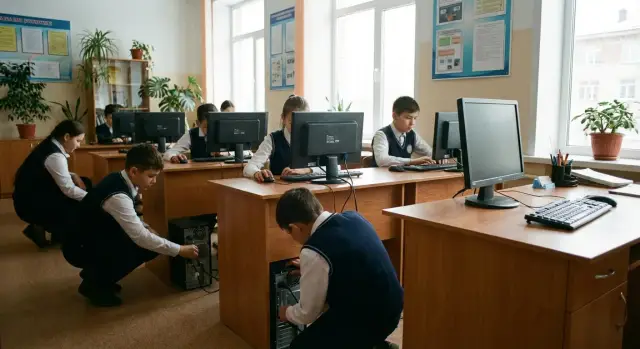
Неліктен бұл еске салғыш керек және нені қорғайды
Мектеп кабинетіндегі техника күнделікті қажет: сабақ, тест, жоба немесе электрондық журнал үшін. Бір нәрсе бұзылғанда, ол тек бір компьютерге ғана әсер етпейді — сабақ үзіліп қалуы мүмкін, жұмыс орындарына кезек пайда болады, және біреуге тезіне алмастыру іздеу қажет болады.
Бұл еске салғыштың мақсаты — бұзылуларды азайту және техниканың жөнге кету уақытын ұзармау. Барлығы үшін жеңіл: оқушы сабағында тыныш жұмыс істейді, мұғалім аз алаңдайды, ал кабинет кезекшілеріне не тексеру керектігі айқын болады.
Көп жағдайда сыныпта жиі бұзылатын заттар — әр сабақта қол тигізілетін заттар: пернетақталар (сұйықтық құю, крошкалар, сынған пернелер), порттар мен разъемдер (USB, құлаққап, зарядтау) — бұрмаланудан немесе қатты басудан, сондай‑ақ мониторлар мен экрандар (сыйқырлар, дақтар, сынықтар) — тиіп, дұрыс тазаламаудан болады.
Ережелер барлық қатысушыларға арналған: оқушыларға, мұғалімдерге және кезекшілерге. Оқушы өзінің орнында ұқыпты жұмыс істеуге жауапты. Мұғалім тәжірибеден бұрын ережелерді белгілейді және еске салады. Кезекшілер шатаған кабель, лас экран немесе бос разъем сияқты проблемаларды уақытында байқап, хабарлауға көмектеседі.
Басты қағида біреу: ұқыпты, күш пен асығыстықсыз. Көптеген бұзылулар өздігінен болмайды — олар әдеттен туындайды: сымды тартып алу, флешканы кез келген жағынан құртпақтау, пернені қатты басу, экранды химиялық затпен көпшілету. Бір нәрсе кірмесе, баспай жатса немесе дұрыс жұмыс істемесе — бұл тоқтап, ересек адамды шақыру белгісі, күшпен шешпеңіз.
Бұл еске салғыш тек құрылғыларды ғана емес, сіздің уақытыңызды да қорғайды. Бір қосымша жөндеу апталар бойы жұмыс орнынан айырылуды білдіруі мүмкін. Ұсақ‑түйекке ұқыптылық техника өмірін ұзартатынын және сабақтарды тыныштандыратынын ұмытпаңыз.
Бастап жатар алдында: жұмыс орны мен негізгі ережелер
Техника әдетте айналасындағы ұсақ мәселелерден бұзылады. Сабақ алдында 30 секунд тәртіпке уақыт бөлсеңіз, пернетақта, порттар мен мониторлар әлдеқайда ұзақ қызмет етеді.
Таза және құрғақ қолмен жұмыс істеңіз. Ылғал, крем, кір және крошкалар пернелер арасынан тез түсіп, батырмалардың жабысуына немесе жұмыс істемеуіне әкеледі.
Компьютер қасында тамақ пен сусын — жиі бұзылудың себептері. Ішу мұғалім рұқсат еткен жерде ғана және міндетті түрде пернетақта, тінтуір мен жүйелік блоктан алысырақ болу керек. Су ішкісі келсе — үзіліс жасап, үстелден ауысып барып алыңыз.
Жеке заттарды да үстел қасына қоймаңыз. Рюкзак, күртеше немесе спорттық киімдерді пернетақта мен кабельдерге жақын қойсаңыз, сымдарды тартып алуға немесе разъемді жұлып алуға болады. Сөрелердегі сыдырмалар мен липучкалар корпусты және экранды сырғақтауы мүмкін.
Отұрардан бұрын орынды жылдам тексеріңіз: үстелде су жоқ па, крошкалар жоқ па; сымдар аяқ астында кедергі келтірмей ме; монитор дұрыс тұр ма; орындық экранға созылып қалатындай етіп орналастырылған ба.
Тыныш және тік отырыңыз. Үстелге қатты сүйеніп, оны шайқауға болмайды; мониторға қол немесе иықпен сүйенуге болмайды. Экран жүктемеге арналмаған — бекітпелері уақыт өте босап қалуы мүмкін.
Қате немесе қауіп байқасаңыз (үстелде ылғал, кабель шайқалып тұр, монитор қисайып тұр) — солай қалдырып жұмыс бастаудың орнына мұғалімді немесе жауапты адамды шақырыңыз. Бұл пернетақтаны ауыстыруға немесе разъемді жөндеуге қарағанда жылдамырақ шешім.
Компьютерді қалай дұрыс қосып-өшіру керек
Дұрыс қосу және өшіру маңызды көрінбес, бірақ дәл осы жерде жиі ілініп қалулар, файлдардың зақымдануы және қуатқа байланысты ақаулар пайда болады. Сыныпта сабырмен және ретімен жасау маңызды.
Қосу: асықпай және артық басуларсыз
Жүктеу алдында үстелде су, тамақ және сымды ұстап кетуі мүмкін артық заттардың жоқтығына көз жеткізіңіз. Отырыңыз осылай, тізе мен рюкзак сымдарды итермесін.
Қуат түймесін бір рет басыңыз. Түймені ұзақ ұстап тұру немесе бірнеше рет басу қажет емес: компьютер тез қосылмайды, ал жүктеуді бұзуы мүмкін.
Егер экран дереу қосылмаса, 10–20 секунд күтіңіз. Кейде монитор біраз кеш қосылады. Жай ғана сымды жұлып алмастан монитордың өз қуат түймесі қосулы екеніне, жарықтық минималды емес екеніне көз жеткізіңіз. Егер әлі де қара болса — разъемдарға өз бетіңізше тимеңіз, қол көтеріп мұғалімді шақырыңыз.
Жүктеу кезінде USB, құлаққап және басқа құрылғыларды қосуға немесе жұлып алуға болмайды. Бұл кезде техника әсерге өте сезімтал болады.
Өшіру: дұрыс тәртіп
Компьютерді жүйе мәзірі арқылы өшіріңіз (мұғалім көрсеткендей), корпус түймесін емес. Осылай құрылғы файлдарды сақтап, бағдарламаларды дұрыс жауып, толық тоқтай алады.
Қарапайым тәртіп:
- жұмысты сақтаңыз және бағдарламаларды жабыңыз;
- мәзір арқылы әдеттегі өшіруді орындаңыз;
- экран сөніп, компьютер толықтай тоқтағаннан кейін ғана заттарыңызды жинаңыз;
- содан кейін үстелді реттеңіз.
Розеткеден қуатты күшпен жұлып алу немесе тізбекті өшіріп қоюға болмайды. Күтпеген өшіру файлдарға зиян келтіреді және кейде аппараттық ақауға әкелуі мүмкін.
Егер компьютер ілініп қалса және жауап бермесе, барлық түймелерді бірінен кейін бірін баспаңыз. Мұғалімге не болғанын қысқаша айтып беріңіз (мысалы: экран қатып қалды, тінтуір қозғалып тұрған жоқ). Мұғалім қауіпсіз қайта жүктеуге болатынын шешеді.
Пернетақта: қалай жаза отырып бұзбау
Сыныптағы пернетақта бірінші болып жабысып қалады: көп жазылады, үстіне дәптер қойылады, кейде пернені күшпен жөндеуге тырысады. Бастысы — пернелерді жұмсақ басу, қатты соққылардан аулақ болу.
Басыңызды саусақ ұштарымен қойып, соқпаңыз. Егер перне басылмаса, оны қатты ұрмаңыз — сабырмен тағы бір рет басыңыз. Space, Enter және Backspace пернелерін қысқа, анық басу арқылы пайдаланыңыз, ұстап тұру немесе тербетуге болмайды.
Пернелерді шешіп алмаңыз және пернелер арасын пинцетпен, сымды қақпақшамен, пышақпен немесе қайшы сияқты заттармен тазаламаңыз. Олай жасасаңыз, бекітпелер сынып, перне түсіп немесе жабысып қалуы мүмкін. Қоқысты алу қажет болса — мұғалімге немесе жауапты қызметкерге айтыңыз, олар қауіпсіз тазалайды.
Егер перне жабысып қалса немесе басылмаса:
- жазуды тоқтатып, проблема пернесін баспаңыз;
- сыртынан не қағаз бөлшегі тұрып қалғанын тексеріңіз (ішіне құрал салмай);
- егер пернетақтаға сұйықтық төгілсе, дереу мұғалімге хабарлаңыз;
- пернетақтаны төңкеріп немесе еденге сілкіп алмаңыз — қоқыс тереңірек кетуі мүмкін;
- орынды ауыстырмас бұрын мұғалімнің рұқсатын алыңыз, сымдарды жұлмау және құрылғыны төніп қалдырмау үшін.
Таза қолдар пернетақтаның қызметін ұзартуға көмектеседі. Қол кремі, тамақ майы және кір пернелерді жабысқақ етеді, ал шаң тез жиналады.
Мысал: оқушы реферат жазып жатқанда Backspace жабысып қалады. Дұрыс қадам — жұмысты сақтау, тыныш және мұғалімге айту; пернені соққы арқылы «емдеуге» тырыспау.
Порттар мен разъемдер: USB, құлаққап, зарядтау
Порттар көбіне ескіргендіктен емес, асығыстықтан бұзылады: разъем бұрышпен салынған, сымды тартып алған, штекерді дұрыс емес жақтан күшпен салған. Разъем ішіндегі нәзік контактілер оңай бүгілген.
USB үшін ереже: алдымен сәйкестендір, сосын сал. Штекердегі белгіге және разъем пішініне назар аударыңыз. Күмән болса, күштеп жасамаңыз. Штекерді бұрып, қайта тексеріп, тегіс салыңыз.
Құлаққап пен зарядтау штекері үшін де сол ереже. Штекерді сымды емес, корпусынан ұстаңыз. Кабель арқылы тартсаңыз, уақыт өте оның жұлынып кету қаупі өседі, ал разъем босап қалады.
Полезные ережелер, нағыз жөндеуді азайтады:
- разъемді бұрышпен емес, тегіс салыңыз;
- штекерді корпусынан ұстаңыз, кабельден емес;
- флешка немесе зарядты қатты тартылып тұрған күйде қалдырмаңыз — біреу шапшаң ұстап қалуы мүмкін;
- USB-ны шығарып тұрғанда файлдарды жабыңыз және көшіріп болуын күтіңіз;
- жұлып алғанда жіті қозғалыссыз, қажет болса, құрылғыны екінші қолмен ұстап тұрыңыз.
Егер разъем салынбаса — бұл тоқтаудың белгісі. Оны шығарып, штекер бағытын тексеріп, басқа портты байқап көріңіз. Шешілмесе — мұғалім немесе лаборантқа жүгініңіз. Күш көбіне зақым келтіреді.
Мысал: оқушы презентация көшіріп жатқанда қоңырау шалып, USB-ны тез жұлып алады. Нәтижесінде файл бүлінеді, порт босап қалады. Дұрысы — көшіріп бітуді күту және штекерді корпусынан ұстап шығару.
Монитор мен экран: сызаттардан және дақтардан қалай қорғау
Монитор — жұмыс орнының ең көрінетін және ең нәзік бөлігі. Оның үстіне соғу, саусақпен қатты басу және «басып өшіру» әрекеттері зиян келтіреді. Тіпті шағын жарық немесе сызық істің қымбат жөндеуін талап етуі мүмкін.
Мониторды экраннан ұстап қозғауға болмайды. Түсіру не бұру қажет болса, мониторды тұғырға немесе корпустың төменгі жағын ұстаңыз, онда пластик қалыңырақ болады. Экранның бұрышынан тартпаңыз және жоғарынан көтеріп алмаңыз.
Экранды қалай дұрыс сүрту керек
Шаң мен саусақ іздерін кабинette белгіленген әдіспен ғана сүртіңіз. Егер ереже жоқ болса — ең қауіпсіз нұсқа — жас балдырсыз микрофибра матамен құрғақ сүрту. Арнайы экран салфеткалары бар болса — нұсқау бойынша, күштемеусіз және бір жерді сызбай сүртіңіз.
Экранға сұйықтық құймаңыз және кездейсоқ нәрсемен сүртпеңіз. Ылғалды қол салфеткасы, қағаз сүлгі немесе қатты маталар сызаттар мен дақ қалдырады.
Экранды техникаларға арналған емес құралдармен тазартуға болмайды: спирт, ацетон, терезе тазалағыштар немесе ұнтақ. Олар жабынды бүлдіреді. Егер экран немесе рамкаға маркермен жазылған болса, оны өшіруге тырыспаңыз — мұғалімге хабарлаңыз.
Жарықтық, ұйқы режимі және сақтау әдеттері
Экранды қажетсіз уақытта қосық қалдырмаңыз және жарықты максимумға қоюдың қажеті жоқ. Үзіліс кезінде компьютерді ұйқы режиміне жіберу немесе мұғалімнен паузаны қалай жасау керектігін сұрау дұрыс.
Мысал: саусақтан майлы дақ көрсеңіз, жеңіңізбен сүртудің орнына экранға арналған салфетка сұраңыз және қатты баспай сүртіңіз.
Тышқан, сымдар және қуат: тыйым салынған іс-әрекеттер
Көбінесе зақымдар кенет тартулардан, қатты иілу және сымды қысудан болады. Бұл әрекеттердің барлығы алдын алуға болады, қозғалысты жайлап жасау және сымдарды дұрыс орналастыру арқылы.
Сымды тінтуірді кабельден тартпаңыз. Егер тінтуір бұрышқа қысылып қалса немесе курсор дұрыс жүрмесе, тінтуірді корпусы арқылы алып, жақынырақ жылжытыңыз. Кабель үстелде бос жатуы керек, күштеп тартылмауы тиіс.
Кабельдерді өткізу ережесі: оларды қатты бұрып немесе өткір бұрышпен бүктеуге болмайды. Кабельді столдың аяғына орамаңыз немесе саңылауға тығыздап тастамаңыз. Ішкі жұптары үнемі қатты иілуден сынуы мүмкін. Егер кабель кедергі болса — оны үстел шетіне орналастырыңыз, ілініп тұрмасын.
Арнайы қауіп — орындық. Дөңгелектер кабельді басып өтіп, содан соң кабель ғана емес, разъем немесе қуат блогы да зақымдануы мүмкін. Орынды жылжытпас бұрын үстіңгі бөлігін қарап шығыңыз: сым петлясы жоқ па.
Қатты тыйым салынатындар
- Құрылғыны кабельден тарту (тінтуір, құлаққап, зарядтау).
- Разъемның жанында кабельді қатты бүгу немесе тістену.
- Орнықты орындықпен кабельді басып өту және кабельдің үстіне орындық аяғын қою.
- Розеткеден вилканы күшпен жұлып алу (вилканың корпусынан шығару керек).
- Ылғалды қолмен қуатқа қосу немесе өшіру.
Мысал: оқушы асығып орындықтан жылдам тұрып, дөңгелек кабельді тартып алады. Тінтуір әлі істеп тұрғанымен, аптадан кейін байланыс жоғалып, курсор секіре бастайды. Дұрысы — орындықты баяу шегініп, кабельді босату үшін 5 секунд бөлу.
Сабақтан кейін қысқа тексеру пайдалы: сымдар ілініп тұрмауын, ештеңе стол аяғында қысылмағанын, тінтуір үстелде және кабель бос жатыр екеніне көз жеткізу.
Жиі жасалатын қателіктер, техника бұзатын әрекеттер
Көптеген сыныптағы бұзылулар — жабдықтың ескіруінен емес, күнделікті әдеттерден келеді. Олар зиянсыз сияқты көрінеді, бірақ әрқашан пернетақта, разъемдер мен экранға қосымша жүктеме қосады.
Көбінесе төмендегі әрекеттер техникаға зиян келтіреді:
- кенет қозғалыстар (үстелді ұру, ауыр зат қою, қақпақты қатты жабу);
- кабельдер мен қуат (кабельді тартып алу, құрылғыны кабель арқылы тасу, жалған разъемді тербету);
- разъемдер (USB, құлаққап немесе зарядтау штекерін күшпен, көзсіз немесе бұрышпен салу);
- тасымалдау (құралды бір қолмен ұстау, мұғалімнің рұқсатынсыз тасу, үстел шетіне қою);
- өз бетімен жөндеу әрекеті (корпусты ашу, пернені шешу, монитор рамкасын көтеру, өткір заттармен тазалау).
Тағы бір жиі қателік — белгісіз флешкаларды мұғалімге айтпай қосу. Тіпті жай презентация болса да, оған вирустар немесе зиянды файлдар болуы мүмкін. Нәтижесінде компьютер іліп қалуы немесе жүйені қайта орнату қажет болуы мүмкін.
Неліктен дереу хабарлау маңызды
Көптеген оқушылар ақауды білсе де үнсіз қалады, қорқып. Бірақ бұл мәселені қымбатырақ етеді. Егер разъем шатаулы болса және оны пайдалануды жалғастырсаңыз, ол платадан үзіліп кетуі мүмкін. Экранда сызық пайда болса, күшпен оны сүрту жағдайды нашарлатады.
Мысал: оқушы USB-ды дұрыс емес жағына тығып, күшпен басады — разъем ойнап қалады. Дұрыс әрекет — тоқтап, ештеңе жұлып алмастан, мұғалімге айтып беру.
Көп мектептерде техника жергілікті өндірушілерден сатып алынып, кепілдікпен сервистеледі. Мысалы, GSE.kz қолдау және сервис желісіне ие. Бірақ бұл тек мәселе уақытында байқалғанда және өз бетіңізше жөндемегенде ғана көмектеседі.
Оқиғалар мысалдары: сабырлы және дұрыс қалай әрекет ету
Бір нәрсе дұрыс болмай қалса, бастысы — тоқтап, жағдайды ушықтырмау. Көп жағдайда 2–3 қауіпсіз қадам және жауапты адамға хабарлау жеткілікті.
Флешка кірмейді. Күшпен қыспаңыз және штекерді жан-жаққа шайқаңыз. Штекердің қай жағына түсетінін тексеріңіз, портыда қоқыс жоқ па қараңыз және бір рет байыппен, күш қолданбай салыңыз. Егер кірмесе — мұғалімнен көмек сұраңыз.
Кішкентай ереже: егер әрекет үшін күш қажет болса — сіз дұрыс істемейсіз.
Пернетақтаға су құйылды. Жазуды дереу тоқтатып, пернетақтаны сілкіп көрмеңіз. Қол көтеріп мұғалімге айтыңыз; содан кейін стақанды абайлап жылжытып, үстін сүлгімен сүртіңіз. Қуатты өшіру класстың нұсқауы бойынша (әдетте бұл ересектердің міндеті). Фенмен кептіруге және өз бетіңізше компьютерді қосуға болмайды.
Монитор жыпылықтай бастады немесе сызықтар пайда болды. Экранды ұрмаңыз және рамкасын баспаңыз. Жұмысты тоқтатып, мұғалімге хабарлаңыз. Қашан басталғанын есте сақтаңыз (қосқаннан кейін ме, кабель қозғағаннан кейін ме, тек бір бағдарламада ма). Мүмкін болса, компьютер нөмірін, кабинет пен датаны жазып қойыңыз.
Құлаққапта дыбыс жоқ. Штекерді күштеп айналдырмаңыз. Алдымен қауіпсіз нәрселерді тексеріңіз: дыбыс өшірілмеген бе, дұрыс шығыс таңдалған ба, штекер толығымен кірген бе. Егер дыбыс тек белгілі бір жағдайда ғана шыға берсе — оны әрі қарай қинамаңыз, разъемды бүлдіруі мүмкін.
Егер күмән бар болса — қауіпсіз жолды таңдаңыз: тоқтап, ештеңе жұлмаңыз және бастыға хабарлаңыз.
Қысқа чек‑лист және әрі не істеу керек
Техниканы ұқыпты пайдалану — кішігірім әдеттерге негізделген. Осы чек‑листті басып шығарып, компьютерлер қасына ілу ыңғайлы.
Бастап жатар алдында: қолдар таза және құрғақ, үстелде су мен крошкалар жоқ, сымдар тартылмаған, разъемдар бүтін көрінеді.
Жұмыс кезінде: пернелерді күшпен баспаңыз, сымдарды тартпаңыз, техника жанында тамақ немесе сусын пайдаланбаңыз, экранға саусақпен тимеңіз.
Қосу/қосу: USB мен құлаққапты бұрышсыз, бірқалыпты салыңыз. Егер кірмесе — тоқтап, жағын тексеріңіз.
Сабақтан кейін: жұмысты сақтап, бағдарламаларды жабыңыз, жүйе мәзірі арқылы өшіріп, тінтуір мен пернетақтаны үстелде қалдырыңыз, сымдарды қаттап тартпаңыз.
Егер бірдеңе дұрыс болмаса: өз бетіңізше жөндеуге немесе күшпен тексеруге тырыспаңыз — бірден жауапты адамға айтыңыз.
Бір сабырлы үзіліс — бұзылған порттан жақсы. Мысалы, флешка анықталмаса, оны бірнеше рет жұлып салудың қажеті жоқ. Мұғалімге айтыңыз, мәселені қауіпсіз шешеді.
Мекенжай бойынша хабарлау
Мектепте бәрі белгілі тәртіпте болуы маңызды: мәселені байқадыңыз — бірден хабарлаңыз. Сабақта мұғалімге, кабинет лаборантына немесе техникаға жауапты адамға айтыңыз. Қысқаша және анық айтыңыз: не істедіңіз, не істемей жатыр, қай компьютерде.
Келесі қадам — мектеп үшін техниканы қызмет көрсету мен жаңартуды жеңілдету: модельдердің бір стандартын ұстану, жүйелі профилактика және түсінікті сервис қолдауы. Оқу кабинеттерінде бірдей типтегі ПК мен моноблоктар болғаны және жөндеу тәртібі бар болғаны ыңғайлырақ. Мысалы, жергілікті өндірістің білімге арналған шешімдерін GSE.kz қарастыру және сервис желісі арқылы қолдау тезірек жөндеуді қамтамасыз ете алады.
Жиі қойылатын сұрақтар
Бұл еске салғыш неліктен қажет, компьютерлер «оқулық» болып тұрғанымен?
Еске салғыш шұғылдық пен әдеттерден туындайтын зақымдарды азайтады: сымдарды тарту, разъемдерді күштеп қосу, экранға қол тигізу, пернетақта жанында тамақ ішу сияқты. Нәтижесінде сабақтар жиі үзіле бермейді, жұмыс орынды күтуге кезек азаяды және жөндеу уақыты қысқарады.
Компьютерге отырмас бұрын нені жылдам тексеру керек?
Отырыңыз ұқыпты, үстел құрғақ және таза болсын, сымдар аяқ астында кедергі келтірмесін. Су, тамақ, рюкзак пен металл тығыздағыштары бар заттарды пернетақта мен кабельдерден алыс қойыңыз.
Сыныпта компьютерді қалай дұрыс қосып-өшіруге болады?
Қуат түймесін бір рет басып, жүйенің жүктелуін күтіңіз, түймесін қайта-қайта басудың қажеті жоқ. Құрылғыны жүйе мәзірі арқылы өшіріңіз — солай файлдар сақталып, бағдарламалар дұрыс жабылады; корпус түймесін тек мұғалім нұсқағанда немесе құрылғы іліп қалған кезде ғана пайдаланыңыз.
USB немесе құлаққап алғашқы рет кірмесе не істеген дұрыс?
Алдымен штекер мен разъемды сәйкестендіріп, тік және қатаң емес қимылмен салыңыз. Егер кірмесе — күштеп жасамаңыз, штекердің бағытын тексеріңіз, басқа портты қолдануға болады. Егер шешілмесе, мұғалімнен немесе техникалық қызметкерден көмек сұраңыз.
Неліктен тінтуірді, құлаққапты немесе зарядтауды кабель арқылы тартуға болмайды?
Штекердің берік корпусы арқылы ұстаңыз, кабель арқылы тартпаңыз. Кабель қатты тартылса, уақыт өте келе ішкі өткізгіштері үзіледі, ал разъем ойша босаяды. Қуат пен құрылғыларды ұқыпты шығарыңыз, құрылғыны ұстайтын екінші қол қажет болса, оны ұстаңыз.
Пернетақтаға су немесе шай құйылса не істеу керек?
Печатьті дереу тоқтатыңыз және пернетақтаны «сілкіп» көрмеңіз. Қол көтеріп, мұғалімге хабарлаңыз; әрі қарай қалай қауіпсіз түрде қуатты өшіру және құрылғыны тексеру керектігін ересек адам айтады. Фенмен кептіру немесе өз бетіңізше қосып жіберу зиян әкелуі мүмкін.
Мониторды қалай дұрыс сүрту керек және нені мүлдем істеуге болмайды?
Экранға саусақпен тимеңіз және оны басып қалмаңыз. Құрғақ микрофибра матамен жұмсақ сүрту — ең қауіпсіз әдіс. Экранға сұйықтық құюға, қол салатын сылап-тырнақ заттарды немесе терезе тазалағыштарын пайдалануға болмайды — олар жабынға зақым келтіруі мүмкін.
Қашан мұғалімді шақыру керек, ал қашан өз бетіңізше әрекет жасауға болады?
Шатаған разъем, экрандағы жолақтар, миығу, тұрып қалған перне немесе ыстық иіс сияқты ақауларды байқағанда бірден мұғалімге немесе жауапты адамға хабарлаңыз. Өз бетіңізше «дожать» етуге тырысу маңызды мәселені ушықтыра алады.
Мен өз флешкамды немесе басқа құрылғыларды мектеп компьютерімен қосуға бола ма?
Түпкілікті рұқсатсыз бөтен флешканы немесе сыртқы құрылғыны қосуға болмайды. Оған вирус немесе зиянды файлдар болуы мүмкін, нәтижесінде компьютер тұрып қалуы немесе файлдар жоғалуы ықтимал.
Кім не үшін жауапты: оқушы, мұғалім және кезекшілер?
Оқушы өз орнында ұқыпты жұмыс істейді: разъемдермен және кабельдермен қатал әрекет жасамау, экран мен корпусқа күш қолданбау. Мұғалім ережелерді белгілеп, ақау шыққанда не істеу керектігін көрсетеді. Кезекшілер сабақ алдында және соңында мәселені байқауға көмектеседі — шатаған кабель, лас экран сияқты.
