6 мин
Бөлімде ПК жаңартқанда сыртқы құрылғылардың сәйкестігін тексеру
Сыртқы құрылғылардың сәйкестігін тексеру токендер, сканерлер мен принтерлерді алдын ала сынауға көмектеседі, сол арқылы ПК жаңартуы бөлім жұмысының тоқтауына әкелмейді.
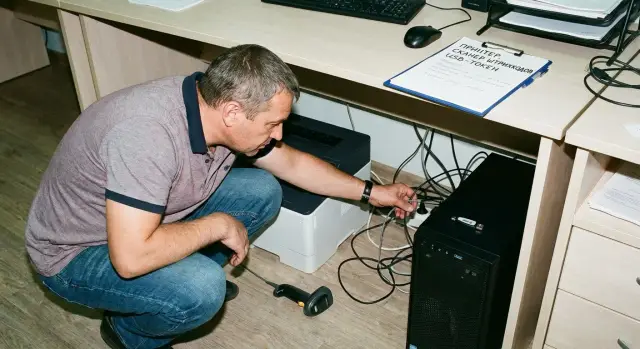
Құрылғыны ауыстыру кезінде не дұрыс болмай қалуы мүмкін
ПК жаңарту көбіне бағдарламалардан гөрі айналасында қосылған құралдарды әдеттегідей бұзады: принтерлер, сканерлер, токендер, терминалдар, оқырмандар. Ескі компьютерде бәрі жылдар бойы жұмыс істеген еді, өйткені драйверлер орнатылған, порттар үйлескен және қауіпсіздік саясаты құрылғыға «үйлесіп» қалған. Айналымды ауыстырғаннан кейін осы ұсақ-түйектер кенеттен маңызды болып, бөлім жұмысы тоқтап қалуы мүмкін.
Ең қатты зардап шеккен орындар — периферия күнделікті процессінің бір бөлігі болған жерлер. Бухгалтерия ЭЦҚ‑мен құжатқа қол қоя алмаса, мәселені тез байқайды. Қоймада штрихкод сканері оқуды тоқтатса немесе символдар «таратса», жіберу жұмыстары тоқтайды. Ресепшн мен фронт-офис талондар, келісімшарттар немесе өтініштер басылмаса жұмыстың ритмін жоғалтады. Медицинада қауіп одан да жоғары: этикетка принтері, сканер немесе арнайы құрылғы жұмыс істемей қалса, кезекке күткен пациенттер бар.
Сәйкессіздік дегеніміз тек "құрылғы бұзылды" деген сөз емес. Көбінесе себеп төмендегілерде:
- жаңа ОС‑қа сай келетін драйвер жоқ немесе жаңартулармен қақтығысады
- порт немесе қосылу әдісі өзгерген (USB‑A орнына USB‑C, COM/LPT жоқ болуы, арада адаптер керек)
- қауіпсіздік саясаты драйвер орнатуды, утилиталардың іске қосылуын немесе смарт‑карталарға қатынасты блоктайды
- құрылғының өз бағдарламасы бар және ол жаңа ОС нұсқасында жұмыс істемейді немесе әкімші құқықтарын талап етеді
Қарапайым жағдай көбінесе адамдарға әсер етеді, техникаға емес. Типтік сценарийлер: "басылмайды және кезек ұлғаяды", "ЭЦҚ қол қоймайды және төлемдер шықпайды", "штрихкод оқылмайды және жөнелту тоқтайды", "арнайы құрал көрінбейді және процедура аяқталмайды". Сондықтан периферияның сәйкестігін сатып алудан және жұмыс орындарын жаппай ауыстырудан бұрын тексерген дұрыс, көшу күні емес.
Периферия инвентаризациясы: нені нақтылау керек
Тексеру басталар алдында нақты тізім болуы керек — компьютерге не қосатынын біліңіз. Проблемалар көбіне «типтік» жұмыс орындарында емес, жалпы орындарда пайда болады: хатшының жанында, бухгалтерияда, қоймада, дәрігердің кабинетінде немесе кассада.
Барлығын аралап, соңғы 1–2 айда қолданылған барлық құрылғыларды тіркеуден бастаңыз. Ұқсас модельдердің немесе ревизиялардың ерекшеліктерін көрсететін детальдарды жазу маңызды.
Әр құрылғы бойынша жинаңыз:
- модель мен нақты белгі (шильдиктегідей), серия нөмірі және ревизия, егер көрсетілсе
- қосылу тәсілі: USB, COM, LPT, Ethernet, Wi‑Fi, Bluetooth, хаб немесе док‑станция арқылы
- ағымдағы драйвер (атауы мен нұсқасы) және ол жүйеде ме әлде қосымша ішінде ме
- қандай бағдарламаларда қолданылады (ЭЦҚ клиенті, касса бағдарламасы, медициналық жүйе, қойма есебі)
- процестің иесі: бөлім және нақты адам, "бәрі өз деңгейінде жұмыс істейді" екенін растайтын адам
Одан бөлек, бөлімді тоқтататын критикалық құрылғыларды атап көрсетіңіз: USB‑токендер (ЭЦҚ), фискалды регистраторлар, штрихкод сканерлері, арнайы датчиктер мен медициналық жабдық. Оларға допустимый тоқтау уақытын көрсету пайдалы (мысалы, "30 минуттан артық емес").
Жақсы әдет — шильдик пен кабельдердің фотосын алу. Бір компанияда сыртынан бірдей болып көрінетін екі принтер модельдің бір әрпінен ғана айырылған және драйвер тек біріне сай келген. Фото дұрыс драйвер жинағын тез табуға көмектесті және құрылғыларды жаңа ПК‑ға ауыстырғанда шатаспай қалуға мүмкіндік берді.
Жаңарту нені әсер етеді: ОС, драйверлер, порттар және қауіпсіздік саясаты
ПК ауыстырғанда тек «темір» қана өзгермейді. Көбінесе бірге Windows нұсқасы, разрядтық (64‑бит), жаңартулардың жиынтығы және кейде редакция (Pro, Enterprise) өзгереді. Бұл драйверлер мен құрылғыға қажетті қызметтердің іске қосылуына тікелей әсер етеді.
Қандай шектеулер қауіпсіздік саясатынан туындайтынын алдын ала тексеріңіз: Secure Boot, қолтаңбаланбаған драйверлерге тыйым, қолданушыға ПО орнатуға шектеу, USB құрылғыларын бақылау, EDR/антивирустың талаптары. Көбіне дәл осы нәрселер токендер мен арнайы құрылғыларды "бұзады", ал ескі ПК‑да бәрі жылдар бойы жұмыс істеген.
Порттар мен қосылымдар: бөлімді тоқтататын ұсақ деталь
Жаңа компьютерлерде бұрынғы разъемдер болмауы мүмкін: COM, LPT, кейде USB‑A‑ның саны жеткіліксіз. Олардың орнына USB‑C, док‑станциялар, Bluetooth пайда болады, және ескі құрылғылар үшін бұл әрдайым эквивалентті алмастыру емес. Тағы бір жиі кездесетін тосын сый: "ақылды" адаптерлер бәрімен жұмыс істемейді, ал кейбір құрылғылар дәл физикалық COM‑портты немесе USB‑COM адаптеріндегі нақты чипті талап етеді.
Алдын ала тексеріңіз:
- жаңа ПК‑ларда нақты қандай порттар бар (USB‑A, USB‑C, HDMI/DP, аудио, картридер)
- қандай адаптерлер қажет және дәл қайсысы (USB‑C to USB‑A, USB to COM)
- құрылғы хаб немесе док‑станция арқылы жұмыс істей ала ма
- USB арқылы қуат талаптары бар ма (сканерлер үшін жиі маңызды)
- драйверді бөлек орнату қажет пе және оны кім орнатады
Драйверлер, қызметтер және ескі протоколдар
Маңызды тек драйверлер емес, сонымен қатар байланысты компоненттер: қызмет, агент, браузер плагині, криптопровайдер модулі, прошивка утилитасы. Ескі құрылғы тек нақты драйвер нұсқасымен жұмыс істеп, жаңа Windows‑та жұмысын тоқтатуы мүмкін.
Желілік құрылғыларды бөлек бағалаңыз. IP арқылы қосылған принтерлер басқа драйверді (универсал немесе модельдік) талап етуі мүмкін, ал желідегі сканерлер көбінесе TWAIN/WIA‑ға және брандмауэр баптауларына тәуелді. Типтік жағдай: ПК жаңартылғаннан кейін IP бойынша басып шығару бар, ал "қолданбаға" сканерлеу жоғалып кеткен, себебі қажетті модуль орнатылмаған немесе порт саясат арқылы блокталған.
Егер сіз жаңа жұмыс орындарын сатып алатын болсаңыз (мысалы, жергілікті өндірушінің паркін жаңарту аясында), жеткізушіден алдын ала ПК‑ның порттары мен қолдайтын ОС нұсқаларын сұрап, периферияны дәл сол шарттарда тестілеңіз.
Қосымша шығынсыз тест стендін қалай ұйымдастыруға болады
Тест стенді сюрпризтерді алдын ала анықтау үшін керек, барлық идеалды сынақтар үшін емес. Болашақ жұмыс орындарына негізгі параметрлері бойынша ұқсас 1–2 компьютер жеткілікті: порттар типі, TPM бар‑жоқтығы, видеошығулар, желі адаптері. Егер мемлекеттік орган немесе банк үшін сатып алу жоспарласаңыз, жеткізушіден партиядағы конфигурацияның бірдей үлгісін беруді сұраңыз.
Тиімді минималды жиынтық
Стенд қасында жиі мәселені жылдам шешетін заттар жинағын ұстаңыз:
- қуатты USB‑хаб (токендер мен сканерлер үшін қуат тапшылығын түзетуге көмектеседі)
- USB‑A/USB‑C кабельдер жиынтығы, ұзарма, артық желі кабелі
- видео адаптерлер (HDMI, DP, VGA) және қажет болса COM/RS‑232 адаптері
- бөлек желі порты немесе тесттік Wi‑Fi желісі, жұмыс параметрлерін бұзбай тест жасау үшін
- бөлімде нақты қолданылатын драйверлер мен орнатушылардың папкасы
ОС‑ты дәл сол нұсқаға таза орнатып, негізгі баптауларды (домен, саясаттар, антивирус, офис, типтік жиын) жасап, жүйелік бейне сақтаңыз. Бұл бірнеше сағатты үнемдейді: егер драйверлермен эксперимент стендті бұзса, бастапқы жағдайға 20–30 минутта оралуға болады.
Принцип қарапайым: хаосты азайтып, қайталанатындықты көбейту. Кез келген өзгерісті тіркеңіз: не орнатылды, қандай нұсқа, қандай параметр өзгертілді, қайта жүктеу қажет болды ма. Осылай екінші машинада тексеріп, партия бойынша қайталап шығу оңай болады.
Стенд жұмысты бұзбас үшін алдын ала орын мен қысқа уақыт аралығын белгілеңіз. Мысалы, принтер мен МФУ‑ны кешке тексеріп, токендер мен жүйеге кіруді таңертеңге қалдырыңыз, сонда аккаунттар мен жауапты адамдарға қолжетімділік болады.
Әр құрылғыны тексерудің қадамдық жоспары
Тест пайдалы болуы үшін әр құрылғыны бірдей және бір тәртіппен тексеріңіз. Сол арқылы қай қадамда ақау шыққанын тез анықтауға және басқа ПК партиясында қайталауға жеңіл болады.
Алдымен тесттік компьютерді дайындаңыз: қажет ОС, барлық жаңартулар, қайта жүктеу. Жүйенің тұрақты екеніне көз жеткізіңіз (қателер мен ілініп қалулар жоқ). Көп жағдайда периферия мәселелері нашар орнатылған жүйеден туындайды.
Одан кейін төмендегі қадамдар бойынша жұмыс істеңіз:
- Құрылғыны қосып, қалай анықталатынын тексеріңіз: анық түсінікті атау пайда болуы керек, "белгісіз құрылғы" және ескертпелер болмауы тиіс.
- Егер драйвер өзі орнатылмаса, ресми көзден орнатыңыз (өндірушінің сайтынан немесе корпоративтік репозиторийден). Бірден драйвер нұсқасын және орнату күнін тіркеңіз.
- Нақты операцияны орындаңыз. Принтер — тест парағын басу, МФУ — қажетті форматқа сканерлеу, USB‑токен — жүйеге кіру және қол қою, оқырман — картаны оқу.
- Құрылғыны нақты бөлімде қолданылатын бағдарламада тексеріңіз (есеп жүйесі, клиент‑банк, медициналық жүйе және т.б.).
- Қайта жүктегеннен және ажырату‑қосу (сол портта және басқа портта) кейін тестті қайталаңыз. Бұл USB қуаты, қауіпсіздік саясаттары және қызметтердің автостарт мәселелерін жиі көрсетеді.
Нәтижені қарапайым статустармен тіркеңіз: "жұмыс істейді", "шартпен жұмыс істейді" (мысалы, тек белгілі бір драйвермен, тек USB 2.0‑да, тек қызмет қосылғанда), "жұмыс істемейді". Мысалы: "МФУ басады, бірақ сканерлеу тек қолмен қосылғанда қолжетімді" — бұл бөлімге қысқа нұсқаулық немесе автожүгіру баптауы керек екенін білдіреді.
Нәтижелерді қалай құжаттау керек, сонда оларды қайталауға болады
Егер тесттер жазылмаса, олар болған жоқ сияқты. Апта ішінде жауапты адам ауысып, басқа ПК партиясы келіп, Windows немесе антивирус жаңартылғанда, "бүгін жұмыс істеді" деген себеп қайтадан анықталуы мүмкін. Құжат — бюрократия үшін емес, кез келген адам тестті қайталап, дәл сол нәтижені алу үшін қажет.
Ең қарапайым формат — барлық құрылғыларға арналған бір кесте. Онда тек "жұмыс істейді/жоқ" емес, тексерілген шарттарды да тіркеу маңызды:
- құрылғы (модель, серия, қосылу түрі) және қай жерде қолданылатыны
- тесттік ПК (модель/конфигурация), ОС нұсқасы және маңызды жаңартулар
- драйвер (нұсқа, көзі), қажет ПО және оның нұсқасы
- тест нәтижесі (сәтті/бөлшектеп/сәтсіз) және нақты қандай операция тексерілгені
- ескертпелер: қате, реакция уақыты, шектеулер, пайдаланушыларға қатысты байқаулар
Содан кейін себептерді бір жүйеге келтіріңіз: драйвер, құқықтар, порт/адаптер, желі (желілік принтерлер үшін), басқа ПО‑мен қақтығыстар немесе қауіпсіздік саясаты. Сонда мәселелер «сиқыр» емес, қайталанатын себептер көрінеді.
Егер айналып өту жолын тапсаңыз, оны дереу жазыңыз: қандай драйвер орнатылды, қандай порт қолданылды, қандай кабель ауыстырылды, қандай құқық берілді, қандай қызмет қайта жүктелді. "Айналдырды" деп жазбай, нақты қадамдарды тіркеу маңызды.
Минимальды дәлел ретінде қателер скриншоты, принтердің тест парағы, скан файлы немесе лог үзіндісін жинаңыз. Бұл қауіпсіздік қызметіне немесе басшылыққа мәселені нақтылау үшін қажет болады.
Алдын ала шешім қабылдайтындарды анықтап қойыңыз: бөлім басшысы, ІТ, сатып алу. Мысалы, ескі сканер тек ескі драйверде жұмыс істейтін болса, жаңа құрылғыға тапсырыс беру немесе интегратор шақыру (мысалы, GSE.kz) бойынша шешім қабылдаушыны білу қажет.
Ерекше жағдайлар: токендер, сканерлер, принтерлер және арнайы жабдық
Кейбір құрылғылар "шамамен жұмыс істейді", бірақ ең қолайсыз сәтте процесті бұзады. Мұндайда тек жалпы диагностика жеткіліксіз — тексеруді нақты бағдарламалар мен қауіпсіздік талаптарына байлау қажет.
USB‑токендер мен ЭЦҚ драйверден бөлек криптопровайдер, браузер және пайдаланушы құқықтарына тәуелді. Толық жолды тестлеңіз: орнату, қажетті жүйелерге кіру, қол қою, қолтаңбаны тексеру және кәдімгі есептік жазбадан тексеру (әкімші емес). ОС жаңартулары токен модулін блоктамайтынын тексеріңіз.
Штрихкод сканерлері режимінде айырмашылықтар көп: көбінесе олар HID (пернетақта тәрізді) немесе COM (виртуалды порт). HID‑да раскладка, суффикстер (Enter/Tab) және мақсатты бағдарламадағы мінез‑құлықты тексеріңіз. COM режимінде порт нөмірі, жылдамдық пен қосымшаның порты пайдалану мүмкіндігін тексеріңіз.
Принтерлер мен МФУ‑да басты қауіп — драйвер мен қосылу әдісі. Басып шығару үшін көбінесе PCL жеткілікті, графика үшін PS қажет болуы мүмкін, ал "универсал драйвер" барлық функцияларды бермеуі ықтимал. USB және желі арқылы басып шығару, басып шығару кезегі, екі жақты басып шығару және касеталарды тексеріңіз. МФУ үшін қосымша — папкаға немесе поштаға сканерлеуді тексеріңіз.
Арнайы жабдықтар (кассалар, таразылар, терминалдар, медициналық аспаптар) үшін ереже қарапайым: сертификатталған ПО мен нақты драйвер нұсқаларын қолданыңыз. Мұнда "ең соңғы нұсқаға жаңарту" қауіпті болуы мүмкін. Өндіруші көбіне нақты ОС немесе кітапхананы қолдауға шектейді.
Финалдық шешім қабылдамас бұрын желілік шектеулерді тексеріңіз:
- брандмауэр және қажетті порттарға қолжетімділік
- SMB/FTP арқылы папкаға сканерлеу
- есептік жазбалар және желілік ресурстарға құқықтар
- сертификаттар және сенімді орталықтар
Мысал: МФУ желілік папкаға сканерлейтін болса, ПК‑ны ауыстырғаннан кейін SMB1 өшірілген немесе шаруаның құқықтары өзгергендіктен жұмыс тоқтауы мүмкін. Мұндай жағдайларды алдын ала тесттік ПК‑да анықтау жақсы.
Тесттерді сақтамайтын жиі қателіктер
Тесттер "керемет" өткенмен, көшу күні бөлім әлі де тоқтап қалуы мүмкін. Көбіне мәселе құрылғыда емес, тексерудің қалай ұйымдастырылғанында.
Ең кең тараған тұзақ: құрылғының жүйеде "пайда болғанын" тексеріп, сонда тоқтау. Шынайы тәуекел тек нақты операцияда көрінеді: токенмен қол қою, пачка қағазды қажетті форматта сканерлеу, МФУ‑дан жұмыс бағдарламасынан басып шығару, арнайы жабдыққа тапсырма жіберу.
Көбінесе нәтижелерді нөлге түсіретін қателер:
- бір дананы тексеріп қана қанағаттану, бірақ бөлімде сол модельдің әртүрлі партиялары болуы мүмкін (басқа ревизия, басқа контроллер, басқа драйвер)
- драйверді ескі папкадан немесе флешкадан "как получилось" орнатып, нұсқасын, күнін және көзін тіркемеу
- әкімші тіркелгісімен тестілеу: қызметкерде құқықтар аз, сол себепті қызметтерге, сертификат қорына, порттарға немесе қауіпсіздік баптауларына қолжетімсіздік пайда болады
- тек бір рет тесттен өткізу және ОС немесе драйверлер жаңартылғаннан кейін қайталаусыз қалдыру
- соңғы күнге тестті қалдыру: модельді ауыстыруға, балама драйвер табуға немесе қауіпсіздік қызметімен келісуге уақыт жоқ
Мысал: тесттік ПК‑да токен анықталып, утилита ашылады, ал жұмыс жүйесінде қол қою өтпейді — себебі кәдімгі қолданушының сертификат қоймасына қолжетімі жоқ немесе қажетті қызмет өшірілген. Мұндай ақау «кездейсоқ» көрінсе де, алдын ала болжауға болатын мәселе.
Егер сіз ПК паркын жаңартсаңыз, қайталамалы тексерулерді уақытқа енгізіп, тест шарттарын тіркеңіз. Осылайша сіз мәселені сатып алудан және жаппай ауыстырудан бұрын таба аласыз.
Жаппай жаңартудан бұрын қысқа чек‑лист
Ондаған жұмыс орындарын бірден ауыстырмас бұрын бір рет, бірақ мұқият тексеріңіз. Бұл кезеңде периферияның сәйкестігін тексеру бірнеше күндік тоқтауды үнемдеуі мүмкін.
Нақты жұмыс шарттарына бағыттаңыз. Егер құрылғы тек әкімші тіркелгісінде қосылса, бөлім үшін ол "жұмыс істемейді" дегенмен бірдей.
1–2 күн бұрын өтуге тұратын чек‑лист:
- барлық критикалық құрылғылар есепке алынған (принтер/МФУ, сканерлер, USB‑токендер, арнайы жабдық) және кемінде 1–2 жұмыс орнына резерв нұсқа бар
- ОС образы келісілген (нұсқа, жинақ, жаңартулар) және міндетті драйверлер тізімі нақты нұсқаларымен дайын
- тесттік ПК‑да негізгі операциялар тексерілген: басып шығару (соның ішінде екі жақты), қажетті форматқа сканерлеу, ЭЦҚ‑мен қол қою, мақсатты бағдарламаларда және жалпы папкаларда жұмыс
- барлық тексерулер кәдімгі қызметкер тіркелгісімен, нақты қауіпсіздік саясаттарымен жасалған
- жауапты тұлғалар белгіленген және қайтару жоспары анықталған: құрылғы іске қосылмаса не істеу (ескі ПК‑ны қайтару, драйверді ауыстыру, резервтік комплект беру)
Егер сіз жаңа жұмыс станцияларын сатып алсаңыз, бір дана үлгіні алдын ала алып, барлық перифериямен тестілеңіз. Осылай жеткізушіден (мысалы, GSE.kz) техника партиясы бөлімге жетерден бұрын қажетті драйверлер мен баптаулар тізімін жасайсыз.
Мысал сценарий: бөлімді тоқтатпай ПК жаңарту
12 адамнан тұратын бөлімдегі ПК‑ны жаңартуға дайындау. Оларда бір ортақ желілік МФУ, үш штрихкод сканері (қойма мен қабылдау үшін), ал бухгалтерияда — ЭЦҚ‑ға арналған USB‑токендер бар. Кез келген периферия ақауы жұмысты бірден тоқтатуы мүмкін, сондықтан пилоттан бастайды.
2 пилоттық орынды таңдаңыз: олар нақты жүктемені көрсетіп, бірақ ең маңызды емес болуы керек. Әдетте бір қызметкер күнделікті басып шығару мен сканерлеу жасайды, бір бухгалтер — токенмен жұмыс істейді. 1–2 күнге жанында ескі ПК‑ны резерв ретінде қалдырыңыз, сонда қолданушы тез түрде бұрынғы деңгейге оралады.
Пилоттық пайдаланушыларға күнделікті жасалатын қысқа операциялар тізбегін беріңіз:
- МФУ‑дан типтік құжаттарды бірнеше бағдарламадан басып шығару
- желілік папкаға немесе поштаға сканерлеу, сапа мен форматты тексеру
- мақсатты бағдарламада штрихкод сканерінің жұмысын тексеру
- тест құжатқа ЭЦҚ‑мен қол қою және қажетті порталдарға/клиентке кіру
- ПК‑ны қайта жүктеп, операцияны қайталау (кейбір ақаулар тек қайта жүктегенде көрінеді)
Әдетте үш топ мәселе анықталады. Біріншісі — МФУ‑ның драйвері: басып шығару бар, бірақ сканерлеу жоғалған немесе екі жақты басып шығару мен лотоктар жұмыс істемейді. Екіншісі — сканер режимі: бір ПК‑да ол пернетақта тәрізді жұмыс істейді, ал басқа ПК‑да утилитаны немесе басқа портты талап етеді. Үшіншісі — токендер үшін құқықтар мен қызметтер: криптопровайдер іске қосылмайды, сертификат қоймасына қолжетім жоқ немесе саясат орнатуды блоктайды.
Шешімді қарапайым схема бойынша қабылдаңыз. Егер бұл баптау мәселесі (драйвер, саясат, құқықтар) — қадамдар жазылып, тест қайталанады. Егер құрылғыда ақау болса (ескі МФУ‑да қажетті драйвер жоқ, сканер тұрақсыз, токен тек белгілі бір ПО нұсқасымен жұмыс істейді) — ауыстыруды жоспарлайды немесе кейбір орындарға ескі конфигурация сақталады. Егер тәуекел тым жоғары болса (мысалы, ЭЦҚ өте маңызды және сенімді шешім жоқ) — сол рөлдегі жаңартуды кейінге қалдырады.
Пилот сәттілігінің соңында жаңартуды толығымен толқындармен жүргізеді: кешке немесе демалыс күні 3–4 ПК‑ны ауыстыру, дайын драйверлар мен баптамалар пакеті және келесі жұмыс күнінде қолдау терезесі. Солай бөлім жұмысын жалғастырып, паркты күтпеген жағдайсыз жаңартады.
Келесі қадамдар: тесттен қауіпсіз ауыстыруға қалай өту
Тесттер аяқталғаннан кейін нәтижелерді нақты іс‑шаралар жоспарына айналдырыңыз. Периферияның сәйкестігін тексерудің мақсаты — ауыстыру күні адамдардың бәрі бірден жұмыс істегенін қамтамасыз ету.
Әр құрылғы бойынша финалдық тізімді құрып, оны нақты жұмыс орындарына байлаңыз. Оларды үш категорияға бөлу ыңғайлы: бірден жұмыс істейді, баптаудан кейін жұмыс істейді, қолдаусыз және ауыстыру керек. Қандай нақты қадамдар қажеттігін бөлек көрсетіңіз: драйвер нұсқасы, пайдаланушы құқықтары, қауіпсіздік саясатын баптау, кабель немесе адаптер түрі.
"Жұмыс орны комплектін" дайындаңыз, монтаж іздеумен уақыт жоғалтпау үшін:
- қажетті ОС пен жаңартулар орнатылған ПК/ноутбук
- кабельдер мен адаптерлер (USB‑A/USB‑C, HDMI/DP, қуат)
- тесттік ПК‑да расталған драйверлер мен утилиталардың орнату пакеттері
- қолданушыға қысқа нұсқаулық: бірінші іске қосқанда не өзгереді және нені басу керек
- қолдау контакты және ескі ПК‑ға оралу ережелері
Ауыстыруды пилот арқылы жүргізген дұрыс. 1–3 типтік орынды таңдап (мысалы, бухгалтерия, қойма, хатшылық), ауыстыруды жүргізіп, 1–2 жұмыс күні кері байланыс алып, содан кейін масштабтау. Ескі ПК‑ны дереу алып кетпеңіз: критикалық мәселе шықса оны жылдам қосып алуға мүмкіндік болсын.
Егер паркта әртүрлі периферия көп болса немесе арнайы жабдық бар болса, жүйелік интегратор шақырған оңай: ол талаптарды тексеріп, жүйелік бейнені дайындап, миграцияны тоқтамай өткізуге көмектеседі.
Және аппараттық жағынан бірдей және қолайлы модельдерді таңдау тиімдірек. Қазақстанда бұл көбіне өндіруші мен интеграторды бірге таңдау дегенді білдіреді: мысалы, GSE.kz ПК, жұмыс станциялары және серверлерді жеткізіп, жүйелік интеграция мен 24/7 техникалық қолдау көрсетеді, бұл кезеңдер бойынша дерлік жаппай ауыстыруда ыңғайлы.
Жиі қойылатын сұрақтар
Почему после замены ПК внезапно перестают работать принтеры, токены и сканеры?
Көп жағдайда тек «темір» ғана емес, Windows нұсқасы, разрядтық, жаңартулар және қауіпсіздік саясаттары өзгереді. Сол себепті ескі драйверлер, қызметтер, криптомодульдер мен утилиталар жаңа ПК-де бұрынғыдай жұмыс істемеуі мүмкін.
Что именно нужно собрать при инвентаризации периферии перед обновлением ПК?
Бастапқыда жұмыс орындарын және жалпы зоналарды аралап, соңғы 1–2 айда қолданылған барлық құрылғыларды жазып шығыңыз. Әр құрылғы бойынша табличкадағы нақты модельді, қосылу түрін, ағымдағы драйверді және қай бағдарламаларда қолданылатынын тіркеңіз — осылайша «сирек» құрылғыларды байқамай қалмайсыз.
Как быстро понять, совместим ли драйвер устройства с новой ОС?
Жаңа ОС-қа үйлесімді драйвердің бар-жоғын және ол қандай құқықтарды талап ететінін қараңыз. Құрылғы қосымша бағдарламаны, плагинді немесе қызметті қажет етсе, ол қарапайым пайдаланушыда жұмыс істей ме, антивирус немесе саясаттар блоктамай ма — соны тексеріңіз.
Какие проблемы с портами и переходниками встречаются чаще всего?
Жаңа ПК-ларда бұрынғы COM/LPT және USB‑A порттары болмауы мүмкін. Егер адаптер қажет болса, оны стендте нақты модельмен тексеріңіз: бәрі бірдей адаптерлермен жұмыс істемейді, док‑станциялар да әртүрлі жауап береді.
Как политика безопасности может заблокировать периферию после обновления?
Көбіне орнату немесе іске қосу блокталады: қолтаңба қойылған емес драйверлер, токен қызметтері, смарт‑картқа қолжетімділік және USB құрылғыларына шектеулер. Тесттерді дәл сол саясаттармен (Secure Boot, шектеулер, EDR) жүргізу керек.
Как собрать тестовый стенд, чтобы не тратить лишний бюджет?
1–2 тесттік ПК жеткілікті: олар болашақ партияға ұқсас болуы керек — порттар, TPM, видеошығу және желі параметрлері. Таза жүйені орнатып, домен, саясаттар, антивирус пен базалық пакетті дайындап, жүйеден бейнені сақтаңыз.
Какой минимальный порядок теста для каждого устройства дает надежный результат?
Құрылғы дұрыс анықталғанын («белгісіз құрылғы» болмауы), қажетті драйвер орнатылғанын және нақты операция орындалатынын тексеріңіз. Мысалы: принтерде тест парағын басып шығару, МФУ-да сканерлеу, USB‑токенмен қол қою. Перезагрузкадан кейін және портты ауыстырғаннан соң тестті қайталау маңызды.
Как правильно проверить USB‑токены ЭЦП перед массовой заменой ПК?
Толық жолды тексеріңіз: драйвер мен криптопровайдерді орнату, қажетті жүйелерге кіру және кәдімгі есептік жазбада құжатқа қол қою. Қате шықса, жиі себебі токенде емес, компоненттердің нұсқалары, сертификаттар қоймасына құқықтар немесе блокталған қызметтер болады.
Почему сканер штрихкодов может начать «сыпать» символами на новом ПК?
Сканерлер жиі әртүрлі режимде жұмыс істейді: HID (пернетақта тәрізді) немесе виртуалды COM‑порт. HID режимінде раскладка мен суффикстерді (Enter/Tab) нақты бағдарламада тексеріңіз; COM режимінде порт нөмірін, жылдамдықты және порттың қолданылуын тексеріңіз.
Как документировать результаты тестов, чтобы потом не делать все заново?
Нәтижелерді «жұмыс істейді/жоқ» деп қана қалдырмай, шарттарын жазыңыз: ОС нұсқасы, драйвер, орнату көзі, қолданылған есептік жазба және тексерілген сценарий. Бұл қайтадан сынақ өткізуге және кейінгі өзгерістерді тез түсінуге көмектеседі.
