5 мин
SSD және RAM жаңарту: компьютерді қашан модернизациялау тиімді?
SSD пен RAM жаңарту компьютерді жылдамдатып, жаңа машина сатып алуды кейінге қалдыруға көмектеседі. Қашан модернизация тиімді екенін және қандай комплектілер таңдау керектігін қарастырамыз.
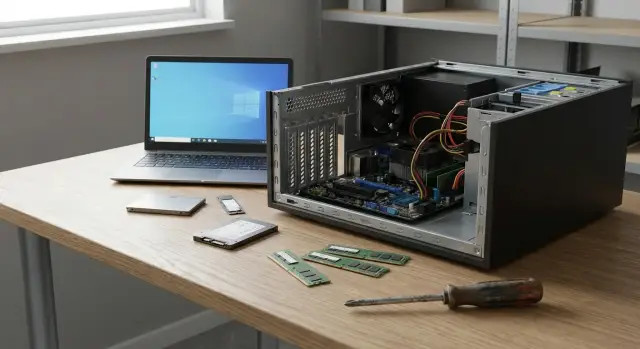
Неге жаңарту қажет: SSD пен RAM нақты қай мәселелерді шешеді
Егер компьютер бұрынғыдан баяу «ойлай» бастаса, бұл әрқашан жаңа машина сатып алуға себеп емес. Көбіне мәселе екі тар жерде: баяу сақтаушы және оперативті жадтың жетіспеушілігі. Сондықтан SSD пен RAM жаңартуы әдетте ақылға қонымды қаржыға ең байқалатын әсерді береді.
Баяу диск күнделікті әрекеттерде көрінеді: Windows ұзақ жүктеледі, бағдарламалар ашылуы баяу, файлдарды көшіру қиын, ал жаңартулар кезінде бәрі «тоқтап қалады». Бұл әсіресе ескі HDD-ге тән: ол мыңдаған кіші операцияларды уақытында орындамай қалады, ал жүйе соларды үнемі орындайды.
RAM жетіспеушілігі басқаша сезіледі. Компьютер әдетте жүктеледі, бірақ браузерде бірнеше вкладка, пошта және бірнеше құжат ашсаңыз, ілініп қалулар басталады. Сол кезде жүйе деректерді дискке (swap немесе файл подкачка) шығарады, және тіпті қуатты процессор да бұл жағдайды түзетпейді.
Жаңарту әдетте келесі белгілерде көмектеседі: жүйе мен бағдарламалар ұзақ ашылады, терезелер арасында ауысқанда «фриздар» бар, диск үнемі жұмыс істеп шу шығарады, браузер мен офис бағдарламалар бір қатар тапсырмамен жұмыс жасағанда тежеледі.
Неге бұл күнделікті өмірде сонша байқалады? SSD жүктеу, іздеу, жаңартуларды орнату және құжаттармен жұмыс жылдамдығын арттырады, себебі оқу/жазу жылдамдығы әлдеқайда жоғары. Қосымша RAM көп тапсырмаларды дискке жазбай ұстап тұруға көмектеседі — бұл браузер, есепке алу бағдарламалары және видеоқоңыраулар үшін маңызды.
Дегенмен, жаңарту бәрін түзетпейді. Ол шаңнан болған қызып кетуді жоймайды, әлсіз процессорды ауыр есептерде тездетпейді және ескі видеокартаны ойынға жарамды етпейді. Егер ноутбук температурадан өшіп қалса немесе желдеткіш қатты ығыса, бірінші кезекте техникалық қызмет қажет.
Мұндай жаңарту офис, оқу, бухгалтерия және үйдегі қарапайым жұмыстарға жақсы келеді. Ескі офис PC 4 ГБ RAM және HDD болса, SSD орнатып, жадты 8–16 ГБ-қа көтерсе, ол 1С, Excel, почта және браузерде «жаңадай» жұмыс істей бастайды — тіпті процессорды алмастырмай-ақ.
Диск ме, әлде оперативті жад па — қалай анықтау керек
«ПК баяулады» деген сезім әдетте сақтаушы немесе оперативті жадқа қайтып келеді. Оларды ажырата білсеңіз, жаңарту мақсатқа дәл келеді.
Егер мәселе дискіде болса, компьютер қарапайым әрекеттерде «ойланады»: Windows баяу жүктеледі, Проводник қалталар арасында қозғалғанда ілініп қалады, үлкен файлдарды ашу немесе көшіру кезінде жүйе бірнеше секундқа тұрып қалады. Типтік белгі — курсор қозғалады, бірақ терезе «жауап бермейді» деп көрсетеді.
Егер RAM жетіспесе, тежелулер көбіне көптапсырмалылыққа байланысты болады. Браузер, пошта, мессенджер және бірнеше құжат ашық болғанда бәрі әдетте болса да, видеоқоңырау қоссаңыз немесе қосымша вкладкалар ашсаңыз, жүйе төмендейді. Кейде кейбір вкладкаларды жапқанда жағдай жеңілдейді — бұл тікелей жад жетіспейтінінің белгісі.
Жылдам тексеру — Windows жүйесіндегі «Тапсырмалар диспетчері» (Task Manager) → «Өнімділік» (Performance):
- егер «Диск» күнделікті тапсырмаларда жиі 90–100% болса, ал «Память» бос болса — тар жер әдетте сақтаушыда;
- егер «Память» тұрақты түрде 80–95% аралығында болса және вкладкалар ашқан сайын өссе — RAM жетіспейді;
- егер тежелулер кезінде «Коммит» (жалпы жад қолданылуы) өсіп, диск те жүктелсе — жүйе белсенді түрде файл подкачкасына жазады, сондықтан да ілініп қалады.
«Жүйені тазалау» кейде уақытша әсер береді, себебі автозапусты және артық программаларды өшіреді. Бірақ егер диск ескі (әсіресе HDD) немесе жад нақты аз болса, тазалау физикалық шектеулерді жоймайды: компьютер әлі де диск оқуын күтуге немесе деректерді подкачкаға шығаруға мәжбүр болады.
Қашан жаңарту сатып алудан тиімді: қарапайым ережелер
SSD пен RAM жаңартуы тиімді, егер компьютер жалпы сізге жарайды: ол қызып кетпейді, өздігінен өшпейді, қажетті бағдарламаларды орындай алады, бірақ жүйе жүктелгенде, файлдар ашқанда және браузерде жұмыс істегенде баяулайды. Мұндай жағдайда модернизация жиі сатып алуға дейін 2–3 жылға дейін қалыпты жұмыс береді.
Егер мақсатыңыз — күнделікті тапсырмаларды жылдамдату, ал компьютердің класын көтеру емес, жаңарту көбіне өзін ақтайды. HDD-ні SSD-ге ауыстыру жүйені жауаптырақ етеді, ал жадты көбейту көптапсырмалылықтағы ілініп қалуларды азайтады.
Шешім қабылдау үшін бірнеше сұраққа шыншыл жауап жеткілікті. Компьютер тапсырмаларға сай келе ме, тек күту ренжітеді ме? Сіз шын мәнінде процессор немесе видеокарта шектеп тұрған жоқ па (мысалы, ауыр графика бағдарламаларында)? SSD орнатуға және RAM қосуға мүмкіндік бар ма (слоттар мен жадтың буыны)? Деректерді көшіру және баптау үшін уақыт бөлуге әзірсіз бе және жаңартудың бағасы жаңа ПК бағасынан әлдеқайда төмен бе?
Көбіне алмастырған дұрыс, егер процессор өте ескі болса, платформа жадты аз көлемге шектесе, заманауи интерфейстер жоқ болса (USB 3.0, NVMe қолдауы), жүйе тұрақсыз болса немесе операциялық жүйе мен қауіпсіздік жаңартулары мәселеге айналған болса. Мұндай жағдайда жаңарту уақытша «латкаға» айналуы мүмкін.
Шығындарды толық салыстырыңыз: SSD пен RAM бағасына орнату, резервтік көшіру, лицензияларды көшіру және жұмыс уақыты шығынын қосыңыз. Кейде жаңа ПК чек бойынша қымбәт көрінсе де, жоғалған жұмыс сағаттары бойынша артық шығынды ескерсек тиімдірек болуы мүмкін.
Ұйымдар үшін қосымша факторлар бар: кепілдік, біртекті конфигурациялар, сервис және сатып алу талаптары. Қазақстанда бұл мәселені отандық өндірушілер мен интеграторлар арқылы (мысалы, GSE.kz) шешу жиі кездеседі — локальды қолдау мен ашық жеткізу артықшылығы бар.
SSD таңдау: түрі, көлемі және үйлесімділік
SSD екі негізгі түрде байланыстырылады: 2.5" SATA (ескі HDD сияқты, бірақ жылдамырақ) және M.2 NVMe (аналық платадағы слотқа орнатылатын плата). Офис тапсырмалары үшін SATA SSD HDD-ге қарағанда айтарлықтай жылдамдық береді, ал NVMe үлкен файлдарды көшіру, дерекқорлар мен ауыр жобаларда әсерлірек болады.
Бірінші кезекте үйлесімділікті тексеріңіз. Ең оңайы — ПК немесе аналық платаның сипаттамаларын қарау. Егер M.2 слоты болса, ол нені қолдайтынын анықтаңыз: тек M.2 SATA ма әлде NVMe (PCIe) қолдай ма. Сондай-ақ накопитель ұзындығы маңызды (мысалы, 2280).
Қарапайым нұсқа: егер ескі ПК-де M.2 жоқ болса — 2.5" SATA SSD алыңыз; егер M.2 NVMe қолдаса — NVMe таңдаңыз, бірақ егер тапсырмалар қарапайым болса «максималды жылдамдыққа» қосымша ақша жұмсамаңыз. Алдын ала M.2 үшін бекіткіш пен 2.5" дискке арналған орынды тексеріңіз.
Көлемді әдеттегідей қолдануға қарай таңдаңыз, көп болсын деп артық алудың қажеті жоқ. 500 ГБ әдетте Windows, бағдарламалар және құжаттар үшін жеткілікті. 1 ТБ — егер көп фото, пошталар мен жұмыс жобалары бар болса; 2 ТБ — үнемі үлкен архивтер немесе видео, дерекқорлар сақталатындар үшін орынды.
Техникалық сипаттамаларда TBW, кепілдік және салқындату ескеріңіз. Қуатты NVMe тығыз корпуста қызуы мүмкін және радиаторсыз жылдам жылдамдығы төмендеуі мүмкін.
Ескі HDD-ні жиі екінші диск ретінде қалдыру мағыналы — архивтер мен сирек пайдаланылатын файлдар үшін. Солайша жүйенің жауаптылығын артып, шығынды азайтасыз.
RAM таңдау: көлемі, буын және конфигурация
Оперативті жады тек көлеммен шектелмейді. Егер буынды қате таңдасаңыз, жаңарту физикалық тұрғыдан сәйкес келмеуі мүмкін: DDR3, DDR4 және DDR5 әртүрлі кілттер мен аналық плата талаптарына ие, сондықтан DDR4 DDR3 слотына кірмейді.
Қанша ГБ қажет
Бағдарламалық тұрғыдан қарапайым нұсқаулар:
- 8 ГБ — офис, оқу, пошта және қалыпты вкладкалар үшін;
- 16 ГБ — ыңғайлы көптапсырмалылық, көп вкладкалар, жеңіл фотоөңдеу;
- 32 ГБ — үлкен кестелер, монтаж және ресурстарды көп қажет ететін жобалар үшін.
Егер SSD пен RAM-ды бірден жаңартсаңыз, әдетте 16 ГБ жеткілікті болып, жүйе тапсырма арасында «ойлануды» тоқтатады.
Бір планка не екі
Екі бірдей планка жиі бір планкадан жылдамырақ, себебі екіканалды режим іске қосылады. Сондықтан 1x16 ГБ орнына 2x8 ГБ жиі тиімді, егер екі слот бар және сіз тез 32 ГБ-қа дейін өсуді жоспарламасаңыз. Бірақ егер слоттар тек екі және қазіргі уақытта 1x8 ГБ болса, кейде 1x16 ГБ қою логичнее — екінші слотты кейін толтыру үшін.
Частота мен таймингтерді тым күрделендірмеңіз. Сенімді стратегия — платаның қолдайтын стандартындағы жадты таңдау және ең үлкен көрсеткіштерге ұмтылмау. Егер модуль жоғары жиілікке есептелген болса, жүйе оны төменгі жиілікте да іске қосуы мүмкін — бұл қалыпты жағдай.
Сатып алар алдында DDR буынын, слоттар санын, максималды көлемді (слот бойынша және жалпы), форм-факторды (DIMM — стационарлы PC үшін, SO-DIMM — ноутбук үшін) тексеріңіз. Егер сенімсіз болсаңыз, ағымдағы модульдердің маркировкасын қарап шығу — ең жылдам жол.
Әртүрлі тапсырмаларға арналған типтік модернизациялық комплектілер
Дайын комплектілер не бірге алу керектігін жеңілдетеді. Логикасы қарапайым: SSD пен RAM-ды бірге жаңарту ең үлкен әсерді береді, егер сіз дәл қазіргі тар жерді тапсаңыз.
Ескі HDD бар ПК-ні «ояту» үшін әдетте 500 ГБ SATA SSD пен 8–16 ГБ RAM жеткілікті. Жаңарақ платада NVMe болса, кең таралған офис нұсқасы — NVMe 1 ТБ және 16 ГБ RAM. Үлкен кестелер, 1С, белсенді көптапсырмалылық және ондаған вкладкалар үшін жад жиі маңыздырақ — онда 32 ГБ RAM және 1 ТБ SSD (SATA немесе NVMe үйлесімділікке байланысты) басым болады.
Ноутбуктарда жағдай күрделірек: кейде жад жапсырылған (пайдаланушыға қосылмайды) болады, сондықтан модульді қосуға мүмкіндік жоқ. Сатып алар алдында слоттың бар-жоғын және қажетті жад түрін тексеріңіз.
Артық төлеп алмас үшін реттілікпен жұмыс жасаңыз: алдымен тар жерді анықтап, бір апгрейд жасап, нәтиже бірнеше күнді бағалап көріңіз; екінші қадамды ғана қажет болса қосыңыз.
Ұйымдарда біртектілік пен қолдауды қамтамасыз ету үшін алдын ала типтік жинақтар жасайтындар — офис, бухгалтерия, оқу сыныптары үшін. Бұл қызмет паркін жаңарту кезінде жөндеуді жеңілдетеді әрі тосын жағдайларды азайтады.
Қадамдап: SSD пен RAM-ды қауіпсіз жаңарту
SSD пен RAM-ды жаңарту әдетте қиындықсыз өтеді, егер алдын ала үш қатерді жапсаңыз: деректерді жоғалту, үйлесімділік және статикалық электр.
- Деректерді қорғайтын көшірме жасаңыз. Тіпті бір дискті ауыстыру кезінде жүйені көшіруде немесе тоқтауда қателік болуы мүмкін. Маңызды файлдарды сыртқы сақтаушыға немесе корпоративті бұлтқа көшіріп, ашып тексеріңіз.
- Үйлесімділікті тексеріңіз. ПК немесе аналық платаның моделін анықтап, қандай SSD (2.5" SATA немесе M.2, және қандай M.2 түрі) және қандай жад (DDR3/DDR4/DDR5) қолдайтынын біліңіз; форм-фактор және максималды көлемді анықтаңыз.
- Орнын дайындап, компоненттерді орнатыңыз. Қуатты өшіріп, статикалық электрді алып тастау үшін корпустың металды бөлігіне док қалыңыз, таза үстелде және жақсы жарықта жұмыс істеңіз. SSD-ні 2.5" ұясына немесе M.2 слотыға бекітіңіз, RAM модульдерін дұрыс ұяларға ойланбай ысқырық естілетінше басыңыз.
- BIOS/UEFI-ді тексеріңіз. Құрастырудан кейін жүйе жаңа диск пен жадты анықтап тұрғанын растаңыз.
Одан кейін екі жол бар: жүйені көшіру (клонирование) немесе таза орнату. Клонирование жылдамырақ, бірақ бөлімдер мен жүктеушіге мұқият қарауды талап етеді. Таза орнату көбірек уақыт алады және көп жағдайда таза нәтиже береді.
Соңында бірнеше қайта жүктеуді тексеріп, SSD-дегі бос орынды және температура мен тұрақтылықты қадағалаңыз. Егер вентиляторлар қатты шу шығарса немесе температура өскенін байқасаңыз, компоненттердің орны дұрыс қойылғанын және ауаны өткізу жолдары еркін екенін тексеріңіз.
Жаңарту кезінде жиі болатын қателіктер және олардан қалай сақтану
Қателіктер көбіне үйлесімділік пен асығыс шешімнен туындайды.
Ең жиі кездесетін қателіктер: DDR3 пен DDR4-ті шатастыру немесе форм-факторды қате таңдау (DIMM орнына SO-DIMM), M.2 SATA мен M.2 NVMe-ді араластыру, алдын ала шешімсіз клонирование (жаңа SSD-да орны аз немесе жүктеу режимі UEFI/Legacy-ге байланысты GPT/MBR айырмашылығы бар), бэкапсыз жұмыс істеу, NVMe-дің тығыз корпуста қызуын ескермей қою.
Тәуекелді азайту үшін сатып алудан бұрын аналық платаның немесе ПК-ның нақты моделін жазып алыңыз және техникалық сипаттамалар бойынша үйлесімділікті тексеріңіз. Орнатпас бұрын бэкап жасаңыз және нақты не көшіру керектігін шешіп алыңыз.
Егер жаңарту жұмыс паркі үшін жасалса, стандартизация көмектеседі: екі бірдей конфигурация, резервтік комплектілер және орнатудан кейін тексеру схемасы.
Сатып алу мен орнатудан бұрын жылдам чек-лист
Сатып алар алдында:
- накопитель: M.2 бар ма және ол не қолдайды (NVMe немесе тек SATA), әлде 2.5" SATA SSD шарт па; корпуста орын мен кабельдер бар ма;
- жад: DDR түрі қандай, слоттар саны және бос орындар бар ма, максималды көлем қандай, DIMM немесе SO-DIMM ме;
- SSD көлемі: өсуге және жаңартуларға орын қалдырыңыз (егер қазір 250 ГБ толы болса, 500 ГБ немесе 1 ТБ қаралғаны жөн);
- қауіпсіздік: маңызды файлдардың бэкапын жасаңыз және қайта орнату жоспарын құрыңыз.
Орнатқаннан кейін:
- диск BIOS/UEFI-де көрінеді;
- жүйе қатесіз жүктеледі;
- жад көрсетілген көлемде көрсетіледі;
- күнделікті тапсырмаларда диск жүктемесі мен жадқа «ұрылу» азайды.
Егер ПК парк үшін болса, әр машина бойынша тексеру нәтижелерін тіркеп отырыңыз — кейін бірдей комплектілерді таңдап, үйлесімсіздіктерден сақтана аласыз.
Тәжірибеден мысал: қалай апгрейд офис ПК-нің өмірін ұзартты
Типтік жағдай: жүйелік блок 5–7 жыл, ішінде HDD және 8 ГБ RAM. Барлығы қосылады, бірақ жұмыс ауырлатып жібереді. Пошта баяу ашылады, браузерде 10–15 вкладка — және компьютер «ойлай» бастайды. Терезелер арасында ауысу ілініп қалса, жаңартулар мен антивирустың жұмысы да ресурстарды «жейді».
Шешім қарапайым: HDD орнына SSD салыңыз және RAM-ды 16 ГБ-қа дейін көбейтіңіз. Айырмашылық бірден көрінеді: Windows жылдамырақ жүктеледі, бағдарламалар дерлік пауза жоқ ашылады, файлдарды іздеу күтуге мәжбүрлемейді. Қосымша жад браузер, мессенджер, пошта және кестелерді бір уақытта ашық ұстауға және үнемі подкачкаға бармауға мүмкіндік береді.
Уақыт әдетте жарты күнге бөлінеді: комплект сатып алу, орнату, деректерді көшіру және принтер, есептік жазбалар секілді кішкентай заттарды тексеру. Егер жүйені «қолданыстағы күйінде» көшіру жоспарланса, қосымша уақыт қажет — барлық бағдарламалар жұмыс істеп тұрғанын және параметрлер сақталғанын тексеру үшін. Таза орнату көбірек уақыт алады, бірақ жүйеде «қоқыс» аз болады.
Бірақ егер осы ПК-ден қазіргі кездегі видео монтаж, күрделі 3D-модельдеу немесе процессор мен видеокартаға тәуелді бағдарламалар талап етілсе, жаңарту көмектеспейтін еді.
Келесі қадамдар: жаңарту жоспары немесе ауыстыруға дайындық
Бірінші анықтаңыз мақсат: жүктеуді және бағдарламалар ашылуын жылдамдату ма немесе көптапсырмалылықтағы ілініп қалуды жою ма. Осыдан кейін қадам тәртібі мен бюджет анықталады.
Практикалық жоспар 1–2 қадамға:
- егер жүйе ұзақ жүктелсе және бағдарламалар баяу ашылса — SSD-ден бастаңыз;
- егер тежелулер 10–20 вкладка, видеозвоноктар және үлкен кестелер кезінде болса — RAM қосыңыз;
- бюджет шектеулі болса — қазір SSD қойып, кейін жадты қосуға болады;
- көп нәрсені бір уақытта ашып, файлдар көшіріп жүрсеңіз — екі жаңартуды бірден жасаған тиімді.
Орнатқаннан кейін таныс тапсырмаларда нәтиже шынында жақсарғанын тексеріңіз: жүктеу уақыты, жұмыс бағдарламаларын ашу жылдамдығы, қанша вкладка ұстай алатынын қараңыз. Нәтиже айқын жақсарса — тағы бірнеше жыл жайлы жұмысқа ие болдыңыз.
Егер ПК әлі де ескірген болса (процессор жеткіліксіз, порттар жоқ, қызып кету және тұрақсыздық бар) — алдын ала жаңа талаптарды (бағдарламалар, жад және SSD көлемі, форм-фактор) жинап, ауыстыруға дайындалыңыз.
Егер үйлесімділік пен сатып алу мәселелерімен уақыт өткізгіңіз келмесе, интегратор мен өндірушімен жұмыс істеу ыңғайлы: олар тапсырмаларға сай типтік конфигурацияларды жинап, техниканы орнатып, сервисті өз мойындарына алады. Қазақстанда мұндай қызметтерді кейбір өндірушілер, соның ішінде GSE.kz арқылы да алуға болады — локальды өндіріс, моноблоктар мен стационарлық жүйелер (L200, M200 сериялары) және 24/7 қолдау бар.
Жиі қойылатын сұрақтар
С чего лучше начать апгрейд — с SSD или с оперативной памяти?
Бастапқыда SSD-тан бастаңыз, егер Windows баяу жүктелсе, бағдарламалар ашылуы үзіліспен жүрсе және «Тапсырмалар диспетчері» (Task Manager) терезесінде «Диск» күнделікті операциялар кезінде 90–100% деңгейінде тұрса. SSD кішкентай жазу/оқу операцияларын айтарлықтай жылдамдатады және HDD себеп болатын көпшілікті баяулауды жояды.
Как понять, что мне не хватает RAM, а не скорости диска?
Егер баяулаулар көп тапсырмамен жұмыс жасағанда байқалса — браузерде көптеген вкладкалар, видеозвоноктар, офис құжаттары мен мессенджерлер ашылғанда — онда мәселе көбіне RAM-да. Жад 80–95% деңгейіне жеткенде жүйе дискке файл подкачкасын жазуды бастайды, сол кезде деңгуе үзіледі.
Какой объем SSD брать для обычной работы дома или в офисе?
Көпшілік офис пен үй жұмыс үшін 500 ГБ жеткілікті: жүйе, бағдарламалар және құжаттар үшін. Егер көп фото, проектілер немесе пошталық архивтер бар болса, 1 ТБ ыңғайлырақ — дискті жиі тазалау қажет болмайды.
Есть ли смысл переплачивать за NVMe, если задачи только браузер и офис?
Ескі HDD-ден SSD-ге өту жүйенің жауаптылығын айтарлықтай арттырады — SATA SSD көптеген офис тапсырмалары үшін шакты жеткілікті. NVMe M.2 пайдалы болады, егер сіз жиі үлкен файлдар көшірсеңіз немесе ауыр жобалармен жұмыс жасасаңыз; қарапайым офис жұмыста NVMe мен SATA арасындағы айырма HDD-ге қарағанда әлдеқайда аз.
Сколько оперативной памяти нужно: 8, 16 или 32 ГБ?
Жай ғана нұсқаулықтар: - 8 ГБ — офис, оқу, пошта және аздаған вкладкалар үшін; - 16 ГБ — ыңғайлы көптапсырмалылық, көп вкладкалар және жеңіл фотоөңдеу; - 32 ГБ — үлкен кестелер, монтаж және ресурсты талап ететін жобалар үшін. Көп жағдайда SSD пен RAM-ды бірге жаңартсаңыз, 16 ГБ жүйені тезірек «ойланбай» жұмыс жасауға жеткілікті болады.
Что лучше — одна планка RAM или две?
Екі бірдей планка көбіне бір планкадан жылдам болады, себебі екіканалды режим іске қосылады. Егер екі слот бар және сіз кейін 32 ГБ-қа дейін ұлғайту ойламасаңыз — 2x8 ГБ жақсы таңдау. Бірақ егер слоттар аз және вы кейін кеңейтуді жоспарласаңыз, бір үлкен модуль қою логичнее.
Как быстро проверить совместимость SSD и RAM перед покупкой?
Жылдам тексеру үшін құрылғының немесе аналық платаның моделін қараңыз: DDR түрі (DDR3/DDR4/DDR5), форм-фактор (DIMM немесе SO‑DIMM), максималды көлем және бос слоттар саны. SSD үшін M.2 бар ма және ол NVMe-ді қолдай ма, әлде тек M.2 SATA ма — соны анықтаңыз.
Поможет ли апгрейд, если ПК греется, шумит и иногда выключается?
Егер жүйе қызып, шаң толып немесе блок питания әлсіреген болса, бірінші кезекте техникалық қызмет көрсету және диагностика жасап алу қажет. Апгрейд жұмыс жылдамдығын арттырады, бірақ аппараттық ақауларды жоймайды.
Нужно ли делать резервную копию и что выбрать — клонирование или чистую установку?
Бэкап міндетті: көшіру кезінде немесе күтпеген тоқтауда деректер жоғалуы мүмкін. Клонирование жылдамырақ және таныс жүйені сақтайды, ал таза орнату — көбірек уақыт алады, бірақ көбіне таза және тұрақты нәтиже береді.
Что учитывать организациям при массовом апгрейде рабочих ПК?
Ұжымдық жаңарту кезінде бірдей конфигурациялар, сенімді қолдау және сервис маңызды: бұл жөндеуді оңайлатады және күтпеген сәйкессіздіктерді азайтады. Қазақстанда мұндай сұрақтарды жиі өндіруші мен интеграторлар (мысалы, GSE.kz) арқылы шешеді — олар локальды қолдау мен сервистік желіні ұсынады.
