6 мин
Сервердің прошивкаларын офлайн жаңарту: SPP, DRM және UXSP циклі
Жабық контурдегі сервер прошивкаларын офлайн жаңарту: HPE SPP, Dell Repository Manager және IBM UpdateXpress репозиторийлерін қалай жинап, тексеріп және откат ұйымдастыруға болатынын түсіндіреміз.
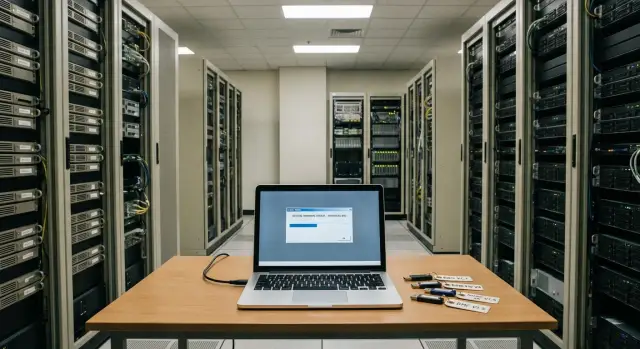
Неліктен офлайн-жаңарту циклі қажет және қиындықтар қайдан шығады
Офлайн-жаңарту интернет тыйым салынған немесе қатты шектеулі жерлерде қажет: жабық бөлімдер, банк жүйелері, медицина, өндірістік желілер. Мұндай жағдайда утилитаны іске қосып, пакеттерді желіден жүктеуге болмайды. Сондықтан түсінікті цикл маңызды: нұсқаны таңдау, пакеттерді жинау, тасымалдау, орнату және нәтижені тіркеу. Олай болмаса, жаңартулар қайталанбас және тексерілмейтін жекелеген әрекеттерге айналады.
«Сервер прошивкасы» бір ғана объект емес екенін түсіну маңызды. Көбінесе жаңартылады: BIOS/UEFI, қашықтан басқару контроллері (iLO/iDRAC және аналары), RAID/HBA және backplane прошивкалары, желілік адаптерлер (кейде PXE/Option ROM бар), сондай-ақ диск пен SSD-тің өндіруші firmware-і.
Жабық контурда қиындықтар орнатудан бұрын басталады. Жаңарту каталогтарына тікелей қолжетімділік жоқ болса, пакеттерді «ашық» аймақта біреу жинап, тексеріп, тасымалдауды рәсімдеп, содан кейін ғана ішке әкелуі керек. Сонымен қатар практикалық шектеулер қосылады: тасымалдаушылар бойынша қатаң ережелер, ноутбук қосуға тыйым, репозиторий үшін бөлек сақтау орнының болмауы, криптологиялық қолтаңба және журнал жүргізу талаптары.
Ең жиі кездесетін инцидент себебі — нұсқалар үйлесімін есепке алмастан жасалған бөлшектелген жаңартулар. Мысалы, BIOS-ты жаңартқаннан кейін RAID-ты ұмытсаң, қайта жүктегенде диск тәртібі өзгеріп немесе жаңа режимдер іске қосылып, жүктелу бұзылуы мүмкін. Немесе iDRAC/iLO-ны жаңартқан соң ескі TLS параметрлері консольға қосылуға мүмкіндік бермейді. Baseline (бекітілген нұсқалар жиынтығы) және өзгерістер тарихы болмаса, не өзгергенін дәлелдеу қиын.
Әдетте процеске бірнеше ролдер қатысады. Оларды алдын ала бөлу керек, әйтпесе цикл құламауы мүмкін:
- ИБ: тасымалдау ережелері, көздерді тексеру, карантин.
- Инфрақұрылым администраторлары: талаптар, тестілеу, орнату.
- Сервис иесі: жұмыстың уақыты және сәттілік критерийлері.
- Сатып алу/контракттар: жазылуларға, лицензияларға және қолдауға қолжетімділік.
Жақсы офлайн-цикл екі сұраққа алдын-ала жауап беруі керек: «қай нұсқаны және неге қоямыз» және «қате болса қалай откат жасаймыз».
Басты дайындамалар: адамдар, ережелер, сақтау орны
Офлайн-жаңарту көбіне утилиталардан емес, дайындықтан тұрады. Рөлдер, ИБ талаптары және пакеттердің орналасатын орны алдын-ала келісілсе, әрі қарай бәрі болжамды түрде жүреді.
Алдымен не жаңарталатынын адал тізім етіп жасаңыз. Тек сервер модельдерін ғана емес, олардың қандай қызмет атқаратындығын білу маңызды: маңызды сервистер, кластерлер, SAN/HBA, желілік карталар, RAID-контроллерлер, BIOS және iLO/iDRAC/IMM нұсқалары. Арнайы шектеулерді де атап өтіңіз: ескірген ОС, ерекше драйверлер, микрокодтың нақты нұсқасына тәуелділік.
Адамдар мен шешімдер
Жауаптыларды белгілеңіз, «барлығы басқа істейді деп ойлады» сияқты жағдай болмауы үшін. Қарапайым схема жеткілікті болуы мүмкін:
- сервис иесі (окно мен тоқтау тәуекелін бекітеді)
- сервер әкімшісі (baseline пен откат жоспарын дайындайды)
- ИБ маманы (тасымалдауға рұқсат береді, карантинді тексереді)
- ЦОД инженері/дежурный (физикалық қолжетімділік, консоль, алаңдағы жұмыстар)
- нәтижелерді нұсқаулыққа тіркейтін адам
Одан кейін қызмет көрсету терезелері мен рұқсат етілген тоқтау уақытын келісіңіз. Прошивка әдетте қайта жүктеуді талап етеді, кейде екі рет. Егер жаңарту ұзаққа созылса не істеу керектігін алдын ала шешіңіз: откат жасау, жұмыс уақытын жылжыту немесе сервисті резервке ауыстыру.
ИБ ережелері және сақтау орны
Жабық контурда тасымалдаушылар мен карантинді шешу қажет. Файлдарды кім тасымалдай алатынын, қандай тасымалдаушылар пайдаланылатынын, қай жерде тексерілетінін (хештер, антивирус, журнал жазу) сипаттаңыз. Бұл жұмыс күні туындаған түсініспеушілікті жояды.
Артефакттарды бір жерде сақтаңыз, қолжетімділік құқықтары анық болсын: вендордан келген «шикізат», офлайн жинақталған пакеттер және қолдану туралы есептер. Негізгі ереже: нұсқалар бойынша бір дерек көзі. Бұл кесте болуы мүмкін немесе CMDB жазбасы, онда әр сервер тобы бойынша baseline, орнату күні және нақты нәтиже көрініп тұрады. Сонда келесі циклде не орнатылғанын және не жоспарланғанын анықтау оңай болады.
Егер инфрақұрылымды жүйелік интегратор жеткізіп және қолдаса, алдын ала жауапкершілік туралы келісіңіз: реестрді және пакеттерді кім сақтайды, процес бір адамға тәуелді болмауы үшін.
Негізгі ұғымдар: репозиторий, baseline, карантин
Жұмыс күнінде дау туындамауы үшін үш терминді бірдей түсіну пайдалы.
Репозиторий — жаңарту пакеттері: BIOS, BMC, RAID, желі карталары, драйверлер, утилиталар. Каталог (metadata) — репозиторийдің сипаттамасы: ішіндегі нұсқалар, қай модельдерге арналуы, тәуелділіктер мен орнату реттілігі. Оффлайнда әдетте пакеттер мен каталог бірге тасымалданады. Каталогсыз құрал нақты жабдыққа дұрыс жаңартуды таңдай алмайды.
Карантин — пакеттерді тексеретін аралық аймақ (контрольді сомма, антивирус, көзін және датасын тіркеу) және мүмкін болса стенд/пилот топта прогондау. Продакшнға тек «бекітілген» жиын ғана түсуі керек.
Baseline — таңдалған «норма нүктесі»: белгілі бір буындағы серверлер мен рөлі үшін дұрыс деп саналатын прошивкалар мен драйверлер тізімі (мысалы, гипервизор, СУБД, файл сервер). Baseline жоқ болса, әр серверді «жаңартылған» немесе «сол күйінде» қалдырып, айтарлықтай алшақтық пайда болады.
Қарапайым мысал: бір ЦОД-та екі буындағы қондырғылар бар делік. Әрбіріне өз baseline жасалады, карантинде екі пакет жинағы сақталады. Солайша жаңарту болжамды болады, ал откат пен тергеу сағат емес, бірнеше сағат ішінде аяқталады.
HPE SPP: жинау, тасымалдау және офлайнда қолдану
HPE Service Pack for ProLiant (SPP) — белгілі бір буын ProLiant-қа сай тексерілген прошивкалар мен драйверлердің біртұтас жинағын береді. Жабық контурда маңыздысы SPP-ні жай ғана жүктеу емес, паркке ресми түрде қолайлы нұсқаны таңдау. Көп кездесетін қате — «ең жаңа» жинақты алып, ескі жабдықпен үйлесімсіздік алу немесе керісінше қажетті компоненттерді өткізіп алу.
Нұсқаны таңдағаннан кейін сақтау тәртібін ұйымдастырыңыз, сонда жарты жыл ішінде не тұрғанын және неге орнатуға болатынын түсіну оңай болсын. Оқшауланған желіде жетіспейтін файлды немесе көзбен тексеруді жылдам жасау мүмкін емес.
Жиі қолданылатын тәртіп көмектеседі:
- SPP-ны ISO ретінде бөлек каталогта сақтау (нұсқа, дата, бекіткен адам көрсетілген атаумен)
- жанында контрольді соммаларды және қысқа сипаттаманы ұстау: қандай модельдерге және қай baseline-ге арналғаны
- «карантин» ережесін қолдану: алдымен тұтастықты тексеру және стендте тестілеу, содан кейін «бойға» дұрыс сақтауға енгізу
Офлайнда SPP-ны қолданудың екі негізгі тәсілі бар. Біріншісі — жүктелетін тасымал (ISO USB-қа жазу немесе iLO арқылы виртуалды тасымал): ОС жоқ немесе жүйені «нөлден» жаңарту кезінде ыңғайлы. Екіншісі — жергілікті репозиторий/папкадан іске қосу: ОС-қа қолжетімділік бар кезде бірнеше серверді бір сценариймен жаңарту үшін жарайды.
Өзгерістер басқарылатын болуы үшін журналда ең аз дегенде мына ақпарат болсын: SPP нұсқасы, мақсатты тораптар тізімі, жұмыс уақыты, не жаңарталғаны (BIOS, iLO, RAID, NIC) және нәтиже (сәттілік, откат, қайта іске қосу қажеттігі). Егер парк үлкен болса, толқындармен жаңарту жасаңыз: алдымен 1–2 пилот сервер, кейін бірдей модельдер тобы және сонан соң қалғаны.
Dell Repository Manager: офлайн-репозиторий қалай жинау керек
Dell Repository Manager (DRM) сіздің паркіңізге дәл қажет пакеттерді жинауға және оларды жабық желіге тасымалдауға мүмкіндік береді. Бұл «артықты» тасымалдау тәуекелін азайтады және бақылауды жеңілдетеді.
Бастапқыда шекараны анықтаңыз: қай Dell модельдері жаңартуға кіреді, қандай ОС/гипервизорлар қолданылып жатыр және қандай деңгейдегі жаңартулар керек (тек критикалы ма әлде толық жиынтық па). Кіріс деректер дәл болған сайын репозиторий аз болады және оны тексеру оңай.
DRM-де жинаудың практикалық тәртібі:
- модельдерді (немесе Service Tag) және қажетті ОС-тарды таңдау
- baseline анықтау: «X күндегі» немесе «тек BIOS, iDRAC, RAID және NIC» сияқты
- каталог құру және пакеттерді ашық контурда жергілікті сақтау орнына жүктеу
- репозиторийді тасымалдауға арналған форматқа экспорттау
- каталог нұсқасын және жинау күнін тіркеу, нәтижені қайталау үшін
Егер бірнеше алаң болса, екі тәсіл бар: ортақ жалпы репозиторий немесе алаңдар/сервер типтері бойынша жеке репозиторийлер. Көп жағдайда гибрид қолданылады: карантиндегі жалпы «алтын» репозиторий және нақты алаңдарға арналған кішірек «кесінділер».
Тасымалдаудан бұрын құрамын тексеріңіз: бөтен модельдерге арналған пакеттер жоқ па, артық ОС пакеттері бар ма, критикалық компоненттер бар ма, baseline-пен нұсқалар сәйкес келе ме, есеп үшін пакет атаулары мен нұсқалары тізімі дайын ба.
Жабық желіде орнату әдетте жергілікті көзден жүргізіледі: репозиторий көшіріліп, файл ресурсына немесе әкімші станциясына орналастырылады да Dell-дің штаттық құралдарымен іске қосылады.
IBM UpdateXpress: жабық контурға жаңартуларды орау
IBM UpdateXpress System Pack (UXSP) — белгілі сервер отбасылары мен опциялары үшін дайын жинақталған прошивкалар мен драйверлер. Жабық контурда бұл тәуелділікті өткізіп жібермеуге және үйлесімсіз нұсқаларды алудан сақтандырады. System Pack-ты сервер моделіне, буынына және орнатылған компоненттерге (RAID, желі карталары, HBA) сәйкес таңдау керек.
Тасымалдаудан бұрын baseline-ді бекітіңіз: қазір қай нұсқалар тұрғаны, қандай нұсқа мақсатты және осы терезеде нені жаңартайтындарыңыз. Бұл бір тораптың басқалардан неліктен ерекшеленіп қалғанын кейін талқылау қиындықтарын азайтады.
Тасымалдауды тек бақыланатын тасымал арқылы және тұтастықты тексерумен жасаңыз: ашық аймақта жүктеу, хешті тексеру, тасымалға көшіру және жабық желіде қайта тексеру. Егер контурда бөлек әкімші станциясы болса, UXSP-ны сол жерге жергілікті архив ретінде сақтау ыңғайлы, ал тасымал тек транспорт ретінде пайдаланылады.
Жаңартуларды торапта тікелей немесе әкімші станциясынан регламент бойынша орындауға болады. 10–20 сервер тобы үшін әдетте әкімші станциясы таңдалады, ал бірегей маңызды тораптар үшін локалды іске қосу — оператор барлық қадамдарды көре алады.
Нұсқаларды есепке алу үшін ең аз келесі мәліметтерді тіркеңіз:
- модель және сериалық нөмір
- ағымдағы BIOS, BMC және контроллер нұсқалары
- мақсатты baseline (пакет нөмірі және күні)
- қолдану фактісі (кім, қашан, нәтиже)
- перезагрузкалар мен откаттар туралы ескертпелер
Перезагрузкалар алдында жиі жоспарды бұзатын нәрселерді тексеріңіз: күші қайтарым қондырғылары, бэкаптардың барлығы, журналдағы ескертпелер және нақты рестарттарға кететін уақыт (кейбір жаңартулар бірнеше цикл талап етуі мүмкін).
Қадамдық процесс: жаңарту сұранымынан нәтиже тіркеуге дейін
Офлайн-жаңарту ең жақсы қайталанатын цикл ретінде жұмыс істейді: сұраным, дайындық, тексеру, пилот, тарату, фиксация. Осылайша бір сервер «қалай шықса солай» жаңартылып, екіншісі басқа нұсқада қалып кетпейді.
Негізгі ереже қарапайым: әр сервер тобына (бірдей модель, контроллерлер және тоқтау талаптары) өз baseline керек.
Әрі қарай қадам бойынша жүру ыңғайлы:
- Baseline-ды тіркеу: модель, ағымдағы нұсқалар, мақсатты нұсқалар, жұмыс уақыты және жауаптылар.
- Baseline үшін пакеттерді жинау (HPE SPP, Dell Repository Manager, IBM UpdateXpress) және оларды карантиндік сақтау орнына орналастыру.
- Тұтастықты тексеру (контрольді соммалар, қолтаңбалар), модельге сәйкестігін растау және ИБ рұқсатын рәсімдеу.
- Жинақты жабық контурға тасымалдап, анық құрылымға орналастыру (вендор, модель, дата, baseline нөмірі).
- 1–2 торапта пилот өткізу: бір типтік сервер және бір «ең қиын» торап (мысалы, ең көп дискілері немесе кеңейту карталары бар).
Пилот сәтті болса, таратуға көшуге болады. Жұмыс кезінде перезагрузкалар туралы алдын ала келісіп, консольге қолжетімділікті және откат жоспарын тексеріңіз. Жаңартудан кейін міндетті түрде қайта жүктеп, контроллерлер, желілік интерфейстер және журналдарды тексеріп, сервистің жұмысын растаңыз.
Нәтижені тіркеу — бөлек қадам. Baseline карточкасын жаңартыңыз, логтарды қосыңыз, нақты нұсқаларды және тоқтау уақытын тіркеңіз. Сол кезде процесс бас-аяқ басқарылады, бір реттік «акция» емес.
Офлайн-жаңартулардағы жиі қателіктер мен тұзақтар
Қате 1: «Бәрін жүктеп алайық, кейін қараймыз»
Қате — модельге, буынға және орнатылған опцияларға нақты байланысы жоқ пакеттерді жүктеу. Екі ұқсас серверде RAID-контроллер, желі карталары немесе backplane айырмашылығы болуы мүмкін, және «жақсы сәйкес» прошивка тоқтауға әкелуі ықтимал.
Сонымен қатар әр түрлі күндер мен көздерден алынған пакеттерді белгілеусіз араластыру қауіпті. Айдан кейін біреу папкада қай baseline тұрғанын есіне алмайды.
Қате 2: пилотсыз барлық ферманы бірден жаңарту
Егер жүздеген хостты бірден жаңартсаңыз, тәуекел масштабпен өседі. 1–2 пилот сервердегі тест күтпеген мәселелерді көрсетеді: орнату тәртібі өзгеше, перезагрузка ұзаққа созылады, BIOS баптауларымен қақтығыс болады.
Тағы бір проблема — откат жоспарының болмауы. Егер ағымдағы нұсқалар мен маңызды баптаулар тіркелмесе, откат қолмен іздеуге айналады. Оффлайнда «бұрынғы күйге қайтару» нақты сценарий болу керек, үміт емес.
Не көп көмектеседі:
- үйлесімділік матрицасын ұстау: модель, буын, контроллерлер, ағымдағы нұсқалар
- бірегей baseline жинау және оны дата, көз және қолдану аймағымен бекіту
- «прошивка-драйвер-баптау» тәуелділіктерін ескеру
- пилот жасау және нәтижені тіркеу бұдан әрі кең тарату алдында
- рестартқа, RAID ребилдіне және «жылытуға» уақыт беру: көбіне күтілгеннен көбірек уақыт кетеді
Мысал: RAID-прошивканы жаңарттыңыз, бірақ ОС суретінде сәйкес драйверді жаңартпадыңыз. Сервер жүктеледі, бірақ жүктеме астында диск жүйесі тұрақсыз болады және қателер пайда болады.
Жұмыс басталмас бұрын қысқа чек-лист
Офлайн-жаңартулар көбіне ұсақ-түйек себептермен сәтсіз болады: пакетті шатастыру, мақсатты нұсқаларды тексермеу, окно келісуді ұмытқан. Бұл қысқа тізім мұндай қателерді алдын ала ұстап қалады.
Бастамас бұрын тексеріңіз:
- Пакет түсінікті: жинау күні, вендор (HPE SPP, Dell DRM, IBM UXSP), тағайындалуы (baseline), жинаған және бекіткен адам.
- Контрольді соммалар тасымалдаудан бұрын және кейін тексерілген (сол тасымалдағышта немесе орнататын сақтау орнында).
- Мақсатты серверлер тізімі және олардың ағымдағы күйі: модельдер, сериалық нөмірлер, BIOS/iLO/iDRAC/UEFI нұсқалары, RAID, NIC және шектеулер (мысалы, «кластерден бірден көп торапты перезагрузка жасауға болмайды»).
- Жұмыс уақыты келісілген, сервис иелері тоқтауды/деградацияны растаған және мониторинг жалған хабарламаларды көтермеу үшін бапталған.
- Откат дайын: жаңарту қолданылмаса немесе сервер көтерілмесе не істеу керек және жұмыс уақыты бойы кім байланыста (дежурный, инженер, вендор/интегратор).
Жаңартудан кейін тез арада барлығының тірі екенін растаңыз: негізгі сервистерді тексеріңіз, алынған нұсқаларды жоспармен салыстырып, есеп сақтаңыз (не жаңартылды, қай жерде, қандай пакетпен, уақыт, нәтиже) және өзгерісті сервис иесінің растамасы болмаса жабуға болмайды.
Мысал сценарий: жабық желіде паркіні тосын сыйсыз жаңарту
Берілген: екі алаң (негізгі және резерв), интернетсіз жабық контур, HPE, Dell және IBM аралас паркі. Әр алаңда тест сегменті және продуктив бар. Мақсат — бірегей baseline бойынша циклді өткізу, пакет іздеуге және дау тудыруға жол бермеу.
Алдымен ИБ-пен тек «әр файл по заявке» емес, түсінікті процесс туралы келісіңіз. Бір жауапты тасымал немесе ішкі папка бөліңіз (егер шлюз арқылы тасымалдауға рұқсат болса). Сырттан келетін барлық зат карантинге түседі: хеш тексеру, антивирус, көзін және датасын тіркеу. Тек содан кейін пакеттер «қолдануға рұқсат етілді» статусын алып, алаңдарға жіберіледі.
Одан кейін жұмысты толқындарға бөліңіз, бұл үлкен простоуды болдырмайды:
- Толқын 1: екі алаңда тест сегменті
- Толқын 2: резерв алаңдағы продуктив
- Толқын 3: негізгі алаңдағы продуктив
- Толқын 4: ерекшеліктер (тиісті емес конфигурациялар, сирек модельдер)
Әр толқынға өндірушінің «туған» жинағын пайдаланыңыз: HPE SPP, Dell Repository Manager және IBM UpdateXpress. Бірақ іске қосу туралы шешім бірдей болуы керек: baseline бекітілген, окно келісілген, бэкап пен откат жоспары дайын. Егер тәуелділік шығып қалса (мысалы, BIOS алдымен iLO/iDRAC-ты жаңартуды талап етсе), торап «кейінге» қойылсын және себебі жазылсын, «кейін қолға аламыз» деп қалдырмаңыз.
Бірегей есеп барлық өндірушілер үшін бірдей форматта болса жақсы: не жаңарталған (алды/кейін нұсқалар), не кейінге қалдырылған және неге, кім орындады және қашан, қайта жүктегеннен кейінгі тексеріс нәтижелері (денсаулық, журналдар, сервис тесті).
Келесі қадамдар: процесті рельске қою
Қарапайымнан бастаңыз: өзекті инвентарь және негізгі прошивкалар жиынтығы. Сервер модельдерін, BIOS пен негізгі контроллерлердің нұсқаларын, сервис иелерін және қолжетімді жұмыс уақыттарын кестеге жинаңыз. Содан кейін әр буынға арналған baseline-ді таңдап, оны тексеруден кейін «қолдануға рұқсат етілген» деп белгілеңіз.
Процесс біржолғы акцияға айналмасын десеңіз, 1–2 типтік серверде қысқа пилот жасаңыз: пакеттерді жинау, жабық контурға тасымалдау, орнату, тексеру, откат жоспары. Пилот нәтижесіне қарай регламент пен журнал шаблондарын түзетіңіз.
Бастапқыда бекітуге тұратын минимум: кезеңдік интервал (мысалы, тоқсан сайын және критикалық уязвимдіктер бойынша сырттай), бірыңғай жұмыс журналы, карантин ережесі және сәттілік критерийлері (нұсқалар, RAID денсаулығы, желілік интерфейстер, контрольді перезагрузка, сервис тесттері).
Егер жауапкершілік сыртқа берілуі керектігі байқалса (парктің көлемі үлкен және простоуларға қатаң талаптар болса), интеграторды қосу орынды: олар жаңартуларды қайталанатын процесс ретінде жүргізіп, прошивкаларды ОС, гипервизор және СХД өзгерістерімен байланыстыра алады. Мысалы, GSE.kz (gse.kz) инфрақұрылымды жүйелік интеграциялап, серверлік шешімдерді қолдаумен айналысады — бұл қолмен істелетін оқиғаларды азайтады.
Процесс орнағаннан кейін жаңартулар «өрт» емес, болжамды іс-шараға айналады.
Жиі қойылатын сұрақтар
Зачем вообще делать офлайн-цикл обновлений, если можно «разово прошить» сервер?
Офлайн-цикл интернет жоқ немесе ИБ саясаты оны тыйған жағдайда қажет. Ол жаңартуларды қайталанатын етеді: алдын ала нұсқаларды таңдайсыз, пакеттерді тексеріп, контролді тасымалдап, орнатып, нәтижені тіркейсіз, сонда келесі жолы нөлден басталмайсыз.
Какие прошивки чаще всего нужно обновлять на сервере, кроме BIOS?
Әдетте жаңартылады: BIOS/UEFI, қашықтан басқару контроллері (iLO/iDRAC және ұқсастары), RAID/HBA және backplane прошивкалары, желілік адаптерлер және диск/SSD өндірушісінің firmware. Әр модель үшін компоненттер тізімін алдын ала жасау маңызды, себебі «сервер прошивкасы» бір файлмен шектелмейді.
С чего начать подготовку к офлайн-обновлению в закрытом контуре?
Әдетте инвентаризациядан бастаңыз: модельдер, опциялар (RAID/HBA/NIC), ағымдағы нұсқалар мен сервис критикалығы. Содан кейін бірдей сервер тобына арналған target baseline таңдап, тек сол бойынша пакеттер жинаңыз — әйтпесе тез арада әртүрлі конфигурация мен күтпеген әсерлер пайда болады.
Какие роли нужны, чтобы процесс не развалился в день работ?
Минимум: сервис иесі (окно мен тәуекелді бекітеді), сервер әкімшісі (baseline пен откат жоспарын дайындайды), ИБ маманы (тасымалдау және тексеру талаптары), дежурный/площадка инженері (физикалық қолжетімділік, консоль) және нәтижелерді реестрге тіркеуші. Рөлдер жоқ болса, әдетте тасымалдау, откат немесе есеп беру тұра қалады.
Чем отличается репозиторий от каталога (metadata), и зачем переносить оба?
Репозиторий — бұл пакеттер жинағы (прошивкалар, драйверлер, утилиталар). Каталог (metadata) — репозиторий туралы сипаттама: қандай нұсқалар, қай модельдерге жарайды, тәуелділіктер мен орнату тәртібі. Оффлайнда екі компонентті бірдей тасымалдау керек: құралдар каталогқа сүйеніп дұрыс пакет таңдайды.
Что такое «карантин» для пакетов обновлений и как он помогает ИБ?
Карантин — пакеттерді өнімді ортаға өткірмес бұрын тексеретін аралық аймақ: хештерді салыстыру, антивирустық скан, көзін және датасын тіркеу, мүмкіндігінше стендте тестілеу. Бұл жабық контурға қажетсіз немесе күмәнді пакеттер кірмесін қамтамасыз етеді және ИБ үшін дәлел базасын береді.
Что такое baseline и почему без него появляются инциденты после обновлений?
Baseline — нақты модель мен рөл үшін «норманы» анықтайтын бекітілген нұсқалар жиынтығы. Ол бірдей серверлердің бірдей конфигурацияда болуына және инциденттер мен откаттарды тез талдауға мүмкіндік береді. Baseline жоқ болса, әр тораптың конфигурациясын анықтау қиын болады.
Как правильно выбрать версию HPE SPP для офлайн-обновлений?
Өздеріңіздің сервер буыны мен орнатылған контроллерлерге ресми түрде қолдау көрсететін нұсқаны таңдаңыз. Практика бойынша «ең жаңа» үшін қуып жетпей, паркке тексерілген жинақты таңдап, оны baseline ретінде бекітіп, 1–2 торапта пилот жасау керек.
Что чаще всего идет не так при офлайн-обновлениях и как этого избежать?
Көбінесе сәтсіздікке апаратыны — нұсқалардың сәйкессіздігі және орнату реті. Симптомдар: BIOS-тан кейін жүктеу тәртібі өзгеруі, RAID-прошивка пен драйвер үйлесімсіздігінің салдарынан дисктер жоғалуы, немесе iDRAC/iLO жаңартылған соң TLS параметрлері жұмысын тоқтatuы. Сондықтан пилот жасау, «алды/кейін» жазып қою және нақты откат сценарийі болуы қажет.
Когда имеет смысл подключать системного интегратора для офлайн-обновлений?
Интеграторды қосуға тиімді: парк үлкен болса, простоуларға қатаң талап болса, бірнеше площадка бар немесе реестрді жүргізуге ресурс жетпесе. Интегратор толық циклды жүргізе алады: инвентаризация, baseline, пакеттер жинау, карантин, жаңарту толқындары, сервис тексерісі және бірыңғай журнал.
