7 мин
Сенсорлы моноблоктарды калибрлеуге арналған бағдарламалық қамтамасыз ету: пилот жоспары
Сенсорлы моноблоктарды калибрлеуге арналған ПО: пилотта не тексеру керек, ұйқыдан/жаңартулардан кейін тач «плыть» болмауы үшін қандай тесттер мен регламент қажет.
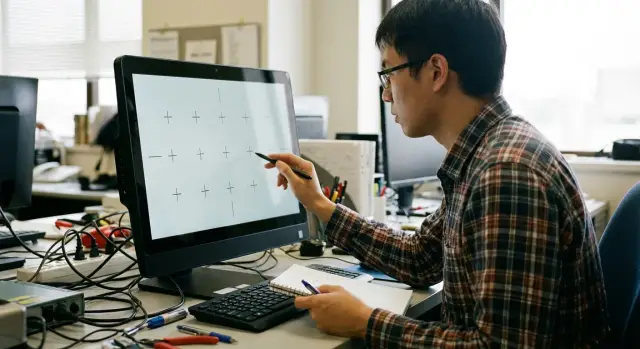
Неліктен тач «плавающий» болады және ол қалай көрінеді
«Плавающий» тач әдетте толық істен шығу емес, кішкентай бірақ тұрақты ақаулар түрінде байқалады. Курсор немесе басу нүктесі өз бетімен «жүреді»: бір түймені нысаналағанда басқа түйме басылып қалады. Кейде саусақ қозғалтпай тұрса да координаттар ұсақ түрде дірілдейді.
Көбінесе бұл былай көрінеді: экран шеттерінде қателіктер, жесттер кейде жұмыс істемейді, ешқандай жанасусыз «фантомды» басулар пайда болады немесе керісінше экран жылдам басуларды байқамайды. Моноблоктар ресепшнде, сыныптарда немесе киоскілерде бұл тез арада шағымдарға әкеледі: «басылмайды», «тежелейді», «өзі басады».
Мәселе жиі бірден көрінбейді. Бірнеше күн бәрі қалыпты көрінеді, ал кейін Windows жаңартылғаннан, драйвер автозамена болғаннан, бірнеше ұйқы/ояту циклынан немесе профиль өзгергеннен кейін дәлдік «жүзіп кетуі» мүмкін. Тағы бір жиі триггер — ұзақ уақыт қайта жүктелмей жұмыс істеу, осы кезде енгізу қызметтерінің ақаулары жиналады.
Симптомдарға қарап шамамен қайда іздеу керектігін түсінуге болады. Егер драйвер жаңартылғаннан кейін мінез күрт өзгеріп, қайта орнату мен калибрлеу көмектессе — әдетте мәселе ПО, драйверлер немесе баптауларда. Ал егер фантомды басулар жүйеге кіруден бұрын пайда болса, қызғанда күшейсе, қуат пен кабельдерге тәуелді болса — бұл аппараттық мәселе болуы мүмкін (контроллер, шлейф, экран, қуат, наводкалар).
Пилотты болжамсыздыққа айналдырмау үшін ақауды дереу тіркеңіз: қай құрылғыда, экранның қай аймағында, қай бағдарламада және қандай әрекеттерден кейін пайда болғанын жазыңыз (ұйқы, простаивание, пайдаланушы ауысуы, жаңарту). Күнін, uptime-ты, Windows және тач-драйвер нұсқасын тіркеңіз. Одан кейін қайталанатын қарапайым сценарий құрыңыз, мысалы: бұрыштарға 10 басу, содан кейін свайптар мен масштабтау. Тачтың қалай «плавающий» болатынын дәл сипаттаған сайын себепті дәлелдеу және түзетудің әсерін тексеру оңай болады.
Пилотта нені тексеру керек: мақсаттар мен шекаралар
Пилот — тек «тачты уқалау» үшін емес, оның тұрақсыз болуын тудыратын жағдайларды ұстау үшін қажет. Алдымен сенсорлы моноблок қай жерде жұмыс істейтінін анықтаңыз: адамдар ағатын тіркеу стойкасы, пайдаланушылар жиі ауысып тұратын сынып, қолғаптағы дәрігер бөлмесі, жылдам қысқа басуларға арналған касса. Бір экран бір сценарийде мінсіз, ал басқа жерде жалықтыратын болуы мүмкін.
Содан кейін табыс критерийлерін бекітіңіз, даудың себебі әсерлерге негізделмеуі үшін. Әдетте бұл — ұсақ элементтерге дәлдік, жауап беру кідірісі («липкость») және ұйқыдан/простояннан кейінгі тұрақтылық. Әрі қарай дефект ретінде не саналатынын нақтылаңыз: фантомды басулар, нүктенің «жоғалуы», жесттердің үзіліп қалуы немесе тек жаңартудан кейінгі тұрақсыздық.
Пилоттың шеңберін алдын ала белгілеу пайдалы: қандай ОС пен Windows жинағы, қандай жаңарту саясаты (автожаңарту, кейінге қалдырылған патчтар), корпоративті антивирус бар ма және ол не блоктайды. Практикада «плавающий» тач көбінесе бірінші күні емес, бірнеше ұйқы циклынан, драйвер ауысымынан немесе қорғаныс ПО орнатылғаннан кейін шығады.
Бастамас бұрын салыстыру базасын тіркеңіз, кейін нәтижелермен салыстыруға болады, тіпті егер моноблоктар әр түрлі партиядан болса да:
- ОС, тач-драйвер мен чипсет нұсқалары, қуат пен ұйқы баптаулары
- жиі қолданылатын сценарийлер мен қосымшалар, жесттер мен касулар
- метрикалар: рұқсат етілген кідіріс, промахтар пайызы, ұйқыдан кейінгі ақау жиілігі
- құрылғылар матрицасы: партия, экран ревизиясы, тач-контроллер, кабель/шлейф түрі
- өзгерістер ережелері: не жаңартуға болады, не келісім бойынша ғана
Егер бөлек калибровка ПО қолдануды жоспарласаңыз, оның әр құрылғы үшін нәтижелерді сақтап, нақты конфигурацияға байлай алатынын тексеріңіз. Бұл бір моноблок «плыть» бастағанда, ал қалғандары емес болғанда уақыт үнемдейді.
Калибровка және диагностика ПО-ын таңдау критерийлері
Сенсорлы моноблоктарды калибрлеу ПО-ын таңдағанда «әдемі калибровкаға» емес, тұрақсыздықтың себебін ұстап, мәселені бірдей шарттарда қайталауға көмектесетініне назар аударыңыз. Пилотта бұл күндерді үнемдейді: «аппарат па, софт па» дауы логтар мен айқын тесттер нәтижелерімен шешіледі.
Драйверлер. Драйверді кім жеткізетінін анықтаңыз (панель өндірушісі, контроллер жасаушы немесе жинаушы) және жаңарту циклы қалай жүретінін біліңіз. Жаңа нұсқаны орнатып, жесттер мен дәлдікті тексеріп, қажет болса бұрынғыға қайтару мүмкіндігі болуы маңызды. Сондай-ақ баптаулар жаңартудан кейін сақтала ма екенін тексеріңіз.
Диагностика. Жақсы ПО тек «тисті ме/тиспеді ме» ғана көрсетпей, тұрақсыздық белгілерін де анықтауы керек: координаттардың дірілі, таптардың өткізілуі, мультитач ілініп қалуы, контроллер қателері. Windows-тағы типтік жесттерді (скролл, зум, ұстап тұру) тексеретін тесттер де пайдалы.
Логтар және есептер. Уақыт таңбаларымен оқиғаларды шығаруға мүмкіндік болсын: HID қайта қосылуы, калибровка бастапқы күйге келуі, драйвер ауысуы, ұйқы мен ояту, қуаттың құлдырауы. Бұл «түннен кейін плыть бастады» оқиғасын нақты оқиғаға байлауға көмектеседі.
Қол жеткізу құқықтары. Егер тесттер үшін толық админ керек болса, мекемеде бұл регламенттерге байланысты қиындық тудырады. Бастапқы тесттер шектеулі құқықтармен іске қосыла алса, ал «драйвер деңгейі» бөлек болса, ыңғайлы болады.
Орынмен үйлесімділік. Киоск-режим, домен саясаты, антивирус, диск шифрлауы — пилотта мемлекеттік мекемеде бұл шешуші. ПО қатаң шектеулер мен «уақытша» компоненттерді орнатуға тыйым болған жағдайда да сенімді жұмыс істеуі керек.
ПО жеткізушіден пилотқа дейін сұрауға тұратындар:
- қолдайтын контроллерлер мен Windows нұсқалары, драйверлерді жаңарту және орау сценарийі
- тесттердің тізімі (дәлдік, мультитач, жесттер, координат дрифті) және шектеулері
- қолдау үшін мысал логтар мен есеп форматы
- құқық талаптары, киоскта және доменде жұмыс істеу мүмкіндіктері
- ұйқыдан, қайта жүктеуден және экран ауыстырғаннан кейін мінез-қылық (калибровка сақтала ма)
Пилоттың кезеңдік жоспары: эталоннан есепке дейін
Пилот — тек ПО орнату емес, нақты жағдайларда сирек кездесетін тач ақауларын ұстап алу. «Плавающий» тач көбінесе тек ұйқыдан, түнгі простаһаннан, драйвер жаңартудан немесе матрица ауысымынан кейін көрінеді. Сондықтан жоспар тұрақтылықты қашан және қалай өлейтінін тіркеуі керек.
Эталоннан бастаңыз: бір моноблок эталонға орнатылады, қалғандары оның баптауларын қайталайды. Эталонда ОС нұсқасы, тач-драйвер нұсқасы, экран параметрлері (масштаб, ориентация) және қуат саясаты (ұйқы, гибернация, USB өшіру, простаивание таймерлері) бекітіледі. Ресепшн мен кабинеттерде, күнде белсенді, түнде простаивайтын жағдайларда бұл әсіресе маңызды.
2–4 аптаға арналған пилот жоспары
Нәтижелер салыстырмалы болу үшін «өлшеу нүктелері» мен бір формадағы тіркеуді алдын ала белгілеңіз.
- Күн 0: ПО орнату, драйвер нұсқаларын тіркеу, базалық калибровка және тор бойынша қысқа дәлдік тесті.
- 1-апта: профиль ауысудан кейінгі және ұйқыдан кейінгі (кем дегенде 3 цикл) жесттер мен дәлдікті тексеру.
- 2-апта: жүйе мен драйвер жаңартудан кейінгі тексеру, содан кейін драйверді орау және тесттерді қайталау.
- Түндер мен демалыстар: кем дегенде 2 ұзақ простаивание (8–12 сағат) және одан кейінгі тач тексеруі.
- Финал: эталонда және 1–2 «ең проблемалы» құрылғыда барлық тесттерді қайталау.
Әрқашан не істелгенін тіркеңіз: проблемадан бұрын не болған (ұйқы, жаңарту, периферия қосу), қалай көрінді (ығысу, фантомды басулар, өткізіп жіберулер) және дефект перезагрузкадан кейін жоғалатын ба.
Дәлелдемелер мен жауапкершілік туралы келісім
Қарапайым артефактілер ең жақсы нәтиже береді: қысқа видео (экрандағы касулармен), ПО немесе жүйелік логтар және тест чек-листі.
- Пайдаланушы: шаблон бойынша симптомдарды белгілеп, видео түсіреді.
- ИТ: өзгерістер журналын жүргізеді (жаңартулар, қуат саясаты, ораулар).
- Сервис: аппараттық себептерді тексереді, экран ауыстырғанда калибрлеуге көмектеседі.
- Құрылғы жеткізушісі: драйвер үйлесімділігін растап, эталон образ туралы нұсқау береді.
Пилот есепте тек «өтті/өтпеді» емес, тач қай жағдайда тұрақсыз болатынын көрсетіңіз. Бұл кейінгі орнату стандарты мен қолдаудың регламенті болмақ.
Тач-контроллер драйверлерін тестілеу: орнату, жаңарту және орау
Пилотта калибровка ПО-сын тексергенде алдымен тач-контроллер драйверінен бастаңыз. «Плавающий» тач көбінесе Windows дұрыс HID-драйверді алмастыра алмауынан немесе экран ауысымынан кейін ескі қалдықтар жүйеде қалуынан басталады.
Алдымен эталонды тіркеңіз: құрылғы үлгісі, Windows нұсқасы, драйвер нұсқасы, диспетчерде контроллер өндірушісінің аты. Бұл протоколдың бір бөлігі, әйтпесе кейін не өзгергенін анықтау қиын.
Орнатуды екі режимде тексеріңіз: таза образқа орнату және жұмыс машинасына үстінен орнату. Екінші жағдайда жиі қақтығыстар шығады: екі ұқсас HID-құрылғы, «екі еселенген» драйвер немесе ескі кірістердің жойылмауы.
Практикалық минимум:
- драйвер нақты тач-контроллерге сай келетінін тексеру, «универсал» нұсқаның орнатылмауы
- құрылғы дубльдерін қарап, қайта жүктеуден кейін олардың реттік санымен ауысуын бақылау
- Windows жаңартуымен (опционалды драйверлерді қоса) өту және өзгерістерді тіркеу
- драйверді ораудың қанша уақыт алатынын және касу мінез-құлқының қалпына келетінін тексеру
- қауіпсіздік саясаттарының драйвер орнатуды блоктамайтынын тексеру (цифрлы қолтаңба, шығарушыға сенім, GPO шектеулері)
Айырмаша перезагрузкаларды және «салқын бастауды» жеке тексеріңіз. Параметрлердің сақталатынын және калибровка реттілігінің бұзылмайтынын анықтаңыз. Реалистік сценарий: бірнеше перезагрузка, содан кейін 30–60 минут қалыпты жұмыс және тағы бір перезагрузка. Сыныптар мен тіркеу пункттерінде дәл осындай цикл жиі мәселені ашады.
Калибровка, дәлдік және жесттер: қалай дұрыс тестілеу
Калибровканы «көзбен» емес, қайталанатын әрекеттер арқылы тексереді. Пилотта екі негізгі сұрақ болуы керек: панель нүктеге қаншалықты дәл тиеді және қалыпты жүктеме кезінде ол «жүре» ме.
Алдымен бүкіл бет бойынша дәлдік тестін жасаңыз. Ең проблемалы аймақтар — бұрыштар мен шеттер, онда ығысу мен координат дірілі жиі шығады. Қарапайым 5х5 тор жасап, әр нүктені 10 рет басыңыз. Орташа ауытқудан бөлек шашырауды қараңыз: егер басулар дамып жүрсе, бұл «плавающий» тачқа ерте белгі.
Сол уақытта мультитачты тексеріңіз. Мұнда маңыздысы касулар саны емес, траекториялардың қиылысуы және «жоғалған» саусақтардың болмауы.
Дәлдік пен жесттерге арналған минималды тесттер
Әр тесттік құрылғыда бірдей жиынтық:
- тор нүктелері: ортасы, шеттері, бұрыштары; қайталанушылықты бағалау
- сызықтар мен шеңберлер: баяу және жылдам сызу; «қадамдар» мен үзілістерді іздеу
- 2–10 касу: бір мезгілде басулар мен қозғалыстар; траекториялардың қиылысы
- Windows-тағы және мақсатты қосымшалардағы жесттер: скролл, масштаб, тасымалдау, свайп
- жүктеме: жылдам таптар сериясы, ұзақ басулар, 10–20 секундтық ұстап тұру
Түрлі құралдар мен шарттар
Егер моноблок ресепшнде немесе медкабинетте қолданылса, саусақ пен стилусты, қолғаппен жұмыс істесе — қолғаппен де тексеріңіз. Қарапайым сценарий: қолғаптағы оператор интерфейс элементін шетінен ұстап сүйреп өтеді. Шеттерде жиі үзілістер шығады.
Нәтижелерді бірдей шартта тіркеңіз: бірдей сурет салу қосымшасы, бірдей жарықтық, бірдей қуат режимі. Диагностика ПО-ы қателер қай жерде пайда болғанын көрсетіп, «алдында» және «кейін» салыстыруға мүмкіндік берсе жақсы.
Простаивание және ұзақ жұмыс: ұйқы, аптайм және қуат тесттері
«Плавающий» тач көбінесе простаиваниедан кейін шығады: құрылғы оянады, кескін бар, бірақ касулар кідіріп, ығысып немесе жалған басуларға айналады. Сондықтан пилотта калибровканы «қазір» тексеруден бөлек ұйқыдан, блокировкадан және ұзақ жұмыс режимінен кейінгі мінезін тексеру маңызды.
Ұйқы, гибернация және блокировка: не тексеру керек
Ұйқы, гибернация және экран блокировкасына бөлек жүгірулер жасаңыз — драйвер әр режимде әртүрлі мінез көрсетуі мүмкін.
Әрқашан бірдей көрсеткіштерді тексеріңіз: бұрыштардағы дәлдік, сурет салудағы сызықтардың тұрақтылығы, жылдам таптарға және жесттерге реакция (скролл, масштаб, свайп). Оятқаннан кейін қайта калибрлеу қажет пе және профиль сақтала ма екенін тіркеңіз.
Қысқаша минимум, 10–15 рет қайталау керек:
- 5 минут ұйқы және ояту, содан кейін 30 секунд экранды ұстамау
- блокировка және ашу (Win+L), содан кейін 20 жылдам тап
- 30 минуттық гибернация және оятудан кейін шеттер мен жесттерді тексеру
- пайдаланушыны ауыстыру (қолданылса), содан кейін бірінші қосымшада енгізуді тексеру
- қуатты өшіріп қосу (мүмкін болса), содан кейін қайта тексеру
Ұзақ аптайм, түнгі простаивание және қуат
7–14 күн бойы қайта жүктемейтін тест ұйымдастырыңыз. Бұл «жылжи» бастаған проблемаларды — кідіріс өсуі, координат промахтарының біртіндеп қосылуы, кездейсоқ қосарлы таптар — ұстауға көмектеседі. Әр ауысымда қысқа бақылау тестін жасап, күйді «норма» немесе «кідіріс бар» деп белгілеңіз.
Түнгі простаивание нақты өмірдегі сияқты болуы керек. Егер моноблок киоскіде тұрса, простаиваннан кейін қажетті қосымшаның автозапусы, автологин (қолданылса) және тачтың бірінші терезеде жұмыс істеуі тексерілуі тиіс. Жаңа проблема көрсеткіші: «түннен кейінгі бірінші басу» жұмыс істемейді немесе басқа жерде жұмыс істейді.
Температура мен жарықтықтың әсерін де тексеріңіз. Максималды жарықтықта және 2–3 сағаттық жүктеме соңында экран мен контроллер қызады, қателер тек осы режимде ғана шығуы мүмкін.
Соңында қуат пен USB-ны тексеріңіз. Егер тач USB арқылы жүрсе, әр түрлі порттар, хаб арқылы жұмыс және қуат үнемдеу баптауларын (USB құрылғылардың өшіруі) тексеріңіз. Бұл әсіресе посменная жұмыс істейтін мекемелер үшін маңызды.
Сенсорлы экранды ауыстыру және калибрлеу: тұрақтылықты жоғалтпау
Экранды ауыстырғаннан кейін «плавающий» тач жиі жаңа модульдің нашардығынан емес, жүйеде қалған ескі баптаулардан пайда болады. Мұнда калибровка ПО бақылау құралы ретінде пайдалы: не өзгергенін көруге және болжамды мінез-құлықты қайтаруға көмектеседі.
Алдымен софт пен аппаратты бөліңіз. Аппараттық мәселе белгісі: бір бұрышта тач «жүріп» барады, жанасусыз фантомды басулар пайда болады немесе рамкаға жеңіл қысқанда нүктелер секіріп кетеді. Софт белгісі: ақау перезагрузкадан кейін жоғалады, драйвер жаңартқаннан кейін өзгеріске ұшырайды немесе тек бір бағдарламада көрінеді.
Терең калибровкадан бұрын қысқа тексерулерді орындаңыз:
- құрылғы менеджерінде қателер, HID-құрылғы дубльдері немесе «белгісіз құрылғылар» жоқ
- драйвер мен тач контроллер прошивкасының нұсқалары экран ревизиясына сәйкес келеді
- Windows-та орнатылған кез келген үшінші тарап «жақсартқыштар» өшірілген
- тач ұйқыдан бұрын және кейін бірдей мінез көрсетеді
Экран ауыстырған кезде тек матрица ғана емес өзгереді: сенсорлық қабат, контроллер, оның прошивкасы және шлейфтің орналасуы да өзгеруі мүмкін. Сондықтан ескі калибровка профилі кедергі келтіруі ықтимал.
Ауыстырудан кейін процедура біркелкі болуы керек: ескі профильдерді және калибровка жазбаларын өшіру, драйверді қайта орнату немесе жаңарту (және орау мүмкіндігін тексеру), содан кейін қайта калибрлеу және тор бойынша дәлдік тесті (бұрыштар, шеттер, ортасы) және жесттер. Нәтижелерді сақтау маңызды.
Партиялар арасындағы үйлесімділікті де тексеріңіз. Пилотта әр түрлі жеткізілімнен шыққан кемінде екі құрылғыны тексеріңіз: кейде «үйлесімді» драйвер бірнеше сағаттан кейін микро- ығысу немесе фантомды басулар береді.
Сервис қандай өзгеріс енгізгенін білетіндей болу үшін ауыстырудан бұрын және кейін келесі ақпаратты тіркеңіз:
- моноблок сериялық нөмірі және экран маркіровкасы (партия, ревизия)
- драйверлер мен ОС нұсқалары, қуат және ұйқы параметрлері
- тест нәтижелері: тор дәлдігі, жесттер, простаиваниедан кейін мінез-құлық
- қателердің фотосуреттері немесе скриншоттары және олардың пайда болған күні
- не ауыстырылған: модуль түгел ме, тек сенсор ма, әлде контроллер ме
Пилотта жиі кездесетін қателер және оларды болдырмау
Пилотты сәтсіз ететін ең жиі себеп — оны бір реттік «үстелде» тексеру ретінде өткізу. Тач шынайы режимдерде өмір сүреді: ұйқы, простаивание, жаңартулар, пайдаланушылардың ауысуы, жарықтық өзгерістері. Қателіктердің көбі экранда емес, тест шарттарының тіркелмеуінде.
«Плавающий» тачқа әкелетін қателер
- бір рет қана калибровка жасап қою: ұйқыдан немесе перезагрузкадан кейін дәлдік өзгереді, оны ешкім тексермеді
- әр түрлі көздерден драйвер орнату (Windows Update, қолмен, өндіруші пакеті) және нұсқаны басқару мүмкін емес
- тек экран ортасын тексеру: шеттер мен бұрыштарда жиі координат үзілістері, фантомды басулар және мультитач мәселелері шығады
- қуат үнемдеуді бекітпеген: простаиваниедан кейін USB немесе контроллер режимдері өзгеріп, тач таптарды өткізіп жібереді
- логтарды жинамау: дау «солай болған сияқты» дегенге айналады, нақты дәлелдер жоқ
Пікірталастарды «сезімге» айналдырмау
Бастапқыда эталонды тіркеңіз: құрылғы моделі, ОС нұсқасы, тач-драйвер нұсқасы және орнату әдісі. Содан кейін кез келген өзгеріс бірдей мини-тесттер жиынтығымен тексерілетіні туралы ереже жасаңыз (калибровка, жесттер, шеткі аймақтар, ұйқы және ояту).
Практикадан мысал: тірке қасы дефект таңертең жиі шығады. Түнде простаивание, автожаңарту, содан кейін 20 минут белсенді жұмыс. Егер алдын ала логтар, драйвер нұсқасы және қуат режимдері бар болса, себебін дәлелдеп қайталау оңай болады.
Пилотты қабылдау алдындағы қысқа чек-лист
Пилот актісін белгілеуге дейін нәтижелерді айқын және қайталанатын түрде жинаңыз. Мақсат — таңдалған ПО мен процедура сіздің жағдайларда тұрақты нәтиже беретініне көз жеткізу.
Тексеріп және тіркеу керек минимум:
- ОС, билд және тач драйверлерінің нұсқалары есепте жазылған. Ораудың анық әдісі болуы тиіс: драйвер пакеті, қалпына келтіру нүктесі немесе шынайы жұмыс істейтін образ.
- калибровка қайталағанда бірдей нәтиже береді: ортамен қатар бұрыштар мен шеттерді де тексеріңіз. 2–3 рет қатарынан тест жасап, «жүзу» бар-жоғын анықтаңыз.
- жесттер мен мультитач мақсатты бағдарламаларда да жұмыс істеуі керек, тек тест утилитасында емес.
- ұйқы, гибернация және блокировкадан кейін координаттар сырғып кетпеуі, фантомды басулардың болмауы және промахтар санының өспеуін тексеріңіз. Ұйқы циклін 10–20 рет өткізіп көріңіз.
- 7+ күн аптаймнан кейін кідіріс өсіп, сызық дірілдей бастауы жоқ па салыстырыңыз және логтарды сақтаңыз.
Экран ауыстыру сценарийі туралы бөлек келісіңіз: кім орнатады, үйлесімділік қалай расталады және сервис соңынан қалай қайта калибрлейді.
Мысал сценарий: посменная жұмыс істейтін ұйымдағы пилот
Мекеме регистратураға сенсорлы моноблоктар қояды: бір ауысым 12 сағат, күніне ондаған пайдаланушылар, жиі экран блоктау және терезелерді жылдам ауыстыру. Пилотқа 3 бірдей құрылғы алып, бірдей Windows образын орнатып, старттық драйвер, BIOS және қуат баптауларын тіркейді.
Пилотты нақты жүктемеге ұқсас түрде жүргізеді. Бір моноблок әдетте белсенді, екіншісі жиі ұйқыға кетеді, үшіншісі түнде қосулы қалады бірақ ешкім оны пайдаланбайды. Бір уақытта лог жинауды қосады: жаңарту оқиғалары, ұйқы жағдайы, HID қайта қосылу.
Аптадан кейін типтік симптом шығады: бір құрылғыда түнгі простаиваниедан кейін тач «плыть» бастайды. Баспалар 5–10 мм ығысады, скролл тұрақсыз, кейде фантомды басулар пайда болады. Күндіз мәселе бірнеше перезагрузкадан кейін үдемелі түрде жоғалатындықтан, оны оңай «себепсіз» деп айтуға болады.
Себепті екі нәрсені салыстыра отырып табады: не өзгерді және қандай жағдайда. Жылдам тексеру:
- драйвер мен чипсет нұсқаларын Windows жаңартулардан бұрын және кейін салыстыру
- ұйқы саясатын тексеру: USB қуатын өшіру, гибернация, жылдам бастау
- «проблемалы» және «эталондық» құрылғылардың оқиғалар журналы
- тач драйверін эталондық образдағы нұсқаға қайтару және түнгі простаивание тестін қайталау
Көбіне себеп — түнгі автожаңарту плюс USB-қа агрессивті қуат үнемдеу, нәтижесінде тач контроллері қате күйде оянады. Финалды есепте жаңартуды тек техникалық сағатқа өткізу, драйвер автозаменаға тыйым салу, біртекті қуат баптауларын бекіту, үлкен жаңартудан кейін міндетті калибровка және простаиваниедан кейін тачты тексеру регламенті жазылады. Сондай-ақ сервис жоспары: кім және қалай орауды орындайды, эталон драйвер пакеті қайда сақталады және қолдау сұрағанда не тексеріледі.
Пилоттан кейінгі қадамдар: стандарттар, сервис және қолдау
Пилоттан кейін тач тұрақты жұмыс істеген және қай жағдайда тұрақсыз болғанын дәл көрсететін шарттарды тіркеу маңызды. Нәтижелерді бір құжатқа жинаңыз: құрылғы моделі, ОС нұсқасы, тач-драйвер, контроллер прошивкасы (болса), қуат режимдері, қолдану сценарийі және «плавающий» тач қалай сипатталатыны.
Одан әрі қайталанатын стандарт жасаңыз: ОС образы, бекітілген драйвер нұсқалары, жаңарту саясаты (не автоматты, не тек тесттен кейін), бірдей ұйқы және қуат баптаулары. Егер пилотта калибровка ПО қолданылған болса, қандай құрал және қандай процедурамен нәтиже тексерілетіні бекітіңіз.
Тұрақтылық тәжірибелі инженерге тәуелді болмайтындай қарапайым регламентті келісіңіз: калибровканы кім және қашан орындайды (жаңартқаннан кейін, жөндеуден кейін, шағым бойынша), профилдер, логтар және есептер қайда сақталатыны, простаивание/ұйқыдан кейін міндетті тез тексеру және инцидентті қалай тіркеу (уақыт, бағдарлама, касу/жест түрі, қуат).
Сервис туралы алдын ала ойластырыңыз: қосалқы экрандар, ауыстыру күту уақыты және жөндеуден кейін міндетті тексерулер (калибровка, жесттер, простаивание тесті, қысқа жүктеме тесті).
Егер пилот бір өндірушінің сенсорлы моноблоктарында болса, жеткізу, интеграция және қолдау бір үдеріс ретінде жүргені тиімді. Мысалы, GSE.kz (gse.kz) сияқты жүйелік интегратормен алдын ала эталонный образ, жаңарту ережелері және тачты тексеру процедурасын келісуге болады.
Жиі қойылатын сұрақтар
Что значит «плавающий» тач и как понять, что это именно он?
Көбінесе бұл басу нүктесінің ығысуы, координаттардың дірілдеуі, жылдам таптарды өткізіп жіберуі немесе «фантомды» басулар ретінде көрінеді. Қате жиі экранның шеттерінде және бұрыштарында күшейеді және тек ұйқыдан немесе жүйені жаңартудан кейін көрініс табуы мүмкін.
Как быстро отличить проблему драйвера от проблемы «железа»?
Егер ақау Windows-қа кірместен бұрын көрініп тұрса, қызғанда, қуаттану кезінде немесе кабель/шуға тәуелді болса — аппараттық мәселе ықтимал. Ал мінез-құлық жаңартудан кейін күрт өзгеріп, драйверді орау және қайта калибрлеу көмектессе немесе тек бір бағдарламада байқалса — көбінесе бағдарламалық қамтамасыз ету мен драйверлер кінәлі.
Что нужно записывать в момент, когда тач начал «плыть», чтобы потом доказать причину?
Белгілі жүйені, экран аймағын, қолданбаны және ақаудан бұрын не болғанын (ұйқы, простаивание, пайдаланушының ауысуы, жаңарту) жазыңыз. Күнді, uptime-ты, Windows және тач-драйвердің нұсқасын тіркеңіз, содан кейін бірдей шағын тест сценарийін қайталап, ақауды тұрақты түрде шығару керек.
Какие критерии успеха пилота стоит договорить заранее?
Пайдалану сценариін (ресепшен, сынып, медкабинет, киоск) және табыс критерийлерін бекітіңіз: ұсақ элементтерге дәлдік, жауаптың кідіруі және ұйқыдан/простояннан кейінгі тұрақтылық. Айқын түрде қай жағдайды ақау деп санау керектігін белгілеңіз — мысалы фантомді басулар немесе жаңартудан кейін координаттардың ығысуы.
Зачем на пилоте нужен «эталонный» моноблок и что в нем фиксировать?
Бір «эталондық» моноблоктан бастаңыз да, оның ОС нұсқасын, драйверлерін, масштаб/ориентациясын, ұйқы және қуат параметрлерін бекітіңіз. Қалған құрылғыларда сол конфигурацияны қайталаңыз, кез келген өзгерісті бірдей мини-тесттер жиынтығымен тексеріңіз.
Какие функции ПО для калибровки и диагностики реально важны на пилоте?
Негізгі маңызды функциялар: драйвер нұсқаларын басқару және қауіпсіз түрде оралу мүмкіндігі, уақыттық таңбалармен логтар (ұйқы/ояту, HID қайта қосылуы, драйвер ауыстыру) және координаттардың дірілін, таптарды өткізіп жіберуді анықтайтын диагностика. Артықшылығы — админ құқықтарынсыз іске қосуға болатын базалық тесттер.
Как правильно тестировать обновления драйверов тачскрина и откат?
Тексеріңіз: Windows «универсал» HID-драйверін қотарып жібермеді ме және құрылғылар диспетчерінде дубльдер жоқ па. Жаңарту сценарийін (соның ішінде опционалды драйверлер) және кері қайтару процесін отработып, қайтару қанша уақыт алатынын және доптык мінез-құлық қалпына келе ме екенін тексеріңіз.
Как измерять точность и жесты так, чтобы тест был объективным?
Экран аймағына тор жасап, әсіресе бұрыштар мен кромкаларды қосып, әр нүктені сериямен басыңыз; орташа дәлдіктен гөрі шашырауды бағалаңыз. Сондай-ақ сызықтар мен шеңберлерді баяу және жылдам сызып, мультитач және мақсатты бағдарламаларда жесттерді тексеріңіз.
Какие тесты сна, простоя и питания обязательно включить в пилот?
Жалғыз құрылғыда бірнеше рет ұйқы/ояту, блоктау/бұғаттан шығару, гибернация, пайдаланушыны өзгерту және ұзақ аптайм өткізіңіз — өйткені «плавание» жиі дәл осындай оқиғалардан кейін шығады. Әр қайталауда бірдей қысқа бақылау тестін орындап, алғашқы басудан кейін кідіріс немесе фантомды басулар бар-жоғын тіркеңіз.
Что делать после замены сенсорного экрана, чтобы тач снова не начал «плыть»?
Көбінесе ескі профильдер мен драйвер қалдықтары кедергі келтіреді, әсіресе контроллер немесе оның прошивкасы ауыстырылғанда. Тәжірибелік тәртіп: ескі калибровка жазбаларын өшіріп, ұсынылған драйверді орнату (және кері қайтаруды тексеру), содан кейін қайта калибрлеу және тор бойынша тест жүргізіп, нәтижелерді салыстыру үшін тіркеңіз.
