6 мин
Revit өнімділігін сіздің тапсырмаларыңызға тестілеу: сценарийлер және метрикалар
Revit өнімділігін тестілеу: қандай сценарийлерді өткізу (ашу, регенерация, экспорт), қандай метрикаларды жазу және сатып алмас бұрын ПК-ларды қалай салыстыру.
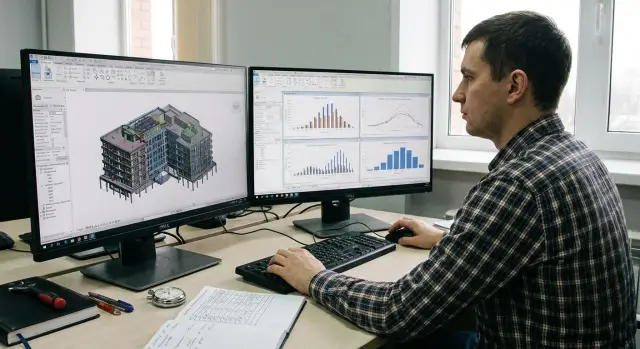
Неліктен Revit үшін аппаратты сатып алмас бұрын өлшеу жасаған жөн
Revit компьютерді «орташа» бенчмарктан өзгеше жүктейді. Бір бюронда басты бөгет — ауыр көріністер мен жиі регенерация, басқа жерде — экспорт, баспа және жалпы файлмен жұмыс. Сондықтан бөтен нәтижелер сізге қате бағыт көрсете алады: олар сіздің модельдерді, плагиндерді және жұмыс стиліңізді тексермейді.
Өлшеулер қай жерде уақыт жоғалып жатқанын анықтауға көмектеседі. Кейде қымбат видеокарта ештеңе өзгертпейді, ал айтарлықтай өсім процессор жиілігі немесе жылдам SSD әкеледі. Керісінше де болуы мүмкін: күрделі 3D-көріністерде графика мен драйвер шектейді.
Өлшеуден кейін әдетте шешім қабылдайды:
- офис ПК ме әлде BIM-ке арналған жұмыс станциясын алу
- жады, басқа процессор немесе дискті қосымша төлеу
- рендер мен визуализацияға бөлек машина бөлу
- командаға конфигурацияларды стандарттау және қолдауды жеңілдету
Тағы бір маңызды жәйт: қағаздағы «бірдей сипаттамалар» Revit-та бірдей жылдамдық бермейді. Әртүрлі процессор ұрпақтары, қуаттау параметрлері, жедел жады (жиілік пен тайминг), салқындату (троттлинг) және тіпті драйвер нұсқасы операция уақытын ондаған пайызға өзгертуі мүмкін.
Жай мысал: 32 ГБ RAM және ұқсас CPU бар екі ПК әртүрлі жұмыс істейді, себебі бірі жүктеме кезінде жоғары жиілік ұстайды, ал екіншісі әлсіз салқындатудың кесірінен жиілікті түсіреді. Сатып алмас бұрын қысқа прогон мұндай жағдайларды ашып береді. Егер сіз парк машиналарды сатып алсаңыз, өз модельдеріңізде нұсқаларды салыстырып, содан кейін жергілікті өндірушіден және интегратордан (мысалы, GSE.kz) дайын конфигурацияларды таңдаған ыңғайлы болады.
Дайындық: нәтижелер әділ және салыстырмалы болуы үшін
Дайындықтың мақсаты — кездейсоқ факторларды алып тастау. Әйтпесе сіз компьютерлерді емес, әртүрлі жағдайларды салыстырып жатасыз: нұсқалар, графика параметрлері, фондық жаңартулар және қуат режимі.
Birдей Revit ортасы. Нұсқа мен жинақтарды (build) бекітіңіз. Бір ПК-да жаңа хотфикс орнатылған, ал екіншісінде жоқ болса, ашу мен экспорт уақыттары айтарлықтай өзгеше болуы мүмкін. Плагиндермен де сондай: бірдей жиынтық немесе тест кезіне дейін артықтарын сөндіріңіз.
Birдей жоба мен графика баптаулары. Бірдей модель мен көріністерде бірдей бейнелеу параметрлерімен тест жасаңыз: дәлдік, көлеңкелер, сглаживание, категориялардың көрінуі, визуализация стилі. Мысалы, көлеңке қосу FPS-ті алып тастап, видеокарта туралы қателікті шығарады.
Birдей жүйелік жағдайлар. Windows қуат режимін (ең жоғары өнімділік ұсынылады), GPU драйвер нұсқаларын және диск бос орнын тексеріңіз. Ноутбуктарды тек қуат көзінен тесттеңіз.
Әр прогоның алдында келесі қысқа тексеру тізімі көмектеседі:
- ПК-ны қайта жүктеу және 2–3 минут күту
- синхрондауды өшіру (тұман, пошта, мессенджерлер)
- қажетсіз браузер қойындыларын және ауыр бағдарламаларды жабу
- қуат пен драйверлердің өзгермегеніне көз жеткізу
- Revit ашып, модельді бір рет бос жүгіру арқылы кэшті «жетілдіру»
Егер екі жұмыс станциясын сатып алмас бұрын салыстырып жатсаңыз (мысалы, мемлекеттік тапсырыс жобалары үшін Қазақстанда), бір тест жиынтығын және протоколды қолданыңыз. Сонда секундтардағы айырмашылық өнімділікті көрсетеді, кездейсоқтықты емес.
Сіздің нақты жобаларыңызға сай тест модельдерін таңдау
Тест пайдалы болсын десеңіз, әдемі демо-файл емес, сізге ұқсас 2–3 модель алыңыз. Әйтпесе жеңіл сценаларда жақсы жұмыс істейтін ПК сіздің байламдарда баяу болуы мүмкін.
Жиын әртүрлі жүктеме типтерін қамтуы жақсы. Архитектура көбінесе графика мен көріністерді көп сұрайды, конструктив көптеген элементтермен ауыр болуы мүмкін, инженерлік модельдер көп семействолар мен тәуелділіктер қосады. Егер сіз көп жағдайда байланысты модельдермен жұмыс істесеңіз, байланыстарсыз тест ештеңе айтпайды.
Файлдар сіздің нақты күрделілікті көрсетуі керек: шамамен сол элементтер саны, көріністер және сипаттамалар, типтік семействолар, сіздің байланыстарыңыз (IFC/RVT/CAD) және жобаның шаблоны.
Жұмыс әдісіңізді де анықтаңыз: жеке ме әлде бірлесіп пе. Егер орталық модель және Worksharing қолдансаңыз, оны тестке қосыңыз. Синхрондаудың уақыты тек желіге тәуелді емес, өзгерістерді машина қаншалықты жылдам өңдейтініне де байланысты.
Екі ПК-ны әділ салыстыру үшін алдын ала бірдей операциялар жиынтығын бекітіңіз:
- жобаны және 3–5 негізгі көріністі ашу
- типтік түзету жасап, жаңартуды күту
- спецификация немесе парақты жаңарту
- орталық модельмен синхрондау (қолдансаңыз)
- тапсырыс берушіге берілетін форматқа экспорт
Сценарий 1: жобаны ашу және көріністер арасында ауысу
Бұл сценарий Revit-тің күні бойы қаншалықты тез «жұмысқа кіруін» және көріністер арасында жиі ауысқанда не болатынын көрсетеді. Бірдей жағдайларда бірдей әрекеттерді қайталау маңызды.
Нақтыға жақын модельден бастаңыз: типтік байланыстар (архитектура, конструкциялар, инженерия), сіздің семействоларыңыз және жұмыс жиынтықтары. Егер орталық модель қолдансаңыз, оның да алғашқы жүктемесін тексеріңіз: локал копия жасау, жұмыс жиынтықтарын алу, көріністердің алғашқы жүктелуі.
Әр прого арасында қадамдардың ретін бекітіңіз және өзгертпеңіз:
- жобаны ашу (жергілікті және бөлек, орталық арқылы)
- толық дайындыққа дейін күту (жүктеу индикаторлары жоқ, навигация жұмыс істейді)
- бірталай «ауыр» көріністерді тізбектеп ашу: жоспар, кесінді, жұмыс детальдері бар 3D
- жобаны және Revit-ті жабу, содан кейін қайталау — «суық» старт пен кэшпен жұмыстың айырмашылығын көру
Қалыпты картина — бірінші жүктеу ауырырақ, қайталамалар мен ауыстар жылдамырақ. Тревога белгісі — әр жолы ұзақ үзілістер, әсіресе 3D-нің бірінші ашылуында.
Егер бөлім үшін екі конфигурацияны салыстырып жатсаңыз, дайындыққа дейінгі уақыт пен әр ауыр көріністің бірінші ашылу уақытын жазып алыңыз. Бұл қай жерде аппарат «тағылып тұрғанын» тез көрсетеді.
Сценарий 2: регенерация және интерактивті жұмыс
Мұнда Revit күнделікті әрекеттерге қаншалықты тез жауап беретінін көреміз. Интерактивті жұмыста «көбірек қуатты ПК» мен ыңғайлы жұмыс арасындағы айырмашылық айқын байқалады.
Сіздің үшін ортақ көріністі (жоспар, 3D немесе кесінді) алып, 3–5 әдеттегі түзетуді қайталаңыз: қабырғаны жылжыту, семейство (есік, құрал-жабдық) ауыстыру, параметр өзгерту. Әр әрекеттен кейін толық регенерацияны күтіп, сіз қанша секунд қалыпты жұмыс істей алмайтыныңызды тіркеңіз.
Жиі ескерілмейтін операцияларды бөлек тексеріңіз:
- көрініс шаблонын қолдану
- фильтрлер мен көріністі өзгертулер
- дәлдік деңгейін ауыстыру
- түзетулерден кейін спецификациялар мен ведомостарды қайта есептеу
Сізге тән бір «ауыр» операция қосыңыз: топты жаңарту, массивті қайта есептеу, тәуелді элементтердегі өзгерістер (армировка, аннотациялар және т.б.).
Егер сіз бірден терезе түрін өзгертіп, ведомосты жаңартасаңыз, әр қадамдагы 8–10 секундтық кідіріс сағаттарға айналуы мүмкін. Тестте осындай кідірістерді секундомермен өлшеп, екі ПК арасындағы айырмашылықтарын салыстырыңыз.
Сценарий 3: бірлесіп жұмыс және синхрондау
Worksharing қолданғанда «жылдам процессор» өзі-ақ ыңғайлы жұмыс кепілі емес. Синхрондау дискке, желіге, сақтау орнына дейінгі кешігулерге, жұмыс жиынтықтары баптауына және әр қатысушының жасаған ауыр өзгерістеріге тәуелді.
Екі режимді тексеріңіз: «шағылған уақыт» (бірнеше адам белсенді синхрондап жатыр) және тыныш уақыт. Осы режимдер арасындағы айырмашылық көбінесе екі видеокартаның айырмашылығынан маңыздырақ болады.
Мини-протокол:
- локалдық көшіруді ашып, орталық модельге қосылу
- "Алдыңғы өзгерістерді алу" жасап, 2–3 қажетті жұмыс жиынтығын ашу
- типтік өзгерістер жиынтығын жасау (мысалы, 20–50 шағын түзету)
- синхрондауды іске қосып, уақытты жазу
- мүмкін болса қайшылықты модельдеу (әріптес сол элементті өзгертеді) және қайшылықтарды қаншалықты жылдам шешетінін бағалау
"Жергілікті" және "желі/қор арқылы" жағдайларды салыстырыңыз. Егер уақыттар қатты секіріп жатса, мәселе ПК-да емес, инфрақұрылымда болуы мүмкін.
Практикалық жағдай: CPU көрсеткіштері бірдей екі компьютер, бірақ біреуі синхрондауда едәуір баяу. Көбінесе себеп — SSD (жазу баяулығы) немесе сақтау орнына желілік жол.
Сценарий 4: экспорт және құжаттаманы шығару
Экспорт пен құжат шығару әдетте дедлайн кезеңінде жүреді, модель ауырлау болады. Сондықтан осы операцияларды өлшеуге қосу маңызды: олар ПК-ның ұзақ жүктемені қалай көтеретінін және жадтың жететін-жетпейтінін көрсетеді.
Жылдамдық үшін баптауларды өзгертіп алмаңыз. Нақты тапсыратын параметрлермен тест жасаңыз.
Не тексеру керек
Әр машинада 2–3 бірдей прогон жасап, орташа көрсеткіш алыңыз:
- 1–2 лист немесе көріністер жиыны үшін DWG экспорт (сіздің қабат карталауларыңызбен)
- сол модельдің IFC экспорты (IFC2x3 немесе IFC4 — сіз қандайсын қолдансаңыз)
- PDF-ке басып шығару: бір парақ және пакет, мысалы 20–50 парақ
- егер процесс бөлігінің ретінде қажет болса: NWC/FBX/Datasmith бірдей көрініс немесе жиын үшін
Егер 40 парақты PDF-ке шығару бір ПК-да 12 минут, екіншісінде 7 минут болса, айырмашылық аз көрінуі мүмкін. Бірақ көптеген шығаруларда ол сағаттарға айналады.
Не тіркеу керек
Уақыттан басқа проблемалардың белгілерін де жазып отырыңыз:
- батырманы басқаннан бастап дайын файл пайда болғанша өткен уақыт
- шығыс файлдың көлемі (DWG/IFC/PDF), баптаулардың сәйкес екеніне көз жеткізу үшін
- RAM-ның шарықтау шығыны және свопқа өту (егер басталса, экспорт тез баяулайды)
- тұрақтылық: ілініп қалулар, экспорт қателері, "бос" парақтар, жоғалған элементтер
Осындай тапсырмалар үшін жұмыс станцияларын таңдағанда жеткізушіден сіздің модельдеріңізді сіздің протоколыңызбен өткізіп беруін сұраңыз. Сол кезде GSE.kz-пен конфигурацияларды салыстыру оңай: санмен сөйлесу, әсермен емес.
Қай метрикаларды тіркеу және қалай жинау
Өлшеулер аппарат таңдауға көмектесуі үшін тек "қанша күттіңіз" ғана емес, сол кезде не істегеніңізді де жазып отырыңыз. Бұл қай ресурс шектеліп тұрғанын түсінуге көмектеседі: процессор, жад, диск немесе желі.
1) Қадам бойынша уақыт. Мысалы, "ашу 2:30" деп емес, бөлек: іске қосу, модельді жүктеу, бірінші көріністің пайда болуы, 3D-ға өту, спецификация жаңарту.
2) Реакция уақыты. Әр әрекеттен кейін қашан қайта қалыпты түрде модельді айналдырып, элементті белгілеп, жұмыс істей алатыныңызды белгілеңіз. Кейде жалпы уақыт бірдей, бірақ "елестету" жағынан айырмашылық болады.
3) Жүйелік метрикалар. Оларды Windows Тапсырма менеджері мен Ресурстар мониторында алыңыз:
- CPU: жүктеме және жүктеме кезіндегі жиілік, троттлинг белгілері
- жад: RAM шарығы, свопқа өту, құлау
- диск: ашу мен экспорт кезінде белсенділік уақыты және оқу/жазу жылдамдығы
- желі (орталық модель үшін): синхрондауда жылдамдықтың құлдырауы
- тұрақтылық: ілініп қалулар, әрекетті қайта жасауға тура келу
Тәжірибе көрсеткендей: бір сценарийді 3 рет өткізіп, бірінші прогонды "жіберу" ретінде санаңыз. Егер бір ПК-да CPU жиілігі 5–10 минуттан кейін қатты түссе және реакция нашарласа — бұл салқындату мен тұрақтылық мәселесі.
Прого жүргізу: қадамдар және қарапайым протокол
Салыстыру бірдей және қайталанатын болуы керек: бірдей әрекеттер, бір сценарий бойынша, бірнеше рет. Әйтпесе нәтижелер салыстыруға жатпайды.
Мини-протокол прого үшін
-
Қосымша бағдарламаларды жабыңыз және тест кезінде автожаңартуларды өшіріңіз.
-
ПК-ны қайта жүктеңіз немесе бір қайта жүктеу ережесін ұстаныңыз (мысалы, әр жаңа операция тобы алдында Revit-ті қайта ашу: "ашу", "регенерация", "экспорт").
-
Кэштi барлық машиналарда бірдей тазалаңыз: не "суық старт" қайта жүктеген соң, не Revit уақытша файлдарын бірдей тазалау (және егер қолдансаңыз, бірлесіп жұмыс кэшін де).
-
Әр операцияны 3 рет орындаңыз. Уақыттарды жазыңыз, содан кейін орташасын және айырмашылықты (максимум-минимум) есептеңіз. Үлкен айырмашылық көбінесе тұрақсыз жағдайды көрсетеді.
-
Прого арасында жүйенің тынығуы үшін 30–60 секунд пауза жасаңыз.
Нәтижелерді бір кестеде сақтау ыңғайлы:
- ПК (CPU, RAM, GPU, SSD түрі)
- Revit нұсқасы және жинағы, баптаулар (мысалы, графика жылдамдатуы)
- модель (атауы, көлемі, қайдан алынғаны)
- операция және қадам (мысалы, "PDF экспорт, парақтар 1–20")
- уақыт: прогон 1, 2, 3; орташа; айырмашылық
"Жетістік" критерийлерін алдын ала рольге сай қойыңыз. Жобалаушыға ашулар мен көріністер арасындағы тез ауысу маңызды; BIM-координаторға — болжамды регенерация және экспорт уақыттары.
Өлшеуде жиі болатын қателіктер мен тұзақтар
Басты қате — бір ғана мән арқылы қорытынды жасау. Тек CPU жиілігіне немесе тек видеокарта қуатына қарап, бір сценарийде жақсы, басқа жерде нашар болатын аппарат сатып алуға болады. Ашу мен регенерация көбінесе процессор мен жадыға тәуелді, ал 3D-навигацияның бірқалыптылығы GPU мен драйверге байланысты.
Екінші тұзақ — әртүрлі жағдайларды араластыру. Бір прогон графикалық жылдамдату қосылған, ал екіншісі басқа көрініс шаблондары немесе плагиндермен болса, сандар салыстырылмайды. Тағы да жаман — бір ПК-да қатар рендер, бұлттық синхрондау немесе антивирустың сканері жүруі.
Бос жобаға тест жасау — тағы бір проблема. Мұндай файл кез келген машинеде тез ашылады және нақты жүктемені көрсетпейді: ауыр семействолар, байланыстар, көп көріністер, үлкен спецификациялар.
Салқындатуды ұмытып кету тәжірибелі командаларда да болады. Ноутбук немесе ықшам корпус алғашқы минуттарда жақсы көрсеткіш көрсетіп, кейін жиіліктерді төмендетуі мүмкін. Сондықтан қайталау прого мен уақыт бойынша тұрақтылықты бақылау маңызды.
Worksharing үшін синхрондауды Wi‑Fi бойынша өлшеуге де болмайды. Тұрақсыз желі шулы нәтиже қосып, ПК арасындағы айырмашылықты жасырады.
Қысқа анти-чеклист:
- бір файл, бірдей Revit нұсқасы, плагиндер мен баптаулар
- бірдей қуат схемасы және өнімділік режимі
- әр сценарий 2–3 қайталау, айырмашылықты тіркеу
- тест кезінде температура мен жиіліктерді бақылау
- Worksharing үшін сымды желі және сақтау орнына бірдей қатынау
Сатып алмас бұрын жылдам тексеру тізімі
Сатып алу келісіміне қол қою алдында 1–2 сіздің модельдеріңізде қысқа прогон жасаңыз. Ол бір сағаттан азырақ уақыт алады, бірақ қай жерде таршылық барын тез көрсетеді: CPU, RAM, диск немесе салқындату.
Тексеріп, жазыңыз:
- модель ашу мақсатты уақытта орындалады және 3 рет қайталанады, айырмашылық 10–15%-тен аспайды
- 2–3 ең ауыр көріністі ауыстырғанда 5–10 секундтық «қадамдық» ілінісу болмайды
- типтік түзетуден кейін регенерация тұрақты және прого соңында нашарламайды
- экспорт (PDF/DWG/IFC/NWC — қайсысын жиі қолдансаңыз) болжамды уақыт береді және жад қателерісіз өтеді
- RAM шарықтары свопқа жете қоймайды, CPU температура себепті жиілікті түсірмейді (белгі — 5–10 минуттан кейін жылдамдықтың құлауы)
Екі қарапайым тексеріс жиі нәтижені шешеді: ашу мен экспорт кезінде диск қалай жұмыс істейтінін қараңыз («тартылулар» жоқ па) және жедел жадта қанша бос орын қалатынын бағалаңыз. Нақты жұмыста 15–20%-тен кем бос RAM қалса, модель өсіп немесе артық плагин қосылса ПК оңай свопқа түседі.
"Алу немесе алмау" мини-сценарийі: бірдей әрекеттер жиынтығын екі ПК-да өткізіп, орташа ғана емес, ең нашар нәтижені салыстырыңыз. Revit үшін маңыздысы — болжамдылық: компьютер кейде баяу болса, команда үшін үнемі ренжітетін болады.
Егер сіз GSE.kz-тен жұмыс станциялары немесе серверлер сатып алсаңыз, бұл тізімді қабылдау протоколы ретінде қолдануға ыңғайлы. Ол техниканың бөлімдерге таратылмас бұрын негізгі қауіптерді ұстап қалады.
Мысал: команда қалай екі ПК-ны бір жоба бойынша салыстырады
Команда екі компьютерді нақты кейсте тексереді: бір архитектор модель жүргізеді, қосылған екі байланыс (конструкциялар мен инженерия), жиі IFC және PDF табыстар беру керек. Бірдей жұмыс жиынтығы, плагиндер мен Revit нұсқасы алынады, фондық тапсырмалар сөндіріліп, сценарийлер екі ПК-да орындалады.
Үш қайталаудың уақытын жазып, орташасына қарайды, ең жақсы прогон емес. Көбінесе қайда көп уақыт кеткені тез көрінеді:
- бірінші ашу (көбінесе диск пен жадқа тәуелді)
- түзетуден кейінгі регенерация және ауыр көріністерді ауыстыру (1–2 жіпті CPU өнімділігіне тәуелді)
- IFC экспорт (CPU мен жадты қатты жүктеуі мүмкін)
Көбінесе ең қымбат GPU емес, теңдестірілген база ұтып шығады: жеткілікті RAM, жылдам NVMe SSD, біркелкі жоғары жиілік беретін CPU, қалыпты салқындату және қуат көзі.
Прогодан кейін цифрлар ТЗ-ға айналады: типтік модель көлемі, операциялардың тізімі (ашу, регенерация, IFC, PDF), мақсатты уақыттар (мысалы, "IFC 12 минуттан аспауы керек") және RAM, SSD, CPU-ға минималды талаптар. Сатып алу өлшеулерге негізделіп, болжамсыздықтан арылтады.
Келесі қадамдар: өлшеулерді конфигурация таңдауға қалай айналдыру
Нәтижелер қолыңызда болғанда, цифрларды нақты кідірістермен байланыстырып, нені жылдамдату керектігін түсіну қалады. Бір компьютер модельдерді жақсы аша алады, бірақ экспортта баяу болуы мүмкін, немесе керісінше.
2–3 типтік модель жинап, бір прогон протоколын бекітіңіз. Содан кейін ағымдағы машиналарда "негізгі сызықты" алыңыз: қайда ауру бар (ашу, регенерация, экспорт, синхрондау) және қаншалықты. Үміткерлерді сіздің метрикалар бойынша салыстырыңыз және міндетті түрде орташа ғана емес, ең нашар нәтижелерді де қараңыз.
Егер жұмыс станцияларын және инфрақұрылымды сіздің сценарийлерге сай таңдау керек болса, жеткізушіге протоколыңызды және әр операция үшін «қандай секундқа дейін шыдамды» шектеріңізді беріңіз. GSE.kz-те жұмыс орындары үшін L200 және M200 сериялары, серверлік және дата-орталық тапсырмалар үшін S200 бар. Солай дискуссия сіздің модельдеріңіз бен цифрларыңыз жайлы болады, әдеттегі "Revit бенчмаркі" туралы емес.
Жиі қойылатын сұрақтар
Компьютерлерді сатып алмас бұрын Revit-ті не үшін тестілеу керек?
Үлгіңіздегі тест қызметкерлердің қай жерде уақыт жоғалтатынын көрсетеді: ашу, көріністерді ауыстыру, регенерациялау, синхрондау немесе экспорттау кезінде. Басқа біреудің бенчмаркі сіздің байланыстарыңызды, тұқымдастарды, плагиндерді және баптауларды ескермейді.
Revit-ті тестілеу үшін қандай модельдерді пайдалану керек?
Көлемі мен құрамы жағынан команданың әдеттегі тапсырмаларына ұқсас 2-3 жұмыс жобасын алыңыз. Әдеттегі RVT, IFC немесе CAD байланыстарын, ауыр көріністерді, спецификацияларды және жоба үлгісін қосыңыз.
Тестке қандай операцияларды қосу керек?
Жобаны ашуды, жоспар, қима және 3D көріністері арасындағы ауысуды, регенерациялаумен жасалатын типтік түзетулерді, спецификацияларды жаңартуды және қажетті форматтарға экспорттауды тексеріңіз. Бірлескен жұмыс үшін орталық модельмен синхрондауды қосыңыз.
Екі ДК-ні қалай әділ салыстыруға болады?
Revit нұсқасы мен жинағын, плагиндерді, графика баптауларын, GPU драйверін және Windows қуат режимін бекітіңіз. Бір модельді бірдей әрекеттер ретімен, мүмкін болса қайта жүктегеннен кейін тестілеңіз.
Қандай метрикалар ең маңызды?
Модельдің толық дайын болуына дейінгі уақытты, ауыр көріністердің алғаш ашылу уақытын, түзетулерден кейінгі кідірісті және экспорт ұзақтығын өлшеңіз. Ең нашар нәтижені де жазыңыз, себебі сирек болатын ұзақ кідірістер жұмысқа айтарлықтай кедергі келтіреді.
Әр сценарийді неше рет қайталау керек?
Әр операцияны үш рет орындаңыз. Бірінші іске қосуды қыздыру ретінде санап, қалғандары бойынша орташа мән мен ауытқуды есептеуге болады. Уақыт қатты өзгерсе, фондық тапсырмаларды, желіні, температураны және кэшті тексеріңіз.
Қызып кету мен троттлингті қалай байқауға болады?
Егер жобаны ашу немесе экспорттау кезінде процессор жоғары жүктемеде болып, бірнеше минуттан кейін жиілігі айтарлықтай төмендесе, салқындату жеткіліксіз болуы мүмкін. Бұл басында жылдам болған ДК-нің кейін неге баяуырақ жұмыс істейтінін жиі түсіндіреді.
Revit үшін қымбат бейнекарта қажет пе?
Күрделі 3D көріністерінің бірқалыпты жұмысы үшін бейнекарта мен драйвер маңызды, алайда ашу, регенерациялау және көптеген экспорттар көбіне процессорға, жадқа және SSD-ге көбірек тәуелді. Конфигурацияны тек GPU атауына қарап таңдамаңыз.
Revit Worksharing-ті қалай тестілеу керек?
Жергілікті көшірмені ашу уақытын, соңғы өзгерістерді алуды және типтік түзетулер жиынтығынан кейінгі синхрондауды тексеріңіз. Тестті сымды желі арқылы іске қосып, тыныш уақытты команданың белсенді жұмыс кезеңімен бөлек салыстырыңыз.
Жедел жадтың жеткілікті екенін қалай түсінуге болады?
Жедел жадты пайдалану шыңын және пейджинг файлын бақылаңыз. Модель мен әдеттегі бағдарламаларды ашқаннан кейін бос жад 15-20%-дан аз қалса, жобаның өсуі немесе қосымша плагин жұмысты айтарлықтай баяулатуы мүмкін.
