4 мин
Принтер драйверлерін енгізу: print server, GPO және кері қайтару
Принтер драйверлерін ақаусыз енгізу: print server, GPO, әмбебап драйверлер, тестілеу, кері қайтару жоспары және тар арналы филиалдар үшін тәсіл.
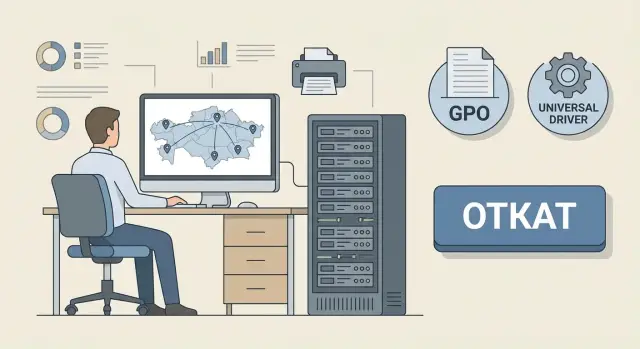
Хаос байқамай басталады. Бір бөлім драйверді «қалай болса солай» қояды, екіншісі «сол ескі, жұмыс істейтінін» сұрайды, үшіншісі принтерді USB‑ге қосады, өйткені «сонда тез». Нәтижесінде бірдей компьютерлерде әртүрлі драйвер нұсқалары қалады: біреулерде басып шығару дұрыс кезекке түседі, басқаларында ұқсас атпен көшірмеге түседі, тағы біреулерде тапсырмалар түсініксіз себептермен ілініп қалады.
Көбінесе мәселелер Windows жаңартуларынан немесе принтер модельдерінің ауысуынан кейін шығады. Жаңарту драйверлерді орнату ережелерін немесе Point and Print қылықтарын өзгертеді, және жылдар бойы «сенімге негізделген» схема кенет әкімшілік құқықтарды талап етеді немесе саясатпен блокталады. «Тамаша ұқсас» принтерге ауысу да ауыр соғады: драйвер және әдепкі параметрлер өзгереді, ал қолданушылардың ескі кезектері мен профильдері қалады.
Ең қатты зардап шегетіндер — үнемі басып шығару қажет ететін бөлімдер: бухгалтерия (шоттар мен жабатын құжаттар), колл‑орталық (келісімдер мен өтініштер), регистратура (бағыттар мен талондар), оқу сыныптары (жазбалар мен тапсырмалар). Басып шығару істен шықса, ол жай «қолайсыздық» емес, процесс тоқтауы. Адамдар жүйені айналып өтуге тырысады: "қайда түссе сонда басып шығару", әріптестерден сұрау, флешкаға көшіру. Бос тәртіп тұрақтанады.
Принтер драйверлерін ағымсыз енгізу — бір рет қондырып қойып қою емес. Қажет: бір ғана шындық көзі (сервердегі кезектер мен драйверлер), түсінікті таратылу ережелері, өзгерістерді бақылау және алдын‑ала ойластырылған кері қайтару жоспары. Сонда жаңарту немесе құрылғыны ауыстыру дағдарысқа айналмайды.
Базалық схема: print server, клиенттер және рөлдер
Көп жағдайда бір ортақ басқару ортасы — print server болғанда оңайырақ болады. Онда кезектер, баптаулар және драйверлер сақталады, ал қолданушылар принтерге желілік ресурс ретінде қосылады. Қолмен орнату азаяды, өзгерістер болжамды болады.
Локальды орнату компьютерге жарайды, егер принтерлер бір‑екі рет болса, олар жақын тұрса, домен жоқ және өзгерістерді бақылау қажет болмаса. Бірақ құрылғылар оннан көп, бірнеше қабат немесе филиалдар болса, орталықтандырылған жүйе тез өз ақысын береді. Мұндай құрылымда «принтер драйверлерін енгізу» басқарылатын тапсырмаға айналады, төтенше жөндеулер жиынтығы емес.
Алдын‑ала рөлдерді келісіңіз. Әдетте төрт рөл жеткілікті: инфрақұрылым әкімшісі — print server, кезектер, драйверлер және құқықтар үшін; АҚ қызметі — орнату саясаты және қол қою талаптары үшін; бөлім иелері — қажетті принтерлер тізімі мен өзгерістер терезелері үшін; жергілікті қолдау — құрылғының базалық тексерісі мен қолданушыларға көмек көрсету үшін.
Бастамас бұрын минимум деректерді бекітіңіз, әйтпесе «аңызға негізделген» жөндеулерге түсесіз: қандай принтер қайда және не үшін тұр, қандай модельдер мен драйвер нұсқалары қолданылып жатыр, кімге қолжетімділік керек және қашан басып шығаруды өзгертпеген дұрыс. Айырым түрде филиалдардың шектеулері — тар каналдар, әр түрлі сағат белдеулері, ауысымдық кестелер — белгілеңіз. Егер бас кеңсе драйверді күндіз жаңартса, ал филиалда есептер түнгі сағаттарда басылып жатса, тарату жергілікті уақыт бойынша және қалпына келтіруге уақыт қалдырып жоспарлануы керек.
Драйвер таңдау: әмбебап пен модельді
Әмбебап драйвер офиске тән қарапайым басып шығару үшін жақсы: Word/Excel, PDF, қос жақты басып шығару, негізгі лоток таңдау. Оны ұстау оңай: бір пакет көп модельді жабады, жаңартулардан кейін тосынсыйлар азырақ болады.
Модельдік (өндірістік) драйвер құрылғының нақты функциялары маңызды болғанда қажет. Типтік белгілер: ерекше лотоктар мен финишерлер (шегеру, сұрыптау), дәл түс беру, PIN арқылы қорғалған басып шығару, конверттер мен қалың материалдарға басып шығару, фирмалық МФУ модульдері, сондай‑ақ арнайы принтерлер (этикеткалар, чектер, термопечать). Қарапайым ереже: бухгалтерияға әмбебап жеткілікті болуы мүмкін, ал қоймадағы этикеткалар үшін көбінесе модельдік драйвер пен бекітілген тасымалдаушы параметрлері қажет.
Нұсқаларды бақылауда ұстаңыз
Өндірісте драйвер нұсқаларын бекітіп, жаңартуларды жоспарлы жүргізген жақсы. Автожаңарту тек сіз жаңартулар көзін түсініп, жылдам кері қайтарып ала алсаңыз ұтымды.
Кем дегенде жазып қойыңыз: пакет атауы, нұсқасы, енгізу күні және қай кезектер оған байланысқан. Бұл оқиға кезінде сағаттар үнемдеуге көмектеседі.
Паркті сыныптарға бөліңіз
«Зоопаркті» функция жоғалтпай қысқарту үшін паркті сыныптар бойынша ойлаңыз. Әдетте ұйым бойынша 2–4 драйвер жеткілікті:
- арнайы функциясы жоқ офис басып шығару — әмбебап драйвер;
- PIN/сканер/финишері бар бөлімдердің МФУ‑лары — модельдік драйвер;
- арнайы принтерлер (этикеткалар, чектер) — модельдік драйвер және нақты конфигурация.
Print server‑ды дайындау: кезектер, құқықтар және тәртіп
Қарапайым принципке сүйеніңіз: бір эталондық print server және тек бақыланатын өзгерістер. Егер кезектер әртүрлі серверлерде немесе тікелей қолданушылардың ПК‑ларында түзетілсе, басып шығару тез «кімнің иелігі?» және тарихы жоқ жөндеулер жиынтығына айналады.
Кезектерді түсінікті құрылымға жинаңыз. Жақсы кезек атауы қателіктер санын азайтады және қолдауды жылдамдатады. Қарапайым шаблон жұмыс істейді: қала немесе офис, этаж немесе аймақ, модель немесе тип (A4, түсті), және «әдепкі» сияқты қысқа белгі.
Кезек сипаттамасын стандарттаңыз, бірақ бюрократиясыз: орналасқан жері, тағайындалуы, шектеулері (түс/ақ‑қара, формат, қос жақты), және жергілікті жауапты контактісі. Бір жол әдетте жеткілікті.
Әрі қарай — құқықтар. «Басып шығару» және «басқару» құқықтарын бөліңіз. Көбі үшін тек басып шығару жеткілікті. Пауза, кезекті тазалау, баптауларды өзгерту және драйверлермен жұмыс тек тар шеңберге (ИТ және тағайындалған жауаптылар) берілуі тиіс. Бұл біреудің «қате» әрекеті арқылы бүкіл бөлімнің басып шығаруының бұзылу қаупін азайтады.
Соңында базалық диагностика енгізіңіз: басып шығару қызметінің оқиғалары, кезектер статусы (ілініп қалған тапсырмалар), типтік драйвер қателері және өзгерістер есебі (кім және қашан драйвер не баптауларды жаңартты). Үлкен ұйымдарда, қоса алғанда мемлекеттік сектор мен таралған офислерде мұндай тәртіп тез өз өзін ақтайды.
GPO арқылы тарату: логика, топтар және бақылау
GPO арқылы принтер таратуда мақсат бір: бір қолданушы бірдей және болжауға болатын принтерді алуы тиіс. Сол кезде драйверлерді енгізу «қолмен жүргізілетін сиқырдан» шығады.
Тауар тағайындау логикасын ұйым жұмысының қалай ұйымдастырылғанына қарай таңдаңыз. Компьютерге байлау жалпы жұмыс орындары, кассалар, регистратуралар және сыныптар үшін жақсы — принтер әрдайым белгілі бір ПК‑мен байланысты. Қолданушыға байлау қызметкерлер қозғалса да өз бөліміндегі принтерді алатын жағдайда ыңғайлы. OU‑ға байлау AD құрылымы офис пен бөлімдерді шынайы көрсетсе және сіз тәртіпті ұстай алсаңыз жарайды.
Жұма кешкісін апатқа қалмау үшін тест пен өндірісті бөліңіз. Пилот үшін бөлек саясат жасаңыз және негізгі таратуды бөлек, тіпті баптаулар бірдей болса да. Пилотқа 5–10 қолданушы немесе бір бөлім жеткілікті, сосын толқындармен кеңейтіңіз.
Бір жерде фиксировать етуге тұратын минимум (кесте немесе wiki): GPO атауы және иесі, қамту аумағы (OU/топ), қандай принтер тағайындалатыны (сервердегі кезек), күтілетін драйвер мен нұсқасы, енгізу күні және қысқа кері қайтару сценариі.
Мысал: бухгалтерия үшін «PRN-ACC-TEST» және «PRN-ACC-PROD» жасайсыз. Пилотта екі қызметкер болса, барлығы тұрақты болса, топты кеңейтіп, баптауларды өзгертпейсіз.
Қадамдық енгізу жоспары: инвентаризациядан тұрақты басып шығаруға дейін
Принтер драйверлерін енгізуді шағын жоба ретінде жүргізген дұрыс. Сол кезде алдын‑ала анық болады: не өзгертіледі, кім зардап шегеді және қалай тез оралуға болады.
Жұмыс жоспары:
-
Инвентаризация: принтер модельдері, қайда тұр, қалай қосылған (USB немесе желі), қолданушылардың ОС‑тары, қай бөлімдер маңызды (бухгалтерия, регистратура, қойма).
-
Драйверге көзқарас: қай жерде әмбебап жеткілікті, қай жерде міндетті түрде модельдік қажет (PIN, финишер, арнайы лотоктар, этикетка).
-
Print server: кезектер құрып, түсінікті атаулар, құқықтар және әдепкі параметрлер. Бастапқыда пилот кезектерінен бастаңыз, бәрін бірден өзгертпеңіз.
-
GPO пилот үшін: тест тобы, тарату терезесі, кері байланыс арнасы. 2–3 жұмыс күнін қадағалап, кейінгі топтарға кеңейтіңіз.
-
Сәттілік критерийлері және кері қайтару: не нормаль саналады (мысалы, 95% қолданушы драйверді қолмен орнатпай-ақ басып шығарады) және ақаулықта не істеу (ескі драйверге қайтару, GPO‑ны топқа өшіру, кезек баптауларын кері қайтару).
Пилотты кеңейту алдында типтік тапсырмаларды тексеріңіз: қос жақты басып шығару, түс/ақ‑қара (қажет болса), лоток таңдау, PDF басып шығару және негізгі есеп жүйесінен басып шығару. Бухгалтерия үшін бланк өрістері маңызды, қойма үшін — тасымалдаушы параметрлердің тұрақтылығы.
Егер команданың құрамы тұрақты өзгерістерді үнемі жүргізбей жатса, жүйелік интеграторды тартқан дұрыс — инвентаризация, тесттер және кері қайтару регламентін рәсімдеп береді.
Филиалдар және тар арналар: байланысты күйдірмеудің жолдары
Филиалдарда басып шығару көбінесе принтерден емес, WAN‑нан бұзылады. Бас кеңседе пакет минут ішінде орнатылатын болса, шағын қалада ол ұзақ тартады, үзіліп‑қайта жүктеледі. Қолданушыларға орнатудың ондаған талпыныстары келеді, арна қызметін жауып қояды.
Жаңартуларды толқындармен жасаңыз: бір филиал немесе ПК‑тың бөлігі, бақылауға уақыт, содан кейін келесі толқын.
Пакеттерді пик уақытқа дейін жылжытпау үшін алдын ала орнату нүктесін дайындаңыз. Бұл филиалдағы файл сервердегі локальды кэш немесе алдын‑ала «ысытылған» ПК‑лар болуы мүмкін. Мағынасы қарапайым: файлдарды бір рет түске жеткізіп қойып, күндіз локалды түрде орнатасыз.
Филиалдарға арналған практикалық ережелер:
- жаңарту терезелерін белгілеңіз (түн немесе таңертең);
- шексіз қайталанатын орнатуларға рұқсат бермеңіз — бір‑екі талпыныстан кейін себеп іздеңіз;
- 5–10% ПК‑дан бастаңыз, сосын кеңейтіңіз;
- мүмкін болса бір сенімді драйверді пайдаланыңыз;
- «тыныш тоқтату» — белгілі бір филиал үшін принтер тағайындауды жылдам өшіру мүмкіндігін сақтаңыз.
Канал тұрақсыз немесе қымбат болғанда филиалда локальды басып шығару түйіні орынды: басып шығаруы көп немесе байланыс үзіліп қалса да печать керек болса. Онда алдын‑ала келісіңіз: қандай құжаттар локальды басылады, не қалпына келгенше күтуге жіберіледі және жергілікті маман қызметті қайта іске қосып немесе резервтік кезекке ауыстыра алатынын анықтаңыз.
Жиі қателер және тұзақтар
Ең жиі хаосқа әкелетін жағдай — әртүрлі драйвер нұсқалары бір уақытта өмір сүруі: print server‑де біреуі, кейбір ПК‑ларда басқа, ал жеке кабинеттерде біреу «қолмен жөндеді». Мұндайда процесс басқарылмайды және болжамсыз болады.
Тағы бір тұзақ — әмбебап пен модельдік драйверлерді ережесіз араластыру. Әмбебап көп жағдайда «басып шығарады», бірақ лотоктар, қос жақты, финишер және масштаб сияқты нюанстар бұзылуы мүмкін. Модельдік көбірек функция береді, бірақ нұсқалар және тесттер бойынша тәртіп керек.
Жұмыс орындарында қолмен түзетулер жасау көбіне GPO‑мен қақтығыс тудырады. Қолданушы портты өзгертеді, интернеттен драйвер қояды, локальды кезек жасайды — және орталықтандырылған басқару локальды баптаулармен күреседі. Сырттай бұл «кейде басып шығарады, кейде жоқ» сияқты көрінеді.
Қауіптіліктің жылдам белгілері:
- драйвер жаңартылды жұмыс терезесін белгілейсіз бе деп сұрамай;
- бір модель бірдей кабинеттерде әртүрлі нұсқада орнатылған;
- «шұғыл басып шығару үшін» жасалған локальды кезектер бар;
- пилот бөлімінің типтік құжаттарында тексеру жүргізілмеген (бланктер, шоттар, медициналық карталар);
- сервердегі кезектер баптауларын кім және қалай өзгертетіні документтелмеген.
Жиі қойылатын сұрақтар
Когда действительно нужен print server, а когда можно обойтись локальной установкой?
Егер принтерлер паркі бір-екіден артық, домен бар және өзгерістерді бақылау қажет болса — print server орнатыңыз. Ол «бір ғана шындық көзі» болады: кезектер, драйверлер және параметрлер бір жерде сақталады, қолданушыларға локальды «қолмен түзету» қажет болмайды. Локальды орнату тек кішкентай офистерге жарайды, онда өзгерістерді бақылау талап етілмейді және паркте жиі жаңарту жоқ.
С чего начать, если сейчас везде разные драйверы и печать «как получится»?
Бастапқы қадам — инвентаризация: қайда қандай модельдер тұр, кімге қаншалықты маңызды басып шығару және қолданушылардың ОС қандай. Содан кейін 2–4 драйвер класы таңдаңыз (әдеттегі офиске әмбебап, арнайы функциялар үшін модельдік, этикетка/чек үшін бөлек) және серверде кезектер құрып, пилот GPO арқылы таратуды бастаңыз. Осылайша сіз драйверлер «зоопаркын» азайтасыз және бір кабинетте әртүрлі нұсқалардың пайда болуын тоқтатасыз.
Что выбрать: универсальный драйвер или родной (модельный)?
Әмбебап драйвер — кәдуілгі офистік басып шығаруға (Word/Excel, PDF, қос жақты басып шығару, негізгі лоток таңдау) ең қолайлы нұсқа. Оны ұстау және тестілеу оңай, өйткені пакеттер саны аз. Модельдік драйверді құрылғының нақты функциялары маңызды болса таңдаңыз: финишер, ерекше лотоктар, бланкпен дәл жұмыс, PIN бойынша қорғалған басып шығару, этикетка немесе чек/термопечать.
Как держать версии драйверов под контролем и не ловить сюрпризы после обновлений Windows?
Драйвер нұсқаларын бекітіп, жаңартуларды жоспарлы түрде енгізіңіз. Практикалық есеп үшін кемінде: пакет атауы, нұсқа, енгізу датасы және қай кезектер оған тәуелді екені жазылып жүрсін. Бұл өзгерістен кейін мәселелер шықса тез анықтап, кері қайтаруға көмектеседі.
Как правильно называть очереди на print server, чтобы пользователи не путались?
Кезек атауы пайдаланушыға дұрыс принтерді тез табуға көмектесуі тиіс. Жұмыс шаблоны: локация (өфис/қала), аймақ немесе этаж, тип/модель және «әдепкі» сияқты қысқа белгі. Кезек сипаттамасына бір жол жеткілікті: орналасқан жері, мақсаты, шектеулері (түсті/қара-ақ, формат, қос жақты) және жергілікті жауапты адамның байланысы.
Какую логику назначения принтеров выбрать в GPO: по пользователям или по компьютерам?
GPO арқылы принтерлерді таратуда басты мақсат — болжауға болатын жүйе: бір қолданушы не компьютер әрдайым бірдей принтер алуы керек. Компьютерге байлау жалпы жұмыс орындары, кассалар, регистратуралар және сыныптар үшін ыңғайлы. Қолданушыға байлау — қызметкерлер орын ауыстырса да өз аймағында басып шығарғанын қаласаңыз қолдануға болады.
Как безопасно раскатывать новые драйверы через GPO, чтобы не сорвать работу отдела?
Тесті және productie-ны бөлек тағы екі түрлі GPO жасаңыз, тіпті баптаулар бірдей болса да. Пилотты 5–10 қолданушы немесе бір бөлімге бастаңыз, 2–3 жұмыс күнін бақылап, содан соң толығырақ таратуды бастаңыз. Кеңею алдында бөлімге тән типтік құжаттарды (PDF, есеп жүйесінен печать, қос жақты, лотоктар, бланктарға масштаб) тексеріңіз.
Как обновлять драйверы в филиалах с узким каналом связи и не положить сеть?
Филиалдарда мәселе көбіне принтерде емес, WAN-да болады: драйвер пакеті бас кеңседен ұзақ келеді, орнату үзіліп-қайта жүктеледі және арнаны бітейді. Жаңартуларды толқындармен жасаңыз, жұмыс уақытын белгілеңіз (түнгі немесе таңертеңгі сағаттар) және шексіз қайталауды болдырмаңыз. Пакетті жергілікті түрде алдын ала жеткізсеңіз (филиалдағы файл-сервер кэші немесе «ысытылған» компьютерлер) орнатуды ішкі желі арқылы өткізуге болады, ол негізгі арнаны сақтайды.
Что делать, если после обновления драйверов печать стала хуже и всё валится?
Алдымен таратуды тоқтатыңыз: GPO-ны өшіріңіз немесе қамту аумағын тарылтыңыз. Симптомдарды тіркеңіз (қай модельдер, қандай қолданбалар, бір кезек пе әлде барлығы ма) және print server-ге алдынғы нұсқаны қайтарып, кезектерді оған қайта қосыңыз. Маңызды қолданушыларға уақытша айналым әдісі беріңіз: резервтік кезек, көрші принтерге жіберу немесе уақытша IP арқылы тік қосылым.
Какие ошибки чаще всего превращают печать в постоянный пожар?
Ең жиі қайталанатын себеп — бір уақытта серверде және кейбір ПК-ларда әртүрлі драйвер нұсқаларының болуы және кабинетте «қолмен түзетулер». Бұл басқаруды бұзады. Тағы бір қате — әмбебап пен модельдік драйверлерді ережесіз араластыру: әмбебап жалпы жағдайда шығарады, бірақ лотоктар, қос жақты басып шығару немесе масштаб сияқты нюанстарды бұзуы мүмкін. Модельдік жақсы функция береді, бірақ нұсқалар мен тесттер бойынша тәртіп талап етеді. Шешімі — тәртіп: бір эталон print server-де, қолданушыларға маңызды құқықтарды шектеу, пилот пен жоспарлы кері қайтару.
