6 мин
Мирас құрылғылар үшін ПК: COM/LPT опциялары және тексеру
COM/LPT бар мирас құрылғылары үшін ПК: кірістірілген порттарды, PCIe-карталарды және адаптерлерді салыстырып, драйверлер мен ПО үйлесімділігін алдын ала қалай тексеруге болатынын қарастырамыз.
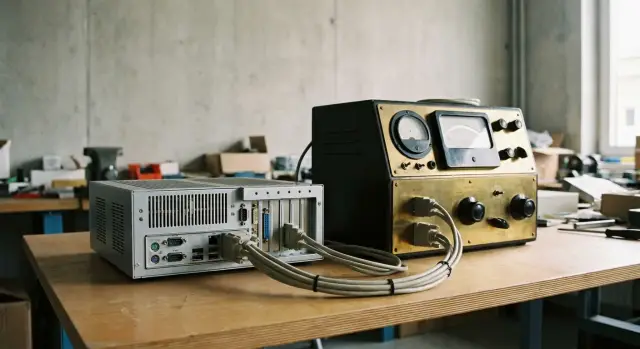
COM/LPT не үшін қажет және қайда қиындықтар туындайды
Көптеген ұйымдарда әлі күнге дейін COM (RS-232/RS-485) немесе LPT интерфейсі бар «мирас» құрылғылар жұмыс істейді. Бұл тек «ескі» деп қана қарауға келмейді: құрал-жабдық дұрыс, калибрленген, өндірістік процестерге енгізілген болуы мүмкін, және оны ауыстыру көбінесе компьютерді жаңартудан қымбатқа түседі.
Көбінесе мұндай интерфейстер өндірістегі станоктар мен контроллерлерде, кассалық жүйелер мен терминалдарда, медициналық приборларда, өлшеуіштер мен зертханалық құралдарда, сондай-ақ ескі принтерлер мен программаторларда кездеседі. Көп жағдайда бәрі нақты портқа және қосымшаға байланған — мысалы, қосымша дәл COM1 немесе LPT1 күтеді.
Порттар практикалық себептермен жойылған жоқ. COM өнеркәсіптік периферияда танымал: кабель қарапайым, баптаулар түсінікті (baud rate, parity, stop bits), схемалар мен нұсқаулықтар таныс. LPT ұзақ уақыт сигналдарды басқару үшін ыңғайлы болды, және кейбір құрылғылар әлі де нақты «темір» сызықтарды күтеді.
ПК-ті ауыстырғанда қиындықтар көбінесе сол кезде шығады. Қазіргі жүйелерде физикалық разъеттер болмауы мүмкін, ал "адоптер қою" тұрақсыз байланысты туғызуы ықтимал. Тағы бір жағымсыз жағдай — порт бар сияқты, бірақ драйвер жоқ, қосымша құрылғыны көрмейді немесе таймингтер бұзылады (мысалы, құрал жауапты дәл белгілі бір уақытта күтеді).
Жиі кездесетін тәуекелдер:
- корпуста да, платада да физикалық порт жоқ және оны сыртқа шығару мүмкін емес;
- драйвер тек ескі Windows үшін немесе ескірген жолмен қол қойылған;
- қосымша тек "нақты" COM-пен жұмыс істейді және виртуалды порттарды қабылдамайды;
- адаптер, кабель немесе кедергілер салдарынан байланыс тұрақсыз;
- ерекше режимдер қажет (RS-485, аппараттық ағысты басқару, стандартты емес распайка).
Сатып алудан бұрын осыны кейін білуге жол бермеу үшін минимум деректер жинаңыз: құрылғының нақты моделі, интерфейс түрі (RS-232, RS-485, LPT), портқа қойылатын талаптар (baud rate, ағысты басқару, COM нөмірі), жоспарланған ОС және қосымша. Әдетте осы мәліметтер шешеді: кірістірілген порт жеткілікті ме, PCIe-карта керек пе, әлде тек тексерілген адаптер жарай ма.
COM, RS-232, RS-485 және LPT: үйлесімділік үшін маңызды нәрселер
«COM қажет» деп айтқанда көбінесе RS-232 меңзеледі. Бірақ іс жүзінде «COM-құрылғының» артында әртүрлі физикалық интерфейс пен сым түсініктері тұрған болуы мүмкін. Соның нәтижесінде жаңа компьютер «портты көреді», бірақ байланыс тұрақсыз немесе мүлдем қосылмайды.
COM әрқашан RS-232 емес: RS-485-тің ерекшелігі
RS-232 әдетте «нүкте-нүкте» байланысқа және қысқа сызықтарға арналған. RS-485 ұзын трассаларда және бір желіге бірнеше құрылғы қосылатын жерлерде жиі қолданылады. Сыртқы жағынан бәрі бірдей көрінуі мүмкін (барлығы «COM» деп атайды), бірақ электрлік деңгейлері мен қосылу схемасы әртүрлі.
Портты немесе адаптерді таңдаудан бұрын кем дегенде мына нәрселерді тексеріңіз:
- құралдың паспортында не көрсетілген: RS-232 ме немесе RS-485 пе (кейде екі түрі де болады, бірақ әртүрлі клеммаларда);
- жартылай дуплексті және бағытты басқару қажет пе (әдетте RS-485 үшін);
- гальваникалық оқшаулау қажет пе (әдетте цехтарда, ұзын желілерде және наводкаларда маңызды);
- RTS/CTS, DTR/DSR сияқты басқару сызықтары қолданылып жатыр ма (кейбір құрылғылар үшін бұл критикалық);
- қандай жылдамдық және формат: baud rate, деректер биттері, parity, stop bit.
LPT: ол не үшін әлі қажет
LPT (параллель порт) тек ескі принтерлерде ғана кездеседі деп ойламаңыз. Ол әлі де сигналдарға тікелей қол жеткізуді талап ететін құрылғыларда кездесуі мүмкін: ескі контроллерлер, өлшеу стендтері, аппараттық қорғаныс кілттері. Көп құрылғыға нақты LPT және оның сызықтарына тікелей қолжетімділік қажет болуы мүмкін, ал бұл тек "баспа интерфейсі" емес.
Тәуекелдердің бөлек бөлігі — разъектің және распайкасының түрі. RS-232 жиі DB9 ретінде келеді, ал LPT — DB25, бірақ сайттарда адаптерлер, ұзарғыштар және стандарттан тыс кабельдер кездеседі. Кейде DB9 разъемы бар құрылғы шын мәнінде стандарттан тыс распайка қолданады немесе бірнеше контакті ғана пайдаланады.
Практикалық мысал: касса немесе зертханалық прибор «COM арқылы» жұмыс істейді, бірақ тек RTS/CTS болғанда дұрыс жұмыс істейді. Қарапайым USB-RS-232 адаптері арқылы жүктеме кезінде байланыс үзілуі мүмкін — бұл «драйвердің нашар жұмысы» емес, адаптердің қажетті сызықтарды қолдамайтыны немесе сигнал деңгейін нашар ұстайтынының нәтижесі.
1-ші нұсқа: COM/LPT кірістірілген порттары бар ПК
Егер құрал күнделікті әрі тоқтаусыз жұмыс жасауы тиіс болса, кірістірілген порттар әдетте ең тыныш шешім. Адаптерлер мен қосымша байланыстар аз, істен шығу нүктелері аз, жергілікті техникке портты көру оңай: қай жерге не қосылғаны анық.
Кірістірілген COM порттары әсіресе 1–2 құрылғы қосылғанда және сенімділік маңызды болғанда ыңғайлы (тарозылар, терминалдар, өндірістік контроллерлер, медициналық құралдар, кассалар немесе зертханалық жабдықтар). LPT сирек кездеседі, бірақ матрицалық принтерлер, программаторлар немесе арнайы станоктар үшін әлі де қажет болуы мүмкін.
Сатып алмас бұрын «COM бар» деген тіркеспен шектелмеңіз. Техникалық сипаттамада мына жайттарды нақтылаңыз:
- қанша физикалық порт бар және олар қайда шығарылған (артқы панельде, планкада, кабель арқылы);
- разъем түрі: DB9 немесе ішкі шығыс штырьдық разъем;
- COM үшін распайка: DTE немесе DCE (кейде дұрыс кабель таңдалмағандықтан қатынас болмайды);
- LPT үшін: корпусқа толық DB25 бар ма немесе тек ішкі разъем ғана бар ма;
- порт контроллері (драйверлер мен диагностика үшін маңызды).
Кейде порт физикалық тұрса да BIOS/UEFI-де өшірілген немесе ерекше күйге қойылған болуы мүмкін. Ескі жабдықтарда адрес/IRQ немесе LPT режимі (SPP/EPP/ECP) талаптары кездесуі мүмкін. Қазіргі уақытта бұл сирек қажет, бірақ ескі ПО үшін BIOS/UEFI-де портты қосып, параметрлерді өзгерту мүмкіндігін тексерген жөн.
Егер сатып алуды жеткізуші немесе интегратор жасайтын болса, қабылдауды алдын ала келісіңіз: қай ОС-те жұмыс расталады, драйверлер қайдан алынады, порт жүйеде қалай анықталады (COM1/COM2), нөмірді өзгерту бола ма, және қандай тесттер бірге өткізіледі (деректер алмасу, баспа, ұзақ жүктеу). Бұл өнім алып келгеннен кейінгі тоқтауларды азайтады.
2-ші нұсқа: PCIe арқылы COM/LPT кеңейту карталары
PCIe-карта көбінесе сенімді шешім болып шығады, егер бірнеше порт қажет болса және тұрақты жұмыс керек болса. Егер құрылғыларға 2–8 COM-порт керек болса немесе LPT ескі принтермен немесе өндірістік құрылғымен қажет болса — бұл жақсы таңдау. Шарт біреу: ПК-де бос PCIe-слот (әдетте x1 жеткілікті) және корпус биіктігі сәйкес болуы тиіс.
Карталар 1, 2, 4 және 8 портқа дейін болады; комбинациялы нұсқалар (мысалы, 2xCOM + 1xLPT) да бар. Штангаға немесе ішкі шығыстар арқылы порттарды шығаруға арналған нұсқалар бар, оларда механика мен кабельдерді бекіту маңызды.
Үйлесімділікке әдетте әсер ететін факторлар:
- картада қандай контроллер тұр және сіздің ОС-ке драйвер бар ма (әсіресе Windows 10/11 немесе серверлік нұсқалар);
- драйвер қолтаңбаланған ба және оны «қосымша шараларды»сыз орнатуға бола ма;
- қажет режимдер (RTS/CTS ағысты басқару, сенімді таймингтер, RS-485 ерекшеліктері) қолданыла ма.
Қуат пен бекіту тәжірибесі де маңызды. Көп портты карталар кейде қосымша қуат талап етеді (платадағы коннектор арқылы немесе Molex/SATA), әсіресе ұзын желілер мен бірнеше құрылғы болғанда. Бекіту туралы ойлаңыз: D-Sub разъемдарындағы бұрамалар, стяжкалар, кернеуді босату. Әйтпесе мәселе драйверде емес, уақыт өте келе разъемдердің ойнауында болады.
Егер оператор жұмыс орнын жаңа ПК-ге ауыстырса және, мысалы, төрт RS-232 құрылғысы болса, 4 COM-портты PCIe-плата төрт USB-адаптерге қарағанда аз ақаулар әкеледі. Сонымен бірге драйверлерді алдын ала стендте тексеруге болады.
3-ші нұсқа: USB-COM және USB-LPT адаптерлері: практикада не күту керек
USB-адаптерлер ескі құрал-жабдықты тез қосуға көмектеседі, бірақ олардың шектеулері бар. Әдетте бұл сервис жұмыстар үшін, параметрлеу, фирмалық бағдарламаларды жаңарту немесе сирек қолданылатын өлшеулер үшін ыңғайлы, онда кішігірім кідірістер мен қайта қосылулар маңызды емес.
USB-COM (RS-232) адаптерлерімен проблемалар жиі дереу көрінбейді, ал жұмыста шығады: драйвер жаңа Windows-та тұрақсыз жұмыс істейді, COM-нөмірі өзгеріп отырады (бүгін COM3, ертең COM7), кідірістер мен таймауттар пайда болады. Құрылғы қателер бере бастайды, формальды түрде "порт бар" болса да.
USB-COM қалай таңдау керек
Сапаның базалық белгілеріне назар аударыңыз:
- анық контроллер және сіздің ОС үшін сенімді драйверлер;
- сенімді құрастыру және USB мен DB9 құлақтарының бекітілуі;
- қорғаныс және ферриттері бар болса жақсы, әсіресе күш желілері мен кедергілер жанында.
Жеткізушіден адаптердің нақты моделін сұрап, драйвер орнатуды алдын ала тексеріңіз. Ең жақсысы — сіздің құрылғымен нақты сынақ өткізу, бос емес режимде емес.
USB-LPT: ол әрдайым күткендей жұмыс істемейді
USB-LPT қарапайым ескі принтерде басып шығаруда көбінесе жарайды. Бірақ төмен деңгейдегі LPT тапсырмалары үшін (сызықтарды басқару, аппараттық кілттер, арнайы драйверлер, портқа тікелей қолжеткізу) ол жиі жарамайды: ОС оны принтер интерфейсі ретінде көреді, ал қосымша "нақты LPT тәртібін" алмайды.
Касса, медицина, өндіріс немесе тәулік бойы жұмыс істейтін посттар туралы сөз болса, адаптерге үнемдеуге бару көбінесе тоқтауларға алып келеді. Мұндай жағдайларда алдын-ала болжамды мінез-құлық беретін шешімдерді (қажетті интерфейсі бар ПК немесе тексерілген кеңейту карталары) қарастырған дұрыс; USB — сервис құралы ретінде қалсын.
Драйверлерді алдын ала қалай тексеруге болады: түсінікті жоспар
COM/LPT-пен проблемалар монтажда емес, әдетте драйвер орнатқаннан және қайта жүктегеннен кейін пайда болады. Сондықтан тексеруді партияны сатып алмас бұрын, әсіресе тоқтаулар қымбат кезде, жүргізген дұрыс.
Бастапқы деректерді жинаңыз: құрылғылардың модельдері, қолданылатын интерфейс (RS-232, RS-485, LPT), кабель ұзындығы мен түрі, қосымшаның нұсқасы, Windows нұсқасы және шектеулер (қолтаңбасыз драйверлерге тыйым, әкімші құқығысыз жұмыс, топтық саясаттар).
Содан кейін өндірушіден немесе жеткізушіден қолдау көрсетілетін ОС пен драйверлер тізімін сұраңыз. Нақты нұсқаларды біліңіз (мысалы, Windows 10 22H2, Windows 11), разрядтық құрылым және кірістірілген порттар мен карталар/адаптерлерге бөлек драйвер қажет пе.
Драйвердің қолтаңбасы бар ма және оны қорғаныс механизмдерін өшірмей орнатуға бола ма — бұл маңызды. Егер драйвер ескі болса, сіздің ОС үшін ресми жаңартылған пакет бар ма екенін дереу біліңіз.
Тесті стенд нақты жағдайға ұқсас болуы тиіс: ұйымдағыдай таза ОС орнату, кәдуілгі пайдаланушы есептік жазбасы, қолданылған саясаттар мен антивирустық баптаулар, сіз пайдаланатын қосылу тәсілі (кірістірілген порт, PCIe-плата немесе USB-адаптер), сіздің қосымша және оның баптаулары.
Орнатқаннан кейін тұрақтылықты тексеріңіз: бірнеше сағат жұмыс, бірнеше қайта жүктеу, кабельді қайта қосу, қысқа уақыттық өшіру, сондай-ақ «ұйқы/гибернация» режимдері қолданылса — оларды да тексеріңіз. Көбінесе порт нөмірі өзгеріп немесе қосымша қайта жүктегеннен кейін байланыс жоғалып кетеді.
Соңында нәтижелерді тіркеңіз: драйвер нұсқалары, порт параметрлері (baud rate, parity, деректер/стоп биттері), COM нөмірі, қосылу схемасы және орнату талаптары (құқықтар, компоненттер). Бұл протокол ІТ-қызмет немесе интегратор үшін өте пайдалы.
ПК сатып алмас бұрын қосымшалар мен протоколдарды қалай тексеру керек
Ақаулар көбінесе «портта» емес, «қосымша + протокол + жұмыс режимі» байланысында болады. Сондықтан тек қосымшаның ашылуын тексеріп қана қоймай, нақты операцияларды орындау керек.
Процес иесімен күнделікті қандай операциялар орындалатынын келісіңіз: сенсорларды сұрау, архивке жазу, файлға шығару, ауысымдық есептерді басып шығару, контроллерді қайта бағдарламалау, таразылармен ақпарат алмасу. "Тек терезе ашылды" — бұл ештеңе кепілдендірмейді.
Қысқа тест-жоспарын жасаңыз: қандай операцияларды қандай тәртіппен орындайсыз, порт параметрлері қандай, қандай протокол қолданылып жатыр (Modbus RTU, жеке протокол, мәтіндік командалар), қандай қателік белгілері маңызды (таймауттар, бүлінген жолдар, өткізіп жіберулер, көшірмелер).
Таймингтер мен буферлеуді бөлек тексеріңіз. Жаңа ПК-де COM арқылы алмасу тым жылдам циклдар, қысқа таймауттар немесе драйвер ерекшеліктері салдарынан жиі «құлайды». Бұл әдетте ұзақ жүктеу кезінде анықталады: аз дегенде бір сағат, жақсырақ — бір ауысымның ұзақтығы.
Егер ПО ескі болса, тәуелділіктерді алдын ала анықтаңыз: 32-биттік орта, ескі кітапханалар, қорғаныс кілті драйвері, нақты Windows немесе Java нұсқасы, жазу құқықтары, ескі ODBC-драйверлер мен жергілікті қызметтер.
Логтауды қосыңыз: қосымшаның нұсқасы, порт параметрлері, қатенің дәл уақыты, мәтіндік хабар, мүмкін болса — алмасудың дампы. Сондай-ақ оралу жоспарын сақтаңыз: ескі ПК дайын күйде болуы, орнатушылар мен конфигурациялардың сақтық көшірмесі, кабельдер мен баптауларды кері қайтару тәртібі.
Мысал: COM арқылы бір құрал және LPT арқылы басқасы бар жұмыс орнын ауыстыру
Оператордың жұмыс орнында ескі ПК тұр: RS-232 арқылы өлшеу құралы (COM) қосылған, ал есептер матрицалық принтер арқылы LPT-пен шығарылады. Компьютер істен шығып жатыр, бірақ ауыстырудан қорқады — тоқтаулар ауыстыруды тоқтатуы мүмкін.
COM әдетте оңайырақ: егер құрал талапшыл болса (қатты таймингтер, виртуалды порттарды нашар көтеру), кірістірілген COM бар ПК таңдау дұрыс болады. LPT бойынша алдымен шынайы сұрақ қойыңыз: ол шынымен қажет пе. Егер принтерді ауыстыруға немесе желі арқылы басуға көшіруге болатын болса, бұл сенімдірек шешім. Егер LPT міндетті болса (арнайы жабдық, кілттер, принтер альтернативасы жоқ), әдетте ОС үшін жақсы драйверлері бар PCIe-LPT платасын қояды.
Іске қосардан бұрын үш нәрсені тексеру пайдалы: құралмен алмасу (оқу/жазу, ұзақ сұраулар), қосымшадан басып шығару (соның ішінде қайта жүктегеннен кейін), және сенімділік (8–12 сағат үзіліссіз және бірнеше қатарлы қайта жүктеу).
Кабельдер көптеген проблемаларды шешеді. Ұзындығын тексеріңіз (RS-232-ні «желі сияқты» созбаңыз), экрандалуын, разъемдардың бүтіндігін және бұрамалардың бекітілгенін қарап шығыңыз. Екі шетіне де маркалау қою қызмет көрсетуді жеңілдетеді.
Тесттен кейін міндетті түрде минимум құжаттама жасаңыз: бөлшектер тізімі (PCIe-плата немесе адаптер моделін қоса), драйверлер нұсқалары, COM параметрлері (baud rate, parity, stop bits) және қолдау үшін қысқа нұсқа: драйверді қалай қайта орнату және байланысты қалай тез тексеру және басып шығару.
Жаңа ПК-да COM/LPT-пен жұмыс кезінде жиі кездесетін қателіктер
Ең жиі кездесетін қате — «кез келген адаптер аламыз» деген ойдан басталады. Мирас құрылғылары үшін бұл көбіне тәуекел: байланыс кейде болады, кейде үзіледі, ал себеп адаптердің чипсетінде, драйверде немесе порт баптауларында болуы мүмкін.
Жиі кездесетін проблемалар:
- USB-COM-ды кездейсоқ сатып алып, қай чип пен драйвер сіздің Windows нұсқаңызға сай келетінін анықтамайды. Соңында порт жасалмайды немесе жүктеме кезінде үзіледі.
- USB-LPT нағыз LPT-тің орнын басады деп күту. Баспаға кейде жарайды, ал порттың тікелей басқаруы қажет болса — көбіне жарамайды.
- RS-232 мен RS-485-ті шатастырады: разъемға ұқсайтынымен электр деңгейлері мен жұмыс режимдері әртүрлі.
- 5 минуттық тестпен шектеліп, ұзақ мерзімді таймауттар көрсетпеуі мүмкін.
- Параметрлер мен COM-нөмірін тіркемейді. Жаңартулардан немесе USB портын ауыстырудан кейін нөмір өзгеріп, қосымша құрылғыны «көрмейді».
Практикалық мысал: құрал тек COM3-те жұмыс істейді. ПК-ні ауыстырғаннан кейін адаптер басқа USB-портқа қосылып, COM6 болып қалып, оператор «байланыс жоқ» деп хабарлайды. COM нөмірін байлап, адаптерді түрлі портқа алмау ережесін сақтасақ, мұндай жағдайларды болдырмауға болады.
Жылдам чек-лист және келесі қадамдар
COM/LPT бар құрылғылар үшін ПК қажет болса, талаптарды бір бетке жинап, партияны сатып алмас бұрын тесттен өткізіңіз. Көбінесе мәселе «порт бар/жоқ» емес, драйверлерде, кабельдерде және ескі ПО-да, ол нақты баптауларды күтеді.
Сатып алудан бұрын әр жұмыс орны бойынша жинаңыз: қандай құрылғы, қай интерфейс, кабель түрі мен ұзындығы, порт параметрлері, ОС, ПО және кім жауапты. Ерекше етіп сатып алу талаптары мен жергілікті шығу тегі талаптарын көрсетіңіз, егер олар маңызды болса.
Сатып алу алдындағы қысқа чек-лист:
- Интерфейстер: нақты қанша COM және LPT қажет, LPT-тан бас тартуға бола ма (мысалы, желілік баспа);
- Қосылу: кірістірілген порт па, PCIe-плата ма, әлде USB-адаптер ме (USB-ды регламентпен қолдануға бола ма);
- ОС және қауіпсіздік: нұсқа, 32/64-bit, домен, саясаттар, қолтаңбасыз драйверлерге тыйым бар ма;
- ПО: нұсқасы, тәуелділіктер, үйлесімділік режимі;
- Драйверлер: қайнар көзі, қолтаңба, дәл сіздің ОС нұсқаңызды қолдайтындығы.
Стендте сынау чек-листі:
- құрылғы анықталады, COM нөмірі бекітілген, LPT жүйеде көрінеді (қажет болса);
- нақты операциялар орындалады (командалар, баспа, сұрау циклдары), бос тест емес;
- қайта жүктеу және қайта қосу кейін тұрақтылық;
- 1–2 ауысымға созылатын ұзақ жүктеу және қатені логтау;
- байланыс жоғалғанда әрекет ету сценариі түсінікті.
Енгізгеннен кейін инциденттер санын азайтатын қарапайым шараларды енгізіңіз: кабельдерді таңбалау, разъемдарды бекіту, созылуды алып тастау, күш желілерінің жанындағы кедергілерді тексеру. Қосымша сақтық ретінде бір тексерілген адаптер немесе артық PCIe-плата, сондай-ақ драйверлер мен баптаулар көшірмесі болсын.
Егер жұмыс орындары көп және процестер критикалық (медицина, өндіріс, қаржы) немесе "аппарат + ОС + қосымша" үйлесімділігіне бір жауапкершілік керек болса, интеграторды қосып, негізгі сатып алудан бұрын 1–2 жұмыс орнында пилот жасаған дұрыс. Мұндай жобаларда GSE.kz (gse.kz) әдетте жабдықты жеткізу ғана емес, жүйелік интеграцияны да қамтиды: қажетті интерфейстерге сәйкес ПК/серверлерді таңдау және сіздің ПО мен драйверлермен стендте үйлесімділікті тексеру.
Жиі қойылатын сұрақтар
Ескі құрылғыны кез келген USB-COM адаптері арқылы қосуға бола ма?
Жоқ. Алдымен құрылғының қай интерфейсті пайдаланатынын тексеріңіз: RS-232, RS-485 немесе LPT, сондай-ақ RTS/CTS желілері мен қатаң таймингтер қажет пе, соны анықтаңыз. Үнемі жұмыс істейтін жабдық үшін кіріктірілген COM немесе PCIe-карта әдетте USB-адаптерден сенімдірек.
RS-232 мен RS-485-тің айырмашылығы неде?
RS-232 «нүкте-нүкте» сұлбасымен жұмыс істейді және көбіне бір құрылғыны ДК-ге қысқа қашықтықта қосуға қолайлы. RS-485 ұзын желілерде және бір шинадағы бірнеше құрылғы үшін қолданылады, сондықтан оған үйлесімді порт, кабель және беру бағытының баптаулары қажет.
USB-LPT кез келген ескі жабдыққа жарай ма?
USB-LPT әдетте қарапайым басып шығару үшін жарайды. Егер бағдарлама LPT желілерін тікелей басқарса, аппараттық кілтті немесе арнайы драйверді пайдаланса, физикалық LPT қажет, көбіне PCIe-карта арқылы.
Қайсысын таңдау керек: кіріктірілген портты, PCIe-картаны әлде USB-адаптерді?
1-2 талапшыл құрылғы болса, кіріктірілген порттары бар ДК таңдаңыз. Бірнеше COM немесе міндетті LPT керек болса, PCIe-карта орнатыңыз. USB-адаптерді сирек тапсырмаларға, баптауға немесе нақты құрылғымен тексеріп қойған жағдайларға қалдырыңыз.
Компьютерлерді сатып алмас бұрын COM немесе LPT драйверін қалай тексеруге болады?
Windows-тың нақты нұсқасын, жүйенің разрядтылығын және цифрлық қолтаңбаның бар-жоғын тексеріңіз. Драйверді жұмыс орнында қолданылатын қауіпсіздік саясаттары мен антивирусы бірдей тестілік ДК-ге орнатыңыз.
Жаңа ДК-ні жұмысқа енгізбес бұрын қандай тесттер өткізу керек?
Жұмыс қолданбасынан құрылғымен алмасуды, басып шығаруды немесе басқа нақты операцияларды тексеріңіз. Содан кейін бірнеше рет қайта жүктеп, кабельді қайта қосыңыз және қателерді жазып, кемінде бірнеше сағатқа созылатын ұзақ тест жүргізіңіз.
Неліктен COM-порт ауыстырғаннан немесе қайта іске қосқаннан кейін нөмірін өзгертеді?
Windows жаңа нөмір тағайындауы мүмкін, әсіресе адаптерді басқа USB ұясына қоссаңыз. Құрылғылар диспетчерінде қажетті нөмірді қолмен орнатыңыз, баптауды нұсқаулыққа жазып қойыңыз және адаптерді сол USB портына қосыңыз.
ДК сатып алмас бұрын құрылғы туралы қандай деректер жинау керек?
Құрылғы моделін, интерфейс түрін, байланыс параметрлерін, кабельдің ұзындығы мен сұлбасын, қолданба мен Windows нұсқасын жинаңыз. Сондай-ақ аппараттық ағынды басқару, гальваникалық оқшаулау немесе нақты COM нөмірі қажет пе, соны нақтылаңыз.
Бағдарлама COM-құрылғыны көрмесе не істеу керек?
Порттың BIOS/UEFI-де қосылғанына және құрылғылар диспетчерінде көрінетініне көз жеткізіңіз. Содан кейін жылдамдықты, деректер биттерін, жұптылықты, стоп-биттерді және ағынды басқаруды құрылғы паспортымен салыстырыңыз. Одан соң кабель мен оның түйреуіштерінің қосылуын тексеріңіз.
Жаңа ДК-ге көшкеннен кейінгі тоқтап қалу қаупін қалай азайтуға болады?
Тұрақты жұмыс үшін тексерілген қосалқы адаптерді немесе PCIe-картаны, драйверлердің көшірмелерін және жазылған порт баптауларын дайындаңыз. Кабельдерге белгі қойыңыз, коннекторларды бұрандалармен бекітіңіз және пилот аяқталғанша ескі ДК-ні сақтаңыз.
