6 мин
ПК эксплуатациялық метрикалары: құрастырудағы проблемаларды қалай байқауға болады
ПК эксплуатациясында метрикалар құрастырудағы ақауларды ерте көрсетеді: температура, троттлинг, вентиляторлар, қуат және SMART. Қарапайым шектер мен жылдам тексерістер.
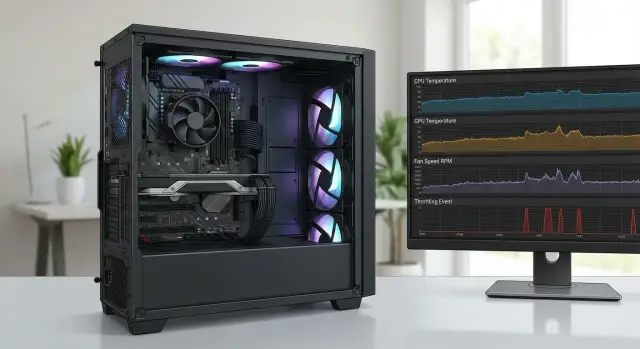
Құрастырудағы мәселелерді қай метрикалар көрсетеді
Нағыз эксплуатацияда сапалы құрастыру — бұл тек жинаудың әдемілігі мен қағаздағы дұрыс компоненттер емес. Бұл күнделікті жүктеме кезінде компьютер қалай жұмыс істейтіні: тұрақты жиіліктерді сақтай ма, қатты қызады ма, қуат жоғалтады ма, күтпеген қайта жүктеулер бола ма.
Эксплуатациялық метрикалар көбіне ақауды көрнекі бұзылыс пайда болмас бұрын көрсетеді. Суытқыштың дұрыс прижымы болмай қалған кезде немесе термопаста кеуіп кеткенде алдымен температура өседі және сирек троттлинг байқалады, ал кейін бұл айқын баяулаулар мен ілініп-қалу түрінде көрінеді.
Қадағалау кезінде жиі кездесетін құрастыру қателері:
- Салқындатудың нашар болуы: температура әдеттегіден тез өседі және жүктеме кезінде тым жоғары сақталады (ерте белгі — типтік тапсырмаларда CPU немесе GPU үшін тұрақты 85–90°C).
- Троттлинг және жиіліктің құлауы: жиілік көрінбейтін себептермен түседі, өнімділік іске қосудан іске қосуға айтарлықтай өзгереді.
- Вентиляторлар мен олардың криваяларының мәселелері: айналымдар бір деңгейде «іште тұрып қалуы», вентилятор уақытша тоқтауы, RPM-да өткір секірулер.
- Қуат тұрақтылығының бұзылуы: кенеттен қайта жүктеулер, WHEA-қателер, жүктеме бастағанда ілініп қалулар, «қара экрандар».
- Накопитель ақаулары: SMART-та ескерту көрсеткіштерінің өсуі, оқу кезінде ілініп қалулар, қыздырғаннан кейін жылдамдықтың төмендеуі.
Пайдаланушы әдетте сандарды емес, симптомдарды байқайды: жүйе қатты шулайды, әдеттегі бағдарламаларда «жыпылықтайды», кейде ілініп немесе қайта жүктеледі. Метрикалар себеппен байланыстыруға және болжамсыз әрекеттерден аулақ болуға көмектеседі.
Бірдей Everybody үшін бекітілген шек жоқ: көп нәрсе процессор моделіне, видеокартаның түріне, корпусқа, бөлме температурасына және жүктеме профиліне байланысты. Бірақ ерте сигналдар көбіне ұқсас болады: температура сіздің нормаңыздан өседі, жиіліктер қате қайталанады, ал бұрын тұрақты болған жерде деректемелер «тұрақсыз» болады (RPM, кернеулер, қателер).
Қандай метрикаларды жинау және қаншалықты жиі
Құрастырудағы әлсіз орынды уақытында байқау үшін компьютерді зертханаға айналдырудың қажеті жоқ. Ай сайын бірнеше түсінікті көрсеткішке назар аударып, оларды бұрынғы көрсеткіштермен салыстыру жеткілікті.
Минималды жинақ (әрі қарай жазып отыру пайдалы): CPU және GPU температуралары (егер бар болса GPU «hotspot»), SSD температурасы, жиілік пен қуат шектеулері (көрсетілсе), CPU/GPU жүктемесі және жедел жады, вентилятор айналымдары, сонымен қатар кез келген қателер мен ақаулар (қайта жүктеулер, WHEA, ілініп қалулар, құрылғылардың ажырауы).
Тексеру кестесі машинаның қаншалықты маңызды екеніне және жағдайлар қаншалықты жиі өзгеретініне байланысты (шаң, ауа жылылығы, тасымалдау, жаңартулар). Практикалық режим әдетте мынадай:
- сатып алғаннан/құрастырғаннан кейін және драйверлер орнатылғаннан кейін бастапқы тексеріс;
- күнделікті «фон» — тек қызыл ескертпелерге назар (қызу, троттлинг, жүктеме кезінде вентилятор 0 RPM);
- апталық шолу — бірдей тапсырмалардағы температура мен жиіліктерді салыстыру;
- кез келген өзгерістен кейін қосымша тексеріс (тазалау, тасымалдау, термопастаны ауыстыру, апгрейд).
Контекстті жазып отырыңыз: бөлме температурасы, жүктеме сценарийі, корпус жабық па, қашан сүзгілер тазаланды — бұл ақпарат маңызды.
Көбіне салыстыру абсолюттік мәннен маңыздырақ. Бірдей тапсырмада CPU немесе GPU 10–15°C-қа қызған болса және вентиляторлар жылдам айнала бастаса — дереу тексерген дұрыс: шаң, кулер прижымы, вентилятор криваясы және ауа ағымы.
CPU және GPU температуралары: бағдарлар мен ерте шегi
Температура — салқындату немесе құрастыруда мәселе бар-жоғын тез анықтайтын ең жылдам тәсілдердің бірі. Бір реттік шыңға емес, 10–15 минут бойы сізге тән жүктемедегі тұрақты көрсеткіштерге қараңыз және жүйе бұрын қалай жұмыс істегенін салыстырыңыз.
CPU үшін алаңдататын белгі — кәдімгі тапсырмаларда (офис, браузер, видеоқоңырау, құжаттармен жұмыс) ұзақ уақыт 85–90°C-тан жоғары тұруы. Бір секундтық шың қалыпты болуы мүмкін, бірақ егер температура ұзақ сақталса — тексерілуі тиіс. GPU үшін де сол логика: әдеттегі жүктемеде видеокарта тұрақты түрде 80–85°C және одан жоғары ұстаса және бұрын әлдеқайда салқын болса — көбіне салқындату немесе баптаулармен байланысты мәселе.
Жай режимдегі жағдайды бөлек бағалаңыз. Егер жайда CPU немесе GPU 50–60°C және одан жоғары көрсетсе (бөлме температурасы қалыпты болса), бұл әдетте корпус желдетімінің нашарлығы, шаң, вентилятор криваяларының бұзылуы немесе кулер прижымы әлсіз екенін білдіреді.
Тағы бір ерте белгі: температура 1–3 минут ішінде тез өседі, тіпті орташа жүктеме кезінде де (бірнеше қойынды, видеоқоңырау, компиляция, экспорт). Мұндай «секіру» жиі дұрыс прижымның болмауы, термопастаның кеуіп қалуы немесе ыстық ауа корпустан шықпай қалуы сияқты жағдайларға тән.
Жедел әрекетке арналған қарапайым шектер:
- жайда тұрақты түрде 55–60°C-тан жоғары (CPU немесе GPU) — шаңды, обдувты, вентилятор баптауларын тексеріңіз;
- орташа жүктеме кезінде CPU 85–90°C-тан артық 10 минуттан көп ұстаса — кулер прижымы мен термопастаны тексеріңіз;
- GPU әдеттегі тапсырмаларда 80–85°C және одан жоғары ұстаса — ауа әкелу мен корпус вентиляторларының жұмысын тексеріңіз;
- аз жүктеме кезінде температура тым тез өссе — салқындатудың контактісін іздеңіз;
- «бұрын салқын болды, қазір ыстық» — тапсырма өзгермесе, бұл әдетте салқындатудың нашарлауы.
Мысал: жұмыс станциясы бұрын видеоқоңырауда CPU 65–70°C ұстайтын, ал кенеттен 90°C-қа дейін жететін болды. Себеп — шаңмен бітелген фильтр және тасымалдаудан кейін әлсіреген кулер прижымы.
Троттлинг: қызудан ба, қуаттан ба — қалай ажыратамыз
Троттлинг — CPU немесе GPU жиілігін төмендетуі (және жиі кернеуді де төмендетуі), ал тапсырма әлі жалғасып тұрған кезде. Метрикаларда бұл жиілік пен өнімділіктің «пила» тәрізді өзгеруі ретінде көрінеді: құлап, қайта қалпына келеді, содан кейін қайта қайтадан.
Ерте реакцияға себеп болатын нәрсе — бірдей жүктеме кезінде жиіліктің тұрақты түрде 10–20% төмендеуі. Егер бұл қайталанса, әдетте мәселе «бағдарламалық» емес, салқындату, шектер немесе қуатпен байланысты.
Қызудан ба, әлде қуаттан ба — қалай түсінеміз
Тепловой троттлинг көбіне температура жоғарлағанда бір мезетте байқалады. Практикалық ориентир: CPU шамамен 90–95°C-қа жетіп тұрған кезде немесе GPU 83–87°C-қа жақындағанда және сол мезетте жиілік түссе — себебі көбіне қызу.
Қуатқа байланысты троттлинг басқа түрде көрінеді: температура қалыпты (шамамен 60–75°C), бірақ жиіліктер құбылып, қысқа мерзімді өнімділік құлдыраулары болады, кейде қуат лимиттері көрінеді.
Алғаш тексеретін нәрселер
Қысқа тізім көбіне жеткілікті:
- кулер прижымы және термопастаның жағдайы (көбінесе себеп — бұрыштау немесе әлсіз бекіту);
- корпус ішіндегі ауа ағымы (фильтрлер, вентилятор бағыттары, торлардың бітелуі);
- қуат шектеулері (CPU PL1/PL2, GPU power limit) — тым төмен қойылмаған ба;
- блок питания және GPU/CPU қуат кабельдері — жеткілікті қуат және жақсы контакт бар ма;
- сол уақыттағы жиілік, температура және қуат логтары (байланыс маңызды, жеке мән емес).
Мысал: офис ПК-да рендер 100% CPU-ды пайдаланып жатыр, температура 70°C-де тұр, бірақ әр 20–30 секунд сайын жиілік 15%-ға құлап, қайта қалпына келіп тұр. Бұл көбіне қуат шектеулеріне немесе қорек мәселелеріне ұқсайды, қызудан емес.
Вентиляторлар мен помпа: ақау және дұрыс бапталмаудың белгілері
Вентиляторлар арқылы салқындатудың дұрыс жұмыс істемеуі жиі көрінетін мәселе. АЛАР тек жоғары температура ғана емес, жүйенің оған қалай жауап беретіні де маңызды.
Қызыл белгілер:
- RPM кейде 0-ке түседі немесе бірнеше секунд сайын өткір секірулер болады;
- вентиляторлар бұрын тыныш болса да, қазір жиі 80–100% айналып тұрады;
- температура жоғары, ал вентиляторлар төмен RPM-де «қатып қалғандай» көрінеді.
Мұндай сәйкессіздіктер қате датчик немесе кривая, дұрыс емес қосылу (қате разъем), тахометрдің ақауы немесе физикалық ақау (вентилятор айналмайды, сымға тиеді, тозған) салдарынан болады.
СЖО үшін бөлек жағдай: температура өседі, радиатор вентиляторлары жылдам айналады, бірақ әсер жоқ. Себептер — помпа (төмен айналымдар, тоқтап қалулар), контурда ауа немесе дұрыс емес қуат/қосылым.
Орындық тексеріс әдетте келесі қадамдардан тұрады: крильчатка еркін айналады ма, сымдар қатайтпай ма, бекітулер мен шаңды тексеру, шу/шыңыл/ішігу бар-жоғын тыңдау, және вентилятор қай датчикке байланғанын қарау. Помпа айналымдары тұрақты болуы керек, 0 RPM болмауы тиіс.
Қуат және тұрақтылық: қайта жүктеулер, қателер және спадтар
Қуат мәселелері көбінесе «Windows-тың қателері» сияқты көрінуі мүмкін, бірақ оларды қайталанған оқиғалардан табуға болады. Негізгі белгі — ақау кездейсоқ емес, белгілі бір әрекет кезінде қайталанып отырады: ауыр тапсырма басталғанда немесе жүктеме кенет өсетін уақытта.
Күдік тудыратын жағдайлар: ауыр тапсырма басталғанда синьоэкрансыз кенеттен қайта жүктелу, «жайдан» ілініп қалулар, бағдарламалар пик жүктеме кезінде қателер беруі (видео экспорт, компиляция, есеп құру, CPU мен GPU бір уақытта жүктелгенде). Практикалық шег: 7–10 күнде мұндай ақау 2 рет немесе оданда көп қайталанса — бұл кездейсоқтық емес.
Жанама белгі — CPU+GPU бірге жүктелген кезде орындалу уақыты 10–15% және одан да көп нашарлауы, температура қалыпты және айқын троттлинг жоқ болса. Бұл көбінесе қуатпен байланысты: PSU пиктерді ұстап бере алмайды, разъем/кабель нашар контакт береді, қорғаныс қосылады.
Көбінесе кінәлі — әлсіз немесе тозған блок питания, нашар кабельдер, 24-pin, 8-pin CPU немесе видеокарта қуат разъемінің дұрыс отырмауы, сондай-ақ разъем жақтарын қатты иілу.
Бастапқы тексеріс үшін: қуат разъемдерін толық енгізіңіз (щелчок дыбысына дейін), кабельдарды қатайтып және қатты иілістен босатыңыз, контактілерде шаң мен кір жоқ па тексеріңіз, басқа кабель мен басқа розетканы қолданып көріңіз.
Ең маңыздысы — қай әрекеттер кезінде ақау қайталанатынын жазып алыңыз: бірдей триггер бірнеше рет қайталанса, ол кездейсоқтық емес.
Накопительдер және SMART: деградацияны алдын ала қалай табу
SMART диск жай-күйінің нашарлауын деректер жоғалмай тұрып айтады. Егер эксплуатациялық метрикаларды жинап жүрсеңіз, SMART пен диск температурасын қосыңыз — бұл жиі құрастыру ақауларын да ерте көрсетеді, тек диск «қартаюы» ғана емес.
SSD үшін жиі алаңдататын нәрсе — «жаман секторлар» емес, жазу кезінде ілініп қалулар, көшірменің жылдамдығының күрт төмендеуі, жауап уақытының өсуі (арнайы жаңартулар мен орнатулар кезінде). SMART-та Media and Data Integrity Errors, Available Spare, Percentage Used және Unsafe Shutdowns көрсеткіштеріне қараған пайдалы.
HDD үшін тікелей көрсеткіштер бар: Reallocated Sector Count және Current Pending Sector. Егер «көшуге күтіп тұрған» секторлар пайда болса, диск әлі жұмыс істей алады, бірақ тәуекел тез өседі. Read Error Rate/Seek Error Rate динамикасын үнемі бақылау пайдалы.
Ерте жауапты талап ететін шектер:
- HDD: Current Pending Sector > 0 немесе Reallocated Sector Count аптадан аптаға өсіп жатса;
- SSD: Media/Data Integrity Errors > 0 немесе Available Spare 10%-дан төмен болса;
- кез келген диск: UDMA CRC Error Count өссе (көбінесе бұл кабель/контакт мәселесі, диск емес);
- температура: SSD тұрақты түрде 70°C-тан жоғары, HDD 55°C-тан жоғары;
- мінез-құлық: ОС жүктеуі мен файл ашу бірнеше апта бойы айтарлықтай баяуласа.
Көп жағдайда себеп құрастыруда болуы мүмкін: диск қатты орнатылмаған (вібрация), кестеде обдув жоқ, диск ыстық видеокартаның қасына орналастырылған, SATA кабелі дұрыс отырмаған. Мысал: офис ПК-да HDD бос қорапшасында дірілдейді, SMART CRC қателері өсуде және көшіру кезінде ілініп қалулар пайда болды — бұл әлі Reallocated секторларға әкелмегенімен, бекіту мен кабельді ауыстыру арқылы оңай шешілді.
Шулар, діріл және шаң: қарапайым құрастыру белгілері
Шум мен діріл көбіне логтардағы қателерден ертерек байқалады. Оларды тұрмыстағы «метрика» ретінде қабылдаңыз: маңыздысы — абсолюттік мән емес, жүйенің бір апта немесе бір ай бұрынғы жағдайдан қалай өзгергені.
Шум метрикасы: не алаңдатады
Алаңдататын белгі — жай ғана «дыбысы қатты» емес, «жаңа дыбыс» пайда болуы. Егер жүктеме кезінде гурыл, діріл немесе нәзік ысқырық пайда болса, бекітулерді және ауа ағымын тексеріңіз. Әсіресе күдік тудырады, егер дыбыс кенеттен пайда болып, әрбір ойын, рендер немесе компиляция кезінде қайталанса; егер сол жүктеме кезінде вентиляторлар RPM бойынша шамамен +20–30% жиі жоғарыласа; немесе панельді жеңіл басқанда дыбыс өзгере бастаса (резонанс, әлсіреген бұранда).
Көбінесе кінәлі — тозған вентилятор, крильчаткаға өткен кабель, дұрыс бекітілмеген кулер немесе корпус панелінің қисықтығы.
Діріл мен шаң: динамика маңызды
Уақыт өте келе күшейетін дірілдер жиі желдеткіш дисбалансынан немесе жинақтың әлсіз бекітуінен болады. Егер діріл 2–4 апта ішінде байқалатын болса және столға таралса — тез әрекет жасаңыз: дисбаланс тозуды тездетеді.
Шаң «баяу троттлинг» тәрізді жұмыс істейді: шаңды көп мекенде 2–3 айдан кейін температура мен вентилятор айналымдары әдетте өседі. Практикалық ориентир: тазалағаннан кейін CPU/GPU температуралары бұрынғы мәндерге қайтпаса (5–10°C-тан артық айырмашылық) — мәселе тек шаңда емес, кулер прижымы, термоинтерфейс немесе монтажда болуы мүмкін.
Тәжірибелік мысал: метрикалар нақты себепке қалай әкеледі
Офис ПК бір жыл тыныш жұмыс істеді, кейін кенеттен қатты шулап және сол тапсырмаларда баяулауды бастады: ондаған қойынды бар браузер, видеоқоңыраулар, Excel. Қолданушы вентилятордың үнемі «уырайтынын» және кейде жүйенің 10–20 секундқа ілініп қалатынын айтты.
Әуелі метрикаларды қарағанда CPU температурасы анықталды: бұрын офис жүктемесінде 55–60°C болған, қазір 70–75°C-қа көтерілген — шамамен 15°C өсім. CPU вентиляторы көбінесе 90–100% айналып, жиі RPM жылдамдығын өзгертетін болған, әрі логтарда қысқа жиілік провалдары пайда болған.
Жергілікті жылдам диагностика
Бастапқы тексерістер толық бөлшектеусіз жасалды: радиатор мен фильтрлердегі шаңға көз жүгіртті, ауа тасымалының бөгеті жоқ па тексерді, кабельдердің крильчаткаға тимейтінін тексерді, кулердің прижимының «ойнауы» бар-жоғын бағалап, вентилятор профилін салыстырды.
Себеп типтік болды: радиатор шаңмен бітелген және тасымалдаудан кейін кулер прижымы сәл әлсіреген. Сонымен қатар бір кабель артқы шығу ағысын бөліп тастаған.
Шешімі: тазалау, термопастаны ауыстыру, бекітулерді қатайту, кабельдерді бекіту және ауа айналымын қалпына келтіру.
Кейін «алдында және кейін» сол тапсырмаларда салыстырылды: температура бұрынғыша қайтып келді, вентилятор 100%-те ұстап тұруды доғарды, жиілік провалдары жойылды. Егер қызмет көрсетуден кейін метрикалар қайтадан өрлей берсе — вентиляторды, кулердің прижымын, питаниені және BIOS баптауларын тексеру орынды.
Ерте әрекетке қысқа чек-лист
Аптасына кем дегенде бір рет (және әр қызмет көрсетуден кейін) эксплуатациялық метрикаларды тексерсеңіз, құрастырудағы проблемалар көпшілік шағымдар пайда болмас бұрын көрінеді. Жай режим мен типтік жүктемені салыстырыңыз: маңыздысы — абсолюттік мәндер емес, олардың өзгерісі.
Көбінесе 2–3 белгі қатарлаған кезде әрекет ету жеткілікті:
- Температура: жайда CPU 35–55°C, GPU 35–60°C диапазонында болуы әдеттегідей (корпус пен бөлме температурасын ескеріңіз). Ұзақ жүктемеде алаңдататын деңгей: CPU 85°C+ (критикалық 95°C+), GPU 83–85°C+ (критикалық 90°C+). Бір жүктемеде 15–20°C тез секірістер — кулер прижымы, термопаста немесе ауа ағымы мәселесін көрсетеді.
- Жиіліктер және троттлинг: бірдей тапсырмада жиілік тұрақты түрде 10–15% немесе одан көп төмендесе және температура жоғары болса — қызу ықтимал. Егер температура қалыпты, ал жиілік құласа — қуат лимиттері, PSU, BIOS баптаулары немесе қуат контакты кінәлі болуы мүмкін.
- Вентиляторлар мен помпа: жүктеме кезінде вентилятор 0 RPM көрсетсе немесе RPM әр бірнеше секунд сайын секірсе — күдікті. Тұрақты 100% айналу да қате кривая немесе нашар жылуөткізгіштің белгісі.
- Тұрақтылық жүктеме кезінде: рендер, ойын, компиляция кезінде қайта жүктеу, ілініп қалу, синьоэкран — көбінесе питаниемен, VRM қызуымен немесе қуат контактінің нашар болуымен байланысты.
- Накопительдер және SMART: Pending/Reallocated секторлардың өсуі, интерфейс қателері немесе NVMe-да 70°C+ температура және жылдамдықтың 30% және одан да көп түсуі — жедел әрекет қажет.
Минималды ереже: кез келген жаңа ауытқу туралы «было/стало» түрде жазып отырыңыз және қайталануды тексеріңіз. Егер симптом үш рет қатар бірдей жағдайда қайталанса — бұл кездейсоқтық емес.
Метрикаларды дұрыс интерпретациялауда жиі қателіктер
Метрикалар контекстте ғана пайдалы. Бірдей сан түрлі жағдайда қалыпты болуы немесе алаңдатуы мүмкін, сондықтан картинаны түгелдей қараңыз.
Ең жиі қате — тек температураға қарап, жүктеме, жиілік пен вентиляторлардың айналуын елемеу. CPU-дың 85°C-қа жетуі 100% жүктемеде қабылданады, бірақ 20% жүктемеде 85°C — обдув немесе прижим мәселесі екенін көрсетеді.
Екінші қате — әртүрлі ПК-ларды бірдей шартта «тіке салыстыру». Корпус, фильтрлер, вентиляторлар саны, термопаста, бөлме температурасы және жүйелік блогтың орны нәтижеге қатты әсер етеді.
Үшінші — шуға үйреніп кету. Вентиляторлар жиі жоғары айнала бастаса — бұл әдетте жай ғана «жылжымалы» әсер емес, кривые, шаң немесе басқа себептерді тексеру керек.
Төртінші — троттлингті тек тазалау арқылы ғана шешемін деп ойлау. Шаң маңызды, бірақ егер тазалағаннан кейін троттлинг қайталанса — кулер прижимын, термопастаны, помпаны (СЖО болса) және қуатты тексеріңіз.
Бесінші — баптауларды кездейсоқ өзгертіп, өзгерістерді жазбау. Осылай оң нәтижені неғұрлым нашарлатқыңыз келсе, оны оңай жасай аласыз.
Ажыратпау үшін бір уақытта бір ғана параметрді өзгертіңіз және нәтижені жазып отырыңыз. Егер мониторинг CPU-да 95°C шыңдарын көрсетіп, сол сәтте вентиляторлар жылдам айналмай жатса — әдетте кривая немесе датчик мәселесі. Егер вентиляторлар максималдыға дейін айналып, температура әлі де өсіп жатса — прижим мен термопастаға назар аударыңыз.
Қандай әрекет жасау керек: әрекет тәртібі және профилактика
Егер метрикалар құрастырудағы ақауға нұсқаса, салқын қылығыңыз бен жүйелі әрекетіңіз маңызды. Алдымен өзіңіздің ПК-ға тән «норманы» анықтаңыз — жайда және жүктеме кезінде. Ол болмаса, қалыпты мен ақауды шатастыру оңай.
Метрикалар нашарласа орындалатын қадамдар
Алдымен симптомды тіркеңіз: қай жүктеме, қандай минуттан кейін көрінеді, қандай параметрлер өзгерді (температура, жиілік, айналым). Содан кейін келесі тәртіпті орындаңыз:
- базалық сызықпен салыстырыңыз (температура +10–15°C-қа көтерілсе — дереу тексеру);
- троттлинг бар-жоғын және қашан басталатынын анықтаңыз;
- вентиляторлар/помпаны бағалаңыз (айналым секірулері, 0 RPM, жиі тоқтаулар);
- қайталануларды іздеңіз: қайта жүктеулер, ілініп қалулар, жүктеме кезінде қайталанатын қателер;
- өзгерістерден кейін (тазалау, бекітуді нығайту, термопастаны ауыстыру) метрикаларды қайта алыңыз және базамен салыстырыңыз.
Әр тексерістен кейін бір ғана факторды өзгертіңіз, әйтпесе қандай өзгеріс көмектескенін анықтау қиын болады.
Профилактика
Жоспарды қарапайым ұстаңыз:
- 1–3 айда бір рет: шаңға көз жүгірту, вентиляторлардың тұрақтылығын тексеру;
- 6–12 айда бір рет: тазалау, кулер/радиатор бекітулерін және қуат кабельдерін тексеру;
- тасымалдаудан немесе соққыдан кейін: контакттарды тексеру (RAM, GPU қуаты) және жүктеме сынағы.
Егер ПК сіз үшін маңызды болса, әлсіз компоненттер (қосымша вентилятор, резервтік PSU, қосымша SSD) мен қызмет көрсету процесін алдын ала ойластырыңыз. Ұйымдарда бұл көбіне оңай — жеткізу мен қолдауды бір өндіруші мен интегратор арқылы ұйымдастыру арқылы. Мысалы, GSE.kz (gse.kz) Қазақстанда компьютерлер мен серверлер шығарады және жүйелік интеграциямен қамтамасыз етеді, бұл паркіні біркелкі стандарттармен және алдын ала күтіммен қолдауға ыңғайлы.
Жиі қойылатын сұрақтар
С чего начать мониторинг, если я раньше вообще не смотрел метрики?
Алдымен «норманы» алыңыз: жай режимде және сізге тән тапсырмада (10–15 минут) температура мен жиіліктерді өлшеңіз. Әрі қарай динамикаға қараңыз: сол тапсырмаларда жүйе тұрақты түрде 10–15°C жоғары қызатын болса — салқындатуды және ауа айналымын тексеріңіз, тіпті егер мәндер «нормадан» шықпаса да.
Какая температура CPU действительно считается проблемой, а не нормой?
Бірекі уақыттық шоқтар секілді бір секундтық шыңдар қалыпты болуы мүмкін. Уақытша емес, ұзақ сақталатын жоғары температура алаңдатады: кәдімгі тапсырмаларда CPU 85–90°C-тан жоғары 10 минуттан артық ұстаса — тексеруге себеп бар; 95°C және одан жоғары — жүктемені тоқтатып, салқындатуды тексеріңіз.
Почему в простое температура вдруг стала 55–60°C и выше?
Жай режимде бөлме температурасы қалыпты болса және CPU/GPU тұрақты түрде 55–60°C және одан жоғары көрсетсе, әдетте мәселе «ыстық» темірде емес, ауа айналымында немесе баптауда: шаң, радиатор мен фильтрлер, вентиляторлардың бағыттары немесе вентиляторлардың төмен айналуы.
Как понять, троттлинг из-за перегрева или из-за питания?
«Температура + жиілік» жұбын қараңыз. Егер жиілік температура жоғары шегіне жеткен кезде түссе (мысалы, CPU шамамен 90–95°C), онда бұл әдетте қызудан тұратын троттлинг. Егер температура қалыпты (шамамен 60–75°C), бірақ жиіліктер жиі құлайды — онда қуат шектері, қорек немесе BIOS баптаулары ықтимал себеп.
Какие признаки говорят, что вентиляторы настроены неправильно или начинают умирать?
Егер температура жоғары, бірақ вентиляторлар айналымға өтпесе — бұл жаман белгі. Басқа жағынан, вентиляторлар үнемі 90–100% айналып тұрса да, қалыпты тапсырмаларда бұл — қате кривая немесе салқындату нашар екенінің белгісі. Қатты секірулер немесе 0 RPM сияқты үзілістер — дұрыс емес қосылу, қате датчик немесе вентилятор тозғанының көрсеткіші.
Какие метрики указывают на проблему с СЖО (помпа/воздух)?
Егер температура өсіп, радиатор вентиляторлары жылдамдығын арттырса, бірақ нәтиже жоқ болса — көбіне помпадағы мәселе немесе контурда ауа болуы мүмкін. Помпаның айналымдары тұрақты болуы керек: 0 RPM немесе жиі құлаулар болмауы тиіс. Температура 1–3 минут ішінде тез өссе — помпаны және оның қуат/қосылымын тексеріңіз.
Как по симптомам понять, что проблема в питании, а не в Windows?
Күшті тапсырма басталғанда синьоәлсіз перезагрузка немесе қара экран болса, және мұндай жағдай 7–10 күнде 2 реттен көп қайталанса — алдымен қуат разъемдерін (до щелчка) тексеріңіз: үзіліссіз орналасқан ба, кабельдерде қысу жоқ па. Одан кейін ғана PSU-ды (блок питания) қараңыз.
Какие SMART-показатели чаще всего указывают на проблему сборки (кабели/обдув), а не на «старость» диска?
UDMA CRC Error Count өсіп жатса — жиі бұл дискінің «өліп» жатқаны емес, кабель немесе коннектормен байланысты мәселе. SSD үшін температура үнемі 70°C+ болса және жылдамдық түссе — обдув пен орналасуды тексеріңіз. HDD-де Pending Sector пайда болса немесе Reallocated Sector өссе — бұл қатаң сигнал.
Нужно ли проверять метрики после чистки или перевозки ПК?
Иә. Құрылымға қатысты кез келген өзгерістен кейін — тазалау, қайта тұрғызу, тасымалдау — бірден базалық метрикаларды өлшеп алыңыз. Көбіне тасымалдаудан кейін кулердің прижымы әлсірейді, GPU/CPU қуат разъемдері сәл қозғалуы мүмкін, бұл тез байқалатын өзгерістерге әкеледі.
Как правильно «лечить по метрикам», чтобы не запутаться и не ухудшить ситуацию?
Бір уақытта бәрін өзгертпеңіз — содан кейін не көмектескенін анықтау қиын болады. Біртіндеп әрекет етіңіз: бірдей 10–15 минуттық сценарийді қайталап, көрсеткіштерді жазып алыңыз, содан кейін бір факторды өзгертіңіз (шаңды тазалау, кулер прижымын түзету, вентилятор криваясын баптау, кабельдарды реттеу) және қайта салыстырыңыз.
