7 мин
PDF‑ті жабық контурда келісу workflow‑ы: редакторды таңдау
PDF редакторды қалай таңдап, жабық контурда PDF келісу жұмыс ағымын құру: шаблондар, скан‑көшірмелер, OCR, нұсқалар, қауіпсіздік және пилот.
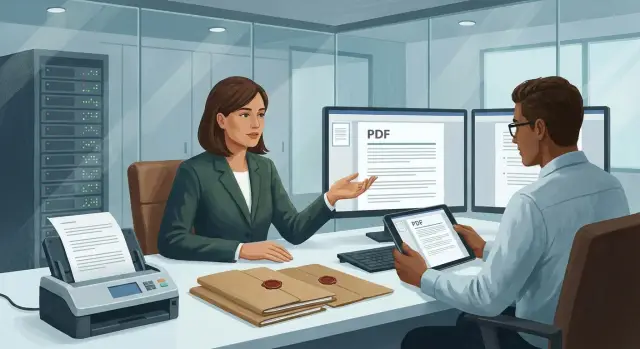
Компаниялар PDF‑ті келісу кезінде неге тап болады
PDF жиі соңғы форматқа айналады — бәріне ыңғайлы болғандықтан емес, бөлімдер арасында айырбасқа тұрақты болғандықтан. Шығу файлдары әртүрлі бағдарламаларда, әртүрлі шрифт және шаблон нұсқаларында жасалады, ал нәтиже біреу болуы керек: әр жұмыс орнында бірдей ашылатын, қол қоюға жарайтын және архивке сенімді қалпында сақталатын құжат.
Сондықтан жабық контурда келісу әдетте бір PDF айналасында құрылады: онда пікірлер, түзетулер, заңгердің ескертулері, келісушілердің визалары және соңғы қол қою қалады. Бірақ процесс «файлды пошта арқылы жібердік» деңгейінен шықса — типтік ақаулар басталады.
Көбіне жағдай былай өрбиді:
- Файл әртүрлі каналдар арқылы жүреді (электрондық пошта, мессенджерлер, флешка), сондықтан соңғы нұсқаның қайсысы екені түсініксіз болады.
- Мерзімдер қолмен еске салулар мен бірнеше адамнан жауап күту арқылы созылып кетеді.
- Жауапкершілік бойына жұғылып кетеді: кім түзетті, кім бекітті, қосымшаны кім тексеру керек еді — түсініксіз болады.
- Жабық контурда таныс бұлттық функциялар жетіспейді, барлығы папкалар мен тәртіпке байланып қалады.
- Әсіресе скан‑копиялар бойынша не нақты өзгертілгені туралы даулар туындайды.
Осы процестегі рөлдер әдетте қайталанады: автор мәтін мен қосымшаларды дайындайды, келісуші бөлімнің талаптарын тексереді, заңгер тәуекелдер мен формулировкаларды қарайды. Қауіпсіздік немесе комплаенс қызметтері жиі қосылады. Сонымен қатар, финалдық нұсқа мен сақтауды бақылайтын іс жүргізу маманы немесе архившы болады.
Құжат түрлері: көбіне шарттар мен қосымшалар, бұйрықтар мен тапсырмалар, техникалық құжаттама және корпоративтік шаблон бойынша толтырылатын формалар. Мемлекеттік қатысуы бар ұйымдарда және сақтау талаптары жоғары мекемелерде келісу маршрутын және түзетулердің негіздерін міндетті түрде тіркеу қосымша қабат ретінде пайда болады.
Көп таралған сценарий: сатып алу бөлімі шарт қосымшасының скан‑нұсқасын әкеледі, заңгер бір тармақты түзетуді сұрайды, ал автор дұрыс файлға түзету енгізбейді. Архивке қажетті түзетусіз нұсқа түсіп қалады, ал қателіктің қай жерде екенін табу қиын болады — өйткені пікірлер, нұсқалар және растаулар үшін біртұтас алаң жоқ.
Корпоративте PDF‑редактордан қандай функциялар маңызды
Корпоративте PDF жиі «жаңа файл» емес. Бұл — шарт, регламент, шот, техникалық паспорт, қызметтік жазба. Әр құжаттың келісу маршруты, мерзімі және жауапкершілігі бар. Сондықтан жабық контурда PDF келісу workflow‑ы үшін редакторды таңдағанда ыңғайлы түзетулерден басқа нәтиженің тұрақтылығы маңызды: өзгертуден кейін құжат әр компьютерде бірдей көрінуі және жылдар өткенде архивте бөлінбеуі керек.
Верстка мен шрифтерді бұзбай түзету
Корпоративтік құжаттардың негізгі проблемасы — верстка мен шрифтер. Редактор кирилл символдарымен дұрыс жұмыс істеуі, шрифттерді енгізуі және оларды «ұқсаспен» алмастыруға жол бермеуі тиіс, әйтпесе кестелер, қолтаңбалар және нумерация ыдырайды.
Нақты шаблонмен тексерген дұрыс. Кестедегі бір цифрды өзгертуге, реквизитті ауыстыруға, мәтін блогын жылжытуға және жолдар мен бөліністердің секірмеуіне бола ма? Сақтағаннан кейін аралықтар өзгерсе, колонтитулдар «жүзсе» немесе туралау бұзылса — корпоратив ағынында бұл тез таралған проблемаға айналады.
Пікірлер, салыстыру және түсінікті ескертулер тарихы
Келісу пікірлерге сүйенеді, сондықтан контекст сақтайтын құралдар маңызды: пікірді кім қалдырған, қашан, қай жерге қатысты және одан кейін оған не істеген. Практикада «ұсыныс түзету» режимі, статустар (қабылданды/қабылданбады) және екі PDF‑ті салыстыратын бөлектеу жүйесі көмектеседі.
Мысалы, заңгер шарттың тармағын түзетеді, қауіпсіздік кіру туралы шарт қосады, бухгалтерия реквизит жаңартуын сұрайды. Редактор ескертулер тарихын жинап көрсете алмаса, адамдар нұсқаларды пошта арқылы жіберіп, «қолмен» түзетеді. Бақылау тез жоғалады.
Қолтаңбалар, мөрлер және пакет операциялары
Корпоративтік редакторге әдетте үш топ функция қажет.
Біріншісі — визуалды белгілер: «Келісілді», «Көшірме дәл», күндер мен ФИО сияқты мөрлер мен таңбалар, сызықтар — статусты бірден көрсететін элементтер.
Екіншісі — қолтаңбалар: электронды қолтаңбаларға қолдау және олардың жарамдылығын тексеру, құжаттың жай бейнеге айналмауы және оны тексеру мүмкіндігі.
Үшіншісі — пакет өңдеу: судың белгісі (watermark), жалпылама нумерация, біріктіру және бөлу, құжат топтарына параметрлерді жаппай қолдану.
Күнделікті бірдей материалдар көп болғанда пакет операциялары әсіресе маңызды: қосымшалар жиынтығы, акт пакеті, бұйрық сериясы. Мұнда уақыт үнемдеу бірден байқалады және қолмен өңдеудегі қателер азаяды.
Корпоративтік шаблондар мен формалар: алдын ала не тексеру керек
Компанияда бекітілген бланктер болса (бұйрықтар, шарттар, қызметтік жазбалар) PDF‑редактор олармен жұмыс істегенде «басы», логотип, қолтаңбалар және заңды формулировкаларды қолмен түзетуді талап етпейтіндей болуы тиіс, және олар әр құжатта «жүзіп» кетпейтіндей. Әйтпесе кез келген келісу workflow‑ы бір бланктің әртүрлі нұсқалары бар файл айырбасына тез айналады.
Бірінші тексеру — өзгермейтін блоктар. Жақсы сценарийде шаблон бір рет құрастырылады: тұрақты элементтер өңдеуден қорғалған, ал өзгертілетін мәліметтерге өрістер қалдырылған. Қорғаның сенімді жұмыс істеуі маңызды: реквизиттерді кездейсоқ жылжытуға, құпиялылық ескертуін жоюға немесе «төменгі жағындағы» шрифтті алмастыруға жол болмауы тиіс.
Келесі — реквизиттердің автотолтыруы. Практикада уақытты көп алатын — ФИО, лауазым, бөлім, құжат нөмірі, дата, контактілер сияқты ұсақ‑түйек. Өрістер корпоративтық анықтамалықтан немесе пайдаланушы профилінен толтырыла алса жақсы. Іс жүргізуде «ақылды» өрістер пайдалы: автоматты нумерация, қала атауын автотолтыру, бөлімді таңдау тізімінен анықтау.
Интерактивті формалар бөлек әңгіме. Енгізу өрістері, чекбокстар және ашылмалы тізімдер барлық жұмыс орындарында бірдей әрекет етуі тиіс, пайдаланушының теңшеген көрінішіне тәуелді болмауы керек. Валидацияны тексеріңіз: ИИН/БИН‑нің ұзындығы, датаның бір форматта болуы, міндетті өрістер бос болса құжат алға жіберілмесін.
Пилотқа дейін қысқа тексеру пайдалы:
- Өзгертпейтін элементтер қорғалуы тиіс және қажетті өрістер өңдеуге қалғанда да дұрыс жұмыс істеуі.
- Реквизиттердің автотолтырылуы және мәндерді тез таңдау қолдауы бар ма.
- Валидация мен міндетті өрістер қосымша конфигурациясыз жұмыс істей ме.
- Шаблондар сақтау үшін бір орын және айқын атаулар ережесі бар ма, көшірмелер көптеп пайда болмауы үшін.
- Шаблонды орталықтан жаңарту мүмкін бе, жаңа құжаттар автоматты түрде жаңа нұсқа бойынша жасала ма.
Простой мысал: кадр бөлімі бұйрықты шаблон бойынша шығарады. Егер ФИО мен бөлім тізімнен таңдалса, нөмір автоматты салынып, «басы» қорғалса — келісу жылдам болады және көп айналым тудыратын «косметикалық» түзетулер болмайды.
Скан‑копиялар және OCR‑қабат: оқуға және іздеуге қалай зақым келтірмеу
Скандалған PDF көбіне «контейнердегі сурет» сияқты көрінеді. Оны ашып, басып шығаруға болады, бірақ іздеу, мәтінді көшіру және үзіндімен қалыпты жұмыс істеу мүмкін емес. Танылған мәтіні бар PDF‑тің ішкі қабатында мәтін пайда болады, және құжат іздеуге, таңдап көшіруге және қызметтік жазбаларға үзінді енгізуге жарамды болады.
Жабық контур үшін шешуші мәселе: OCR локал түрде, сыртқы сервистерге файл жібермей жұмыс істеуі керек. Әйтпесе қауіпсіздік пен аудит жай рәсімге айналады.
OCR‑ті редакторды таңдағанға дейін не тексеру керек
Жақсы OCR — тек әріпті танып қою емес. Сіздің типтік құжаттарыңызға сенімді нәтиже беруі керек: шарттар, келген корреспонденция, акттар, бланктер.
Пилотқа дейін тексеріңіз:
- Тілдер мен аралас мәтін: орысша, қазақша, ағылшынша бір құжатта.
- Құрылымды сақтау: абзацтар, ендірістер, кестелер, нумерация, колонтитулдар.
- Формалармен жұмыс: тану өрістерді бұзбауы және шаблонға қатысты орнынан жылжытпау.
- Нашар скандардағы нәтиже: жіңішке шрифт, боз басып шығару, факс белгілері.
- Шығатын режимдер: «суреттің үстіндегі мәтін» және «тек мәтін» (архивке арналған кей тапсырмалар үшін).
Көрінбейтін OCR‑қабат: келісу үшін ең жақсы нұсқа
Көптеген корпоративтік процесстер үшін «көрінбейтін» OCR‑қабат қолайлы. Сканның сыртқы көрінісі дәл сол күйінде қалады, бірақ іздеу және көшіру мүмкіндігі пайда болады. Бұл маңызды, егер құжатта қолтаңбалар, мөрлер мен канцелярияның белгілері бар болса және суретті өзгертпеу керек болса.
Тест файлдарда жиі кездесетін проблемаларды тексеріңіз: парақтың қисайуы, шу мен фон, қиылған өрістер, мөрлер мәтіннің үстінен басып тұруы. Мысалы, кірген хаттағы дөңгелек мөр реквизиттерді тануда қатеге әкелуі мүмкін. Жақсы құрал мөр қасында тұрған мәтінді дұрыс таниды немесе дау туғызатын жерлерді тез тексеруге мүмкіндік береді.
Егер ағын үлкен болса, пакетпен тануды сұраңыз: кіріс скандерінің папкасын кестеге сәйкес автоматты түрде өңдеуге бола ма, нәтижені қандай форматта сақтау және қате есептерін алу мүмкін бе. Бұл іс жүргізушілік уақытты үнемдейді және «сөйлемейтін» PDF‑тің келісімге кету қатерін азайтады.
Нұсқаларды бақылау және өзгерістерді трассировкалау
Нұсқаларды басқарусыз келісу тез арада «Договор_финал_3_правки_Иван.pdf» секілді файл айырбасына айналады. Жабық контурда келісу workflow‑ында «шындық» қай жерде тұратынын алдын ала шешу маңызды: нұсқалар бөлек файлдар ретінде папкаларда ма, әлде бір құжат карточкасында жүйе ішінде ме.
Файлдарды нұсқалармен сақтау бастауда оңайырақ, бірақ темірдей тәртіпті талап етеді: ағымдағы дананы жоғалту, қолтаңбаларды және қоса тіркелген файлдарды шатастыру оңай. Құжат карточкасы (ECM/СЭД) тәртібі тәртіп үшін ыңғайлы: бір құжат, ішіне реттелген нұсқалар, статустар, орындаушылар және іс‑әрекеттер тарихы. Бір PDF заңгерлерден, бухгалтериядан және қауіпсіздік қызметінен өтетін кезде бұл әлдеқайда байқалады.
PDF‑ті салыстыру: не шынайы өзгеріс болып саналады
Салыстыру мәтін мен сандық өзгерістерді ғана ерекшелеуі керек, ал бет объектілерінің қайта құрылысы немесе шрифттің ауысуы сияқты техникалық өзгерістер шу шығармауы тиіс. Құралдың мынадай мүмкіндіктері бар ма тексеріңіз:
- мәтін мен сандардағы өзгерістерді бөлектеу, тек қана «бет суреті» бойынша емес;
- қай жерде беттер, мөрлер, қолтаңбалар, пікірлер қосылғанын немесе жойылғанын көрсету;
- контентті өзгерту мен метадеректерді (автор, сақтау уақыты) өзгерту арасын ажырату;
- келісушілер үшін түсінікті есеп құру.
Кім және қашан түзеткен: журнал және оның өзгермейтіндігі
Өзгерістер трассасы іс‑әрекеттер журналына сүйенеді: кім ашты, кім өңдеді, кім пікір қалдырды, кім статус өзгертті. Жабық контурда бұл жиі аудит сұрағы, сондықтан журналды әдеттегі қолданушы құқықтарымен өшіру мүмкін емес болуы керек, ал журналға қолжетімділік рөлдер бойынша бөлінуі тиіс.
Статустар барлық бөлімдерде бірдей тіркелгені дұрыс. Міндетті минимум: қара жобада, келісуде, бекітілген, архивте. Статус өзгергенде жүйе орындаушы мен уақытты жазып, оны нақты PDF‑нұсқамен байланыстыруы тиіс.
Финалдауды қатты ұйымдастырған дұрыс: «бекітілді» болғаннан кейін құжатты тек оқуға қою, өңдеуге тыйым салу және жаңа нұсқаны шығару рәсімін анықтау (мысалы, «құжатқа өзгеріс енгізу» арқылы). Әйтпесе бір аптадан кейін біреу бір цифрды өзгертеді де, нақты қандай нұсқа келісілгенін дәлелдеу мүмкін болмай қалады.
Жабық контур үшін қауіпсіздік талаптары
Егер сізде PDF‑ті жабық контурда келісу бар болса, қауіпсіздік редактор баптауларынан емес, архитектурадан басталады. Шешім on‑prem жұмыс істеуі керек, міндетті бұлтсыз, сыртқы аккаунттар мен өндіруші серверлерімен фондық байланыстарсыз. Бұл тек құпия деректерге қатысты емес — қарапайым шарттар, кадр құжаттары және медициналық деректер үшін де маңызды.
Рұқсаттарды қалай ұйымдастыру керектігін тексеріңіз. Корпорацияда әдетте бір деңгейлі қолжетімшілік жеткіліксіз: заңгерге мәтін түзету маңызды, жетекшіге — тек виза мен пікір қалдыру, хатшыға — финалдық нұсқаны бақылау ғана қажет.
Әдетте құқықтар мынадай деңгейлерге келтіріледі: өңдемей оқу және іздеу; контентті өзгертпей пікір қалдыру және белгілеу; рөлге байланысты мәтінді және өрістерді өңдеу; бекітілгеннен кейін басып шығаруға шектеу; экспорт пен үзінді көшіру саясатқа сәйкес.
Деректерді қорғау — келесі мәселе. Жұмыс станциялары, құжат сервері және келісім жүйесі арасында желі ішінде қорғалған арналар болу керек. Сақтау жағында шифрлау және кілттерді басқару ережелері айқын: кім қол жеткізеді, кілттер қайда сақталады, қызметкер ауысқан соң немесе аккаунт компрометацияланған жағдайда не болады.
Сақтау саясаттары жиі процесті бұзады. Қарапайым мысал: қызметкер PDF ашып, қолтаңба қойған соң оны үйден басып шығару үшін жеке поштаға жібереді. Жабық контурда бұл саясаттармен тоқтатылуы керек: флешкаларға сақтау тыйым салу, буферді бақылау (қажет болса), поштаға тіркемеге шектеу, баспа парақтарында водяной белгі қою шаралары.
Аудит үшін алдын ала қай оқиғалар журналға жазылатынын және олардың қанша уақыт сақталатынын анықтаңыз. Әдетте минимум ретінде:
- құжатты кім және қандай құрылғыдан ашты;
- кім пікір, түзету, қолтаңба, мөр қосты;
- кім қолжетімділікті және баспа саясаттарын өзгертті;
- қай нұсқа актуалды болып бекітілді және кім бекітті;
- сақтау мерзімдері мен жою тәртібі.
Егер сіз жабық инфрақұрылымды толықтай (жұмыс орындары, серверлер, қолдау) құрып жатсаңыз, контурға жауапкершілік бір орында болғаны тиімді: аппараттық қамтамасыз ету, интеграциялар және қолдау. Мұндай жобаларда жиі жүйелік интегратор тартылады, ол инфрақұрылым мен қызмет көрсетуді жабады.
Workflow‑тың жұмыс істеуі үшін қажет интеграциялар
Ең ыңғайлы PDF‑редактор да өз есепшотыңмен, сақтау орындарымен және келісу ережелеріңізбен бірге тұрмаса — «тағы бір арал» болады. Жұмыс ағыны үшін маңыздысы — құжатты қолмен жүктеп алып, қайта атау, жіберу және қайта жүктеу міндетті болмауы.
Ең бірінші не байланысуы керек
Пайдаланушылардан бастаңыз. Компанияда Active Directory болса, редакторға кіру мен келісу маршруттары рөлдер мен топтарды AD‑тен тартуы логично. Жабық желілерде локал есептік жазбалар кездесуі мүмкін, сол кезде анық ережелер қажет: пайдаланушыларды кім құрады, жұмыстан шыққандар қалай бұғатталады, «инициатор», «қатысушы», «қол қоюшы», «аудитор» сияқты рөлдер қалай тағайындалады.
Келесі — құжат қайда тұрады. СЭД/ECM, архив немесе файл сақтау жүйесі болса, редактор PDF‑ті сол жерден тікелей ашып, нәтижені метадеректерді (нөмір, дата, автор, құжат карточкасы) жоғалтпай қайта сақтауы тиіс. Әйтпесе нұсқаларды бақылау және архив бойынша іздеу бұзылады.
Қол қою бөлек пласт. Маңыздысы — ЭЦП‑ге қолдау ғана емес, қол қою маршруты: кім бірінші қояды, қолтаңдаудан кейін кім құжатты көреді, бас тарту жағдайында не болады, негіздері мен пікірлер қалай тіркеледі. Жабық контурда бұл ішкі регламенттер мен аудитпен байланысты.
Тағы бір көз — сканерлер мен МФУ. Кіріс шарттар мен акттар пакетпен келсе, процесс түсінікті болуы тиіс: «кірістер» ретінде сканерлеу, бөлім бойынша немесе құжат түрі бойынша сұрыптау, OCR іске қосу және бастапқы тексеруге тапсырма қою.
Хабарландырулар мен тапсырмалар тізбекті толықтырады. Қатысушылар тапсырмаларды нақты жұмыс істейтін жерде алуы керек: СЭД тапсырмаларында, ішкі поштаның ішінде немесе біріккен хабарландыру орталығында.
Пилотта тез тексеру қалай болу керек
Тапсырыс берушіден интерфейс емес, сканерден архивке дейінгі нақты маршрутты көрсетуін сұраңыз:
- AD арқылы кіру және топ бойынша рөлдер тағайындау;
- PDF‑ті сіздің СЭД/ECM немесе файл құрылымынан ашып, сол жерге сақтау (метадеректер сақталсын);
- қол қою және қолтаңбаның бірнеше қадамда тексерілуі;
- скан импорттау, OCR және танылған мәтін бойынша іздеу;
- келісушілерге тапсырма жіберу, қайта өңдеуге кері қайтару және статус тіркеу.
Мемлекеттік орган немесе аурухана жағдайында бұл жиі анықтайды: құжат скандалып, танылды, бірақ редактор «жақта» көшірме сақтап қойып, архивке дұрыс нұсқа бармай қалады. Жақсы интеграция қолданушылардың қолмен тәртібіне тәуелділікті жояды.
Қалай шешімді таңдау: қадамдық жоспар
Жабық контурда PDF келісу workflow‑ына құрал таңдау брошюрадағы функциялардан емес, сіздің нақты құжаттарыңыздан және жұмыс ережелеріңізден басталса тиімді. Әйтпесе пилотта шаблондар «жүзіп» кетеді, скан‑нұсқалар табылмайды, пікірлер аудитке түспейді.
Көрсеткіш файлдардың шағын, бірақ көрсететін жиынтығын жинаңыз (10–15 файл жеткілікті): корпоративтік шаблондар, мөр‑қолтаңбасы бар скан‑копиялар, түзетілген шарттар және 1–2 «күрделі» файл (көп бет, кестелер, аралас тілдер).
Содан кейін келісу маршрутын бекітіңіз: кім құжатты бастайды, кім тексереді, кім бекітеді, мерзімдер мен статустар, ерекшеліктер: қолда жоқ адам, қайта өңдеу, параллель келісу. Бір бетті схема-ақ ролдер, процесс шаблондары және дедлайн бақылауы қажет екенін көрсетеді.
Практикалық әрекеттер тәртібі:
- Сценарийлерді сипаттаңыз: жасау, түзету, келісу, финалдық бекіту және архивтеу.
- Құқық матрицасын жасаңыз: кім өңдей алады, кім пікір қояды, кім мөр/водяной белгі қоя алады, экспорт пен басып шығаруға кім рұқсат.
- Сыртта қалатын маңызды тыйымдарды анықтаңыз: мысалы, сезімтал бөлімдерді көшіруге тыйым немесе «Word ретінде сақтау» болмайтын болу.
- Пилот өткізіңіз: 2–3 шешімді бірдей файлдар мен ережелер бойынша салыстырыңыз.
- Қабылдау критерийлерін бекітіп, тексеретін жауаптыларды тағайындаңыз.
Қабылдау критерийлерін өлшенетін түрде қойыңыз: үлкен файлдарды ашу және сақтау жылдамдығы, OCR сапасы (цифрлардағы қателер, жолдардың жоғалуы), түзету мен пікірлердің ыңғайлылығы, ауыр сканға төзімділік, аудит толықтығы (кім, не және қашан жасады) және алдыңғы нұсқаға оралу жеңілдігі.
Мысал: бухгалтерия шартты қосымшалар мен скан‑актылармен келіседі. Пилотта OCR‑дан кейін сканнан сандар табыла ма, шаблон версткасы бұзылмай ма және нақты тармаққа кім түзеткенін тез көруге бола ма — осыны тексеріңіз. Егер инфрақұрылым сіздің серверлеріңізде тұрса, жұмыс станциясы мен сервер талаптарын алдын ала сұраңыз. Типтік конфигурацияларда тестілеу ыңғайлырақ.
Енгізуде жиі жіберілетін қателер
Бірінші қате — PDF‑редактор сатып алып, жұмыс ағыны «отыстырылды» деп ойлау. Редактор міндетті түрде барлық мәселені шешпейді. Файлдар қайда тұрады, кімге қолжетімді, нұсқалар қалай бекітіледі, кім бекітеді — бұлар бөлек ережелер. Сақтау мен құқықтар алдын ала анықталмаса, файлдар папкалар мен флешкалар арасында «серуендеп», соңғы нұсқа кездейсоқтыққа айналады.
Көп жағдайда OCR‑ты демонстрациялық файлдарда тексереді, өз скан‑нұсқаларында емес. Жүкті орындағаннан кейін сіздің компанияның типтік файлдарында (қисаюлы скан, мөрлар, кестелер, кішкентай шрифт, қолжазба белгілері) тану көп қате береді. Нәтижесінде мәтін бойынша іздеу нашар жұмыс істейді, үзінді көшіру қолмен түзетуге айналады және жүйеге сенім төмендейді.
Тағы бір проблема — пікір мен түзетудің айырмашылығын көрсететін ережелердің жоқтығы. Біреулер пікір жазып, басқалар мәтінді түзетіп, үшіншілері үстінен сызады, «қабылданды/қабылданбады» еш жерде көрсетілмесе, келісу мағынасы жоғалады.
Оңай минималды ереже бекіту пайдалы:
- пікірлер — талқылауға арналған, бастапқы мәтінді өзгертпейді;
- түзетулер — тек «қайта өңдеуге» нақты статус берілгенде жасалсын;
- финалдық нұсқа — бөлек файл немесе өзгертуге болмайтын статус; жаңа цикл арқылы ғана өзгертіледі.
Көптеген ұйымдар келісуді хат алмасуда қалдырады: пошта, мессенджер, қоңыраулар. Бұл алғашқы апталарда ыңғайлы, бірақ кейін кім және қашан құжатты бекітті, қандай ескертулер маңызды болды және неге дәл осы редакция қабылданды — бәрін қалпына келтіру мүмкін болмайды. Журнал мен статустарсыз аудит пен басқарымшалық жоғалады.
Резервтік көшіруді де жиі ұмытады. Жабық контурда бұл аса маңызды: сервер немесе жұмыс станциясы істен шықса, «кешегі финал» келісу тарихымен бірге жоғалуы мүмкін. Алдын ала тексеріңіз: файлдар қайда сақталады, бэкап қалай жасалады, кім оны бақылайды және істен кейін қаншалықты тез қалпына келтіруге болады.
Сатып алудан бұрын жылдам тексеру және әрі қарай қадамдар
Лицензия сатып алып, енгізуді бастамас бұрын нақты құжаттарыңызбен қысқа тексеру жасаңыз. «Демо‑PDF» емес — жылдар бойы сақталатын файлдар: бұйрықтар, шарттар, есептер, акттар, мөр және қолтаңбалары бар скан‑нұсқалар.
60 минуттық чек‑лист
5–7 типтік PDF алыңыз және кандидат шешімді осы файлдармен тексеріңіз. Функцияның бар‑жоқтығына емес, нәтижеге және тұрақтылыққа қараңыз.
- Шаблондар мен формалар: корпоративтік шаблон версткасы, шрифттер мен өрістердің сақталуы тексерілсін.
- Скан‑копиялар: OCR‑қабат картинаны нашарлатпай қосыла ма және мәтін шынайы ізделіп, көшіріле ме.
- Тілдер: бір құжатта орысша мен қазақша бар кезде іздеу және тану жұмыс істей ме.
- Нұсқалар мен ашықтық: нені өзгертті — салыстыру бар ма, іс‑әрекеттер журналы түсінікті ме және бұрынғы нұсқаға оралу мүмкін бе.
- Жабық контур: компоненттер бұлтсыз орналастырылып, әкімшілендіру сіздің ережелеріңізге сай жасала ма.
Егер осы кезеңде кем дегенде бір негізгі файл сынса, бұл жай нәрсе емес. Көптеген жерде одан кейін айналып өтулер пайда болады: Word‑та түзету, қолмен біріктіру, тарихты жоғалту, нұсқалар бойынша дау.
Тексеруден кейінгі келесі қадамдар
Келесі — қысқа енгізу жоспары, сонда пилот мәңгі экспериментке айналмайды. Жүктемені бағалаңыз: күн сайын қанша PDF келісімнен өтеді, қанша қызметкер бір уақытта өңдейді, қанша скан тану керек, сақтау мерзімдері мен журнал талаптары қандай.
Содан кейін инфрақұрылымды бекітіңіз: құжат репозиторы мен нұсқалар қайда сақталады, бэкап қалай жасалады, журналдарды кім қарайды, рөлдер қалай орнатылады, ПО‑ны қалай жаңарту (интернетсіз). Жабық контурда қолдау туралы келісім де алдын ала болу керек: инциденттерді кім қабылдайды, қай уақытта, қызметті қаншалықты тез қалпына келтіреді.
Серіктес қажет болса және ол инфрақұрылым, интеграция және қолдауды қамтитын болса — on‑prem жобаларында тәжірибесі бар жүйелік интеграторларды қараған жөн. Мысалы, GSE.kz (gse.kz) өндіруші және интегратор ретінде серверлер мен жұмыс орындарын жүктемеге сай таңдауда, сондай‑ақ OCR, нұсқа сақтау және аудит сценарийлері бойынша жабық контурды құру мен қолдауда көмектесе алады.
Жиі қойылатын сұрақтар
Жабық контурда келісу үшін PDF редакторды таңдағанда ең маңыздысы не?
Көбіне үш нәрсеге назар аударыңыз: верстка «жүзіп кетпейтін», тұрақты әрекеттерді көрсететін пікірлер мен өзгерістер тарихы және толығымен локал түрде, сыртқы бұлтқа тәуелсіз жұмыс істеу мүмкіндігі. Егер осы үштен ең аз біреу қамтамасыз етілмесе, келісу файлдардың айырбасына және қолмен бақылауға тез түседі.
Редактор корпоративтік PDF‑тегі верстка мен шрифттерді бұзбайтынын қалай анықтауға болады?
Өз корпоративтік шаблоныңызда тексеріңіз: кестедегі бір цифрды немесе реквизитті өзгертіп, басқа компьютерде сақталғаннан кейін де құжаттың сыртқы көрінісі сақтала ма? Арнайы кирилл таңбаларын және шрифттердің енгізілуін тексеріңіз — әдетте шрифттің ауыстырылуы кестелерді, жол үзілістерін және колонтитулдарды бұзады.
Ескерулер жоғалмауы үшін қандай пікір құралдары керек?
Минимум — пікір қалдырған адамның аты, уақыты, құжаттағы орны және пікір бойынша өңдеу статусы. Егер редактор кейін не істелгенін көрсетпесе, адамдар «үстінен» түзетіп, нұсқаларды жіберіп отырады да, бақылау тез жоғалады.
Екі PDF‑ті салыстыру функциясында неге қарау керек?
Салыстыру мазмұндық өзгерістерді жарық қылатын болады, ал жол үзілуі немесе беттің қайта құрастырылуы сияқты шу шығармайды. Қолайлы болғаны — қосылған/жойылған беттерді, мөрлер мен қолтаңбаларды көру және келісушілерге қысқа түсінікті айырмашылықтар есебін алу мүмкіндігі.
Келісу кезінде скан‑құжаттар үшін қандай OCR режимі жақсы?
Ең тиімдісі — «көрінбейтін» OCR‑қабат: сканның сыртқы көрінісі сол күйінде қалады, бірақ іздеу және мәтінді көшіру мүмкін болады. Жабық контур үшін тану локал түрде жұмыс істеуі керек және құжаттарды сыртқы сервистерге жібермеуі шарт.
Шешімді сатып алмас бұрын OCR‑та не міндетті тексеру керек?
Аралас тілдер, нашар скандардағы сапа және құрылымның (әсіресе кестелер мен нумерацияның) сақталуын тексеріңіз. Егер OCR сомалардағы немесе шарт нөмірлеріндегі сандарды қате танитын болса, келісу процесінде қаталар көбейеді және архив бойынша іздеу қиынға соғады.
Корпоративтік бланктар мен формалармен хаос қалай алдын алуға болады?
Оңтайлы жол — шаблондарды орталықтандырылған сақтау, өзгермеуі тиіс блоктарды қорғау және тек ауысып тұратын мәліметтерге өрістер қалдыру. Сонда қызметкер тек қажетті өрісті толтырады, ал «басы», формулировкалар мен реквизиттер кездейсоқ ауыстырылмайды.
Қол қоюды және құжатты финалдауды дұрыс қалай ұйымдастыру керек?
Әдетте рөлдер керек: біреулер тек қарауға және пікір қалдыруға, біреулер мәтінді түзетуге, ал қол қоюшы — тек құжатқа қол қоюға рұқсат алады. «Утверждено» («бекітілді») статусы шыққаннан кейін құжат тек оқуға арналған болуы тиіс — әйтпесе қай нұсқа келісілгенін дәлелдеу мүмкін болмай қалуы ықтимал.
Іс‑әрекеттер журналы және аудит үшін қандай талаптар бастаптан бері қойылуы тиіс?
Жабық контурда журналды жай сақтау емес, оны әдеттегі қолданушының құқықтарымен «түтіндіру» мүмкін болмауы маңызды. Журналда ашу, түзету, пікір, қолтаңба, құқық өзгерістері мен статус ауысулары жазылып, тексерулер талаптарына сәйкес сақталуы керек.
Енгізуге дейін пилотты қалай тез және дұрыс өткізуге болады?
10–15 нақты файлды (печать пен қолтаңбасы бар қиын скан‑копиялар және жұмыс шаблондары) алып, құжатты жасаудан архивке дейінгі толық маршрутты өткізіңіз. Пилот кезінде тез көрінеді: қай жерде нұсқалар жоғалады, формалар бұзыла ма, қолтаңба әр қадамда жұмыс істей ме және құжат сақтауға қай жерде «қалдырылып» қалады.
