6 мин
Ашық бастапқы кодты PDF-редактор мен OCR: іскерлік іс-құжаттарды өңдеуге балама
Іскерлік іс-құжаттарды өңдеуде OCR мүмкіндігі бар ашық бастапқы кодты PDF-редакторды қалай таңдау: распознавание, пакетпен өңдеу, сапа және түзету процесі.
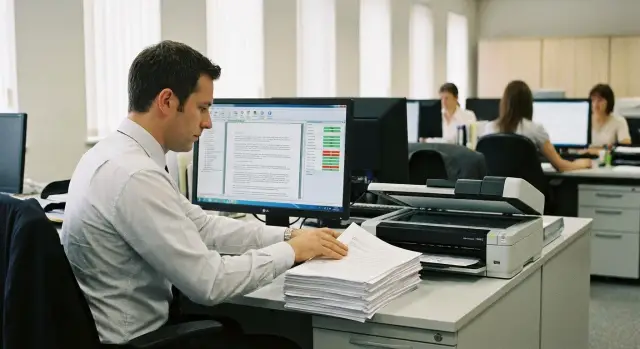
Қай тапсырмаларды шешу керек коммерциялық ПО-ны ауыстырғанда
Канцелярияда коммерциялық PDF-редактор әдетте бірнеше тапсырманы бірден шешеді: файлды тез ретке келтіру, оны оқу мен жіберуге ыңғайлы ету және, ең бастысы, сканды өңделетін құжатқа айналдыру. Ауыстыру кезінде бірінші қадам — міндеттерді тіркеу. Әйтпесе бір open source құрал қоятын болып, одан бәрін бірден күтесіз.
Іскерлік іс-құжаттарда көбіне базалық PDF-операциялар қажет: файлдарды біріктіру, беттер бойынша бөлу, бұру, бос беттерді жою, бір форматқа келтіру, беттерді нөмірлеу, мөр қою (мысалы, «Копия верна» немесе «Входящий»), жеке мәліметтерді жасыру. Бұған қоса келісім үшін ескертпелер мен белгілер болады.
OCR скандар немесе фото келетін жерлерде қажет: кіріс корреспонденция, қолтаңбасы бар келісімдер, шот-фактуралар, актылар, архивтік істер. Распознавание болмаса, мұндай PDF «сурет» күйінде қалады: іздеу жұмыс істемейді, реквизиттерді дұрыс көшіруге болмайды, сомалар мен даталарды тексеру қиындайды.
Талаптарды алдын ала үш блокқа бөлу ыңғайлы:\n
- PDF өңдеу (көрініс, беттер, жасырын деректер);\n- OCR (мәтін қабатын қалай аламыз);\n- пакетпен өңдеу (ондаған және жүздеген файлдарды бір ереже бойынша қалай өңдейміз).
Осылай құралдарды таңдау және жауапкершілікті бөлу оңайырақ: оператор сканды дайындайды, жүйе таниды, тексеруші сапаны растайды.
Іскерлік іс-құжаттарда қабылдауға жарамды нәтиже «пайыздық дәлдік» арқылы өлшенбейді, практика бойынша бағаланады:\n
- мәтін бойынша іздеу фамилияларды, нөмірлер мен даталарды табады;\n- реквизиттер «көкпелікке» ұқсамай, таза көшіріледі;\n- верстка бүлінбейді: жолдар «секіріп» кетпейді, мөрлер мен қолтаңбалар жоғалмайды;\n- қателер айқын әрі түзетілетін, құжатты түзетуге түсінікті жол бар.
Егер осы талаптарды алдын ала бекітсеңіз, коммерциялық PDF-редакторды ауыстыру — құралды емес, процесті баптау мәселесіне айналады.
Процесс нелерден тұрады: PDF, OCR және құжат ағымы
Коммерциялық бағдарламаны ауыстыру үшін жұмысты бөліп қарау пайдалы: PDF-пен не істейсіз, мәтінді қалай аласыз және құжат сканнан архивке дейін қалай өтеді. Осылай қай функциялар құралдар тізбегінде болуы тиіс — тіпті бірнеше компоненттен тұратын open source шешімдер үшін — айқын көрінеді.
1) PDF-ті контейнер ретінде қарау
Іс-құжаттарда PDF жиі «папка» сияқты өмір сүреді. Оны тез және бүкіл құжатты қайта жинамай реттеу керек: кіріс беттерін біріктіру, артықтарды алып тастау, бұру, жеке мәліметтерді жасыру, келісім үшін белгілер қалдыру. Қажет жерлерде мөрлер мен қолтаңбалар қосылады.
2) OCR — мәтін қабатын жасау
OCR — жай ғана «мәтінді табу» емес. Практикада керек болатын нәрсе — кескіннің үстінде мәтін қабаты бар PDF. Сонда құжат ізделеді, көшіріледі және индексаланады, ал бастапқы сурет даулы жерлерді тексеру үшін қалады.
3) Ағым және пакетпен өңдеу
Қолмен режим көлемге төзбейді, сондықтан кезек пен ережелері бар қарапайым конвейер керек. Типтік маршрут: файл қабылдау (сканер, МФУ, жалпы каталог), алдын ала өңдеу (жету, фонды тазалау, ориентация), OCR және соңғы PDF жинау, сапа бақылау, сақтау және тіркеу.
Процесс тұрақты болуы үшін әдетте шаблондар жасалады: мысалы, «входящие письма» бір тіл мен баптаумен танылса, «договоры» — басқа ережелер топтамасымен.
4) Сапаны бақылау және түзетулер
Сапаны қарпайым ережелер бойынша бақылау оңай: таңдаулы тексеріс, қателігі бар құжаттар үлесі, қате түрін және түзеткен адамды тіркейтін журнал. Қате табылса, ақиқат жол маңызды: PDF ашып, проблемалық орынды көріп, түзету енгізіп (мәтінмен немесе бетті ауыстыру арқылы) және құжатты тексерілді деп белгілейсіз.
5) Сақтау және іздеу
Құжат оңай табылуы керек. Бұл әдетте үш нәрсенің үйлесімі арқылы жүзеге асады: түсінікті атау (датасы, түрі, нөмір, контрагент), тұрақты папка құрылымы және атрибуттар (статус, бөлім, жауапты). Сол кезде іздеу мәтін бойынша және реквизиттер бойынша жұмыс істейді, ал ағым «мың файлдық папкаға» айналмайды.
Қандай open source құралдарды қарастыру және оларды қалай байланыстыру
Коммерциялық пакет орнына бір «бағдарлама» емес, бірнеше құрал байланысын қолдану оңайырақ. Осылай сіз өз ережелеріңізге сәйкес OCR-пен PDF-редактор жинағын жасай аласыз және компоненттерді толық процесті қайта өңдемей ауыстыра аласыз.
Практикада жиі мынадай жинақ жеткілікті: қарау және базалық редакциялау (бұру, артық беттерді жою, беттерді кірістіру, қарапайым белгілер), құжаттарды жинау және бөлу (біріктіру және бөлу), OCR-движок ретінде Tesseract, мәтін қабатын қосатын орапшы ретінде OCRmyPDF, және жаппай операциялар үшін утилиталар (qpdf, Ghostscript немесе PDFsam) — сығымдау, беттер орын алмастыру, стандартқа келтіру.
Құралдар байланысы әдетте былай көрінеді: оператор скандардың тәртібін және бет ретін тексереді, OCR іске қосылады, соңынан құжат сапа бақылауына және қажет болса түзетуге жіберіледі. Мысалы, «Входящие/Сканы» папкасынан келген барлық файлдар OCRmyPDF арқылы өтеді де, нәтиже сол атпен және дата белгісімен «Входящие/Готово» папкасына түседі.
Орыс және қазақ тілдері үшін маңызды детальдар: Tesseract тілдік модельдері (rus, kaz) орнатылған ба, кірістірілетін сәйкес шрифттер бар ма, мәтінді көшіру кезінде кодтау бұзылмай ма — бәрін тексеріңіз. Қысқа тізім жасап алыңыз: OCR жиі қателесетін типтік сөздер мен өрістер — ФИО, ұйым атаулары, ИИН/БИН, мекенжайлар, нөмірлер мен даталар.
Таңдамас бұрын операциялық жүйемен және қауіпсіздік талаптарымен үйлесімділігін тексеріңіз: корпоративтік репозиторий арқылы орнатуға бола ма, офлайн жұмыс істей ме (мемлекеттік органдар мен қаржы құрылымдары үшін жиі талап), журнал жүргізу бар ма (кім және қашан өңдеген), жұмыс станцияларында және серверде іске қосуға бола ма, құжаттарды сыртқы бұлттарға жіберуді қажет етеді ме.
Мұндай тәсіл әсіресе өңдеу ұйым ішінде жұмыс станцияларында және серверлерде жүрсе ыңғайлы.
OCR-дың тұрақты нәтижесін алу үшін скандарды қалай дайындау керек
OCR тұрақтылығы көбіне тану «ақылдығынан» емес, кіріс файлдың сапасынан тәуелді. Іс-құжаттарда әдетте төрт тип бастапқы материал кездеседі: МФУ-дан шыққан скан, телефоннан фото, көпбеттік TIFF және дайын PDF (кейде бұл — мәтіні жоқ «суреттер бар PDF»).
МФУ сканері үшін норма — 300 dpi және парақтың тегіс берілуі. Фото үшін басты жау — перспектива мен көлеңкелер: құжат тегіс жатуы, камера тікелей жоғарыда болуы және жанудың болмауы. Кішкентай мәтіндер (паспорт деректері, кестелер, ұсақ шрифт) үшін 400–600 dpi жақсы.
OCR алдында базалық алдын ала өңдеуді жасаңыз. Бұл бірнеше минут алса да қателер санын айтарлықтай азайтады: парақты теңестіру, дұрыс ориентацияға келтіру, сканерден шыққан «қара шекараларды» қиып тастау, шуды алып тастау, контрастты көтеру және фонды біршама ашық ету, құжатты бір келбетке келтіру (мысалы, сұр шкалаға), егер түстер маңызды болмаса.
OCR баптауларын нақты ағымның тіліне сай таңдаңыз: орыс, қазақ немесе екеуі де, егер көп екітілді формалар болса. Автоориентация және кестелермен жұмыс істеуді бөлек тексеріңіз: актылар мен шоттар үшін бұл пайдалы, ал қарапайым хаттар үшін кейде артық артефакттар қосады.
Нәтижені тек PDF — мәтін қабатымен сақтап қана қоймай, тез тексеру үшін бөлек TXT ретінде де сақтау ыңғайлы. Архивтік тапсырмалар үшін координаталық қабат қажет болса, HOCR/ALTO сақтау пайдалы.
Оператор басы шатаспасын деп, атау қою және папкалар ережесін алдын ала белгілеңіз. Мысалы: бірыңғай атау шаблоны (Жыл-ай_тип_нөмір_контрагент.pdf), жеке папкалар «Входящие», «Исходящие», «Договоры», «Ошибки-OCR», шығыс файлдарға бірдей атау (.pdf, .txt, .hocr) және өңдеу журналы (.log датасы мен статусымен).
Практикалық тәсіл: 20 түрлі құжат алыңыз (хаттар, мөрі бар келісімдер, кестелер) және таңдаған құралдар арқылы жіберіп көріңіз. Осы мысалдар арқылы қандай баптаулар мен алдын ала өңдеу сіздің ағымыңызға сай келетінін тез түсінесіз.
Қадамдық енгізу жоспары: пилоттан жұмыс істейтін конвейерге
Талаптан бастаңыз. Іс-құжаттарда алдын ала анықтаған жөн — іздеуде не болуы тиіс (ФИО, ИИН, келісім нөмірі, дата, шығу нөмірі) және қандай қателер қабылданбайды. Келісім нөміріндегі бір қате келісім мазмұнынан гөрі маңызды болуы мүмкін.
1-қадам: пилот және өлшенетін критерийлер
Пилот үшін 200–500 беттен тұратын жиын жинаңыз: әртүрлі типтер. Печатьтер, жұрнақтары әлсіз печатьтер, кестелер, ұсақ шрифт, бұрылыстар және «көшірме көшірмесі» сияқты мысалдар қосыңыз. Әр тип үшін қарапайым тексеру критерийін қойыңыз: нөмір табылды ма, дата сәйкес пе, негізгі абзацтар оқылады ма.
Сонымен қатар сапа профильдерін келісіңіз. Көп жағдайда үш режим жеткілікті: жылдам (черновая өңдеу), баланс (негізгі ағым), максималды сапа (күрделі құжаттар). Осылай ауыр OCR-ды қажет жоқ жерге жұмсамауға болады.
2-қадам: кезек, рольдер және түзету ережелері
Open source PDF-редактор мен OCR-ды конвейер сияқты жұмыс істету үшін ең маңыздысы — папкалар тәртібі мен жауапкершілік. Практикалық минимум: «входящая» (сканнан кейінгі шикізат), «обработанная» (мәтін қабаты бар PDF), «на проверку», «ошибка» (бұзылған немесе проблемалы файлдар), «архив».
Рольдерді жазбаша бекітіңіз. Оператор сканның сапасы мен атауын қоюға жауапты. Тексеруші — таңдаулы түрде негізгі өрістерді тексеруге жауапты. Архив жауаптысы дау тудыратын жағдайларды шешеді және сақтау ережелерін бақылайды.
Аралас ағым мысалы: келісімдер үшін тексеруші әрдайым нөмір мен соманы растайды. Кіріс хаттар үшін 1 беттен 10 бетке біреуін тексеру жеткілікті. Егер бір өріске күмән туындаса, құжат «на проверку» деп кетеді, архивке жіберілмейді.
PDF-ті пакетпен өңдеу: іскерлік операциялардың типтік жиынтығы
Күн сайын жүздеген құжат өтіп жатса, қолмен түзету тыйымға айналады. Пакетпен өңдеу бұл мәселені шешеді: бір рет ереже қойып, жүйе сол әрекетті қайталайды, адам факторының шашылуын жояды. OCR үшін бұл өте маңызды: танудың сапасы кіріс сканның тазалығына қатты тәуелді.
Көбінесе пачкаларды бөлу: автоматты түрде парақтар бойынша бөлу, шаблон бойынша бөлу (мысалы, әр өтініште әрдайым 2 бет) немесе бөлгіш бойынша. Қағаз архивте бөлгіш әдетте штрихкод немесе іс нөмірі бар парақ болады.
Кейін «бет гигиенасы»: бұру, бос беттерді жою, өлшемді бір формаға келтіру (әдетте A4). Бұл оператор қателерін азайтады және OCR-ды тұрақты етеді.
Содан соң құжат сақтау үшін ыңғайлы түрге келтіріледі. Сығымдау мәтін мен печатьтерді бұзбай салмақты азайтатындай болуы керек. Қарапайым ереже: сығылғаннан кейін құжат 100% масштабта оқылуы тиіс және өлшем сіздің ЭСЖ немесе пошта тіркемелерінің шегінен аспауы керек.
Ішкі көшірмелерге кейде сутаңба немесе мөр қосылады, мысалы «Копия для работы» немесе өңдеу датасы. Мұны заңдық маңызы бар түпнұсқаға зақым келтірмеу үшін қай жерде істеуге болатынын алдын ала анықтаңыз.
Процесті басқаруға арналған логтар қажет: қандай әрекеттер жасалды, қашан, қандай профильмен және қандай нәтиже шықты. Минимум: кіріс файл атауы және көзі, орындалған операциялар тізімі, соңғы салмағы мен беттер саны, қателер мен ескертулер, профиль нұсқасы.
Сапа және қателерді бақылау: құжаттың мәнін жоғалтпау үшін
Open source PDF-редактор мен OCR-ға көшу кезінде басты қауіп — танудың «біраз нашарлауы» емес. Нағыз қауіп — үнсіз қате, ол мағынаны өзгертеді: соманың қосымша нөлі, қате дата, келісім нөмірінің бұрмалануы.
Алдымен сіздің құжаттарыңызда қандай нәрселер критикалық екенін анықтаңыз: әдетте бұл даталар мен мерзімдер, сомалар мен валюталар, ФИО мен лауазымдар, құжат нөмірлері, реквизиттер (ИИН/БИН, мекенжайлар, банк деректері).
Әр бетті тексерудің нәтиже беретін уақыты сирек кездеседі. Тиімдірек әдіс — таңдамалы тексеріс: әр пакеттен 5–10% бет және критикалық құжаттар (қаржылық, юридиялық, кадрлық) үшін 100%. Үлкен партияларда бастан, ортасынан және соңынан беттер алу жақсы — сол жерлерде әртүрлі шаблондар мен скан сапасы жиі кездеседі.
Контроль «сезімдерге» сүйенбеуі үшін қарапайым метрикалар қолданыңыз: бетке арналған қолмен түзетулер саны, «на проверку» жіберілген құжаттардың үлесі, қателік себептерінің түрлері. Осы сандар бойынша қай жерде мәселе екенін — сканингте ме, баптауларда ма, әлде шаблондарда ма — тез байқайсыз.
OCR-дың типтік қателері қайталанады: ұқсас символдар (О және 0, 1 және I, 5 және S) ауысып кетеді, переностар бұзылады, бос орындар жоғалады, реквизиттерге артық нүктелер кіріп кетеді. Бұл тек мәтінді ғана емес, іздеуді де бұзады.
Қателерді бір түрде тіркеу маңызды. Оны "айырмашылық карточкасы" көмектеседі: қайдан келді (скан/бет), қалай болуы тиіс, қалай шыққаны, қате түрі (символдар, бос орындар, переностар, реквизиттер), себеп және кім түзеткені. Осылай сіз тек нақты құжатты түзетіп қана қоймай, қайталанатын себептерді жоясыз.
Open source-қа өту кезінде жиі кездесетін қателер
Қанағаттанбаушылық жиі құралдарда емес, баптаулар мен бақылау тәртібінің жоқтығында болады. Коммерциялық ПО көбінесе күрделілікті ішке жасырса, ауысқанда ол сіздің жауапкершілігіңізге көшеді.
Типтік қате — бәрін бір тілмен тану. Іс-құжат бетінде оңай орыс, қазақ және ағылшын аралас болуы мүмкін (мәтін, мөр, реквизиттер). Тіл дұрыс таңдалмаса, OCR таңбаларды шатастырады, қателер көбіне нөмірлерде, ИИН/БИН-де, мекенжайлар мен сомаларда шығады.
Екінші мәселе — OCR-ды «солай тұрған» скандармен жіберу: шу, бұрылыстар, көлеңкелер, шамадан тыс контраст төмен сапаны айтарлықтай нашарлатады. Оператор түзетулерге бұрынғыдан да көп уақыт жұмсай бастайды, ал пакетпен өңдеу кезінде нашар беттер барлық партияның статистикасын бұзады.
Үшінші қате — ортақ профильдің болмауы. Әр оператор параметрлерді өз бетінше өзгертсе, нәтижелер салыстырылмайтын болады: файл атаулары әртүрлі, бұру ережелері, шығыс PDF пен мәтін қабаты форматтары әр бөлек. Содан кейін бір партия неге өтсе, басқа неге өтпей қалғанын түсіну қиын.
Қауіпті дәстүр — танылған мәтінді PDF ішінде тура түзету және қателік көзін тіркемей қою. "Сканда қалай болғанын", "распознадено қалай болғанын" және "адам түзеткен" деген үш күйді бөліңіз. Әйтпесе дау шықса немесе қайта өңдеу қажет болса, қатенің қай жерде пайда болғанын қалпына келтіру мүмкін болмайды.
Және конвейер үшін план Б дайындаңыз: танылмай қалған файлдарды қайда жинау, тек проблемалы құжаттарды қалай қайта өңдеу, қателер журналын қалай жүргізу және кім шешеді — қолмен түзету ме әлде қайта сканирлеу ме.
Оператор мен тексерушіге қысқа чек-лист
Open source PDF-редактор мен OCR-дың тұрақты жұмыс істеуі үшін бақылауды екі рольге бөлу ыңғайлы: оператор OCR алдында және кейін жылдам тексерістер жасайды, тексеруші таңдаулы түрде сапаны растайды және қателерді тіркейді.
OCR алдында (оператор)
Бір-екі минут — түзетулерге кететін сағаттарды үнемдейді.
- Тануды жүргізетін тілді нақтылаңыз: бір негізгі және тек қажет қосымша тілдер.\n- Скан сапасын тексеріңіз: мәтін үшін 300 dpi, қатты көлеңке мен шамадан тыс ашықтық болмауы тиіс.\n- Беттердің дұрыс бұрылғанын және өрістердің қиып алынбауын тексеріңіз, әсіресе нөмірлер, даталар, қолтаңбалар бар жерлер.\n- Алғашқы 2–3 бетке көз жүгіртіңіз: егер бұрылыстар болса, бірден теңестіріңіз.
OCR-дан кейін дереу (оператор + тексеруші)
Алдымен танудың бар-жоғын, сосын оның жеткілікті дәлдігін растаңыз.
- PDF ашып, мәтін қабаты бар ма тексеріңіз: мәтін бөлектеледі ме, іздеу жұмыс істей ме.\n- 1–2 негізгі өрісті (келісім нөмірі, ИИН/БИН) табыңыз және олардың іздеу арқылы табылғанын тексеріңіз.\n- 3–5 бақылау фрагментін салыстырыңыз: шапка, реквизиттер, кесте, қолтаңба, мөр. Арнайы назар — цифрлар мен фамилияларға.\n- Соңғы файлды тексеріңіз: оқылатындығы, үмітті өлшемі, дұрыс атауы және тағайындалған папкасы.\n- Өңдеу журналын қараңыз: ескертулер, пропущенные беттер, дубльдер, төмен сапа туралы хабарлар бар ма.
Қате тапсаңыз, оның түрін тіркеңіз (бұру, тіл, скан сапасы, кестелер) және құжатты қайта өңдеуге жіберіңіз — осылай қателер жиналмай, процесс жақсарады.
Мысал сценарий: келісімдер мен кіріс хаттар бір ағымда
Канцелярия күніне 50 келісім және бірнеше кіріс хат өңдейді. Скандар әртүрлі: біреулері бірқалыпты және контрасты, басқаларында печатьтер, қолтаңбалар және сұр фон бар. Юристтер мен іс-құжат мамандарына мәтін бойынша бап бөліп табу, мерзімдер мен сомаларды іздеу қажет, ал архивке тұрақты сапа керек.
Тексеру шексіз қолмен қарауға айналмасын деп екі OCR профилін енгізу ыңғайлы. Жылдам профиль — черновиктер мен оперативті іздеу үшін, сапа профилі — архивке және дәлдік маңызды құжаттар үшін (келісімдер, қосымшалар, реквизиті бар хаттар). Бұл тәсіл «open source PDF-редактор с OCR» идеясына жақсы сай келеді: өңдеу, тану және бақылау белгілі бір процестің ішінде қалады.
Маршрут қайталанатын болуы керек: скан бір кіріс папкаға түседі, профилді таңдау арқылы OCR кезегі, «на проверку» папкасы тек проблемаларға, содан кейін архивке финалдық PDF пен мәтін қабаты түседі.
Ерекшеліктерді алдын ала өңдеңіз. Егер бет «каша» сияқты танылса, оператор оны «плохая страница» деп белгілеп, қайта сканерлеуге жібереді. Локальды проблема (қисық фрагмент, жиегіндегі көлеңке) болса, құжат өңдеуде қалады, бірақ «ручная правка керек» белгісін алады. Келісімдерге ереже: әрдайым сомалар, даталар, ИИН/БИН және тараптардың реквизиттерін тексеріп шығыңыз, қалған мәтін дұрыс көрінсе де.
Келесі қадамдар: процесті бекіту және инфрақұрылымды дайындау
Open source PDF-редактор мен OCR-ға өтуді бір айдан кейін барлық іске қосылып кетпеуі үшін шекараларды бекітіңіз: ең жиі келетін құжаттар тізімі мен пилот үшін 30–50 файл. Әр тип үшін қабылдау критерийлерін қойыңыз: оқылу, мәтін бойынша іздеу, даталар мен сомалардың дұрыстығы, печатьтер мен қолтаңбалардың сақталуы, қолмен түзетулер үлесі.
Процесс әдетте қарапайым келісулерге сүйенеді: процестің иесі кім («жарамды» деп кім шешеді), қандай статустар қолданасыз («принято», «на исправление», «пересканировать»), бас тартудың 3–5 типтік себебі, және 2–3 көзге арналған эталонды профильдер (МФУ, жылдам сканер, фото).
Оқыту әдетте 30–60 минут ішінде сыяды, егер ұзын нұсқаулықтардың орнына бір чек-лист пен бірнеше дайын профиль беру. Ең жақсы нәтиже нақты мысалда оқыту: 10–12 беттік келісім, онда OCR ИИН-да О мен 0-ды шатастырады немесе сомада қате шығарады.
Қайда орналастыру көлемге байланысты. Күніне 10–30 құжат үшін жұмыс PC жеткілікті. Тұрақты ағым үшін бөлек жұмыс станциясы ыңғайлы, ал жүздеген құжат үшін OCR-узел мен сақтау сервері қажет.
Егер сіз ұйым ішінде осындай конвейер құрып жатсаңыз, серверлер мен жұмыс орындарын, сондай-ақ интеграцияны — рольдер, сақтау, сақтық көшіру және қолдау — алдын ала ойластырыңыз. Қазақстанда мұны жиі жергілікті техника мен жүйелік интеграторлардың қызметтері арқылы жасайды. Мысалы, GSE.kz (gse.kz) жеткізетін S200 серверлері және L200/M200 жұмыс станциялары, сондай-ақ мемлекеттік сектор, қаржы ұйымдары, білім және денсаулық сақтау үшін тәулік бойы қолдау тәжірибесі бар.
Жиі қойылатын сұрақтар
С чего начать замену коммерческого PDF-редактора на open source в канцелярии?
Бастапқыдан міндеттерді анықтаудан бастаңыз: PDF-пен қандай операциялар қажет (біріктіру, бөлу, бұру, мөрлер, жеке мәліметтерді жасыру), қай жерде міндетті OCR және пакетпен өңдеу көлемі қандай. Сосын қабылдау критерийлерін белгілеп алыңыз: іздеу нөмірлерді, даталарды және ФИО-ларды таба алуы тиіс, реквизиттер ыңғайлы көшірілуі тиіс. Содан кейін құралдардың қосындысын таңдаңыз және процесті рольдер мен папкалар төңірегінде құрыңыз, «бір бағдарламаға» сүйенбеңіз.
Что именно считать результатом OCR, чтобы документ был удобен в работе?
Мақсат ретінде «суреттің үстінде мәтін қабаты бар PDF» орнатыңыз, тек «мәтінді тану» емес. Іскерлік іс-құжаттар үшін бұл өте маңызды: құжат сканға визуалды ұқсас қалады, бірақ іздеуге, көшіруге және индексациялауға көмекші болады. Сонымен қатар OCR-дың кодтауды бұзбауын және орыс пен қазақ тілдерінде дұрыс жұмыс істеуін тексеріңіз.
Как понять, что качество OCR «достаточно хорошее» для делопроизводства?
Практикалық тексеріс арқылы бағалаңыз: PDF-те мәтін бөлектеледі ме, іздеу нөмірлерді, даталарды және ИИН/БИН-ды таба ма, реквизиттер артық таңбалар мен бос орынсыз көшіріле ме. Көзбен қарап тексеріп, қолтаңбалар мен мөрлер жоғалмағанын, жолдардың «плав» болмайтынын анықтаңыз. Егер қателер байқалса және оларды түзету жолы түсінікті болса, процесс басқарылатын болады.
Какие параметры сканирования сильнее всего влияют на качество распознавания?
Жалпы мәтін үшін 300 dpi және парақтың түзу берілуі — негізгі талап. Кішкентай шрифттер, кестелер және реквизиттер үшін 400–600 dpi диапазоны қажет болуы мүмкін. Ең маңыздысы — OCR алдында бұрылыс, «қара жақтау», көлеңке мен шуды жою: олар болмаса, тіпті жақсы модель де тұрақсыз нәтиже береді.
Нужно ли искать одну программу «всё в одном», или лучше собирать связку инструментов?
Көбіне компоненттер қосындысы тиімдірек: PDF қарау және базалық редакциялау, біріктіру/бөлу және стандартқа келтіру утилиталары, және мәтін қабатын қосатын бөлек OCR-конвейері. Осылай бір элементті ауыстыру оңайырақ болады. Ең бастысы — кімнің қай қадамға жауапты екенін алдын ала айқындау.
Почему OCR часто ошибается в цифрах и реквизитах, и как это уменьшить?
Көбінесе қателіктер тілдер араласып қалуы мен ұқсас таңбалардан (О және 0, 1 және I) туындайды, сондай-ақ бос орындардың жоғалуы мен теріс перенос. Қос тілдік формаларда тануды жаппай барлық тілдермен іске қоспаңыз — бұл қателерді көбейтеді. Жүйеге енгізгеннен кейін қателікке ең сезімтал өрістер тізімін жасап, оларды әрдайым тексеріңіз.
Как организовать поток документов, чтобы обработка была повторяемой и без путаницы?
Жай ғана қарапайым маршрут пен статустар жүйесін енгізіңіз: «входящая», «обработанная», «на проверку», «ошибка», «архив». Белгілеңіз кім жауапты: оператор — сканның сапасы мен атын қою үшін, тексеруші — негізгі өрістер үшін, архив жауаптысы — дау тудыратын жағдайларды шешу үшін. Осылай құжаттың қай жерде және кім өңдегенін ашық сақтауға болады.
Что автоматизировать в первую очередь при пакетной обработке PDF?
Бірінші кезекте профильдерді енгізіңіз: «входящие письма», «договоры», «финансовые документы» секілді әрқайсысына әртүрлі баптамалар мен тілдер. Пакетпен орындауға жататындар: парақтарды «гигиенаға» келтіру (бұру, бос бетті жою, A4 форматына келтіру) және ақылға қонымды сығымдау. Жаңадан енгізгенде міндетті түрде логтарды сақтаңыз: не өңделді, қандай ережелермен және қандай нәтиже шықты — бұл ақау себептерін табуға көмектеседі.
Как правильно вести контроль ошибок и исправления, чтобы не терять смысл документа?
Қателікті ғана емес, оның түрі мен себебін де тіркеңіз: құжат қайдан келген, қай бетте ақау, қалай болуы тиіс және қалай шыққаны. «Скандағыдай», «распознадено» және «адам түзеген» деген үш күйді бөліп сақтаңыз — әйтпесе қай жерден қате шыққанын анықтау қиын болады. Қателер себептері статистикасын тұрақты қарап отырыңыз — осылайша сіз тек құжатты түзетіп қана қоймай, кіріс сканинг пен профильдерді жетілдіресіз.
Как учесть требования ИБ и офлайн-режим при переходе на open source OCR?
Офлайн режим талап етілсе, құжаттарды сыртқа жібермеу саясатын сақтай отырып толық офлайн-процесті таңдаңыз. Құралдарды корпоративті репозиторий арқылы орнату мүмкіндігін, іс-әрекеттер журналын және папкаларға қолжетімділік құқықтарын тексеріңіз. Үлкен ағын үшін әдетте бөлек OCR-жүйе және сақтау сервері бөлінеді; Қазақстанда мұндай инфрақұрылымды жиі локалды техникалар мен интеграторлар арқылы құрады, мысалы GSE.kz (gse.kz) негізінде.
