5 мин
PDF және OCR-ды көп көлемде өңдеу үшін ПК: RAM, SSD және temp
PDF және OCR-ды көп көлемде өңдеу үшін ПК: RAM пен SSD-ті қалай таңдау, уақытша қалталарды баптау, OCR-ды жеделдету және накопительдің тозуын азайту.
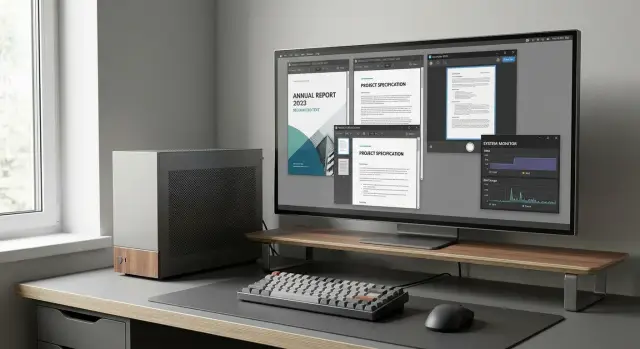
PDF және OCR-ды көп көлемде өңдеуді не бәсеңдетеді
PDF пен OCR-ды ағынмен өңдеу кезінде жиі бір компонент емес, бүкіл тізбек баяулатады: файлдарды оқу, уақытша көшірмелер жасау, кескіндерді шығару, тану, нәтижені жинау және қайта жазу. Егер бір буын баяу болса, кезек өсіп, өңдеу жылдамдығы «құлауға» бастайды.
«Көп мөлшерде өңдеу» әдетте мыналарды қамтиды:
- мыңдаған беттерге пакетпен OCR жасау;
- PDF-ті кескіндерге және керісінше конвертациялау;
- құжаттарды біріктіру және бөлу, бетбелгілерді өңдеу;
- мәтін қабаты бар іздеуге болатын PDF құру.
Көбінесе шектеу екі ресурсқа тіреледі: оперативті жад және жылдам уақытша файлдар. OCR мен конвертация аралық деректерді белсенді қолданады: беттердің кескіндері, кэштер, сөздіктер, белгілеу нәтижелері. RAM жетіспесе, Windows подкачкаға өтеді да жылдамдық бірнеше есе төмендейді. Егер уақытша каталогтар баяу немесе бос емес дискте жатса, қуатты CPU болғанымен де үзілістер пайда болады.
Типтік тар жерлер:
- CPU: ядролар жеткіліксіз немесе параллельділік тым жоғары қойылғанда ағындар бір-біріне кедергі жасайды.
- RAM: жад жеткіліксіз болса, үлкен пакеттерде подкачка пайда болады және жүйе ілінеді.
- Диск: әсіресе OCR кезінде уақытша файлдарды үздіксіз оқу/жазу.
- Желі: бастапқы файлдар желідегі ресурсында жатса, кешігулер конвейерді бұзады.
- Антивирус: әрбір уақытша файлды тексеріп, дискке «қосымша жұмыс» жүктейді.
Мысал: бөлім келісімшарттарды скандап, бірден 20 папкада OCR іске қосады. CPU әлі «төмен» тұрады, бірақ диск уақытша файлдарға толықтай жазылып, антивирус әр кескінді тексеріп жатыр. Нәтижесінде жылдамдық бірнеше есе төмендейді әрі SSD жазу ресурсы тез қолданылады.
Одан әрі жылдамдықты, болжамдылықты (үзілістерсіз), уақытша каталогтардың жұмысын және дискке артық жазбаларды азайтуды жақсарту орынды болады.
Жүктемені бағалау: сіздің PDF, көлемі және параллельдік
Артық шығынсыз жабдық таңдау үшін нақты жүктемені өлшеңіз. Маңыздырақ — «қанша файл» емес, бір уақытта қанша бет распознауден өтеді.
Кіріс деректерін бірнеше санға түсіріңіз:
- сағат немесе күн сайын қанша бетті өңдеу керек және піктер бар ма;
- қанша тапсырма параллельді іске қосылады (1, 2-4, 8+) және қанша қолданушы бір уақытта жұмыс істейді;
- орташа PDF өлшемі және бір файлдағы беттер саны;
- партияны өңдеуге қандай уақыт шегі қабылданады (мысалы, «сменаның соңына дейін").
Құжаттарды түрлер бойынша бөліңіз, өйткені олар CPU, RAM және дискке әртүрлі жүктеме береді:
- Мәтіндік PDF (мысалы, Word-тен шыққан) жылдам өңделеді.
- Скандалған құжаттар көп уақыт алады және көп уақытша деректер жасайды.
- Аралас құжаттар (мәтін + суреттер) бір бетті өңдеу уақыты тұрақсыз болады.
- Түс және жоғары dpi (300–600) қара-ақ 200–300 dpi-ге қарағанда айтарлықтай ауыр.
Распознау тілдері де әсер етеді. Бір тіл әдетте бәрін бірден өңдеуден жылдамырақ және дәлірек болады. Нашар бастапқы материалдар (бұрыс скан, шу, көлеңке, кіші қаріп) қателер санын көбейтіп, аралық деректер көлемін арттырады.
Айырып тексеріңіз: бастапқы файлдар қайда орналасқан және нәтижелер қайда жазылады. PDF желіден немесе NAS-тен оқылса, шектеу процессорда емес, желіде болуы мүмкін. Локалды SSD-те іске қосу 3–5 параллельді тапсырмада көбіне тең уақыт береді.
Мысал: бөлім күніне 12 000 бет скан (ақ-қара, 300 dpi) өңдейді, 4 параллельді тапсырманы іске қосып, орыс және қазақ тілдерін таниды. Шектеулер әдетте оқу мен уақытша файлдар жазудың бір уақытта өскен шағында пайда болады. Бұл RAM пен SSD таңдағанға дейін тіркелуі керек.
OCR үшін RAM-ды қалай таңдау (артық төлемсіз)
Ағындық OCR-да жадқа сұраныс күткендегіден жиі жоғары болады. Қолданба RAM-да ашылған беттердің кескіндерін, кэштарды, тілдік модельдерді және буферлерді ұстайды. Егер жад аз болса, Windows деректерді файлға шығарады және өнімділік тез төмендейді, тіпті жылдам CPU бар болса да.
RAM жетіспеушілігінің белгісі қарапайым: пакет кезінде бәрі «созыла» бастайды, диск 100% қолданыста, ал CPU жүктемесі секіріп тұрады. Бұл подкачка: деректер үнемі SSD-ке жазылып, қайта оқылады.
Параллельдік пен беттің «ауырлығына» қарай көлем бойынша бағыттар:
- 1–2 параллельді тапсырма: кемінде 16 ГБ, аралас пакет үшін 32 ГБ ыңғайлы.
- 3–6 тапсырма: кемінде 32 ГБ, үлкен скандарда тұрақтылық үшін 64 ГБ жиі жеткілікті.
- 6-дан жоғары немесе өте ауыр құжаттар (көп бетті, түсті скандар): RAM көбейту көбіне CPU жаңартудан жылдамырақ қайтарым береді.
Жиілік мен канальдар көлемнен кейін маңызды. OCR үшін екі арналы режим (екі бірдей планка) көбіне тиімдірек. «Жылдам» және «қалыпты» жиілік арасындағы айырмашылық 32 ГБ пен 64 ГБ арасындағы көлем айырмашылығына қарағанда азырақ сезіледі.
Практикалық тәсіл: алдымен параллельдікке сәйкес көлемді таңдаңыз, содан соң жадты жұп модульдерде орнатыңыз және өсуге резерв қалдырыңыз. Егер бүгін 2–3 тапсырма іске қоссаңыз, ал ертең 4–6 жоспарласаңыз, көп жағдайда бірден 2x32 ГБ қою тиімдірек болады.
SSD-ті қалай таңдау: жылдамдық, сыйымдылық және жазуға төзімділік
PDF және OCR-ды көп мөлшерде өңдегенде дискке жүктеме ойлағаннан да күшті болады. Қолданба бастапқы файлдарды оқиды, беттердің уақытша кескіндерін, кэш пен аралық нәтижелерді жазады, кейін қайтадан оқып және жазады. Сондықтан маңыздысы — «7000 МБ/с дейін» сияқты шамалар емес, ұзақ жүктемедегі тұрақты жазу жылдамдығы.
SATA SSD немесе NVMe: шын мәнінде не өзгереді
SATA SSD кішігірім пакеттер мен бір тапсырмалы OCR үшін жеткілікті. Бірақ параллельді өңдеуде ол операциялар кезегінде жылдамырақ шектеуге түсуі және кішкентай файлдармен жұмысында төмендеуі мүмкін.
NVMe SSD дәл сол жерде жылдам: бір уақытта көп оқулар мен жазбалар болса — уақытша каталогтар, кэш және үлкен бет ағыны. Практикалық пайдасы — өңдеу уақытының бірқалыпты болуы және пакет ішіндегі «түсу» жағдайларының азаюы.
Таңдау кезінде неге қарау керек
"Уақытша файлдарға арналған" SSD үшін приоритеттер әдетте осындай:
- Резервпен сыйымдылық: SSD 90% толықтарғанда айтарлықтай баяулайды.
- TBW (жазу ресурсы): OCR при сценарийінде жазу үздіксіз жүреді, арзан модельдер тез тозады.
- Тұрақты жазу жылдамдығы: SLC кэші таусылғанда кейбір модельдерде жылдамдық бірнеше есе төмендейді.
- Кішкентай файлдармен жұмыс істеу қабілеті: OCR мыңдаған шағын объект жасайды.
- NVMe үшін салқындату: ыстықсыз жылдамдық «қалқып» тұруы мүмкін.
Екінші SSD қашан пайдалы: егер бірнеше ағында OCR іске қоссаңыз немесе ауқымды ағын болса — рөлдерді бөлу пайдалы. Бір диск жүйеге және бастапқы файлдарға, екіншісі temp пен аралық нәтижелерге — осылай жазу бәсекелестігі азаяды және диск тозуын бақылау оңайланады.
Уақытша файлдар: олар қайда тұрады және неге маңызды
Массалық OCR кезінде негізгі жазулар жиі нәтижелер қалтасына емес, уақытша каталогтарға түседі. Движок беттерді шығарып, аралық кескіндер, мәтін бөліктері мен кэш сақтайды. Егер temp баяу немесе жүйелік бөлімде болса, жылдамдық пен диск ресурсы зардап шегеді.
Көбінесе бағдарламалар уақытша жолды TEMP және TMP айнымалыларынан алады. Әдетте бұл пайдаланушы профиліндегі каталог (AppData) және қосымша өз кэш папкаларын қолданады. Сондықтан нәтижелер жылдам SSD-те сақталса да, көрінбейтін жазулар ескі temp-қа қарай жазылып, баяулатуы мүмкін.
Уақытша файлдарды бөлек дискке шығару бірнеше артықшылық береді: жүйелік дисктің кездейсоқ жазбалары азаяды, бос орынды бақылау оңай, тазалау жылдам және C: толып қалу қаупі төмендейді. Бұл бір уақытта бірнеше тапсырма іске қосылғанда әсіресе байқалады.
Тасымдамас бұрын тексеретін негізгі нәрселер: temp жылдам диск пен жеткілікті бос орынға орналастырылған, бөлек папкада, дұрыс рұқсаттар бар. Желі ресурсына temp қоюға кеңес берілмейді: кешігулер мен үзілістер қатты кедергіден болады.
Windows-та уақытша каталогтарды баптау: қадам-қадам
Массалық OCR кезінде қолданба үнемі уақытша файл жазады: бет кескіндері, аралық нәтижелер, кэш. Егер TEMP баяу немесе аз бос орынды дискте болса, жүйе жазуға төтеп бере алмай, SSD-тің тозуы тездейді.
1) Windows қай жерге жазатынын тексеріңіз
Алдымен нақты жолдарды қарап шығыңыз және олар қолданушы мен жүйе үшін әр түрлі болуы мүмкін екенін ескеріңіз.
- Win + R басып,
cmdтеріңіз, содан кейінecho %TEMP%жәнеecho %TMP%орындаңыз. - «Жүйе» - > «Қосымша жүйелік параметрлер» - > «Айнымалылар ортасы» бөлімінде «Пайдаланушы айнымалылары» және «Жүйелік айнымалылар» блоктарындағы TEMP/TMP мәндерін тексеріңіз.
- OCR қай аккаунтпен іске қосылатынын анықтаңыз (қалыпты пайдаланушы, админ, қызметтік аккаунт). Әр есептік жазбада өз TEMP болуы мүмкін.
2) TEMP/TMP-ты жылдам дискке көшіріңіз
Жылдам SSD-та бөлек папка жасаңыз және жеткілікті бос орын қалдырыңыз.
- Мысалы,
D:\TempжәнеD:\Temp\OCRжасаңыз. - Қажетті есептік жазбаларға папкаға оқу/жазу/өзгерту рұқсаттарын беріңіз.
- «Айнымалылар ортасы» арқылы TEMP және TMP мәндерін жаңа жолдарға ауыстырыңыз (алдымен «Пайдаланушы айнымалылары», кейін қажет болса «Жүйелік айнымалылар").
Егер OCR бағдарламасында бөлек "кэш" немесе "уақытша папка" баптауы болса, онда оны D:\Temp\OCR деп көрсетіңіз. Әйтпесе кей деректер ескі каталогқа жазыла береді.
3) Қайта қосып тексеріңіз
Шоттан шығып немесе компьютерді қайта іске қосыңыз. Содан кейін қайта echo %TEMP% орындап, 10–20 файлдан тұратын шағын тест іске қосыңыз.
Дұрыс бапталғанының белгілері:
- жаңа папкада уақытша файлдар тез пайда болып, жойылады;
- ескі каталог шамалы өседі;
- TEMP орнатылған дискінде бірнеше он гигабайт резерв қалуы (жолдам пакеттер үшін);
- «орын жеткіліксіз» немесе «кіруге рұқсат жоқ» сияқты қателер жоғалады.
Жергілікті немесе желі бойынша: бастапқы және нәтижелерді қайда сақтау керек
Көп жағдайда желі OCR-ды тежейтін негізгі себепке айналады. Тіпті жақсы SSD пен жеткілікті RAM болса да, кешігулер мен сұрау кезектері желідегі папкалармен жұмыс істегенде негізгі шектеу болады. OCR үшін мыңдаған кішкентай файлдардың кідіріссіз әрекеті маңызды, сондықтан тұрақты кешігулер әлдеқайда маңыздырақ.
Практикалық ереже: бастапқы деректер мен уақытша файлдарды жергілікті PC-де ұстаңыз, нәтижені пакет аяқталғаннан кейін желіге шығарыңыз. Егер талаптар бастапқы файлдарды серверде сақтау міндетін қойса, құжат бөлігін жергілікті дискке көшіріп, OCR-ды жергілікті орындап, соңында тек дайын нәтижені серверге қайта жіберіңіз.
Мысал сценарий: жергілікті SSD-та D:\OCR_Work\Input және D:\OCR_Work\Output папкаларын құрыңыз. 500–1000 файлдан тұратын бөлікті көшіріп, OCR жасаңыз, сапасын тексеріп, содан кейін дайын құжаттарды ортақ каталогқа жылжытып, уақытша папкаларды тазалаңыз.
Бірнеше қызметкер параллельді жұмыс істейтін кезде ортақ папкалар мен бірдей аттар жиі кедергі болады. Жай ережелер көмектеседі: жеке кіріс папкалары, нәтижені бастапқы файлдың үстіне жазбау, статустарды (Done/Error) айқын көрсету және дайын пакетті бір әрекетпен көшіру.
OCR-ды баяулатып, SSD-ті тез тоздыратын жиі қателіктер
Негізгі мәселе көбіне «CPU қуатында» емес, жадпен және уақытша файлдармен қалай жұмыс істелетініне байланысты.
Ең жиі кездесетін төрт мәселе:
- Диск шамадан тыс толған. Бос орын аз болса, жазу жылдамдығы төмендейді және подкачка ықтималдығы өседі.
- TEMP пен кэштер жүйелік C: бөлімінде. C: бөлімінде подкачка, журналдар және жаңартулар бірге жиналғандықтан OCR уақытша файлдары бұл «тар тесікке» қосылады.
- RAM жетпесе, параллельді тапсырмаларды тым көп қосу. 16 ГБ жүйеде 8–10 ағын жиі жылдамдықты арттырмай, подкачкаға әкеледі.
- Антивирус уақытша папкаларды тексереді. Мыңдаған кішкентай файлдар минуттар мен сағаттарды қоса алады.
Басқарушы белгі: OCR кезінде диск белсенділігі үнемі 100% және жад шамамен толық — бұл I/O және подкачкаға тап болдыңыз деген сөз. Мұнда temp-ты көшіру, параллельділікті шектеу және бос орынды сақтау көмектеседі.
Үлкен пакеттерді іске қоспастан бұрын жылдам тексеру тізімі
PDF-тарды жүздеген немесе мыңдаған рет OCR-ға жіберерден бұрын мына бес нәрсені тексеріңіз:
- Бос орын: уақытша файлдар орналасатын дискте 15–25% резерв қалдыру ұсынылады.
- Тапсырма менеджері: егер RAM шамамен толық болса, пакет барысында подкачка болады. Егер диск ұзақ уақыт 100% көрсетсе және жауап беру уақыты жоғары болса, шектеу көрініп тұр.
- Подкачка файлы (pagefile): жүйеге оның өсіп-қалуына жеткілікті орын барын және ол баяу дискте орналаспағанын тексеріңіз.
- Шында қайда өсіп жатқанын тексеру: 5–10 құжатпен тест жасап, қай папкалар және қай диск өсіп жатқанын бақылаңыз.
- «алды/кейін» тесті: бірдей 20–50 беттік жинақты өзгерістер енгізбес бұрын және кейін іске қосып, нақты айырманы көріңіз.
Дұрыс бапталған жүйенің жақсы белгілері: CPU бірқалыпты жүктелген, диск ұзақ уақыт 100% болып тұрмайды, жад шектен аспайды. Егер temp-ты жылжыту диск белсенділігін азайтып, құжат уақытын кемітсе, сіз жылдамдық пен диск тозуын жақсартқансыз.
Мысал: бөлімдегі құжат мұрасын өңдеуді қалай жеделдетуге болады
Сценарий: 50 000 беттен тұратын мұра (келісімшарттар мен хаттар). 3 оператор жұмыс істейді. Бастапқы файлдар желідегі папкада, нәтижелер ортақ каталогқа салынуы керек.
Оптимизацияға дейін бәрі «кез-келген түрде»: OCR уақытша файлдар C: дискінде жазылып, әр пайдаланушының өз кездейсоқ temp-папкасы бар, параллельділік максимумда қойылған. Нәтижесінде диск үнемі жазылып, желі артық операциялардан «зінделіп», өңдеу кейде жылдамдап, кейде қатты баяулайды.
Жұмысты болжамды ету үшін сақтау рөлдерін бөліңіз:
- уақытша файлдар мен жұмыс көшірмелеріне бөлек жылдам SSD;
- подкачка аз болу үшін жеткілікті RAM;
- локальды өңдеу: оператор PDF пачкасын жергілікті SSD-ке көшіреді, OCR жасайды, нәтижені ортақ каталогқа жүктейді.
Содан кейін барлығына бірдей ережелер енгізіңіз: біріккен temp папкасы бөлек SSD-та, OCR қосымшасында уақытша каталогтарды бірдей баптау, диск жүктемесіне қарай параллельділікті шектеу (көп жағдайда адамға 2–4 тапсырма 8–12-ге қарағанда жылдамырақ), уақытша папкаларды жүйелі тазалау.
Ең үлкен пайда әдетте уақытша файлдар жүйелік диск пен желіге жазуды тоқтатқан сәтте пайда болады. Жылдамдық бірқалыптырақ болады, «ауытқулар» азайады және SSD ұзақ өмір сүреді.
Келесі қадамдар: апгрейд немесе OCR-ға арналған жаңа ПК
Қашан не өзгерту керектігін белгілейтін белгілер:
- RAM жетіспейді: бірнеше тапсырмада белсенді подкачка басталады, диск үнемі жазып тұр, жылдамдық төмендейді.
- Диск шектелген: CPU орташа жүктеліп тұр, бірақ SSD үнемі бос емес, ашу мен сақтау уақыты өседі.
- Temp өсе барады: жүйелік дискте орын таусылып, «жеткілікті орын жоқ» немесе «уақытша файл жасау мүмкін емес» сияқты қателер пайда болады.
- Накопитель тозып жатыр: ашу, кэштеу және аралық файлдарды сақтау кезінде ілініп қалулар байқалады.
Әрекет жоспары қымбаттан арзанырақ бағытта болуы тиіс:
-
Уақытша каталогтар мен параллельділікті реттеңіз: temp-ты жылдам локальды дискке шығарыңыз, RAM-ге сәйкес параллельділікті шектеңіз, антивирустың уақытша папкаларға әсерін тексеріңіз.
-
Егер әлі де диск шектеулі болса, лайықты SSD-ке ауысыңыз және қажет болса temp үшін екінші накопитель қосыңыз.
-
Параллельдікпен «жұтып бітірмей» RAM-ды қосыңыз, егер подкачка мен «сұлап қалулар» байқалса.
Егер бөлімге ПК сатып алсаңыз, сервисті және конфигурацияның қайталанатын болуын алдын ала ойлаңыз (бірдей RAM пен SSD, типтік уақытша каталогтар баптары, рұқсаттар және профильдер). Мұндай жобаларда нақты сценарийге бейімдеп партиялы жұмыс станцияларын жинайтын өндіруші мен интеграторға жүгінген тиімді. Мысалы, GSE.kz Қазақстанда ПК, жұмыс станциялары және серверлер өндіреді және интеграциялайды; конфигурация кезеңінде қажетті RAM көлемін және уақытша файлдар үшін бөлек SSD-ті есепке алу оңайырақ болады.
Жиі қойылатын сұрақтар
Неліктен OCR баяу, ал процессор 100% емес?
Көбінесе баяу жұмыс істейтін себеп — «әлсіз процессор» емес, уақытша файлдар тізбегі мен жадтың жетіспеушілігі. Жад таусылғанда жүйе деректерді дискке шығарады (подкачка), бұл жылдамдықты төмендетеді, тіпті CPU қалыпты жүктемеде болғанда да.
Потоктық OCR үшін нақты қанша оперативті жад қажет?
Параллельдік пен беттердің ауырлығына қарай есептеңіз. 1–2 параллельді тапсырмаға арналған жүйелерде 32 ГБ әдетте тыныш жұмыс береді; 3–6 тапсырма үшін жиі 64 ГБ қажет, әсіресе скандалған және аралас құжаттарда.
OCR үшін қанша параллельді тапсырманы бір мезгілде қосу керек?
Көбіне параллельділікті азайту тиімдірек болады. Егер тапсырмалар көбейген сайын диск 100% жүктеліп, подкачка басталса, бетті өңдеу уақыты өседі және жалпы партияны өңдеу баяулайды.
Егер жылдам SSD болса, TEMP/TMP-ты бөлек дискке шығару керек пе?
Егер TEMP каталогтары жүйелік бөлімде қалса, олар подкачка, жаңартулар және фондық жазбалармен бәсекелеседі. TEMP/TMP-ты бөлек жылдам SSD-ке шығару өңдеуді бірқалыптырақ етеді және диск толуынан туындайтын қателер қаупін төмендетеді.
OCR-да уақытша файлдар шын мәнінде қайда жазылып жатқанын қалай білуге болады?
Windows-та уақытша жолдар жиі қолданушыға тәуелді. `cmd` терезесін ашып, `echo %TEMP%` және `echo %TMP%` пәрмендерін орындап көріңіз, содан кейін тесттік OCR кезінде қай папкалар өсіп жатқанын бақылаңыз (10–20 файл).
OCR үшін SATA орнына NVMe алу керек пе?
NVMe әсіресе бір уақытта көп оқулар мен жазбалар болғанда жылдамдық артықшылығын береді — бұл OCR үшін тән сценарий. Параллельді тапсырмаларда және диск кэшінің таусылған сәттерінде NVMe тұрақтырақ нәтиже көрсетеді.
Массалық OCR үшін SSD-тің қай сипаттамалары ең маңызды?
Осы сценарий үшін маңызды көрсеткіштер: ұзақ жұмыс істегендегі тұрақты жазу жылдамдығы және жазу ресурсы (TBW). Құрсаулы (SLC) кэші таусылғанда кейбір арзан SSD-тер жылдамдығы күрт төмендейді; сондай-ақ кішкентай файлдармен жақсы жұмыс істеуі маңызды.
Неліктен желідегі папкадан өңдеу локальдық дискіден әлдеқайда баяу болуы мүмкін?
Желі кешігулер мен сұраулар кезегі арқылы тежей алады, әсіресе мыңдаған кішкентай файлдар жасалса. Тиімді тәсіл — бастапқы файлдарды жергілікті SSD-ке көшіріп, OCR-ды орындап, нәтижені желіге бір пакет ретінде жүктеу.
Антивирус OCR жылдамдығына қалай әсер етеді және бұл мәселені қауіпсіз түрде қалай шешуге болады?
Антивирустық бағдарлама әр уақытша файлды тексеріп, диск жүктемесіне «жалған» жұмыс қосуы мүмкін. Әдетте OCR уақытша папкалары мен жұмыс каталогтарына шектеу қою көмектеседі, бірақ бұл шешімді қауіпсіздік саясатыңызбен келісу керек.
Қашан OCR үшін ПК-ні жаңарту керек, ал қашан конфигурациямен шектеліп қалуға болады?
Егер бірнеше тапсырмада жад таусылып, белсенді подкачка басталса, диск үнемі босқа жазып тұрса және құжат өңдеудің уақыты тұрақсыз болса — апгрейд туралы ойлануға болады. Алдымен уақытша каталогтарды және параллельділікті реттеп көріңіз; егер нәтиже жылдамдықты жақсартпаса, RAM пен бөлек SSD қажет болуы мүмкін.
