6 мин
GPU және NVMe үшін PCIe passthrough: HPE және Dell-дегі BIOS/UEFI
GPU және NVMe үшін PCIe passthrough: HPE және Dell серверлеріндегі типтік BIOS/UEFI баптаулары мен өндірістен бұрын қателер мен тұрақсыздықты анықтауға арналған тесттер жиынтығы.
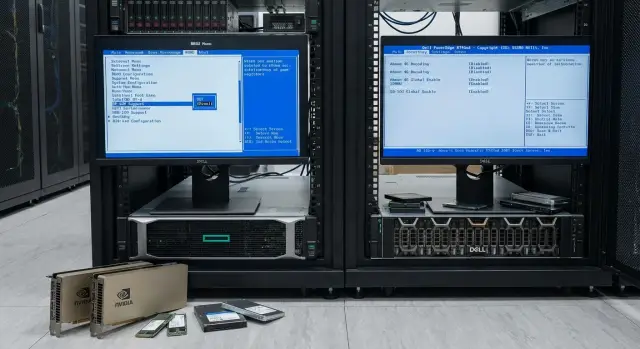
Неліктен PCIe passthrough қажет және мәселе қай жерде жиі пайда болады
GPU және NVMe үшін PCIe passthrough — виртуалды машинаға құрылғыны физикалық сервердегідей дерлік беретін режим: «виртуалды диск» немесе «виртуалды видеокарта» емес, нақты NVMe-диск немесе PCIe арқылы қосылған GPU. Оны ең жоғары жылдамдық, төмен кешігулер және аппараттық мүмкіндіктерге тікелей қол жеткізу қажет болғанда таңдайды (мысалы, GPU-да CUDA немесе NVMe-де жергілікті өнімділік).
Стендте бәрі тұрақты көрінгенімен, өндірісте күтпеген жағдайлар шығады. GPU мен NVMe PCIe-топологиясына, IOMMU-топтарына, қуат пен прошивкалар нюансына өте сезімтал. Бұл құрылғылар белсенді DMA қолданады, сондықтан «шамамен дұрыс» баптаулардың қателері көбіне бірден емес, жүктеме кезінде көрінеді.
Жиі кездесетін симптомдар:
- құрылғы ВМ ішінде ара-арасын жоғалып қалады немесе қайта жүктеуден кейін көтерілмейді;
- ВМ GPU драйверін іске қосқанда немесе NVMe-ге күшті I/O болғанда ілініп қалады;
- логтарда DMA/IOMMU, AER/PCIe қателері пайда болады;
- өнімділік құбылмалы: тез болғаны жылдам виртуалды диск деңгейіне түседі.
Кейбір мәселелер BIOS/UEFI баптауларымен шешіледі: VT-d/AMD-Vi (IOMMU) қосу, SR-IOV/ACS режимдерін дұрыс таңдау (егер платформада болса), Above 4G Decoding қосу және қажетсіз PCIe үнемдеу режимдерін өшіру. Бірақ егер сізде тұрақсыз ресеттер, жүктеме астындағы тұрақсыздық немесе IOMMU-топтарын бөлуде қиындық болса, онда бұл жиі аппарат таңдауы мен үйлесімділік туралы: GPU/NVMe нақты модельдері, firmware нұсқалары, PCIe-слоттар мен райзерлер, қуат және салқындату.
Дайындық: BIOS/UEFI-ге кірмей тұрып не тексеру керек
GPU және NVMe үшін PCIe passthrough көбіне BIOS/UEFI-ден емес, айналасындағы ұсақ-түйектерден бұзылады. Серверді қайта жүктемес бұрын 15–20 минут жұмсаңыз — бұл «жүзбелі» ілініп қалулар мен құрылғы ресеттерін іздеуге сағаттарды үнемдейді.
Платформа үйлесімдігінен бастаңыз. Маңыздысы — тек IOMMU (VT-d немесе AMD-Vi) бар-жоғы емес, PCIe жолдарының қалай бөлінгені. Қажетті слоттың басқа құрылғымен жолдарды бөлісуі немесе физикалық түрде басқа CPU сокеті артында тұруы мүмкін. Бұл IOMMU-топтарына және кейде тұрақтылыққа тікелей әсер етеді.
GPU жоспарласаңыз, сервер оны бастапқы видео шығыс ретінде пайдалануға тырыспайтынын алдын ала тексеріңіз. Кейбір платформаларда кірістірілген графика бар, бірақ BIOS дискретті картаны «таңдай» алады — содан кейін инициализацияда мәселелер басталуы мүмкін.
NVMe үшін қосылу түрін бағалаңыз: U.2, M.2 немесе PCIe-адаптер. Барлық накопительдер виртуализациядағы ресетті сабырлы көтермейді. Қауіп белгісі — ВМ қайта жүктелгенде сирек ілініп қалулар, миграциядан кейін диск жоғалуы (егер миграцияны қолдансаңыз), қуат күй қателері.
BIOS/UEFI-ге кірерде қысқа тексерістер:
- гипервизор және оның нұсқасын тіркеңіз;\n- PCIe слоттың кеңдігі (x16/x8) және ұрпағы бар-жоғын тексеріңіз;\n- GPU қуаты дұрыс және қоректенуге қосымша запас бар екеніне көз жеткізіңіз;\n- прошивкаларды жаңарту жоспарын дайындаңыз (BIOS/UEFI, iLO/iDRAC, GPU/NVMe firmware);\n- ағымдағы баптауларды сақтап, жылдам кері қайтуға мүмкіндік жасаңыз.
Мысал: NVMe PCIe-адаптер арқылы орнатылған, қасына екінші GPU қостыңыз. Егер слоттар жолдарды бөліссе, картаның бірі x4-ке түсіп қалады, және passthrough-та бұл кейде тек жүктеме кезінде көрінеді. Мұны инвентаризацияда ерте анықтау жақсы.
Passthrough-қа әсер ететін негізгі BIOS/UEFI опциялары
Сәтті PCIe passthrough көбіне бірнеше BIOS/UEFI опцияларына тәуелді. Олар құрылғылардың оқшаулануын, PCIe адрес кеңістігін және жүйенің аппаратты қалай тізімдейтінін басқарады.
-
IOMMU (Intel VT-d немесе AMD-Vi) міндетті түрде қосулы болуы керек. IOMMUсыз гипервизор құрылғыны қауіпсіз түрде ВМ-ге бере алмайды: DMA баратын жерін бақыламайды, IOMMU-топтары өте ірі болып шығады.
-
Above 4G Decoding (64-bit MMIO) қазіргі GPU және жылдам контроллерлер үшін әдетте критикалық. Видеокарталардың үлкен BAR-лары бар, оларға үлкен MMIO-терезе қажет. Егер опция өшірілген болса, карта анықталуы мүмкін, бірақ ВМ-дегі драйвер іске қосылмаған кезде құлап, қара экран немесе хосттың қайта жүктелуі пайда болуы мүмкін.
-
Resizable BAR кейде пайдалы, егер қонақтық ОС видеопамятьпен белсенді жұмыс істесе. Бірақ кей платформаларда виртуализацияда тұрақсыздықты қосады. Жұмысты алдымен оныңсыз тұрақтылыққа келіп алып, кейін қосып салыстыру практичней.
-
SR-IOV тек қажет болса қосыңыз (әдетте желілік карталар мен кейбір контроллерлер үшін). Егер SR-IOV пайдаланбасаңыз, оны өшіру жақсы: IOMMU-топтар мен ресурстарды бөлу жағынан аз тосынсыйлар болады.
-
Жүктеу режимі. Таза UEFI және CSM өшірілген кезде көбіне PCIe-устройстволардың тізімі тұрақты шығады. CSM-мен Option ROM-дармен жиі қақтығыстар шығып, passthrough лотереяға айналады.
Тесттер алдындағы минимум опциялар:
- IOMMU (VT-d немесе AMD-Vi) — Enabled
- Above 4G Decoding — Enabled
- Boot Mode — UEFI, CSM — Disabled
- SR-IOV — тек қажет болғанда
- Resizable BAR — әдетте Disabled
Қарапайым мысал: ВМ-ге есептеулер үшін GPU бересіз. Егер Above 4G Decoding өшірілген болса, ВМ іске қосылады, бірақ GPU драйвер бірінші күш тестінде құлап қалуы мүмкін.
HPE-дегі типтік баптаулар: мәзірде нені іздеу керек
HPE серверлерінде қажетті опциялар көбінесе System Utilities (F9 жүктеу кезінде), одан әрі BIOS/Platform Configuration (RBSU) бөлімдерінде болады. Аттар ұрпақтарға қарай өзгеруі мүмкін, бірақ мәні бірдей.
Virtualization пен Security бөлімдерінде IOMMU қолдауы (VT-d немесе AMD-Vi) орналасады. VT-x/AMD-V көбіне әрдайым қосулы болады, бірақ passthrough үшін дәл VT-d/AMD-Vi маңызды. Егер қосқаннан кейін құрылғы бөлек IOMMU-топқа түспесе, CSM өшірілгенін және PCIe ресурстары жеткілікті екенін тексеріңіз.
PCIe, MMIO және жүктеу режимі туралы бөлімдерден Above 4G Decoding табып қосыңыз. Серверді таза UEFI-ге аударыңыз және CSM/Legacy-ні өшіріңіз — осылай ROM-инициализациясы мен ресурстар қақтығыстары азаяды.
Сақтаудан бұрын базалық тармақтарды бір қарап өту ұсынылады:
- Virtualization Technology (VT-x/AMD-V) — Enabled
- Intel VT-d немесе AMD-Vi (IOMMU) — Enabled
- Boot Mode — UEFI, CSM/Legacy — Disabled (қолда бар болса)
- Above 4G Decoding — Enabled (бар болса)
- SR-IOV — тек нақты қолданғанда қосыңыз
Қуат туралы бөлек: агрессивті үнемдеу режимдері кейде PCIe-устройстволардың сирек үзілуіне немесе «ілініп қалуына» себеп болады. Егер тұрақсыздық болса, ASPM-ді өшіріп, қуат профилін максималды өнімділікке қойып тексеріңіз. Үнемдеуді бір-бір опция бойынша қайтарып, әр өзгерісті жүктемемен тексеріңіз.
Dell-дегі типтік баптаулар: мәзірде нені іздеу керек
Dell PowerEdge серверлерінде параметрлер бірнеше BIOS Setup бөлімдеріне бөлінуі мүмкін. Атау ұрпақ бойынша өзгереді, бірақ логика бір: I/O виртуализациясын қосу, PCIe-ге жеткілікті адрес кеңістігін беру, слоттар мен қуат профилін тексеру.
Virtualization Support бөлімінен бастаңыз. Passthrough үшін әдетте VT for Directed I/O (VT-d) (Intel) қосу қажет. SR-IOV тек оны пайдалансаңыз қосыңыз — GPU мен NVMe үшін міндетті емес.
System Profile бөлімінен уақытша тесттерге өнімділік профилін таңдаңыз — бұл қуат пен жиіліктегі тосқауылдарды азайтады. Бұл әсіресе бір ВМ-де GPU мен жылдам NVMe болғанда маңызды.
PCIe/Integrated Devices бөлімінде жиі проблема тудыратын тармақтарды тексеріңіз:
- Above 4G Decoding — қосулы болуы керек;\n- Bifurcation — райзерлер немесе бірнеше құрылғы бір स्लॉटта болса маңызды; режим аппаратқа сәйкес болуы керек;\n- Memory Mapped I/O — бөлек пункт болған жағдайда жеткілікті бөлінгенін тексеріңіз;\n- Қажетсіз кірістірілген құрылғылар — ресурс жетіспесе оларды өшіруге тура келеді.
Жылдам қисынды тексеріс: Above 4G Decoding пен VT-d қосқаннан кейін жүйе GPU мен NVMe-ді тұрақты көруі керек және қайта жүктегенде жоғалмауы керек. Егер құрылғы жоғалып қалса немесе ВМ іске қосылмаса, мәселе көбіне адрес кеңістігіндегі немесе нақты слоттағы баптауларда болады.
Гипервизор деңгейіндегі баптаулар: жалпы логика
BIOS/UEFI-де IOMMU қосылғаннан кейін негізгі жұмыс гипервизорға көшеді. Логика барлық жерде ұқсас: дұрыс PCIe-құрылғыны таңдау, оны ВМ-ге беріп бекіту және құрылғының қайта жүктелгенде қалыпты күйге оралуын алдын ала тексеру. Бұл HPE/Dell-ге ғана емес, кез келген серверлерге қолданылады, соның ішінде GSE S200 класты жүйелерге де.
Не беру керек:
GPU-мен жиі қателік — тек графикалық функцияны беру және картаның екінші «аудио» функциясын ұмыту. Көп карталарда жанында аудио функциясы немесе кейде бөлек USB-контроллері болады. Егер тек бір функция берілсе, драйвер тұрақсыз немесе мүлде іске қосылмауы мүмкін.
Назначение жасамас бұрын IOMMU топтарын қараңыз. Егер GPU мен оның аудиосы бір топта болса, оларды бірге беру керек. Егер топта бөтен құрылғылар болса, бұл оқшаулау нашар екенін көрсетеді және тәуекел жоғары болады.
Қысқа тексеріс:
- құрылғының барлық функциялары көрініп тұр ма (GPU + audio және т.б.);\n- IOMMU group ішінде қажетсіз құрылғылар жоқ па;\n- миграция қажет пе (passthrough-пен көбіне жоқ).
Бекіту және қайта жүктеулер: қай жерде жиі бұзылады
Passthrough бар ВМ-ді кездейсоқ басқа хостқа көшіруге болмайды. Сондықтан мұндай ВМ-дерге live migration-ды өшіреді немесе affinity/pinning орнатады, осылайша олар әрқашан бір нодта жүреді.
Екінші жиі тұзақ — құрылғыны reset жасау. Кейбір GPU немесе PCIe-карталар ВМ қайта жүктелгеннен кейін «таза» күйге оралмайды: қонақтағы драйвер құлап, хост құрылғыны босатпайды. Бұл өндіріске шығардан бұрын бірнеше reboot циклін және толық өшіру/қосу циклдарын өткізіп тексеруді талап етеді.
Тұрақтылыққа әсер ететін параметрлердің арасында MSI/MSI-X (аралық үзілістер), AER (PCIe қатесін хабарлау) және құрылғының IOMMU ішіндегі мінез-құлқы жиі шығады. Жүктеме кезінде PCIe-қателер саны өссе немесе timeouts пайда болса, тоқтап, себепті анықтаңыз.
NVMe туралы: Passthrough-қа бүкіл NVMe контроллерін (толық PCIe-девайс) беру қауіпсіз әрі болжамдырақ — бұл шамамен жергілікті өнімділік береді, бірақ NVMe бір ВМ-ге арналған және хостпен бөліспеу керек.
Баптау және алғашқы тексеріс бойынша қадамдық жоспар
Бұл жоспар сізге PCIe passthrough GPU мен NVMe сіздің аппаратта жұмыс істей ме екенін тез тексеруге және драйверлер орнатпас бұрын проблемаларды анықтауға көмектеседі.
Баптауды қысқа циклде ұстаңыз: опцияларды қостыңыз — хостты тексеріңіз — қонақты тексеріңіз — жүктеме беріңіз — қайта жүктеп, қайталаңыз.
Қысқа жұмыс сценарийі (5 қадам)
-
BIOS/UEFI өзгерістерін сақтап, хостты толық қайта жүктеңіз. Тесттер кезінде агрессивті қуат үнемдеуден аулақ болыңыз.
-
Хостта IOMMU шынымен қосылғанын және шина бойынша критикалық қателер жоқтығын тексеріңіз. Логтардан IOMMU/VT-d/AMD-Vi және AER/PCIe қателерін іздеңіз. Linux-та жылдам бағдар:
dmesg | egrep -i \"iommu|vt-d|amd-vi|aer|pcie\"
-
Құрылғыны ВМ-ге бекітіп, қонақ ішінде анықталғанын тексеріңіз. Тек «көрінуі» жеткіліксіз — PCI ID/модель дұрыстығын және құрылғы хостпен бірге IOMMU-топын бөліспейтінін тексеріңіз.
-
Қысқа жүктеме беріп, логтар жинаңыз. GPU үшін — есептеу немесе рендер тесті; NVMe үшін — 5–10 минуттық оқу/жазу. Бірден тексеріңіз: AER өсіп жатқан жоқ па, құрылғы ресеттері, драйвер ілініп қалулар немесе timeouts бар ма.
-
Хостты қайта жүктеп және ВМ-ді бірнеше рет (3–5 цикл) қайта іске қосып тестті қайталаңыз. Көп мәселелер екінші старт кезінде шығады: құрылғы reset-тан кейін қайтып келмейді, адрестер/ресурстар өзгереді, BAR конфликт пайда болады.
Егер кез келген қадамда PCIe-қателер немесе қайта іске қосулардан кейін тұрақсыздық байқалса, көп нәрсені күрделендірмей, алдымен базаны реттеңіз (BIOS/UEFI, firmware, қуат) және содан кейін ұзақ прогондарға өтіңіз.
Өндірістен бұрынғы тесттер: не тексеріп, не қарау керек
PCIe passthrough көбіне баптауда емес, жүктеме және қайта жүктеулер кезінде бұзылады. Өндірістен бұрын үш нәрсені тексеріңіз: өнімділік, тұрақтылық және құрылғының reset-тен кейін қалпына келуі.
Минималды тесттер жиынтығы:
- GPU: есептеу және видеопамять тесті жүктеме кезінде, температура мен жиілік бақылауы (5–10 минут ішінде қатты троттлинг болмауы);
- NVMe: тізбекті және кездейсоқ I/O, оқуды және жазуды бөлек өлшеу, орташа және p99 кешігулерін тіркеу;
- Reset-тест: ВМ-ді 10–20 рет қатарынан қайта жүктеп, құрылғы әр жолы автоматты түрде инициализациялана ма тексеру;
- Шина қателері: PCIe AER және corrected errors мониторингі;
- Ұзақ прогон: 2–8 сағат аралығында аралас жүктеме, деградация мен қателер жинақталуын көру.
Тек «жылдамдыққа» ғана қарамаңыз — ақау алдын ала белгілеріне мән беріңіз. Қай метрикалар критикалық екенін алдын ала анықтап алыңыз (мысалы, VDI үшін кешігулер маңыздырақ).
Есепке тіркеу керек нәрселер:
- GPU: жиілік тұрақтылығы, температура, драйвер қателері (мысалы, Xid), нәтижелердің қайталануы;
- NVMe: p99 latency, queue depth, жазу қателері, timeouts;
- Жүйе: AER хабарламалары, WHEA қателері, қайта жүктеуден кейін құрылғының жоғалуы;
- Миграция және снапшоттардан кейінгі мінез-құлық (қолдансаңыз): ВМ-ді іске қосқанда ілініп қалулар бар ма.
Мысал: ВМ аналитика үшін, GPU есептейді, NVMe локальды деректерді сақтайды. Қысқа тестте бәрі жақсы, бірақ ВМ 12 рет қайта жүктелгеннен кейін GPU бір рет көтерілмей, corrected AER жиынтығы пайда болды. Бұл IOMMU, ASPM және құрылғыларды инициализация ретін тексеруге сигнал береді.
Ең жиі кездесетін қателер және тұзақтар
Ең жиі кездесетін себебі қарапайым: IOMMU (VT-d немесе AMD-Vi) қосылды, бірақ сәйкес опциялар әлі қалпында тұр. Above 4G Decoding-ті өшіріп қойған болса, серверге үлкен құрылғыларға арналған адрес кеңістігі жетпей қалады, нәтижесінде GPU көтерілмей қалады немесе драйвер дереу құлайды.
Тағы бір тұзақ — аралас жүктеу режимдері. Жүйенің бір бөлігі UEFI-де, бір бөлігі Legacy/CSM-де болса, симптомдар оғаш болады: ВМ баптаулардан кейін жүктелмейді, құрылғы ребуттан кейін көрінеді де жоғалады, орнатушы ОС дискіні көрмейді. HPE мен Dell-де бұл көбіне прошивкаларды жаңартқаннан кейін баптаулардың өзгеруінен шығады.
Ресурстар және қуат: сирек табылатын, бірақ ұзақ табылатын мәселелер
Дұрыс опциялармен де passthrough MMIO жетіспеуінен бұзылуы мүмкін. Белгілер: құрылғы көрінеді, бірақ инициализацияланбайды, ресурс бөлу қателері, GPU Code 43 тәрізді күйге түседі немесе NVMe жүктеме астында тұрақсыз болады.
Энергия үнемдеу де мәселелер тудыра алады. ASPM пен терең C-state-тар кейде сирек, бірақ ауыр ілініп қалулар мен құрылғы ресеттеріне әкеледі: бірнеше сағат сайын ВМ «тоқтап қалуы» мүмкін. Мұндайда уақытша үнемдеуді өшіріп, мінез-құлықты салыстырыңыз.
Reset және «түзетілген» қателерді елемеу мүмкін емес
NVMe үшін жиі қайғылы жағдай — reset. ВМ қайта жүктелгеннен кейін диск жоғалып қалуы мүмкін, өйткені құрылғы виртуалды reset-ті жақсы көтермейді немесе гипервизорға басқа ресет режимі қажет.
Corrected PCIe қателерін елемеңіз — олар түзетілген болса да, жүктеме кезінде таймауттарға және драйвер ребуттарына әкеледі.
Жылдам локализация үшін тексеріңіз:
- VT-d/AMD-Vi және Above 4G Decoding қосулы ма;\n- таза UEFI режимі, Legacy/CSM өшірілген бе;\n- MMIO жетіспеушілігінің белгілері бар ма (ресурс қателері, драйвер құлауы);\n- NVMe ВМ қайта жүктеген соң жоғалып кетеді ме;\n- тесттер кезінде corrected PCIe қателері өсіп жатыр ма.
Өндірісте қолданар алдында қысқа чек-лист
Өзгеріс жасау терезесінен бұрын осы қысқа тізімді тексеріңіз. Көп жағдайда дәл осы тармақтар тұрақты passthrough-ты түнгі шақырулардан бөледі.
- BIOS/UEFI: VT-d (Intel) немесе AMD-Vi (AMD) қосылған және Above 4G Decoding қосулы.
- Жүктеу: таза UEFI, CSM/Legacy өшірілген.
- Логтар: тыныш күйде және жүктеме кезінде тұрақты PCIe/AER қателері жоқ.
- Рестарттар: ВМ-ді 10–20 рет қатарынан қайта жүктеу (толық өшіріп қосу қоса) құрылғының мінез-құлқы өзгеріссіз.
- Өнімділік: тест 3–5 рет қайталанып, кешігулер мен пропуск қабілеті ұқсас; кері қайтару жоспары дайын.
Егер әртүрлі платформаларға (HPE, Dell немесе локальды серверлер) стандарт жасасаңыз, осы тармақтар мәндерін шаблонға тіркеп, әрбір жеткізу мен миграция алдында талап етіңіз.
Нақты мысал: бір ВМ-де GPU және NVMe және мәселені алдын ала қалай табуға болады
Сценарий: бір сервер (HPE немесе Dell), бір ВМ ML-инференс үшін, GPU passthrough және NVMe passthrough кэш ретінде. Стендте бәрі жүрді, бірақ 20–30 минут жүктемеден кейін ВМ кенеттен қайта жүктеле бастады.
Дұрыс жасалғандар: IOMMU қосылған, ВМ-де артық виртуалды құрылғылар өшірілген және vCPU/жад бекітілген. Ұмытылғаны: BIOS/UEFI-де Above 4G Decoding қосылмаған және қуат профилі «теңдестірілген» күйде қалдырылған. Нәтижесінде GPU шың тұтыну кезінде үзіліп, NVMe шина қателерін ұстап қалды.
Белгілер логтардан келді: хост логтарында IOMMU fault және PCIe AER errors (түзетілетін, бірақ жиі) жазылып тұрды. Метрикалар NVMe latency-да секірістер мен инференс өнімділігінің құлдырауын көрсетті, содан кейін ВМ қайта жүктелді.
Шешім нақты қадамдардан тұрды:
- Above 4G Decoding қосылды және белгілі слот үшін PCIe-ті Gen3 қойып, Auto-ны алмастырды;\n- power profile Maximum Performance-қа ауыстырылды және PCIe агрессивті үнемдеу өшірілді;\n- NVMe-ді басқа слотқа көшіріп, құрылғыларды әртүрлі root complex-терге бөлді (көп платформаларда бұл шинадағы «шум»-ты азайтады).
Продқа шығармастан бұрын бұл нәтиже шаблонға түсірілді: BIOS/UEFI опцияларының нақты топтамасы және минималды тесттер.
- GPU прогоны (15–30 минут) параллель NVMe интенсивті I/O-пен;\n- хост логтарында AER/IOMMU қателерін мониторинг;\n- температура мен қуатты бақылау;\n- ВМ-ді 10–20 рет қатарынан қайта жүктеу.
Келесі қадамдар: баптаулар мен тексеруді стандарттау
Бір стендте passthrough жұмыс істесе, басты қауіп — басқада серверде, басқа слотта немесе басқа прошивкамен сол табысты қайталау. Қауіпті азайтатын тәртіп: бірдей профильдер, бірдей тесттер, қабылдау критерийлері.
Сақтап отыру керек артефактілер:
- үйлесімділік матрицасы: сервер моделі, нақты слот, GPU/NVMe (және ревизия), BIOS/firmware нұсқалары, гипервизор нұсқасы, тест нәтижелері;\n- эталон BIOS/UEFI профилі (скриншоттар немесе қысқа сипат) және "өзгертуге болмайтын" ережелер;\n- эталон хост параметрлері (IOMMU, драйверлар, қуат саясаты) және қажетті минимум модульдер/пакеттер;\n- "өндіріс алдындағы" тесттер жиынтығы командалармен және шекті мәндермен (мысалы, NVMe үшін рұқсат етілген p99 latency);\n- қабылдау есебі шаблоны: не тексерілді, не табылды, қандай ауытқулар рұқсат етіледі.
Айырмалы түрде шешіңіз, қайда passthrough нағыз қажет. Жалпы ереже: қолданушылар саны көп және миграциялар/HA маңызды болған сайын passthrough қолдануға сақтықпен қараңыз.
- Passthrough: максимум өнімділік пен болжамдылық, бірақ икемділік аз (миграциялар, кластер мүмкіндіктері);\n- vGPU: тығыздық пен басқаруды қаласаңыз, максимум параметрі міндетті емес;\n- Арналған хост: оқшаулану мен қолдауды ресурстық үнемдеуден бұрын талап еткенде.
Егер стендті кілт бойынша жинап, үйлесімділік, жеткізілім және қолдауды жауып беру қажет болса, жүйелік интеграторды тарту орынды. GSE.kz (gse.kz) серверлер мен жұмыс станцияларын жеткізіп, жүйелік интеграция жасап, Қазақстан бойынша тәулік бойы қолдауды қамтамасыз етеді — бірнеше нүктеге бірдей конфигурацияны енгізу кезінде ыңғайлы.
Жиі қойылатын сұрақтар
Зачем вообще нужен PCIe passthrough для GPU или NVMe?
PCIe passthrough виртуалды машинаға нақты PCIe-құрылғыны береді, сол себепті өнімділік пен кешігу «темірге» өте жақын болады. Бұл әсіресе GPU-да CUDA үшін және NVMe-де маңызды — кәдімгі виртуализация кезінде кешігулер өсіп, контроллер мүмкіндіктері жоғалуы мүмкін.
Какие настройки BIOS/UEFI чаще всего забывают включить?
Басты үш пунктті тексеріңіз: IOMMU (VT-d/AMD-Vi) қосулы ма, Above 4G Decoding қосулы ма және жүйе таза UEFI режимінде пе (CSM/Legacy выключен). Егер олардың бірі өшірілген болса, GPU анықталуы мүмкін, бірақ драйвер іске қосылғанда құлап қалуы немесе NVMe жүктеме кезінде тұрақсыздануы мүмкін.
Почему GPU падает при запуске драйвера, хотя карта определяется в ВМ?
Көбінесе бұл MMIO-адрес кеңістігінің жетіспеушілігі: видеокартаның үлкен BAR-лары үшін орын жеткіліксіз болады. Белгілеу — ВМ жүктеледі, бірақ драйвер бірінші жүктемеде ілініп қалады немесе лога PCIe/IOMMU қателері шығады.
Почему устройство не попадает в отдельную IOMMU-группу?
Бұл көбінесе PCIe-топологияға байланысты: слот басқа құрылғымен жолдар бөліседі, немесе құрылғы басқа root complex артында орналасқан, сол себепті IOMMU-топтары жеткілікті оқшауланбаған болады. Кейде құрылғыны басқа слотқа ауыстыру көмектеседі, бірақ кейде бұл платформа ерекшелігіне барып тіреледі.
Нужно ли передавать в passthrough «аудио» функцию видеокарты и другие части устройства?
Көптеген GPU бірнеше PCIe-функциясы бар (мысалы, графика мен аудио). Егер тек бір функция берілсе, драйвер тұрақсыз жұмыс істеуі немесе мүлде іске қосылмауы мүмкін — сол себепті әдетте картаның барлық функцияларын бірге береді.
Почему NVMe или GPU «отваливается» после перезагрузки ВМ?
Иә, жиі мәселе — reset. Кейбір GPU немесе NVMe қонақтың қайта жүктелуінен кейін «таза» күйге оралмайды: құрылғы босатылмайды, жоғалып кетеді немесе көптеген қателер бере бастайды, тек хостты қайта жүктегенде қалыпқа келеді. Мұны алдын ала 10-20 reboot циклын өткізіп тексеру керек.
Что делать, если в логах появляются corrected AER/PCIe ошибки?
Жиі corrected AER-ларды елемеуге болмайды: олар түзетілген болса да, жүктеме астында таймауттар мен қателерге ұласып, құрылғыны қайта қосуға мәжбүр етуі мүмкін. Алдымен прошивкалар, UEFI баптаулары, қуат пен слоттарды тексеріңіз, содан кейін әрі қарай тесттер жасаңыз.
Может ли энергосбережение реально ломать passthrough?
Диагностика кезінде PCIe-тің агрессивті энергия үнемдеу режимдерін өшіру және максималды өнімділік профилін қосу пайдалы — ASPM пен терең C-state-тар сирек, бірақ ауыр ілініп қалуларға әкелуі мүмкін. Тұрақтылық болғаннан кейін бір-бір опцияны қосып тексеріңіз.
Можно ли делать live migration ВМ с passthrough GPU/NVMe?
Көп жағдайда — жоқ. Passthrough виртуалды машинаны нақты хостқа байлайды, сондықтан live migration жалпы сценарийде мүмкін емес. Бұл қалыпты жағдай: осындай ВМ-ді миграциялауды шектеу немесе affinity/pinning қою практичней.
Какие тесты обязательно прогнать перед продакшеном и как снизить риск при тиражировании?
Минимум — қысқа жүктеме GPU және NVMe бойынша, хост логтарын IOMMU/AER бойынша тексеру және ВМ-ді бірнеше рет қайта іске қосып көру (көбіне қателер 2-3 жүктеуде шығады). Қайталанатын конфигурацияны масштабтағанда — модельдер, слоттар, BIOS/firmware нұсқаларын тіркейтін матрица жасаңыз; жергілікті өндірушілер мен интеграторлар конфигурацияны қайталауда және қолдауда көмектеседі (мысалы, GSE.kz предоставляет локальную поддержку).
