7 мин
Партияны қабылдау кезінде жұмыс үстелі компьютерлері мен серверлерге арналған қабылдау чек-листі
Партияны қабылдау кезінде жұмыс үстелі компьютерлері мен серверлерге арналған қабылдау чек-листі: партияны қабылдауда ақауды жіберіп алмау үшін не тексеру керек.
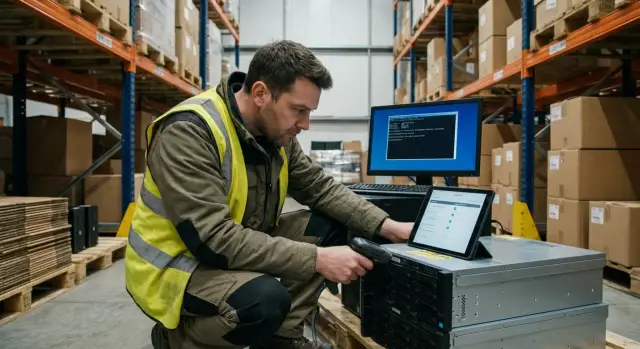
Қабылдау сынақтары деген не және не үшін қажет
Қабылдау сынақтары (кіріс бақылау) — бұл ПК мен серверлер партиясы келген кезде, техниканы пайдаланушыларға немесе филиалдарға жібермес бұрын жасалатын жылдам тексерістер. Бұл жеткізушіге деген сенімсіздік емес. Жаппай жеткізілімдерде қателіктер мен зақымданулар болуы мүмкін, ал мәселені өткізіп жіберу кейде 10–20 минуттық тексерістің құнынан әлдеқайда қымбатқа түседі.
Сенімді өндіруші мен интегратордан да партияда конфигурацияның ауысуы, тасымалдауда зақымдану, комплектінің жетіспеуі немесе жасырын ақау (мысалы, тұрақсыз жад немесе қатты қызып кету) кездесуі мүмкін. Ең жағымсыз жағдай — құрылғылар таралғаннан кейін басталатын мәселелер: екі ПК-де қажетті видео шығысы жоқ, бір серверде екінші диск көрінбейді, ал үш блок питания шу шығарып қорғанысқа өтіп қалады. Содан орнату тыныштығы бұзылады: өтініштер, қайтарулар және тоқтап қалулар басталады.
Жақсы кіріс бақылау екі мәселені шешеді: айқын ақауды жылдам іріктеу және кепілдікке жүгіну үшін фактіні (серия нөмірлері, комплектация, жағдай) тіркеу. Бұл мемлекеттік және ірі ұйымдарда, талапқа сәйкестік пен қадағалауды қамтамасыз етуде өте маңызды.
Ең тиімді нәтиже әдетте төрт қадамнан тұрады: модель мен негізгі сипаттамаларды құжатпен салыстыру, корпус пен комплектацияны визуалды тексеру, диск/желі/видео сияқты негізгі құрылғыларды қарап қысқа қосып көру, содан кейін жылдам жүктеме өткізіп температураларды бақылау — осылайша филиалдарға жібермес бұрын тұрақсыздықты анықтауға болады.
Дайындық: адамдар, құжаттар, құралдар
Қабылдау тесттерден емес, келісімдерден басталады. Жауапты адамды тағайындап, нәтижелерді кім белгілейтіні алдын ала анықтаныңыз. Әдетте қойма (қабылдау және сақтау), ИТ (тексеру және бастапқы баптау), сатып алу бөлімі (келісімшартпен сәйкестік) және қауіпсіздік қызметі (пломбалар, есеп, сақтау аймағына қолжетімділік) қатысады. Егер партия ары қарай жіберілетін болса, орау және жіберулерді маркировкалау жауапты қосыңыз.
Құжаттар бойынша мақсат қарапайым: әр бір бірлік бойынша не келгені және не тексерілгені айқын болуы керек. Транспорттық құжаттар, келісімшарттағы спецификация, кепілдік құжаттары және сәйкессіздік актінің шаблонын дайындаңыз. Бұл жинақталған жеткізілімдер мен бірнеше конфигурациясы бар партияларда өте көмектеседі.
Тексеріс басталар алдында жұмыс орнын жинаңыз. Әдетте ашу және негізгі тексеру құралдары жеткілікті (биттері бар бұрауыш, фонарь), белгілеу материалдары (тексеру жапсырмалары немесе пломбалар), сондай-ақ бірдей шарттарда өлшеуге арналған қарапайым құралдар: термометр (ИК режимі болса ыңғайлы) және, мүмкін болса, шуды өлшегіш. Егер шумометр болмаса, кем дегенде бір өлшеу нүктесі туралы алдын ала келісіңіз (бірдей қашықтық пен орын).
Кіріс бақылауды «импровизацияға» айналдырмау үшін тексерілген тест материалдарын дайындаңыз: утилиталармен бір флешка, тест үшін бөлек есептер және қысқа протокол шаблондары. Егер мемлекеттік органға ПК және серверлер қабылдасаңыз, жүйе тілі қандай болатынын, серия нөмірлері қалай тіркелетінін, зақымдардың фотосуреттері қайда тіркелетінін алдын ала келістіріңіз, солайша даулы құрылғылар «инерциямен» филиалға шықпайды.
Жылдамдық үшін "қабылдау папкасы" көмектеседі: акт бланкісі, серия нөмірлер тізімі үшін кесте, тексеру чек-листі және қорытынды шешім формасы (қабылданды, толықтыру қажет, карантин/кепілдікке жіберілді).
Орау және логистика зақымдарын тексеру
Ашуға дейін тексеруді бастаңыз. Міндет - құрал-жабдық тасымалдауда зақымдалды ма және оны кейін талқыламау үшін дұрыстап тіркеу. Бұл қадам 2–3 минут алады, бірақ көп жағдайда апталар бойы таласты үнемдейді.
Бастапқыда палеталарды мен қораптарды тексеріңіз: палета қисайып тұр ма, стреп-ленталар бүтін бе, құлау іздері бар ма (бүйірлердің бүгілуі, тесік, картонның жыртылуы), ылғал белгілері (картондағы толқындар, дақтар, ылғал иісі), ашылған-шалған белгілері (пломбалардың зақымдануы, қайта жапсырылған іздер). Содан кейін әр орынды накладнаямен және спецификациямен салыстырыңыз: модель, орын саны, партия нөмірлері, алушы мекенжайы.
Фотосуреттерді ашпас бұрын түсіріңіз, ашқаннан кейін емес. Күдікті орындай үшін әрбір орынды 3–5 кадр жеткілікті: палетаның жалпы көрінісі, ірі зақым, маркировка мен тасымалдау жапсырмасы, пломба және ашқаннан кейінгі ішкі көрініс (ештеңе аудармастан бұрын).
Ашу процесін тоқтату немесе жеткізілімді карантинге бөлу орынды, егер біреуі келесідей айқын белгі болса: қорап тесілген немесе қатты деформацияланған, судың/конденсат/көрік белгілері, пломбалардың сорылғаны және ашылған белгілері, орын саны құжатқа сәйкес келмеуі, маркировка бойынша пересорт (басқа модель немесе басқа алушы).
Зақым тапсаңыз, қалған қораптарды автоматты түрде ашпаңыз. Мәселелі орындарды бөлек белгілеңіз, қысқа акт жасаңыз, фото қосыңыз және жеткізуші мен тасымалдаушымен әрі қарайғы әрекетті келісіңіз: ауыстыру, қосымша тексеріс немесе қайтару. Осылай ақаулы тауар филиалдарға «қабылданған» деп кетпейді.
Құрылғылар мен комплектацияның визуалды тексерісі
Қорапты ашқаннан кейін бірден визуалды тексеруді жасаған жөн, құрылғы әлі қосылмаған кезде. Бұл тасымалдаудан кейінгі зақымдарды анықтаудың ең жылдам жолы және техниканы жолда ашқан-болмағанын білуге көмектеседі.
Алдымен корпуспен бастаңыз. Қырлары мен бұрыштарын алақаныңызбен сүртіңіз: ойықтар мен шұңқырлар жиі жиектерімен жасырынады. Қақпақтардың ойнауы, аяқшалардың қисықтығы, панельдер арасындағы теңсіз саңылауларды тексеріңіз. Серверлерде тұтқалар, салазкалар, стойкаға арналған құлақтар және алдыңғы панельге назар аударыңыз: кішкентай иілу де шкафқа орнатуда кедергі болуы мүмкін.
Сосын коннекторларды тексеріңіз. Порттар шайқалмауы тиіс, қисық орналаспауы немесе контактілері иілуі мүмкін емес. Желілік коннектор мен алдыңғы панельдегі USB жиі зақымданады, ал жұмыс станцияларында видео шығыстар жиі бұзылады. Қуат коннекторы мықты және тығыз орналасқаны дұрыс.
Пломбалар мен кепілдік жапсырмалары бүтін болуы тиіс. Ашылу белгілері әдетте жылжыған стикерлер, жыртылған таспа, сорылған винттер немесе крепеж жанына түскен сызаттар арқылы көрінеді. Күмән туса, құрылғыны дереу карантинге қою және фото фиксация жасау дұрыс.
Уақытты жоғалтпау үшін комплектацияны қысқаша тексеріңіз: қуат кабелі (сыртқы БП бар болса), көрсетілген видео кабельдер немесе адаптерлер, стойка крепежі (серверге арналған салазка, құлақтар), құжаттама мен кепілдік парақтары және спецификациядағы кез келген аксессуарлар (мысалы, Wi‑Fi антенналар).
Практикада пайдалы кеңес: партияны филиалдарға жібермес бұрын қораптарға "комплектно/некомплектно" деп белгі қойып, аксессуарларды құрылғылар арасында араластырмаңыз. Бір жетіспейтін кабель көбінесе филиалда шығады, ал онда уақыт болмайды.
Серия нөмірлері және спецификацияға сәйкестігі
Серия нөмірлері — пересорт пен дау туғызатын жағдайлардан қорғаныс. Бір әріптегі қате филиалға басқа құрылғының жіберілуіне, ал кепілдік тарихының сәйкес келмеуіне әкелуі мүмкін. Сондықтан әдетте үш сопоставление жасалады: қораптағы, корпустағы және BIOS/UEFI (немесе ОС) ішіндегі деректер.
Алдымен қарапайымнан бастаңыз: қораптағы серия нөмірін корпустағы нөмірмен салыстырыңыз (шильдик, артқы панельдегі жапсырма, шасси). Содан кейін құрылғыны қосып, BIOS/UEFI-де серия нөмірін тексеріңіз. Егер нөмір басқа түрде көрсетілсе немесе жоқ болса, жұмыс істеген жағдайда да бұл сәйкессіздік ретінде тіркелуі тиіс.
Одан кейін спецификацияға сәйкестігін тексеріңіз. Жиі өзгеріп кететін нәрселерді салыстырыңыз: CPU моделі, ОЗУ көлемі және модульдер саны, диск типі мен көлемі. Серверлер үшін RAID режимі (егер көрсетілген болса) және желілік порттар саны бөлек расталсын. Қатты ТЗ бойынша сатып алуда бұл маңызды — халықаралық брендтен не жергілікті өндірушіден келсе де.
Егер айырмашылық тапсаңыз, құрылғыны сол жерде түзетуге тырыспаңыз. Оны оқшаулау (бөлек аймақ, «карантин» жапсырмасы), шильдиктердің фотосуреттері мен BIOS/ОС скриншоттарымен акт жасау және осы бірлікті жүктеуден тоқтату керек.
Реестр үшін бір кесте жүргізу ыңғайлы және штрихкодтарды сканерлеу. Міндетті өрістер: қабылдау күні мен накладная нөмірі, модель және серия нөмірі (қорап/корпус/BIOS), негізгі сипаттамалар (CPU, RAM, дискілер, RAID бар болса), статус (ok/карантин) және тағайындау (қойма/филиал/жоба).
Мысал: екі филиалға жіберуге дайындап жатқанда бір сервердің қораптағы және шассидағы серия нөмірі сәйкес келмеді. Осыны дереу тауып алсаңыз, филиалда эксплуатацияны бастау бұзылмайды және жоғалған серверді тасымалдау жолы бойынша іздеудің қажеті болмайды.
Бастапқы қосу және негізгі баптауларды тексеру
Бұл бөлім бірнеше минут алады, бірақ жиі тасымалдап жібермес бұрын жасырын ақауларды анықтайды. Мақсаты қарапайым: құрылғының тұрақты түрде қосылатынына және аппараттық қателер көрсетпейтініне көз жеткізу.
Әрбір құрылғыға бірдей әрекет тәртібін жасаңыз — сонда ұсақ нәрселерді өткізіп алу ықтималдығы азаяды.
- Қуатты қосып, POST қателерсіз өтетінін тексеріңіз (экрандағы хабарлар, индикатор кодтары, циклдік қайта жүктелулер жоқ болуы).
- Құлақ түртіңіз: шертулер, үңгіш дауыстар, дроссельнің күңгірт шуылы жоқ па. Вентиляторлар айналып, қалыпты режимге өтеді.
- BIOS/UEFI-ге кіріп: күн/уақытты, жүктеу режимін (стандартты жинауыңыз талап ететіндей), Boot тәртібін, виртуализацияны (қажет болса), TPM белсенділігін тексеріңіз.
- Барлық накопительдер көрінетінін тексеріңіз. SMART-ты тез қарап шығыңыз (қателер, қайта тағайындалған секторлар). Бетті тексеру тестін үлкен партияда таңдап алу арқылы жасау ұтымды.
Егер офис ПК мен серверлер бір партияда қабылданса, негізгі баптаулар сіздің эталонға сәйкес болуы маңызды. Әйтпесе кейін әртүрлі образдар, саясаттар және қолдау сұраулары басталады.
Қарапайым ақаулар немесе карантинге жататын жағдайлар: стартта немесе BIOS/UEFI-де ілініп қалу, кездейсоқ қайта жүктелулер, жад қатесі, SMART-тың қайталанатын қателері немесе жоғалған дискілер, сондай-ақ баптаулармен түсіндірілмейтін аппараттық ескертулер. Барлық нәтижелерді тіркеңіз: серия нөмірі, тест күні, не көрдіңіз және қай қадамда.
Интерфейстерді тексеру: желі, USB, видео
Тіпті сыртқы көрінісі мінсіз болса да, порттардың жұмыс істемеуі мүмкін. 5–10 минутты интерфейстерге бөлу кейінгі «жүзбелі» ақауларды болдырмауға көмектеседі.
Желі (Ethernet)
Линк тез және үзіліссіз орнатылатынын тексеріңіз. Кабельді жұмыс коммутаторына қосып, жүйенің қосылуды көріп, адрес алғанын (DHCP) немесе статикалық дұрыс тағайындалғанын тексеріңіз.
Порттар бірнеше болса, минимум екісін тексеріңіз. Көбінесе бір порт тексеріп, екіншісінің істен шыққаны байқалмай қалады. Жылдамдық қасиеттері байланыс сипаттарында көрсетілгенін (1 Гбит/с не спецификацияда көрсетілгендей) қарайды. Қысқа тұрақтылық тексерісі: 2–3 минут белсенді трафик (үлкен файл көшіру немесе үздіксіз ping) арқылы пакет жоғалтусыз.
USB, видео және аудио
USB-ты қарапайым "көрді/көрмеді" қағидасымен емес, оқу мен жазу арқылы тексеріңіз. Бір флешка жеткілікті: файлды оған көшіріп, қайтадан алыңыз; бөлек порттың беріліс қорын тексеріңіз — тышқан немесе флешка әлсіз қозғалса ажырамай ма.
Видеоны сенімді монитор мен кабель арқылы тексерген дұрыс. Егер модельде HDMI мен DP болса, екеуін де сынап көріңіз (VGA тек қажет болса). Артефактілерге, жанып-өшіп тұруға және кабель қозғалғанда сигнал жоғалтуға назар аударыңыз.
Аудио қажет болса, құлаққапты салып, шу жоқтығын және микрофонның анықталуын тексеріңіз.
Минимум ретінде әр құрылғыға: желі (линк, жылдамдық, 2–3 минут тұрақтылық), USB (оқу/жазу және қуат), видео (қажет барлық шығыстар), аудио (қажет болса) және қайта жүктегеннен кейін қайталап тексеру.
Практикалық кеңес: қабылдау үстелінде бір «эталон» кабельдер мен монитор ұстаңыз. Сонда даулы жағдайларды қоймада отырып қайталау және дереу тіркеу жеңіл болады.
Стресс-тесттер: не жүгірту және қанша уақыт
Стресс-тест жасырын ақауларды жеткізілімге жібермес бұрын табу үшін қажет: тұрақсыз жад, қызып кету, диск қателері немесе қуат жүйесінің мәселелері. Тексерулерді қысқалар (100% құрылғылар үшін) және кеңейтілген (таңдап) тексерулерге бөлу ыңғайлы.
Әдетте екі режим пайдаланылады. Толық қабылдау үшін қысқа прогон жеткілікті, ол айқын ақауды анықтайды. Партиядан таңдалған нұсқа үшін ұзақ прогон сирек бұзылуларды табуға көмектеседі.
Ұсыныс ретінде:
- CPU және жад: 100% құрылғыға 10–15 минут, таңдап алғанда 45–90 минут (әсіресе жаңа модель немесе ұзақ жолдан кейінгі жеткізілімде).
- Диск: 5–10 минут жылдам оқу/жазу және SMART. Қателер, өткір жылдамдық төмендеуі немесе диск қатты қызған жағдайда күмәндану керек.
- Серверлер: барлық желдеткіштер жұмыс істейтінін, датчиктер адекватты мәндер көрсететінін, контроллер әр дискіні массивте көретінін тексеріңіз. Егер екі БП болса, бірін кезекпен шығарып, жүктеме ұстайтынын тексеріңіз.
Қабылдау бөлменің температурасы тым жоғары болмас үшін партияны 2–4 құрылғыдан топтап тестілеңіз, ауа алмасу үшін алшақтық қалдырыңыз және бір желіге қосылатын қуат лимитін белгілеңіз. Температура көтерілсе, партия арасында 5–10 минут үзіліс жасаңыз.
Шу мен температура: зертханасыз жылдам тексерістер
Шу мен қызып кету визуалды тексеруде көрінбеуі мүмкін, бірақ филиалдан келетін шағымдар көбінесе осыдан басталады: «гудит», «сыңғырлайды», «қайта қосылады». Жылдам тексеріс бірнеше минут алады және вентиляторлар, қуат блоктары мен монтаж мәселелерін табуға көмектеседі.
Шуды бірдей жағдайда бағалаңыз: тыныш бөлме, есіктер жабық, жанында сөйлесулер жоқ. Құрылғыны тегіс жерге қойып, бірдей қашықтықтан (әдетте 50–70 см) тыңдаңыз. Бірдей модельдің жұмыс істейтін эталонын ұстап тұру пайдалы — сонда күтуге негізделмей нақты нормамен салыстырасыз.
Температураларды BIOS/UEFI датчиктерінен немесе штаттық мониторинг утилиталарынан қараңыз. Күтпеген жағдайда мәндер тез өссе, бір датчик басқалардан қатты ауытқып тұрса немесе вентиляторлар тұрақсыз айналса, бұл ескерту болады.
Қысқаша тексеру тәртібі:
- 5–10 минут тыныштық режимінде: шу мен температураларды тіркеңіз.
- 10–15 минут жүктеме кезінде: секірістерді, троттлинг пен вентиляторлардың мінезін қадағалаңыз.
- Свист, жарықшу, вибрацияға құлақ салыңыз.
- Жүктеме тоқтағаннан кейін температуралардың сенімді түрде төмендеуін тексеріңіз.
Егер ауытқулар болса, алдымен тестті басқа жерге және басқа қуат кабеліне қайталап көріңіз (кейде мәселе қуат сүзгісінде немесе контактте болады). Одан кейін әрекетке көшу: крепежтерді қатайту, вентиляторды немесе БП-ны ауыстыру немесе акт арқылы қайтару/ауыстыру. Партияда мұндай құрылғыларды бірден белгілеп қою тиімді, олар қате құрылғылармен бірге жіберілмесін.
Таңдамалы бақылау: бәрін терең тексермеу жолы
Үлкен партияда әр құрылғыны терең тексерумен өткізсе уақыт пен шығын көп кетеді. Таңдамалы бақылау жүйелік ақауды табуға көмектеседі, барлық бірдей әрекеттерді қайталамастан.
Қандай пайызды таңдап тексеру керек (AQL-пен қарапайым түрде)
Қатенің және қателік бағасының жоғары болған сайын таңдау пайызы да көп болуы тиіс. Типтік офис ПК үшін базалық тексеру барлық құрылғыларға жасалып, 5–10% таңдамалы терең тексеру жеткілікті болуы мүмкін. Серверлер мен маңызды жұмыс орындары үшін 10–20% орынды, себебі тоқтап қалудың шығындары жоғары.
Егер таңдамалы тексеруде бірдей ақау қайталанса (мысалы, бір порттағы желінің тұрақсыздығы немесе бірдей вентилятор шуы), таңдамалы көлемді 2 есеге арттырыңыз. Егер ақау расталса, жеткізілімді тоқтатып, партияны 100% тексеруге ауыстырыңыз.
Қашан 100% тексеру қажет
100% тексеру жаңа модель, жаңа жеткізушіден бірінші партия, тасымалдауда даулы белгілер болғанда немесе құрылғылар медицина, қаржы, мемлекеттік мекеме сияқты критикалық бөлімдерге бағытталғанда justified. Сондай-ақ уақыт тығыз болса, филиалдан қайтару мен күту шығыны қабылдаудан артық болса 100% тиімді.
Салыстыру әділ болу үшін "алтын эталон" бөліп алыңыз: барлық тесттерден өткен және шу, температура, порттар мен баптаулар бойынша өлшеу нүктесі ретінде алынатын құрылғы.
Тексерілген құрылғыларды дереу белгілеңіз: "ОК" жапсырмасы күні мен ФИО-пен, қажет болса корпусқа пломба және реестрде серия нөмірі мен тест деңгейін (база немесе углубленный) көрсету.
Қабылдаудағы жиі қателіктер және олардан қалай сақтануға болады
Ең қымбат қате — партияны "құжат бойынша" қабылдап, қораптарды қараудан өткізбеу. Қораптағы сіңірілген соққы корпусқа, платаларға немесе диск креплениясына зиян келтіруі мүмкін. Ережесі қарапайым: алдымен орау мен пломбалардың жағдайын тіркеңіз, содан кейін ғана қол қойыңыз.
Екінші тұзақ — серия нөмірлерін тексермеу. Қораптағы нөмір кейде BIOS немесе ОС көрген нөмірге сәйкес келмеуі мүмкін (плата, қақпақ ауыстырылғанда немесе қоймада пересорт болғанда). Оны дереу салыстыру керек: корпус шильдигі, орау, BIOS/ОС және дереу ведомостьке жазу.
Тағы бір типтік жағдай — тек қосу фактісін тексеру. Құрылғы қосылып тұрса да жүктеме кезінде құлап қалуы мүмкін (жад, қуат, салқындату). Қысқа стресс-тест пен желі/видео тексерусіз ақаулығын жіберіп алу мүмкін.
Жеңіл тәртіп көмектеседі: қойманы "тексерілмеген", "тестте", "тексерілген" аймақтарына бөліп, араластырмаңыз; ақаулар мен скриншоттарды фото ретінде сақтаңыз; барлық модельдер үшін бір акт шаблонын қолданыңыз; дауда уақытқа, серия нөміріне және дәлелдерге сүйеніңіз, есте сақтауға емес.
Мысал: филиалдарға жібермес бұрын тек қосу тексерілді, кейін бір бөлігі жүктеме кезінде желіні жоғалта бастағаны анықталды. Егер қабылдауда серия нөмірлер тіркеліп, порттарды қысқа тестімен тексерген болса, мәселе қоймада табылар еді, емес жолда немесе басқа қалада.
Қысқа чек-лист: бір құрылғыға 15 минут
Бұл қысқа чек-лист айқын ақауды жылдам іріктеп алуға көмектеседі, оны орнатуға жібермей анықтайды.
Әр бірлікке арналған минималды прогон (шамамен 15 минут):
- 0–3 мин: корпус пен разъемдарды, пломбаларды тексеру, тіркелген барлық кабельдер мен аксессуарлардың бар-жоғын накладнаяға сәйкестігін тексеру.
- 3–6 мин: қосу, BIOS/UEFI-ге кіру, күн/уақыт, ОЗУ және накопитель көлемін тексеру, стартта қателер жоқтығын анықтау.
- 6–9 мин: желіні тексеру (линк, адрес алу, жергілікті желіде қысқа деректер алмасу).
- 9–12 мин: видео тексеру (өзекті рұқсат, артефакттардың жоқтығы), негізгі порттардың жұмысы.
- 12–15 мин: USB-тест (флешка оқу/жазу), дыбыс (қажет болса), қысқа қайта жүктеу тексеруі.
Содан кейін таңдамалы бақылауды қосыңыз: бір бөлігінде CPU/RAM стрессін, дискке жылдам тест пен температура мен шуды тексеріңіз. Осылай жасырын ақауларды барлық партияны ұзақ тексерместен табасыз.
Құрылғы карантинге жіберіледі, егер кем дегенде бір белгі бар болса:
- серия нөмірінің, модельдің немесе конфигурацияның спецификацияға сәйкессіздігі
- қосқанда қателер, кездейсоқ қайта жүктелулер, ілініп қалулар
- желінің тұрақсыздығы, USB/видео порттарының жұмыс істемеуі
- анық сыртқы шу, күшті вибрация, күйік иісі
- қысқа жүктеме кезінде қалыптыдан айтарлықтай жоғары температура
Акт үлгісін мүмкіндігінше қысқа ұстаңыз: статус ( жарамды, карантин, қайтару), себеп (бір сөйлем), кім тексерді, дата және серия нөмірі.
Мысал: филиалдарға жібермес бұрын партияны қабылдау
Партия: 50 ПК және 10 сервер 5 филиалға. Мақсат — 2 күн ішінде ақауды тауып, проблемалы құрылғыларды "далаға" жібермеу. Қарапайым кесте әзірлеу ыңғайлы: модель, серия нөмірі, тағайындаған филиал, тексеріс статусы, пікір.
1-ші күн әдетте қоймаға беріледі. Оның рөлі — күдікті нәрселерді ары қарай жібермеу: сыланған орау, соққы іздері, кабельдердің жетіспеуі, әртүрлі пломбалар. Содан кейін құрылғылар ИТ тобына «шартты жарамды» күйінде беріледі.
2-ші күн — ИТ тесті бір үлгі бойынша, сондықтан барлық тексерушілер бірдей сценариймен жұмыс істейді. Жұмыс схемасы — екі линия: бір команда ПК-ны тексереді (қосу, желі, USB, видео), екінші команда серверлерді (контроллерлер, желі, дискілер, базалық стресс-тест). Қате көрсеткен бәрі дереу карантин зонасына жіберіледі, "жіберуге" емес.
Қайта орау алдында филиалға арналған анық маркировка жасаңыз: филиал және инвентарлық нөмірі бар жапсырма, "тексерілді" белгісі күні мен қолтаңба, қорапқа комплектация парағын салу және проблемалы құрылғылар үшін бөлек "карантин/ауыстыру" белгісі.
Басшылыққа қысқа есеп беріңіз: қанша тексерілді, ақаулық пайызы, 3–5 жиі кездесетін себептер және жеткізушіге немесе қолдау қызметіне дәлел ретінде фотосуреттер.
Келесі қадамдар: процесті бекітіп, тоқтауларды азайту
Қабылдаудан кейін партияны жай ғана жібермей, нәтиженің тіркелгеніне көз жеткізу керек: ақаулы құрылғы филиалға шықпау керек, ал ауыстыру апталарға созылмауы тиіс. Ең қарапайым тәсіл — ағынды үшке бөлу: "жарамды", "сұрақ астында" және "карантин".
Карантин және қайтару: даудың алдын алу
Күмән тудыратын құрылғыларға бөлек сақтау аймағын бөліп, шешім шыққанға дейін эксплуатацияға беруді тыйыңыз. Әр жағдайда қысқа дәлел пакетін жинаңыз — бұл ауыстыруды тездетіп, ішкі талқылауда сізді қорғайды.
Әдетте жеткілікті: орау және құрылғы фотосуреттері (шұқырлар, пломбалар, разъемдар), серия нөмірі мен модель шильдигі, накладнаяға тіркеуі, симптомды қарапайым тілмен сипаттау (қашан пайда болатыны және қалай қайталанатыны), тексеріс нәтижелері (мысалы, "желіні көтермейді", "USB флешканы көрмейді"), сәйкессіздік актісі күні мен қолтаңбасы.
Мысал: сервер стресс-тестте 10 минутта қатты қызып кетсе, температураны және жағдайды (стойка/үстел, қақпақ жабық/ашық, вентиляторлар жылдамдығы) тіркеңіз, сонда мәселені "қате орнату" деп қана көтермейді.
Қабылдауды жүйелі ету
Қабылдау процесі бір тәжрибелі инженёрге тәуелді болмас үшін оны регламенттеп бекітіңіз. Міндетті түрде: рөлдер (кім тексереді, кім шешім қабылдайды, жеткізушімен кім сөйлеседі), акт шаблондары және типтік ақаулар бойынша қысқа оқыту.
Жеткізушімен алдын ала қабылдау критерийлері мен ақауды өңдеу тәртібін келісіңіз: ақауды қалай растау керек, қандай құжаттар қажет, не критикалық саналады, алмастыру тәртібі. Егер техниканы кешенді түрде жеткізетін болса, өндіруші мен интегратор жеткізу ғана емес, іске қосу және қолдауды да қамтамасыз етсін, мысалы, GSE.kz (gse.kz) Қазақстанда ПК, серверлер мен жүйелік интеграциямен жұмыс істейді және тәулік бойы техникалық қолдау көрсетеді — бұл филиалдарға партия кеткенде тоқтаулар қаупін төмендетеді.
Жиі қойылатын сұрақтар
Поставщик сенімді болса да қабылдау тексерісін жасау керек пе?
Входной контроль стоит делать почти всегда, даже если поставщик надежный. 10–20 минут на устройство обычно дешевле, чем простои и возвраты, когда техника уже разъехалась по филиалам.
Партияны алған кезде қораптар мен палеталарды ең алдымен не тексеру керек?
Минимум зафиксируйте состояние упаковки до вскрытия: смятые углы, пробои, следы воды, повторную заклейку, целостность пломб и соответствие маркировки накладной. Подозрительные места лучше сразу выделить и не отправлять дальше без отдельного решения.
Зақымдарды қалай дұрыс тіркеу керек, сонда кейін даулар болмайды?
Сделайте несколько фото до распаковки и сразу после открытия, пока ничего не перекладывали. В акте коротко укажите, что именно не так, приложите номера мест, маркировку и серийные номера, чтобы потом не спорить, когда и где появился дефект.
Неліктен серия нөмірлерін үш жерде тексеру маңызды?
Сверяйте серийник на коробке, на корпусе и в BIOS/UEFI (или в ОС). Если хотя бы в одном месте номер не совпадает или не отображается, лучше сразу оформить несоответствие и не отгружать устройство, даже если оно включается и работает.
Қай сипаттамалар жиі сәйкессіздікке ұшырап, алдымен не тексерген дұрыс?
Проверяйте то, что чаще всего «плывет»: CPU, объем и количество модулей RAM, тип и объем дисков, число сетевых портов и нужные видеовыходы. Для серверов дополнительно подтвердите, что контроллер видит все диски и заявленный RAID реально настроен.
Қосқанда және BIOS/UEFI-де қандай белгілер карантинге әкеледі?
Поставьте одинаковый порядок: включение, прохождение POST без ошибок, вход в BIOS/UEFI и проверка видимости памяти и дисков. Насторожить должны циклические перезагрузки, ошибки памяти, пропадающие накопители и любые повторяющиеся аппаратные предупреждения.
Тор және USB, видео порттарды тез қалай тексеріп, «жалған» ақауларды өткізбеу керек?
Сеть проверяйте не только по факту линка, но и по стабильности: пару минут активного обмена без потерь, желательно на двух портах, если их несколько. USB лучше тестировать чтением и записью, а видео — каждым нужным выходом на заведомо исправном мониторе и кабеле.
Партияны қабылдағанда стресс-тесттерге шынайы қанша уақыт бөлу керек?
Для 100% устройств обычно хватает короткой нагрузки на CPU и память 10–15 минут плюс быстрые проверки диска и SMART. Длинный прогон 45–90 минут разумнее делать выборочно, а для серверов полезно отдельно проверить отказоустойчивость питания, если стоят два БП.
Лабораториясыз құрылғының қызып кеткенін немесе тым шулы екенін қалай бағалауға болады?
Сравнивайте шум и температуры в одинаковых условиях: одно место, одна дистанция, без разговоров рядом, и лучше иметь «эталон» исправного устройства той же модели. Подозрительно, если под нагрузкой температуры быстро растут, вентиляторы ведут себя хаотично или появляется свист, треск, вибрации.
Как организовать выборочный контроль и когда переходить на проверку 100%?
Обычно всем делают базовую проверку, а углубленную — 5–10% для офисных ПК и 10–20% для серверов и критичных рабочих мест. Если в выборке повторяется один и тот же дефект, увеличьте объем тестов и временно остановите отгрузку, чтобы проблема не уехала в филиалы; при комплексных поставках удобно заранее согласовать с интегратором и производителем (например, GSE.kz) критерии приемки и порядок замены.
