7 мин
Орталық драйверлер каталогы: пилот, кеңейту және кері қайтару
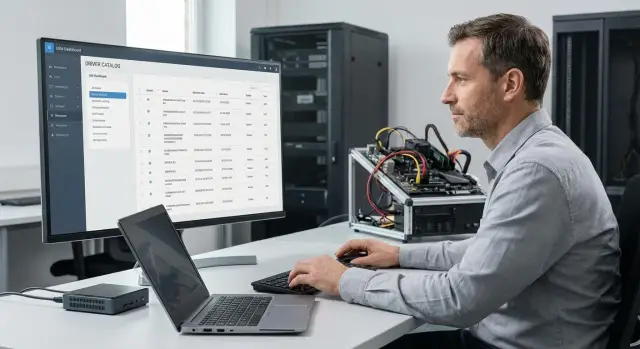
Орталық драйвер каталогы аралас паркіні басқаруға көмектеседі: қаптау, тестілеу, қолтаңба және UEM арқылы тарату пилот, кеңейту және кері қайтару процестерімен.
Неліктен аралас паркінде драйверлерді бақылау қиын
Драйверлер тыныш сияқты көрінеді, бірақ олар себеп болғанда бүкіл бөлім жұмысын тоқтатуы мүмкін. Аралас парк жағдайында олар әсіресе коварный: әртүрлі модельдер, Windows нұсқалары, жабдық өндірушілері және қауіпсіздік саясаттары бар. Бір пакет ұқсас, бірақ бірдей емес конфигурацияларда әртүрлі мінез көрсете алады.
Мәселе "бір рет және қалай түссе солай" деген тәсілмен жаңартулар жасалған кезде күшейеді. Біреу өндірушінің сайтынан драйверді қолмен орнатады, біреу Windows Update-тен алады, біреу ескі көшірмені қайтарып қояды. Нәтижесінде қарапайым сұраққа біріккен жауап жоқ: қазір қай драйвер орнатылған және неге дәл сол.
Сондықтан орталық драйвер каталогы «файлдар папкасы» емес, басқарылатын процесс ретінде маңызды: келісілген нұсқалар, түсінікті тарату ережелері, болжамды тестілеу және таратуын тез тоқтату мүмкіндігі. Бұл әсіресе офис ПК, моноблоктар, жұмыс станциялары мен серверлер қатар қолданылатын ұйымдарда байқалады (мысалы, L200, M200, S200 сияқты типтік топтамалар), ал қолдау әртүрлі командаларға бөлінген кезде.
Типтік тәуекелдер қайталана береді: орнатудан кейін BSOD немесе циклдық қайта жүктеу, Wi‑Fi немесе Ethernet драйверінен желінің жоғалуы, принтер драйверлерін жаңартқаннан кейін басып шығару мәселелері, дыбыс, камера немесе сенсорлы экранның кейбір модельдерде істен шығуы.
Рөлдер де күрделілік қосады. Операциялық IT тұрақтылық пен жаппай орнатуды қамтамасыз етеді, қауіпсіздік қызметі — қолтаңбалар мен сенімділікті бақылайды, ал сервис иелері (контакт-орталық, бухгалтерия, медицина жүйесі) нақты процестерге әсерін бағалайды. Жалпы регламент болмаса, әркім өз жағына тартады және тіпті кішкентай жаңарту да лотереяға айналады.
Басқарылатын тәсіл тәртіптен басталады: нұсқаларды тіркеу, үйлесімділікті сипаттау, пилотты, кеңейтуді және кері қайтаруды алдын ала жоспарлау. Сол кезде драйверлер «жасырын тәуекел» болмай, өзгерістердің басқарылатын бөлігіне айналады.
Орталық каталог қалай көрінуі керек және не болуы тиіс
Орталық драйвер каталогы — бұл белгілі бір модельдер мен ОС нұсқаларына орнатуға рұқсат етілген нәрсенің тіркелімі. Аралас парк жағдайында (офис ПК, жұмыс станциялары, серверлер және бірнеше буын құрылғылар қатар тұрғанда) ол жалғыз дереккөзіне айналады: қай пакет рұқсат етілген, қайдан алынған және не істеу керек, егер бірдеңе бұзылса.
Алдын ала келісу маңызды: каталог шеңберінде дәл нені драйвер деп санауға болады. Әдетте бұл INF-драйверлер және өндірушінің CAB/MSI/EXE орамдары, бірақ жиі firmware жаңартатын утилиталар (BIOS/UEFI, BMC, сақтау контроллері, док-станциялар) да соған кіреді. Егер firmware бөлек утилитамен берілсе, оны басқарылатын пакет ретінде жүргізген дұрыс, бір рет орындалатын қолмен операция ретінде емес.
Пакет карточкасында қандай мәліметтерді сақтау керек
Әр пакетте оны қауіпсіз түрде тарату және тез қайтару үшін минималды өрістерден тұратын карточка болуы тиіс. Әдетте келесі жеткілікті:
- құрылғы моделі және ревизиясы (қажет болса), құрылғы түрі (ноутбук, ПК, жұмыс станциясы, сервер)
- қолдайтын ОС және архитектура (мысалы, Windows 10 22H2, Windows 11 23H2)
- драйвер нұсқасы және релиз күні, сондай‑ақ каталогқа қосылған күні
- көзі (өндіруші, ішкі пакет, провайдер), байланыс және ескертпелер
- файл хэші (өзгермейтіндігін бақылау үшін) және пакет өлшемі
- талаптар мен шектеулер (тәуелділіктер, конфликтілес нұсқалар, қайта жүктеу қажет пе)
Құрылғы түрлері бойынша бөлуді логикалық түрде жасау ыңғайлы: ноутбуктер, жұмыс станциялары және серверлер үшін бөлек тармақтар, плюс аудио, Bluetooth, желілік сияқты әмбебап компоненттерге бөлек қабат. Бұл серверлік драйвер офис ПК-ларға таратылмауын қамтамасыз етеді.
Нұсқалар, статустар және құқықтар
Каталог тек статустардың тәртібімен жұмыс істейді: черновик, тестте, растаған, шегерілген. «Шегерілген» жойылған дегенді білдірмейді: пакет тексерулер мен кері қайтару үшін тарихта қалады.
Рөлдерді бөлу пайдалы. Біреулер карточкаларды қосып, жаңарта алады (жинау, қаптау, метадеректер толтыру), басқалар ғана продуктивке шығару құқығына ие ("растау" статусы). Бұл растаусыз пакетті кездейсоқ бүкіл парктерге жіберу тәуекелін азайтады.
Драйверді қаптау: біртұтас формат, атаулар және таргетинг
Орталық каталог жұмыс істеуі үшін пакеттер адамға да, UEM-ге де бірдей көрінуі керек. Әйтпесе бір драйвер тыныш орнатылса, екіншісі терезе ашады, үшіншісі жойылмайды — бақылау тез жоғалады.
Атаулар ережесінен бастаңыз. Атаудан бұл не, қай құрылғыға арналған, қандай нұсқа және қай ОС үшін екенін түсіну керек. Практикалық шаблон: Vendor-Device-Model-OS-Arch-Version-ReleaseDate. Мәселе болғанда қай пакет «соңғы жақсы» болғанын тез табуға көмектеседі.
Пакетті бір құрылымда сақтау пайдалы, сол арқылы кез келген инженер не іске қосу керектігін және логтарды қайдан іздеу керектігін бірден түсінеді:
payload/(INF, SYS, CAT, DLL және басқа драйвер файлдары)meta.json(сипаттама, қолдаушы модельдер, hardware ID, талаптар)install.ps1жәнеuninstall.ps1(біріңғай кіру нүктесі)detect.ps1(тексеру: «орнатылған» дегенді не санаймыз)logs/немесе логтардың жүйелік журналға жазылуын баптау
Орнатушыға талаптар қатты: терезелерсіз (quiet) орнату, болжамды қайтару кодтары (сәтті, перезагрузка қажет, қате), бір орынға логтау. Скрипт таза INF-пен (Windows стандарт құралдары арқылы) және егер қажет болса vendor-setup-пен де жұмыс істей алу керек.
Таргетингті «модель атауы бойынша» емес, фактілерге сүйеніп жасаңыз: hardware ID, Windows нұсқасы, разрядтық, кейде BIOS/UEFI нұсқасы. Аралас паркта бір драйверді бәріне тарату мүмкін емес.
Тәуелділіктерді бөлек тіркеңіз. Типтік тізбек: chipset пен ME/PSP -> GPU, желі драйвері -> VPN клиенті, сақтау драйвері -> firmware жаңартулары. Метадеректерде орнату ретін және минималды нұсқаларды көрсетіп қойыңыз, сонда UEM пакеттерді дәл ретімен қояды, ал кері қайтару көрші компоненттерді бұзбайды.
Қолтаңбалар мен сенім: бақылауды және қауіпсіздікті қалай жоғалтпау
Драйвер қолтаңбасы формальдылық үшін емес. Windows пен UEM пакет сенімді көзден келгенін және жолда алмастырылмағанын білуі тиіс. Бұл зиянкес файл алмастыру қауіпін азайтады және ОС неподписанный немесе күдікті драйверді блоктап орнатуды тоқтатқан жағдайда «тыныш» орнату қателіктерін болдырмайды.
Кәдімгі үш сенім моделі бар. Бірінші — құрылғы өндірушісінің қолтаңбасы (мүмкін болса Microsoft талаптарынан өткен). Екінші — корпоративтік қолтаңба, сіз пакетке өз сертификатыңызбен жауапкершілік алғанда. Үшінші — аралас: өндіруші бастапқыны қолтаңдап, сіз ішкі таратылым үшін қайта қолтаңдайсыз, осылайша сіздің жинақ пен орнату параметріңізді бақылайсыз.
Қолтаңбалар процестік жұмыс істесін десеңіз, кілттер мен сертификаттарды орталықтан сақтаңыз. Жабық кілт тек сервис есептік жазбада немесе шектеулі топта болуы тиіс, жақсысы — қорғалған сақтау немесе HSM арқылы. Қол жеткізуді рөлдер бойынша беріп, кім және қашан қолтаңдағанын тіркеңіз.
Шығару алдында минимумды тексеріңіз:
- пакет тұтастығы (жинау кейін қолмен өзгерістер жоқ)
- артефакт хэштері (пилот пен прод-ты салыстыру үшін)
- сертификат мерзімі және қолтаңба уақытының болуы
- мақсатты құрылғыларда сенім тізбегі (ПК, моноблоктар, серверлер)
- сертификаттың шегерілу статусын бақылау, егер бұл саясатпен реттелсе
Драйвер карточкасында тергеу үшін пайдалы өрістер қосыңыз: пакет хэші, кім қолтаңдағаны, сертификат саусағы, қолтаңба күні, драйвер нұсқасы және тест нәтижелеріне сілтеме (тек өтініш/акт нөмірі). Мысалы, желі драйверінің жаңартуы паркінің бір бөлігін (L200 ПК және S200 серверлері) әсер етсе, сіз «солай» және «ұқсас, бірақ қайта жинақталған» драйверді ажыратып, қайсысының қолтаңбасымен келгенін түсінесіз.
Тестілеу: стенд, құрылғылар матрицасы және қабылдау критерийлері
Тиісті тест болмаса, аккуратно жиналған каталог пайдасыз. Драйвер жүктеуге, желіге, баспаға және қауіпсіздікке әсер етеді, қате көбіне тек қайта жүктегеннен кейін немесе нақты модельде көрінеді.
Қай жерде тестілеу: бір ноутбукпен шектелмеңіз
Үш деңгейді үйлестірген дұрыс. Виртуалды машина орнату мен жоюдың проблемаларын көрсетсе, нақты аппараттық қателерді анықтамайды. «Таза» Windows стенді корпоративтік бағдарламалармен конфликтілерді анықтауға көмектеседі. Соңғы тексеру паркінің нақты модельдерінде (мысалы, GSE L200, M200, S200 және бірнеше басқа вендорлардың құрылғылары) жүргізілуі тиіс.
Тесті қысқа, бірақ пайдалы ету үшін алдын ала минималды матрицаны жинаңыз:
- ең көп таралған 3-5 модель және әртүрлі ревизиялар
- негізгі периферия: принтерлер, сканерлер, USB-токендер, док-станциялар
- пайдаланушы ролдері: офис, бухгалтерия, инженер, колл-орталық
- желі шарттары: сымдық, Wi‑Fi, VPN
- нақты қолданылатын Windows нұсқалары
Автотексеру және логтар: әр тестте не жазу керек
Сценарийлер бірдей қайталануға тиіс: орнату, қайта жүктеу, «Құрылғы менеджерінде» тексеру, бұрынғы нұсқаға кері қайтару, қайта орнату. Тек «жұмыс істейді ме» ғана емес, «қоқыс қалдыра ма» дегенді де тексеріңіз: қызметтер, фильтрлер, саясаттар.
Логтарды бір жерде жинаңыз: орнатушының қайтару коды, Windows оқиғалары (драйвер орнату, қолтаңба қателері, құрылғы қателері), драйвер нұсқасы алдындағы және кейінгі, UEM телеметриясы (орнату табысты ма, уақыт, перезагрузкалар пайызы, әсерленген құрылғылар тізімі).
Қабылдау критерийлері қатаң болуы тиіс. Блоктайтын қателер: көгілдер экран (BSOD), жүктеудің мүмкін еместігі, желінің немесе енгізудің жоғалуы, циклдық перезагрузкалар, қауіпсіздікпен конфликттер немесе кері қайтару жұмыстан қайта жұмысқа қайтара алмайтын жағдай. Осындай кемшілік бір ғана көп таралған модельде анықталса, релиз тоқтайды.
Шығару процесі: пилоттық топ — кеңейту — кері қайтару
Драйвер жаңартуларын ПО релизі сияқты шығарыңыз: шағын тексеріс, кейін шеңберлер бойынша кеңейту және алдын ала дайындалған кері қайтару. Бұл әсіресе аралас парк пен бір каталог болғанда маңызды.
Пилот: кімді алу керек және қалай дайындалу
Пилот кішкентай, бірақ көрсеткіш болуы тиіс. Көбіне 1-2 модель жеткілікті, бірақ түрлі жұмыс жағдайларын қамтуы тиіс: офис, қашықтан жұмыс, перифериясы бар жұмыс орындары, критикалық қосымшалар.
Мысалы: бір модельдің 10-20 құрылғысын (мысалы, бухгалтериядағы L200) және басқа модельдің 5-10 құрылғысын (ресепшндегі M200) алыңыз. Осылай аппараттық және нақты тапсырмалар бойынша мәселелерді ұстауға болады.
Бастау алдында жаңарту терезесін келісіп алыңыз (түнгі немесе ауысым басында) және пилот тобына қысқа хабар жіберіңіз: не қойылады, қандай белгілер нашарлау екенін және қайда жазу керек.
Кеңейту және кері қайтару: уақыт үнемдейтін ережелер
Процесті қадамдармен жүргізу ыңғайлы:
- Қатаң таргетпен пилотқа шығару: нақты модельдер, Windows нұсқалары, белгілі конфликттері бар құрылғылардан шығару.
- 24-72 сағат пауза және метрикаларды тексеру: орнату табысы, қателер өсімі, қолдау сұраулары, ұйқыдан кейінгі жүктелу проблемалары, Wi‑Fi және баспа ақаулары.
- Шеңберлер бойынша кеңейту: 5%, кейін 25%, сосын 100% құрылғылар, әр шеңберден кейін пауза.
Алдын ала тоқтату шарттарын қойыңыз:
- қолдау сұрауларының келісілген шектен асып кетуі
- орнатудан кейінгі қайталайтын BSOD немесе қайта жүктелулер
- негізгі функциялардың (желі, баспа, USB, камера) құлдырауы
- орнатулардың сәтсіздігі пайызы нормадан жоғары болуы
Кері қайтару да шығару сияқты формальды болуы керек: қай алдыңғы нұсқа қойылатынын, кімге кері қайтарылады (пилот, шеңбер, бүкіл парк) және қалай қалпына келтірілетіні нақты ережеленсін.
Соңында шешімді журналға тіркеңіз: кім растады, қандай мәліметтер қаралды, қандай модельдерде тексерілді, ақау болғанда не істелді. Бұл инцидентті талдауды және келесі релизді жылдамдастырады.
UEM арқылы тарату: топтар, орнату ережелері және нәтиженің бақылауы
Каталог дайын болғаннан кейін UEM «құбыр» сияқты, қажет пакет пен қажет құрылғыға оны сақтықпен жеткізеді. Негізгі мақсат — «бәріне жіберу» емес, орнатуды болжамды, тексерілетін және кері қайтарылатын ету.
Құрылғыларды сегментациялауды алдын ала ойластыру керек, сонда релиздер қолмен істелетін исключенияға айналмайды. Практикада модельге, орналасуға (HQ және филиалдар), критичтілікке (кассалар, дәрігер кабинеттері, сабақ бөлмелері) және сервис иесіне қарай топтау жақсы жұмыс істейді. Ережелер қарапайым болады: бір драйвер — бір аудитория.
UEM үшін ең маңыздысы — анықтау ережелері (detection). «Пакет орнатылды» дегенге шектелмеңіз. Нақты драйвер нұсқасы белсенді ме (файл нұсқасы, INF нұсқасы немесе жүйедегі жазба бойынша) тексеріңіз. Бұл орнату өткенде де Windows ескі драйверді белсенді қалдыру қаупін азайтады.
Перезагрузка саясаттары орнатудың тыныш өтуі немесе жұмыс уақытын бұзуын анықтайды. Әдетте сақтайтын минимум:
- пайдаланушыға орнатудан және перезагрузадан бұрын хабарлау
- орнату терезесін пиковы емес уақытта қою
- кешіктірілген перезагрузка нақты дедлайнмен
- кездесулер, сабақтар немесе ауысым кезінде қайта жүктеуге тыйым
- критикалық посттар үшін перезагрузка тек келісіммен
Филиалдар мен қашықтағы сайттар үшін трафикті ескеріңіз. Жүктеу жылдамдығын шектеңіз, жүктеулерді уақыт бойынша таратыңыз және UEM-де кэштеу немесе локальды жеткізу нүктелері болса оларды пайдаланыңыз.
Қақтығыстарды болдырмас үшін драйверлерді қосымшалардан бөліп қойыңыз: бір пакет — бір драйвер жиынтығы, «бонус» утилиталарсыз. Егер өндірушінің бағдарламасы (басқару панелі, сервис) қажет болса, оны бөлек қосымша ретінде, айқын тәуелділік және нұсқа байланысы арқылы беріңіз. Бұл жаңартуды жеңілдетіп, нәтижелерді салыстыруды және тек бұзылған бөлікті тез қайтаруды жеңілдетеді.
Шығарудан кейін мониторинг: нені бақылау және қалай әрекет ету
Драйверді орнатқаннан кейін жұмыс аяқталмайды. Бірінші 3-5 күн релизден кейін ең маңызды: дәл осы уақытта пакет модельдерге сай келмегені немесе жасырын конфликтер пайда болғаны көрінеді. Каталог болса, мониторинг те тестілеу сияқты тәртіпті болуы тиіс.
Бастапқы бірнеше күнде көрсеткіштерді күнделікті бір жерде қараңыз. Минималды жиынтық:
- орнату табысы (сәтті, тұрып қалғандар және қате аяқталғандар пайызы)
- міндетті перезагрузкалардың саны және оларды орындамаған құрылғылар пайызы
- құрылғыға қатысты қолдау сұрауларының өсуі (Wi‑Fi, баспа, VPN, дыбыс)
- драйвер немесе құрылғымен байланысты жүйелік журнал қателері
- өнімділік динамикасы (мысалы, BSOD немесе ілініп қалулардың өршуі)
Көбінесе мәселе «драйвер орнатылмады» емес, сервис деградациясы ретінде көрінеді. Типтік сигналдар:
- бір бөлімшенен немесе бір модельден келген тикеттер мен қоңыраулар саны кенеттен өседі
- ұйықтан кейін VPN немесе желі үзіледі
- баспа ілініп қалады, принтерлер жоғалады, кезек ұлғаяды
- Wi‑Fi жылдамдығы төмендеп, қайта қосылу жиілігі артады
- пайдаланушылар қайта жүктегеннен кейін жүйенің ілініп қалуы туралы шағымданады
Жылдам әрекет ету үшін диагностиканы тез жинауды алдын ала дайындаңыз: пакет орнату статусы, драйвер нұсқасы, құрылғы идентификаторлары, соңғы критикалық оқиғалар, қысқа лог жиынтығы. UEM-де бұл әдетте орнату қателікпен аяқталғанда немесе құрылғы тәуекелді топқа түскенде инвентаризация және лог жинау тапсырмасы ретінде рәсімделеді.
Өзгерістер журналы бөлек жүргізілуі тиіс: дата және драйвер нұсқасы, қандай модельдер мен топтарға тағайындалды, таргетинг ережелерінде не өзгертілді, кім утвердил. Инцидент келгенде оны нақты релизпен жылдам байланыстырасыз.
Релизді «тұрақты» статусқа ауыстырыңыз, метрикалар орныққан кезде: тикеттер өсімі жоқ, орнату тұрақты түрде сәтті, қалған қателер желіден тыс құрылғылармен түсіндіріледі. Егер бір модель бойынша деградация байқасаңыз, жалпы апат күтуге асықпай, кеңейтуді тоқтатып, проблемалы топты алдыңғы нұсқаға қайтарыңыз.
Сценарий мысалы: желі драйверін жаңарту және тез кері қайтару
Аралас паркты елестетіңіз: кей жерлерде бірдей ПК, басқаларында әртүрлі модельдер мен ревизиялар, бірнеше Windows образтары. Каталогтан жаңа желі драйверін шығарасыз және бәрі бастапқыда қалыпты көрінеді. Бірақ бірнеше сағаттан соң сервис-дескке желінің үзілуі туралы шағымдар түседі.
Бірінші қағида: болжама жасаудың қажеті жоқ — мәселені нақты комбинацияға дейін тарылтыңыз. Бұл ең жылдам түрде үш белгі бойынша анықталады: құрылғы моделі, ОС нұсқасы және дәл hardware ID. Көбінесе «бір драйвер» шын мәнінде тек бір платаның ревизиясына немесе бір чипсет вариациясына тиеді.
Бірінші тәулікте не істеу керек, үлкен апат күтіп отырмай:
- UEM арқылы кеңейтуді тоқтатып, пилоттың таралымын мұздату
- «жақсы» және «жаман» құрылғыларды салыстыру: hardware ID, драйвер нұсқасы, Windows жинағы
- талдау үшін минимум жинау: жүйелік оқиғалар, UEM орнату есептері, үзілу басталған уақыт
- метрикаларды бекіту: қанша құрылғы зардап шекті және мәселе қаншалықты жиі қайталанады
Сосын жылдам кері қайтару қажет, ол да басқарылатын релиз ретінде рәсімделген болуы тиіс. UEM-де қауіпсіз екі жол бар: проблемалы нұсқаны жою пакетін жіберу (егер стандарт мүмкіндік берсе) немесе каталогтан алдын ала сақталған алдыңғы нұсқаны күштеп орнату. Екінші әдіс жиі сенімді: қай нұсқаға оралатындығын біле отырып, жағдайдың болжамды күйін қалпына келтіресіз.
Причина табылғаннан кейін және пакетті дайындау командасы немесе жеткізуші түзеткен соң, ескі пакетті қайта жүктеудің орнына жаңа нұсқамен жаңа пакет жинаңыз, жаңа нөмір беріп пилотты қайталаңыз және қабылдау метрикаларын алдын ала қойыңыз (мысалы, пилотта 24 сағат ішінде нөл үзіліс). Сол кезде ғана кеңейтуді қайта бастаңыз.
Қате жіберетін жиі қателіктер
Драйвер мәселелері сирек «драйвер ғана кінәлі» деп көрінеді. Көбіне процесс тізбегіндегі кішігірім қателіктер жиынтығы: жаңарту дұрыс емес жерге түседі, дұрыс орнатылмайды, ал кейін оны тез қайтару мүмкін емес. Тіпті каталог болған жағдайда да осы тұзақтар кездеседі.
Таргетинг пен пакет құрамындағы қателіктер
Ең жиі себеп — тым кең таргетинг. Пакет «Windows 11-ге» немесе «барлық ноутбуктерге» тағайындалса, ол ұқсас бірақ басқа модельдерге түседі. Драйверлерді модельге және аппараттық белгілерге (hardware ID) байланыстырған дұрыс, ОС нұсқасына ғана емес.
Тағы бір тәуекел — бір пакетке әртүрлі өндірушілердің компоненттерін араластыру. Бір модель үшін бұл тез арада нұсқалар конфликтісіне әкеледі: бір INF ескі фильтрді сұрайды, екіншісі сервис жаңартады — нәтижесінде қайта жасау қиын және қолдау күрделі болады.
Кері қайтаруды өлтіретін қателіктер
Егер пакеттің тексерілетін жойылуы, кері қайтару сценариі және алдыңғы нұсқасына қайтарудың айқын ережесі болмаса, кез келген проблема «қолмен қайта орнату» сценарийіне апарады. Бұл қолдау кезегінің ұлғаюы және жергілікті «жөндеу» әрекеттеріне әкеледі.
Тағы бір үлкен проблема — перезагрузка бақылаусыз шығарылған релиз. Драйвер тыныш орнатылғанымен, тек қайта жүктегеннен кейін ғана іске қосылуы мүмкін. Егер UEM орнатуды жұмыс уақытында қойып, перезагрузканы басқармаса, кенеттен үзілістер немесе толығымен орнатылмаған күйдер пайда болады.
Ақырында, драйвер көзі мен нұсқалар арасындағы өзгертулер тіркелмейді. Бір айдан кейін ешкім пакеттің қайдан алынғанын, не өзгергенін және неге кейбір құрылғыларда нашарлағанын есіне алмайды.
Төмендегі нәрселерді релиз ережесі ретінде тыйыңыз:
- модель мен hardware ID-ға байланбаған, тек ОС-қа немесе «барлық құрылғыларға» тағайындау
- бір модель үшін әртүрлі вендорлардың драйверлері мен утилиталарын бір пакетке араластыру
- жойылуын тексермейтін, кері қайтаруы жоқ релиз және алдын ала сақталмаған алдыңғы нұсқа болмаған релиз
- қызмет көрсету терезесінсіз және басқарылатын перезагрузкасыз орнату
- паспорты (көзі, күні, өзгерістері, кім растағаны) жоқ нұсқалар
Қарапайым мысал: мемлекеттік ұйым барлық ПК-ларға желі драйверін жаңартқан және кейбір құрылғылар қайта қосылып тұратын циклге түскен. Егер таргетинг нақты адаптерге болмай, ал кері қайтару алдын ала дайындалған болса, инцидент пилот тобына және сағаттар ішінде шектеліп қалатын еді, ондай емес, күндер бойы созылды.
Шығарудан бұрын қысқа чек-лист және келесі қадамдар
Драйверді пилотқа және содан әрі шеңберлерге жібермес бұрын негізгі нәрселерді тексеріңіз. Бұл 10-15 минут алады, бірақ жиі бірнеше сағаттық тоқырау мен қолмен жөндеулерді үнемдейді.
Каталогта растау керек минимум:
- драйвер карточкасы толтырылған: модель немесе құрылғы класы, нұсқа, көзі, күн, файл хэштері, ағымдағы статус (черновик, пилот, рұқсат берілді)
- пакет тыныш орнатылады: нақты лог, дұрыс қайтару кодтары, қайта орнату тәртібі, жою мүмкіндігі бар
- қолтаңба мен сенім тәртібі тәртіпте: сенім тізбегі тексерілген, сертификат мерзімі бітпеген, қорғау саясаттарын өшіру қажет емес
- тестілер өткен: құрылғылар және ОС матрицасы бойынша нәтижелер бар, қабылдау критерийлері анықталды (не сәтті, не блокер)
- релиз жоспарланған: пилот тобы, кеңейту шеңберлері, тоқтату шарттары, деградация белгілері және алдын ала дайындалған кері қайтару жоспары анықталған
Егер осының біреуі де дайын болмаса, пилотты бастамаған дұрыс. Ең жиі кездесетін қате — жойылуы жоқ немесе тоқтату шарттары белгіленбеген релиз. Мұндайда мәселе шыққанда импровизацияға мәжбүр боласыз және кері қайтару қолмен жүргізілетін болады.
Келесі қадамдар процесті қайталанатын ету үшін маңызды:
- қысқа регламент жасау: рөлдер, мерзімдер, артефактілер (карточка, пакет, тест есебі, релиз шешімі)
- каталог иесін және релиз процесінің иесін тағайындау (әрқашан бір адам болуы шарт емес)
- модельдер мен ОС бойынша атау және таргетинг ережелерін енгізу
- пилот пен кеңейту үшін кері қайтару шаблонын және тоқтату критерийлерін дайындау
Қол жеткізуге уақыт жеткіліксіз болса немесе стандарттау қажет болса, бұл бөлікті жиі интеграторға тапсырады. Мысалы, GSE.kz (GSE.kz) өндіруші және жүйелік интегратор ретінде драйверлерді басқару тәжірибесін құруға, оны UEM және қолдау процесстерімен байланыстыруға көмектеседі.
Жиі қойылатын сұрақтар
Неліктен драйверлер көбіне аралас парк/құрылғыларында бұзылады?
Аралас парк жағдайында бір драйвер әртүрлі модельдерде, ревизияларда, Windows нұсқаларында және қауіпсіздік баптауларында әрқалай әрекет етуі мүмкін. Орнатуға бірдей ереже болмаса, нұсқалардың «зоопаркі» пайда болады және құрылғыда нақты не тұрғанын мен қайдан алынғанын білу қиынға соғады.
Орталық драйвер каталогы деген не және ол файлдар папкасынан қалай ерекшеленеді?
Каталог — бұл рұқсат етілген драйверлердің тіркелімі, оған кімге және қандай жағдайда орнатуға болатыны туралы ережелер мен өзгерістер тарихы кіреді. Оның мақсаты — бір ақиқат көзі: қандай нұсқа белгілі бір модель мен ОС үшін жарамды, қалай тестіленгені және қалай жылдам тоқтатуға немесе қайтаруға болатындығы.
Каталогтағы драйвер карточкасында қандай өрістер міндетті болуы керек?
Ең аз талап: модель мен аппараттық белгілер, қолдайтын Windows нұсқалары, драйвердің нақты нұсқасы және күні, көз (source), файл хэші және пакет статусы, сондай‑ақ перезагрузка және конфликттер туралы талаптар. Қарапайым карточка екі сұраққа жауап беруі тиіс: «неге орнатуға болады» және «қалай тез қайтаруға болады».
Драйверлер продқа кездейсоқ кетпес үшін статустар мен рөлдерді қалай ұйымдастыру керек?
Статустарды анық және қарапайым ұстаңыз: «черновик», «тестте», «растау», «шегерілген». Құқықтарды бөлген дұрыс: бір топ карточкаларды дайындайды және метадеректерді толтырады, басқа топ релизді растайды. Бұл тексерілмеген пакетті бүкіл парктерге жіберіп қою қаупін азайтады.
Драйверлерді бір форматқа қаптау неліктен қажет, егер оларды «осылай-ақ» орнатуға болатын болса?
Бірдей формат орнатуды тыныш, қайталанатын және басқарылатын ету үшін қажет. Ол жою мен кері қайтаруды да біркелкі етуі тиіс. Әдетте метадеректер, біртекті орнату/жою/тексеру скрипттері және логтау белгілі бір орынға талап етіледі.
Драйверді дұрыс мақсаттау арқылы оны «қолдан келмейтін» құрылғыларға жіберуден қалай сақтануға болады?
Таргетингті атауға қарап емес, нақты фактілерге сүйеніп жасаңыз: hardware ID, Windows нұсқасы, архитектура (32/64 бит) және кейде BIOS/UEFI нұсқасы. Бұл драйвер тек қажет жерде ғана таралуына мүмкіндік береді және «ұқсас, бірақ басқа» конфигурациялардан туындайтын апаттарды болдырмайды.
Драйверлерге сенім қалай орнатылуы және қолтаңбаларды бақылауда қалай ұстау керек?
Бастапқыда өндірушінің қолтаңбасын таңдаңыз, егер ол сіздің саясаттарыңызға сай болса. Егер сіз өзіңіз қолтаңбаласаңыз, кілттерді орталықтандырылған түрде сақтап, қол жеткізуді шектеп және кім, қашан қолтаңдағанын жазып барыңыз — сонда қолтаңба жеке инженердің практикасы емес, процесс бөлігі болады.
Неліктен драйверді тек бір машинада тестілеу жеткілікті деп есептеуге болмайды?
Виртуалдық машина орнатылу мен жоюды тексеруге жарайды, бірақ нақты аппараттық ақауларды көрсете алмайды. Сондықтан негізгі модельдердің нақты құрылғыларында және олардың сценарийлерінде тексеру қажет — жүктеу, желі, басып шығару және кері қайтару сияқты маңызды жағдайларды қарастыру үшін.
Драйверлер үшін «пилоттық топ — кеңейту — кері қайтару» процесі қалай жұмыс істеуі тиіс?
Релизді ПО сияқты жүргізіңіз: шағын пилот, бақылауға пауза, содан кейін шеңберлер бойынша кеңейту және алдын ала дайындалған кері қайтару. Қайтару алдын ала жоспарланбаса, мәселе пайда болғанда бәрі қолмен «түзетуге» айналады.
Орнатудан кейін нені бақылау керек және қашан релизді тоқтату қажет?
Орнатылған дегеннен гөрі, нақты нұсқа белсенді екенін тексеріңіз және алғашқы күндердегі қателер мен перезагрузкаларды бақылаңыз. Егер шағымдар көбейсе немесе функциялар нашарласа (желі, баспа және т.б.), кеңейтуді тоқтатып, проблемалы топты кері қайтарыңыз.
