6 мин
Компанияда Teams Rooms пен Zoom Rooms-ты орталықтандырылған басқару
Teams Rooms пен Zoom Rooms-ты орталықтандырылған басқару: кездесулер бөлмелерінің мониторингі, құрылғыларды жаңарту, қашықтан қолдау және выездсіз шешілетін типтік қателер.
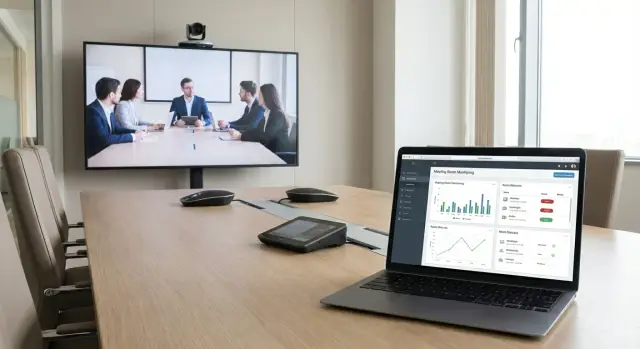
Мәселе қайдан басталады: бөлмелер көп, уақыт тапшы
Бөлмелер саны бес-оннан асқанда әр кішігірім ақау көп уақыт алады. Бір бөлмеде дыбыс жоғалады, екіншісінде камера қара экран көрсетеді, үшіншісінде қолданушы қолданба қатып қалғандықтан кездесуге кіре алмайды. Әрбір осындай жағдайға жеке барып көмектессеңіз, қолдау тез арада выездер мен «сол жерде» жасалатын қоңырауларға айналады.
Көбінесе ақаулар күрделі емес, бірақ өте байқалады: эхо, микрофонның жоғалуы, жаңартудан кейін «сілініп қалған» құрылғылар, желіге қосылмаған контроллер, бөлме шотының қайта кіруін талап ететін жағдайлар. Көп жағдайда бұл жиналыс басталар минутта анықталады.
Мұнда орталықтандырылған тәсіл көмектеседі, әсіресе Teams Rooms пен Zoom Rooms параллель қолданылса. Ол үш айқын нәтиже береді: көріну (не істемей жатқанын және қайда екенін көру), бақылау (жаңартулар мен баптаулар ереже бойынша), қайталанымдылық (барлық бөлмелерге бірдей схема).
Қашықтан көп рутинаны шеше аласыз: бөлме мен құрылғылардың күйін (камера, микрофон, дисплей, желі) көру, қолданбаны немесе нақты модульді қайта жүктеу, жаңартуларды кестеге сай тарату, кім қандай баптауды өзгерткенін тексеру, пайдаланушыға дұрыс аудиожабдықты таңдау бойынша көмектесу.
Алайда кей тапсырмалар әдетте орнында ғана шешіледі: кабель немесе қуат блогын ауыстыру, физикалық зақымдалған камера, HDMI-дағы «жылайтын» контакт, жөндеуден кейін дұрыс жалғауды қалпына келтіру, бөлменің акустикалық мәселелері.
Типтік көрініс: әр түрлі кеңселерде 20 бөлме бар, ал қолдау 1–2 адамнан тұрады. Мониторинг болмаса, мәселені басшы кездесуге бір минут қалғанда айтып береді. Мониторинг арқылы деградация алдын ала көрініп, оны жоспарлы түрде түзетуге болады. Переговорные жобаларында, оларды GSE.kz тәрізді системалық интеграторлар енгізіп және қолдағанда, бастама әдетте жаңа жабдық сатып алудан гөрі басқару тәртібінен басталады: біртұтас баптаулар, түсінікті рөлдер және жұмыс істейтін қашықтан қолдау.
Бөлмеде нені басқару керек
Кездесу бөлмесі — бір ғана «шақыру компьютері» емес. Ол күнделікті бір жүйе ретінде жұмыс істеуі тиіс бірнеше құрылғылар жиынтығы. Бөлмелер саны артқанда мәселе жиі кездесулерде емес, ақаудың қайда екені мен нені жаңарту керектігінің түсініксіз болуында жатыр.
Типтік бөлме әдетте мини-ПК немесе бөлме үшін орнатылған компьютер, үстелдегі сенсорлық контроллер, кейде есік жанындағы панель, камера (жиі автонаведением), және аудио (спикерфон, микрофондар, саундбар немесе DSP) қамтиды.
«Кездесу платформасын» және «бөлмедегі темірді» бөліп қарастырған жөн. Платформа — Teams немесе Zoom: шоттар, күнтізбе, қолжетімділік саясаттары, қауіпсіздік баптары, лицензиялар. Темір — дыбыс пен бейне; көбіне шағымдар осыларға қатысты: «бізді естімейді» немесе «камера қатып қалды».
Teams Rooms пен Zoom Rooms — бөлме режимі, онда бөлме компьютерi арнайы терминал ретінде кездесулерді жүргізеді. Ол кестені тартып алады, «Қосылу» батырмасын береді, камера мен дыбысты басқарады және әкімшіге бөлмелердің күйін орталықтан бақылауға мүмкіндік береді. Тұрақты басқару үшін екі деңгейге бірден назар аудару керек: сервис (Teams/Zoom) және бөлмедегі құрылғылар.
Периферияны (Logitech және басқа брендтер) бөлек ескеріңіз. Олар өз прошивкалары, диагностикасы және типтік ақаулары бар. Көп жағдайда ақау Teams немесе Zoom-да емес, камера жаңартылуында, USB-дің үзілуінде, дұрыс таңдалмаған аудиожабдықта немесе драйвер қақтығысында болады.
Практикада бақылау қажет нәрселер: бөлменің денсаулығы (онлайн/оффлайн, қатты қызу, диск бос орындары), аудио және видео сапасы (қолданылатын құрылғылар, үзілістер бар ма), нұсқалар (Rooms клиенті, ОС, драйверлер, прошивкалар), қолжетімділік (күнтізбе, шоттың дұрыстығы, сервистен кіру), инциденттер (қайта жүктеулер, қосылу қателері, жиі «кездесуді бастау мүмкін болмады» хабары).
Мысал: бір бөлмеде дыбыс тек түс уақытында жоғалады. Мониторинг көрсетеді: сол уақытта аудиожабдық үшін жаңарту іске қосылып, шығыс көзі ауысады. Мәліметсіз мәселе «қайтадан неге істемей жатыр?» сияқты көрінген болар еді, ал деректер барда мәселе жаңарту саясаты мен дұрыс аудиошығысты бекіту арқылы шешіледі.
Teams Rooms, Zoom Rooms және Logitech Sync: рөлдерді қалай бөлу
Бөлмелер көп болғанда бір панель жиі жеткіліксіз болады. Әдетте кездесулер платформасы (Teams немесе Zoom) мен құрылғыларды басқару қабаты (мысалы, Logitech Sync) арасындағы міндеттерді бөлу ыңғайлы, содан кейін атаулар, статустар және хабарламалар бойынша келісесіз.
Microsoft Teams Rooms немесе Zoom Rooms ішкі консолдері кездесудің сервис бөлігін бақылауға жеткілікті: бөлмелердің шоттары, күнтізбе, қолданба күйі, қоңыраулардың базалық қателері және қарапайым қашықтан көмек. Бұл жақсы бастама, әсіресе парк біртекті болғанда және конфигурациялар аптасына өзгермегенде.
Құрылғылар қабатын бөлек басқару темір мен периферияның ахуалы маңызды болғанда қажет: камера, микрофондар, хабтар, контроллерлер, дисплейлер. Logitech Sync нақты жабдық күйін көру, баптаулар мен прошивкаларды басқару және қолмен тексерусіз түсінікті статустар алу үшін пайдалы.
Біріккен мониторинг жұмыс істеуі үшін алдын-ала ережелерді бекітіңіз: барлық жүйелерде бірдей бөлме атаулары (мысалы, қала-кеңсе-қабат-бөлме), бірдей тегтер (қала, филиал, бөлме түрі), ортақ статустар (онлайн, деградация, критикалық) және жауапты тұлғалар, сондай-ақ негізгі ақауларға арналған алерттер жиынтығы (желі жоқ, микрофон анықталмайды, қолданба жаңартылмады).
«Панельдер аралас-жұмыртқаға» айналмас үшін күнделікті жұмысқа арналған бір басты витринаны таңдаңыз (мұнда алерттерді қарайды), қалғандарын қажет кезде пайдаланыңыз. Мысалы, диспетчер жалпы кезектен мәселені көреді, инженер Teams Admin Center немесе Zoom Admin-ға кіріп кездесудің логтарын қарайды, ал Sync — камера мен прошивканы тексеру үшін.
Дайындық: стандарттар, инвентаризация және қолжетімділік құқықтары
Орталықтандырылған басқаруды дайындықсыз бастасаңыз, тез арада хаос пайда болады: бірдей мәселелер әртүрлі жолмен шешіледі, құрылғылар жоғалады, жаңартулар «көрінбей» орнатылады. Негізгі стандарттарды 1–2 жұмыс күні ішінде жинауға болады — содан кейін қолдау анық түрде болжамдырақ болады.
Бөлмелердің комплектация стандарттары
Алдымен 3–4 типтік комплект бойынша келісіңіз. Мақсат брендтер емес, құрам мен логиканың қайталанушылығы: мониторинг, жаңартулар және запас бөлшектер қарапайым болады.
Әдетте жеткілікті шаблондар: кішкентай (контроллер/мини-ПК, камера, спикерфон, бір дисплей), орташа (қаттырақ ПК, автокадрлайтын камера, үстел микрофондары, бір-екі дисплей), үлкен (күшейткіш дыбыс, төбелік микрофондар, PTZ-камера, екі дисплей, мүмкін матрицалық коммутатор), оқу бөлмесі (жазба, трансляция және тұрақты дыбысқа басымдық).
Егер жабдық пен интеграцияны GSE.kz арқылы жасасаңыз, осы шаблондарды ғимарат пен талаптарға сай бірден келісіп алу ыңғайлы — кейін жүздеген түрлі жинақтарды ұстап тұру қажет болмайды.
Инвентаризация және атау схемасы
Одан кейін нейминг керек, жүйе мен адам бірден бөлменің қайда екенін және қандай тип екенін түсінуі үшін. Мысал: ALM-HQ-05-051-M (қала, бас кеңсе, қабат, нөмір, комплект түрі). Мұндай формат Teams/Zoom, Logitech Sync пен өтініштерде де пайдалы.
Әр бөлме үшін кемінде мына нәрселер тіркелсін: негізгі құрылғылардың сериялық нөмірлері мен ПК/контроллер, ағымдағы ОС және прошивка нұсқалары (камера, контроллер, док-станциялар), орындағы жауапты тұлғаның байланысы, қосылым ерекшеліктері (нетиптік кабель, қосымша экран, күшейткіш).
Қолжетімділік құқықтары
Рөлдерді алдын-ала бөліңіз: кім тек мәртебені қарайды, кім қашықтан баптауларды өзгерте алады, кім жаңартуларды таратады. Әркімге кім бөлмеде қашықтан сессия ашуға рұқсаты бар екенін және әрекеттер қалай тіркелетінін анықтаңыз (ішкі өтініш арқылы кем дегенде). Бұл жұмыс уақытында кездейсоқ жаңартулардан сақтайды және қолдауды ашық етеді.
Қадам-қадам: орталықтандырылған мониторинг пен алерттерді қалай орнату
Мониторингтің мәні қарапайым: пайдаланушыдан бұрын мәселені көру. Бұл үшін жай ғана «бөлмені консольге қосу» жеткіліксіз — бөлмелерді компания құрылымына бөліп, қандай сигналдарды критикалық санайтыныңызды алдын ала шешу маңызды.
Алдымен біртұтас бөлмелер реестрін жинаңыз: атауы, мекен-жайы, уақыт аймағы, түрі (Teams Rooms немесе Zoom Rooms), ПК/кодек моделі, дисплейлер, камера, микрофондар, динамиктер, панель, ПО нұсқасы, жауапты офис. Атау қағидасын дереу бекітіңіз, әйтпесе алерттер «ешқайда» келеді.
Содан кейін бөлмелерді консольдерге қосыңыз: Teams Rooms — Microsoft админ панеліне, Zoom Rooms — Zoom админ панеліне. Қосымша жабдықтарды (кадралар, панельдер) Logitech Sync-те көру ыңғайлы, егер олар қолдаса. Осылайша қолмен барлық бөлмелерді араламай орталықтан басқару аласыз.
Қосқаннан кейін статус жинауды қосып, деректер толып жатқанын тексеріңіз: желі (онлайн/оффлайн, сапа), периферия (камера/микрофон/динамик), шотқа кіру (логин тұр ма), күнтізбе, кездесулердің сәтті басталуы. Егер кей жерде бос деректер болса, себебі әдетте қарапайым: құқықтар, желі шектеулері, құрылғы шотының дұрыс еместігі.
Хабарландырулар аз болуы тиіс және әрбірі әрекет талап етуі керек. Әдетте жеткілікті алерттер: оффлайн белгілі бір уақыттан ұзақ, периферия жоғалуы (камера немесе микрофон анықталмады), шотқа кіру қатесі немесе пароль мерзімі өтуі, қызып кету/диск жетіспеушілік/жиі қайта жүктеулер, желі сапасының төмендеуі (жоғалту немесе кідіріс бойынша шекті мән).
Соңында міндетті түрде «бақылау қалпына келтіруін» жасаңыз: «оқиға — алерт — тапсырма — шешім» тізбегін тексеріңіз. Тест үшін USB-камераны немесе микрофонды 30 секундқа ажыратып қою, желіден уақытша ажырату (кабельді шығару), бөлме ПК-ны қайта жүктеу, шоттан шығу және ескерту келгенін бақылау жеткілікті, содан кейін бәрін қалпына келтіріп, статус қайтып келгенін тексеріңіз.
Егер қолдау аймақтар бойынша бөлінсе, бөлмелерді қала бойынша витриналарға байлаңыз және иелер тағайындаңыз. GSE.kz тәрізді интеграторлар енгізетін жобаларда бұл инвентаризациямен параллель жасалады, сонда мониторинг екінші аптада хаосқа айналмайды.
Жаңартулар выездсіз: саясат, кесте, нұсқа бақылауы
Бөлмелер саны көп болса, жаңартулар тәуекелге айналады: бір сәтсіз нұсқа таңертең маңызды кездесулер алдында бөлмелердің жартысын «тұрғызуы» мүмкін. Сондықтан басқаруды Update батырмасынан емес, түсінікті саясаттан бастаған дұрыс.
Алдымен не жаңартайтыныңызды айырыңыз: ОС (Windows/Android және қауіпсіздік патчтары), Rooms қолданбасы (Teams Rooms немесе Zoom Rooms), драйверлер (камера, аудио, USB), жабдық прошивкалары (панельдер, камералар, контроллерлер), агенттер мен мониторинг компоненттері (мысалы, Logitech Sync бөліктері). Мұндай бөлу ақаудың себебін тез табуға және «бәрін бірден» релизге кіргізбеуге көмектеседі.
Содан кейін тест тобы жасаңыз: әр типтік коммуникациялық жинақтан 1–2 бөлме (мысалы, бір камералы кішкентай және бірнеше микрофондық үлкен бөлме). Тест тобы жаңартуларды бірінші алады, қалған бөлмелер «толқындармен» таратылады.
Толқын бойынша тарату және қызмет көрсету терезелері
Жұмыс жоспары қарапайым: 0-ші толқын (тестаулық бөлмелер, 1–2 күн тексеру), 1-ші толқын (20–30% бөлмелер, бір кеңседе болғаны жақсы), 2-ші толқын (қалғандары), шұғыл тоқтату (мәселе қайталанса, тарату тоқтатылады), оралу (қайта оралу критерийін және қай нұсқаға оралу алгоритмін алдын ала анықтаңыз).
Қызмет көрсету терезелерін ұстап тұрыңыз: жергілікті уақыт бойынша түнгі немесе таңертеңгі сағаттар, қайта жүктеу үшін уақытпен. Жаңартудан кейін қысқа пост-чектер пайдалы: бөлменің қолжетімдігі, күнтізбеге қосылу, камера мен микрофондар, экранға шығу.
Нұсқа бақылауы және өзгерістер журналы
Егер жаңартудан кейін дыбыс жоғалған болса, тергеу жылдамдығы күндерге емес, сағаттарға қысқарады, егер келесі журнал болса: дата, бөлме, не жаңартылды, қандай нұсқаларға, кім мақұлдады. Бұл қолдауға және интегратормен жұмысқа көмектеседі. Қазақстандағы жобаларды жүзеге асыратын командалар (GSE.kz қоса алғанда) нұсқаларды міндетті түрде тіркеуді сұрайды — бұл сенімді эксплуатация шарттарының бірі.
Ереже қарапайым: сирек, бірақ басқарылатын жақсы. Жоспар, тест тобы және айқын қайта оралу көбіне жаңартуды жылдам етуден маңызды.
Қашықтан қолдау: диагностика және типтік инциденттерді шешу
Қашықтан қолдау тек рұқсаттар мен диагностика деректері алдын ала дайын болса ғана жұмыс істейді. Әйтпесе орталықтандырылған басқару болғанымен сіз ақауды көресіз, бірақ себебін анықтай алмайсыз.
Қолдау командасына әрдайым қолжетімді базалық жинақ керек: рөлдер мен шоттар (кім қайта жүктей алады, кім баптауларды өзгерте алады), бөлмелер реестрінің бірыңғай тізімі, логтар мен статустар (камера, микрофондар, дисплей, ПО нұсқалары), статус скриншоттары немесе панель фото сұрау бойынша, орындағы жауапты контактісі, ол кабельді немесе питание мәселесін нұсқау бойынша тексере алады.
Кейін қарапайым логика көмектеседі: бөлме мәселесін желі немесе сервис мәселесінен бөліңіз. Егер «қара экран» тек бір бөлмеде болса, жиі HDMI, кіріс таңдалуы, дисплей қуаты немесе шығу құрылғысының ақауы виновник болады. Егер «кіру мүмкін емес» бірнеше бөлмеде бірден болса, алдымен интернет, DNS, прокси-ны, одан кейін ұйымыңыздағы Teams немесе Zoom күйін тексеріңіз.
Типтік қашықтан әрекеттер қайталанады: есептеу блогын қайта жүктеу (және панельді бөлек), USB-камера немесе спикерфонды қайта жалғау, хабта портты өзгерту, бөлме баптарындағы кіріс/шығыс құрылғыны тексеру, соңғы жаңартуды қайта орнату немесе орау. «Камера жоқ» көбінесе қолданбаны қайта жүктеп және құрылғы басқа процесс тарапынан бос па тексеру арқылы шешіледі. «Эхо» спикерфон және ТВ микрофондарының бір уақытта қосылған кезде пайда болады — бұл таңдалған аудио құрылғылардан көрінеді.
Егер инцидент қайталанса, уақытты, нақты бөлмені және кез келген өзгерістерді (жаңарту, кабель ауыстыру, жиһазды жылжыту) жазыңыз. Бұл себебін табуды жылдамдатады және бірдей өтініштердің санын азайтады.
Кейде шығу қажет болады. Құрылғы USB-де немесе питание деңгейінде анықталмаса, қайта жүктеу мен қайта қосу көмектеспесе, аппараттық ақаудың белгілері бар (қызу, иіс, жыпылықтаған индикаторлар, физикалық зақым), кабель трассасы/розетка/коммутатор жергілікті деңгейде болса немесе камера, микрофон, кабель немесе дисплейді ауыстыру қажет болғанда бару қажет.
Выездтен бұрын пакет жинаңыз: модель мен сериялық нөмір, ПО нұсқалары, соңғы логтар, қосылым фотосы және қысқаша істелген қадамдар тарихы. Егер қолдау интегратор арқылы жүргізілсе (мысалы, GSE.kz), мұндай пакет сервис тобына қажетті алмастырумен келуге көмектеседі және мәселені бір визитте шешуге мүмкіндік береді.
Қауіпсіздік және қолжетімділіктер: масштабтаудан бұрын не тексеру керек
Орталықтандырылған басқару көбінесе технологиядан гөрі қолжетімділіктерге тіреледі. Бөлмелер саны өскен сайын бір компрометтелген аккаунт немесе артық құқық шабуылдаушыға камера мен микрофонды өшіруге дейін қосымша бақылау бере алады.
Алдымен желіні ретке келтіріңіз. Бөлмелерді бөлек сегментте (VLAN) ұстаған дұрыс және тек қажет шыққан трафикке рұқсат етіңіз: Teams/Zoom бұлттық сервистеріне, DNS/NTP, жаңарту серверлеріне және мониторинг құралдарыңызға. «Бәріне рұқсат» тәсілі кейін проблемалар әкеледі.
Екінші мәселе — есептік жазбалар мен құқықтар. Бөлмелерге бөлек room-шоттар қолданыңыз, әкімшілерге — жеке шоттар. MFA мүмкін жерде қосыңыз және минималды құқық принципін ұстаныңыз: қолдауға көбіне статус қарау мен қашықтан сессия жеткілікті, саясаттарды және жаңартуды басқаруды шектеулі адамдарға қалдырыңыз.
Масштабтау алдында тексеріңіз: бөлмелердің желілік сегментациясы мен шыққан трафик ережелері, әкімшілерге MFA қосылғаны, ортақ логиндердің тыйылғаны, қолдау мен саясаттарды өзгертудің рөлдік бөлуі, room-шоттардың өмірлік циклі (кім жасайды, пароль қалай өзгереді, бөлме жабылғанда не болады), логтардың қайда сақталатыны, қанша уақыт сақталатыны, кімге қолжетімді және әкімшілік әрекеттер қалай тіркелетіні, «басқаруды жоғалтпау» жоспары (резервтік әкімші, құжаттама, ұйымдық деңгейдегі қолжетімділік, мердігерге емес).
Қарапайым мысал: компания переговорные қызметін мердігерге берді, ал бір жылдан кейін мердігер ауыстырылды. Егер саясаттар, порталға қолжетімділік және «негізгі әкімші» мердігерге тіркелген болса, мониторинг пен жаңартуларға қолжетімсіз қалу мүмкіндігі бар. Маңызды рөлдер компанияның өзінде болуы керек, мердігерге — шектеулі және қайта қаралатын құқықтар беру тиімді.
Мысал сценарий: 20 бөлме, әртүрлі офис, бір команда қолдау
Басты офисі Алматыда және үш өңірлік филиалы бар компанияны елестетіңіз. Барлығы 20 бөлме: екі дисплейі бар 6 үлкен зал, 6–8 адамға арналған 10 стандартты бөлме және жылдам қоңырауларға арналған 4 кішкентай «худдл». Қолдау тобы бір, выездтер жарты күнді алып, жиі кездесулерді бұзады.
Ішкі жиналыстар Teams Rooms арқылы өтеді, ал сыртқы (серіктестер, клиенттер) көбінесе Zoom Rooms-та. Әр бөлмеде типтік құрылғылар бар: бөлме ПК немесе appliance, сенсорлық контроллер, камера, микрофондар және акустика. Басқарудың тұрақты болуы үшін рөлдер былай бөлінеді: Teams пен Zoom бөлмені сервис ретінде бақылайды, ал Logitech Sync (қолданылса) периферия мен прошивкаларды басқарады.
Күнделікті мониторинг 10–15 минут алады. Барлығын емес, бірнеше негізгі көрсеткішті қарайды және ережеге сай әрекет етеді: бөлме статусы (online/offline, қоңырауға дайындық), аудио/видео күйі (құрылғы табылмады, өшіру бар), бөлме шотының кіру қатесі, желі сапасы (жоғалту, жоғары кідіріс).
Егер бөлме 5 минуттан артық оффлайн болса, алдымен қашықтан қайта жүктеу жасап, желіні тексереді. Дыбыс жоғалса — USB, әдепкі құрылғы, одан кейін қолданбаны қайта жүктеу тексеріледі. Әр тоқтауға себеп беріледі, осылай мәселе қайталанбауын қамтамасыз етеді.
Жаңартулар айына бір рет, тосын сыйсыз: әр кеңседе бір «пилоттық» бөлме, жұмыс уақытынан кейін жаңарту терезесі, апта ортасында автожаңартуларға тыйым, келесі таңертең нұсқалар бойынша есеп.
1–2 айдан кейін тұрмыстық әсер көрінеді: өтініштер азаяды, ал бұзылғанда себеп тез анықталады (шот, желі, нақты құрылғы). Выезд тек сирек қажет болады.
Орталықтандырылған басқарудағы жиі қателіктер
Көпшілік үміт: орталықтандырылған басқару қолдауды жеңілдетеді. Шындықта көп нәрсе платформалардан емес, ұйымдастырушылық ұсақ-түйектерден және бөлмелерге әртүрлі көзқарастан келеді.
Ең жиі кездесетіндер: әр бөлмеде өз жабдықтары мен кабельдері бар (бір инцидент әртүрлі жолмен шешіледі), жаңартулар тек шағымданғаннан кейін жасалады (нұсқалар жиналады да тәуекел өседі), алерттер тым көп (хабарламалар шудың көзіне айналады), құқықтар «на всякий случай» көптеген адамдарға берілген (кейін кім не өзгертті белгісіз), жаңартулар бірден барлыққа қойылады (нәтижесінде кенеттен камера, микрофон немесе акустика басқармасы істен шығады).
Тәжірибеден: филиалда бөлмені маңызды қоңыраудан 10 минут бұрын жаңартқан. Teams Rooms іске қосылды, бірақ драйвер жаңартылғаннан кейін қажетті аудиошығу жоғалып кетті және қоңыраулар «ноутбук арқылы өтті». Бұл тест тобына бірінші енгізілсе және қайтару мүмкіндігі болғанда кішкентай мәселе болар еді.
Осы сабақтардың алдын алу үшін простые ережелер көмектеседі: 2–3 типтік комплектіні стандарттау және нақты инвентаризация жүргізу, жаңартулар процесіне иені тағайындау және қызмет көрсету терезесін фиксировать, алерттерді приоритет бойынша баптау (ақпан-критикалықтан бөлек), рөлдерді бөлу (қарау, қашықтан көмек, администрлеу) және журнал жүргізуді қосу, тест тобы мен кезеңді тарату, әсіресе периферия мен аудио үшін.
Жылдам чек-лист және енгізудің келесі қадамдары
Орталықтандырылған басқару шын мәнінде уақыт үнемдесін десеңіз, тез тексерулерден бастаңыз. Олар қай жерде бақылаудың жоғалғанын бірден көрсетеді: есептеуде, оповещениеде немесе жаңартуларда.
Мінімум дайын болуы тиіс
Бес негізгі пунктті тексеріңіз:
- Әр бөлме реестрге енгізілген: бөлме түрі, жабдық құрамы, серийлік нөмірлер, жауапты және байланыс деректері.
- Біртұтас атау схемасы (офис, қабат, нөмір) және бөлме денсаулығының түсінікті статустары бар.
- Алерттер критикалық оқиғаларға бапталған (камера анықталмайды, микрофон өшірілген, құрылғы желіге шықпайды) және әрекет регламенті бар.
- Жаңартулар күнтізбесі және нұсқа бақылау ережесі: Rooms клиенттері, прошивкалар және басқару компоненттері қашан жаңарталатыны белгіленген.
- Тест тобы бар: 1–2 бөлме, жаңартулар масштбаттан бұрын тексеріледі.
Ары қарай атқарылатын қадамдар
2–3 бөлмеде пилотпен бастаңыз және әртүрлі күрделілік таңдаңыз: бір типтік, бір қосымша құрылғылары бар және бір қашықтағы офис бөлмесі. 1–2 апта ішінде стандартты бекітіңіз: реестр шаблоны, атау қағидасы, критикалық алерттер тізімі, жаңартулар кестесі.
Содан кейін толқын бойынша кеңеюді бастаңыз: әр толқанда 5–10 бөлме қосып, әр толқын үшін қысқа сапа тексеру жүргізіңіз (тест қоңырауы, камера/микрофондар, консольдегі статустардың растығы). Осылайша үнемі выездтерден құтылып, пайдаланушылар байқамай тұрып мәселені анықтай аласыз.
Егер жеткізу, интеграция және біртұтас сүйемелдеу қажет болса, бұл жұмысты әдетте системалық интеграторлар жабады. Мысалы, Қазақстанда GSE.kz системалық интеграция және ИТ-инфрақұрылымды, соның ішінде переговорные және олардың жабдықтарын қолдаумен айналысады.
Жиі қойылатын сұрақтар
Егер бөлмелер көп болса, орталықтандырылған басқаруды қайдан бастайды?
Дисциплинадан бастаңыз: бөлмелерге арналған бірдей шаблондар, түсінікті атаулар, жабдық реестрі және рұқсат ролдері. Осылардан кейін ғана бөлмелерді Teams/Zoom консолдеріне және қажет болса перифериялық басқару қабатына қосыңыз — сонда тек қолданба ғана емес, камера, микрофон және контроллер де көрінеді.
Teams/Zoom арқылы басқару мен Logitech Sync арқылы басқарудың айырмашылығы неде?
Teams Rooms және Zoom Rooms консольдері есептік жазбалар, күнтізбе, қолданба күйі және базалық қоңырау диагностикасына жауап береді. Logitech Sync тәрізді басқару платформасы — «темірдің» саулығын: прошивкалар, камера/микрофон статусын және типтік аппараттық қателерді көру үшін пайдалы.
Неліктен бөлмелерге біркелкі атау схемасы қажет және ол қолдауға қалай көмектеседі?
Барлық жүйелерде және өтініштерде бірдей форматты ұстаңыз — мұндай атау бойынша орынды және бөлме типін бірден түсіну оңай болады. Жақсы атау диагностика уақытын қысқартады, себебі қолдау тез бөлмені табады және алерттерді нақты орынмен сәйкестендіреді.
Кездесу бөлмесінің инвентаризациясында не міндетті болуы керек?
Реестрде бөлме түрін (Teams немесе Zoom), жабдық құрамын, негізгі құрылғылардың сериялық нөмірлерін, ПО және прошивкалардың нұсқаларын, жауапты тұлғаның байланысын және қосылымның ерекшеліктерін тіркеңіз. Бұл инцидентті қашықтан талдауға және шығып бара жатқанда қандай запас-бөлік керек екенін анықтауға мүмкіндік береді.
Қай алерттер шынымен пайдалы, ал қайсысы шудың көзі болады?
Тек іс-әрекетті талап ететін алерттерді қойыңыз: бөлме оффлайн, камера немесе микрофон анықталмаған, есептік жазбаға кіріс қатесі, жүйенің қызып кетуі немесе диск жетіспеушілігі, желінің деградациясы белгілі шекті мәндерден асқан кезде. Егер хабарламалар тым көп болса, оларды елемей бастайды — мониторинг мәнін жоғалтады.
Көптеген инциденттерді шын мәнінде қашықтан шешуге бола ма?
Иә, егер алдын ала рұқсаттар мен сценарийлер дайын болса. Қашықтан жиі шешілетіндер: бөлмені және панельді қайта жүктеу, енгізу/шығару аудио/видео құрылғыларын тексеру, есептік жазбаға қайта кіруді қалпына келтіру, соңғы жаңартуды орау немесе қайта орнату, периферия мен желіні диагностикалау.
Жақсы мониторинг болса да, қашан міндетті түрде выезд қажет?
Физикалық немесе қосылым деңгейіндегі мәселелерде әдетте выезд қажет: кабельдер, питание, розетка, коммутатор, зақымдалған камера, HDMI-дың «жаман» контактісі, бөлмедегі акустика. Құрылғы USB немесе питание бойынша анықталмаса және қайта жүктеу мен қайта қосу көмектеспесе — на орнында жөндеу керек.
Кездесулерге қауіп төндірмей қалай жаңартуға болады?
Саясатын жасаңыз: не бөлек жаңартады (ОЖ, Rooms клиенті, драйверлер, прошивкалар), кім және қашан келіседі. Бірнеше типтік бөлмеден тұратын тест тобын қолданыңыз және жаңартуды толқындармен таратыңыз, сонда бір сәтсіз релиз бүкіл паркіні тоқтатпайды.
Масштабтаудан бұрын қандай қолжетімділік пен қауіпсіздік шараларын тексеру қажет?
Бөлмелерге арналған жеке room-шоттарды, әкімшілерге — жеке шоттарды қолданыңыз. Әкімшілерде MFA қосып, минималды құқық принципін ұстаныңыз: қолдау көбіне тек статусқа қарауға және қашықтан сессияға рұқсат алумен шектеледі; саясаттарды өзгерту және жаңартуларға тек шектеулі адамдар рұқсат алсын.
Егер 20 бөлме болса, ал қолдау 1–2 адамнан тұрса, жұмысты қалай ұйымдастыру керек?
Қысқаша: 2–4 типтік комплект, бір жүйелі жаңарту ережелері және өзгерістер журналы. Күнделікті жұмыста алерттер витринасын біреуін таңдаңыз, қалғандары нақты жағдайда ашылады — осылайша 10–15 минут мониторингі күнделікті жұмысқа жеткілікті болады.
