5 мин
Оператор жұмыс орындарындағы дыбыс сапасы: таңдау және тестілер
Оператор жұмыс орындарындағы дыбыс сапасын қалай таңдау, фон мен наводкіні қалай жою, разъемдар мен кодекті қалай анықтау және гарнитураларды көлемді сатып алмас бұрын қандай тесттер өткізу керектігі туралы нұсқаулық.
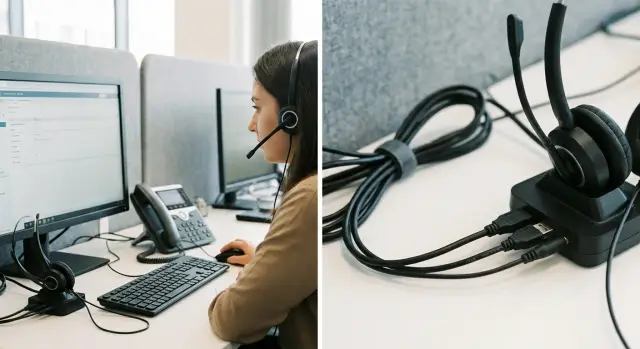
Операторлардың жұмыс орындарында дыбыс неге бұзылады және қалай көрінеді
Оператор жұмыс орнындағы дыбыс сапасы нашарлаған кезде бірінші айыпталатын — гарнитура. Шындығында себеп көбінесе бірнеше ұсақ мәселенің қосындысынан тұрады: қосылу, ПК-дегі аудиожол сапасы, қасындағы кабельдер мен блоктар, қоңыраулар қосымшасының баптаулары және желінің тұрақтылығы.
Типтік шағымдар осындай: «сыбырлайды», «эхо», «микрофон әлсіз», «дауыс бөксеге ұқсайды», «сөздер жоғалады», «робот».
Көп симптомдарды құрал-жабдықсыз да анықтауға болады. Олар бірнеше операторда немесе гарнитураларда қайталана ма, уақытқа (ауысып-көшу, желі жүктемесі, жанында қосылған зарядтағыштар мен техника) байланысты ма — соны түсіну маңызды.
Көбінесе проблемалар мынадай түрде көрінеді:
- кабель қозғалғанда немесе тышқанның дөңгелегін айналдырғанда фон немесе шырқыл пайда болады, жанында зарядтағыш қосылғанда күшейеді
- егер дыбыс тым қатты болса немесе «жақсартқыштар» қосулы болса, клиент эхо естуі мүмкін
- микрофон кейде әлсіз, кейде бітелген сияқты — автогромкость немесе микрофонның дұрыс орнатылмауы салдары
- үзілістер мен «робот» желіге жүктеме түскенде немесе ПК ауыр тапсырмалармен айналысқанда пайда болады
- дыбыс деңгейі «сайдиды», егер бірнеше қосымша бірдей уақытта аудионы басқарса
Операторға маңыздысы — «әдемі» емес, анықтық пен тұрақтылық. Клиент бірден түсінсе, сөйлесу қысқарақ және қайталаулар азаяды. Ыңғайлылық та маңызды: қатты шумоподавление сөз аяқтарын кесіп тастауы мүмкін, ал ыңғайсыз бекіту микрофонды үнемі жылжытады.
Практикалық тәсіл қарапайым: алдымен нақты не бұзылып жатқанын анықтаңыз (микрофон ба, құлақаспап па, әлде байланыс па), содан кейін тізбекті толығымен тексеріңіз: гарнитура — разъем — драйвер — қосымша — желі — жұмыс орны.
Разъемдер және қосу: жұмыс орындарына не таңдау керек
Көбінесе дыбыс гарнитурадан емес, қосылудан бұзылады. Алдын ала түсінікті стандарт таңдап, оны сіздің ПК-ларда тексерсеңіз, проблемалар азаяды.
Сымды: 3,5 мм немесе USB
3,5 мм (TRRS) разъемы қарапайым әрі арзан, гарнитуралардың таңдауы көп. Бірақ сигнал аналогтық болғандықтан нәтиже дыбыс картасына, корпустың ішкі сымдарына және разъем орналасуына тәуелді болады. Алдыңғы панельде шу жоғарырақ болуы мүмкін.
USB-гарнитуралар көбіне тұрақты нәтиже береді: цифрландыру гарнитура ішінде жүріп, сіз компьютердің аналогтық бөлігінде аз тәуелді боласыз. Типтік орындарға бұл жиі қауіпсіз таңдау — әсіресе ПК паркі аралас болса (моноблоктар, кішкентай ПК, док-станциялар).
TRRS моноблоктар мен ноутбуктар үшін ыңғайлы, бірақ распиновка стандарттарымен және адаптерлермен нюанстар бар: микрофон әлсіз немесе кедергілермен жұмыс істеуі мүмкін.
Сымсыз: DECT немесе Bluetooth
Сымсыз модельдер әркімге қажет емес, бірақ операторлар жиі тұрып-қалатын болса пайдалы. DECT қашықтықта және дауыста сенімдірек болады. Bluetooth қарапайым, бірақ жиі тосынсый әкеледі: Wi-Fi-пен бәсекелестік, сапаның секірісі, профильдер арасындағы айырмашылықтар. Сымсыз алатын болсаңыз — дәл өз офисіңізде тестілеңіз.
Көлемді сатып алудан бұрын гарнитураны нақты оператор столында тексеріңіз: қайда қосылады (ПК, док, USB-хаб), қандай порттар бар (USB-A, USB-C, 3,5 мм), кабель ұзындығы жеткілікті ме, штекер шайқалмай ма және параллель жүктеме кезінде қалай ұстайтынын көріңіз (пернетақта, тышқан, веб-камера сол хабта).
Классикалық мысал: моноблокте оператор TRRS-ды бүйірлі разъемге қояды да жеңіл фон естиді, тышқан қозғалғанда фон күшейеді. USB-гарнитураға ауыстырғанда фон жоғалады — себебі аналогтық кіріс айналып өтілді.
Егер сіз орындарды «ключке» жабдықтап жатсаңыз (ПК/моноблоктар және периферия), бір типті қосылымды және барлық столдарда бірдей порт схемасын бекіткен дұрыс. Қолдау әртүрлі желілердегі шум себептерін анықтауға тырысуды тоқтатады.
Кодек пен байланыс режимдері: анықтықты қалай жоғалтпауға болады
Кодек — дауысты цифрлап, оны қарсы жаққа қалпына келтіретін тәсіл. Кодек сөйлеудің анықтығына және пакет жоғалту мен джиттер жағдайында дыбыстың қалай жүретініне әсер етеді. Жұмыс қоңырауларында бұл жиі гарнитура брендинан да маңыздырақ болады.
Сол оператор софтфон, браузер (WebRTC) немесе IP-телефония арқылы қоңырау шалуы мүмкін. Кодек әдетте автоматты таңдалады, және авто-таңдау әрдайым ең жақсы болмайды: жүйе «ауыр» режимге өтіп, желі жүктелгенде сөйлеу үзіліп кетуі мүмкін.
Дауыста музыкалылықтан гөрі тұрақтылық маңызды. Кең диапазон жағымды естіледі, бірақ проблемалы желіде сөз түсінікті әрі бірқалыпты болуы жақсы.
Қайда кездейсоқ дыбыс нашарлауы мүмкін
Көбіне сапа баптаулардан нашарлайды, «аппараттан» емес:
- «жақсартқыштарды» (шумоподавление, автоусиление) қосып қойып, дауыс металлға айналады
- браузерде дұрыс микрофон таңдалмаған, сол себепті дыбыс ноутбуктың кіріктірілген микрофоны арқылы жүріп кеткен
- жүйеде микрофон режимі қосымшамен қақтығысып тұр
- телефонияда кодек приоритеттері дұрыс қойылмағандықтан сәйкес келмейтін режим таңдалады
Неліктен Bluetooth жиі сенімсіз
Bluetooth ыңғайлы, бірақ микрофон режимінде жиі тар жолаққа көшіп, дыбысты қатты қысымдайды. Задержка қосылғанда адамдар бір-бірін жараспай сөздерін қиып жібереді. Тұрақты орындар үшін көбіне сымды USB-гарнитуралар немесе дұрыс ұйымдастырылған TRRS сенімдірек.
Фон мен кедергілер қайдан шығады: тез себептер
Дыбыс кенет «жүзіп» кетсе, көбінесе қуат, кабельдер және нақты ПК баптаулары байланысы кінәлі.
Тұрақты фон (гул, 50 Гц «торы») әдетте қуат пен жерге қосылумен байланысты: арзан блоктар, шамадан тыс жүктелген удлинительдер, зарядтағыштар бір розеткада, қуат кабельдері аудиоға жақын жатуы.
Қайталанатын фон (тірі — кесіп-қосылады) радиоқабаттауларға ұқсайды: телефон гарнитура кабеліне жақын, Wi-Fi роутер стол астында, радиостанциялар, желдеткіш пен лифттің қуат сызықтары.
Эхо, свист және «онайлану» көбіне дыбыс деңгейі мен өңдеуге қатысты. Наушниктер өте қатты болса, микрофон оларды ұстап қалады. Тағы бір жиі себеп — қосымша мен драйвер арасындағы эхо мен шумоподавление конфликтісі.
Бас айналғанда немесе кабельді сипағанда шықатын треск көбіне механикадан: кабельдің тозуы, штекердегі қатпар, разъемнің люфты немесе 3,5 мм-нің нашар байланысы. Кейде бұл тек кейбір ПК-ларда ғана байқалады — гнездердің ойнауы себебі.
Симптомдардың тез сәйкестігі:
- барлық қоңырауларда тұрақты гул: қуат, «жер», зарядтағыштармен бір розетка
- толқын тәрізді шу: радиоқабаттар, телефон гарнитураға жақын, роутер стол астында
- көлем көтерілгенде свист: өте қатты дауыс, дұрыс емес эхо подавления баптаулары
- бас иру кезінде треск: кабель, штекер, 3,5 мм разъем
- тек бір ауысымда ғана проблема: басқа орын, басқа ПК/порттар, басқа жүктеме
Техниканы алмастан жұмыс орнынан шуды қалай төмендетуге болады
Егер фон, сыбыр, щелчок немесе «балшықтау» естілсе, көбіне жұмыс орнын және баптауларды реттеу жеткілікті. Көп мәселе 30–60 минут ішінде шығынсыз шешіледі.
Алдымен кабельдерден бастаңыз. Қуат кабельдері (ПК, монитор, зарядтағыштар) аудио және USB кабельдеріне жанаспауы тиіс. Оларды столдың екі бүйіріне бөліп, орамдардан арылыңыз. Орамдалған сым антенна сияқты жұмыс етеді.
Содан кейін қуат пен «жерді» тексеріңіз. Жерсіздік, арзан фильтрлер мен шамадан тыс жүктелген удлинительдер фон мен треск береді, әсіресе жанында принтер, электр шайнек немесе кондиционер қосылғанда. Егер шу тек бір қатарда болса, көбіне электрикада мәселе. Көп жағдайда ПК мен мониторды бір сапалы фильтрге қосу, күдік тудыратын удлинительті уақытша алып тастау және блоктар мен гарнитура кабелін бір-біріне қатты жақын орналастырмау көмектеседі.
Сосын USB-ға назар аударыңыз. Қажетсіз құрылғыларды ажыратыңыз (подсветка, екінші камера, телефонды ПК-ден зарядтау, сыртқы дискілер). Артық жүктелген хабтар мен арзан удлинительдер щелчок пен үзіліс қосады. USB-гарнитураны тікелей компьютер портына қосу жақсы.
Жылдам тест: гарнитураны алды панель портына, сосын аналық платадағы артқы портына және (бар болса) док-станцияға кезекпен қосып тексеріңіз. Егер алдыңғы панелде шу көбірек болса, себеп корпустың ішіндегі кедергілер немесе алдыңғы панель кабелі болуы мүмкін.
Нақты әсер ететін баптаулар
Тіпті қондырылым дұрыс болса да, деңгейлермен дыбысты оңай «бұзу» оңай. Егер микрофон күшейтіліп қойылса, шуы шығады және пернетақта мен желдеткіш естіледі. Егер тым төмен болса, оператор дауысты көтеріп, бағдарлама өзі усиление қосып, шу көбейеді.
Тексеру үшін бір сценарий қолданыңыз: 10 секунд тыныштық, 20 секунд қалыпты дауыс, сосын 5 тышқан басуы және 5 перне басуы. Сол жерде «алды/кейін» жазып салыстырыңыз.
Көлемді сатып алудан бұрын гарнитура таңдау жоспары
Тұрақты нәтиже алу үшін қағаздағы «оңай» модель емес, бірдей сынақ шарттары маңызды. Әйтпесе бір гарнитура бір ПК-да өте жақсы естіледі де, басқа жерде «ұшады».
Бірыңғай сценарий мен баптауларды дайындаңыз
Оператор қалай қоңырау шалатынын бекітіңіз: қандай ПО, қандай құрылғылар, әдеттегі сөйлесу ұзақтығы, шудың бар-жоғы. Содан кейін негізгі параметрлерді бірдей етіңіз: микрофон деңгейі, күшейту, «жақсартқыштарды» сөндіру, қосымшадағы бірдей көлем.
Пилот үшін 2–3 гарнитура моделі және 1–2 қосылу түрі (мысалы, USB және 3,5 мм) жеткілікті. Бірдей ПК мен ОС нұсқаларында тестілеңіз, содан кейін екі шартта қайталаңыз: тыныш бөлме және нақты залдағы шу. Тек «тыныштығы» емес, тұрақтылыққа да қараңыз: дыбыс деңгейінің құлдырауы, щелчоктар, кешігу, қоңыраудың ортасында ажырап қалу.
Барлығынан бірдей бағалау жинамиыз
Қарапайым кері байланыс шаблоны дау-дамайдан аулақ болуға көмектеседі. Бес тармақ жеткілікті: сөйлеудің анық болуы, қатты емес көлемдегі дыбыстың сапасы, фон/кедергілер (қашан пайда болады), қосылудың тұрақтылығы, 1–2 сағаттық қолданғандағы ыңғайлылық.
Жақсы тәжірибе — әрбір «ПК + қосылу + гарнитура» жұбы үшін 30–60 секунд нақты қоңырау жазып, жазбаларды соқыр түрде салыстыру.
Нақты гарнитуралармен практикалық тесттер
Тестілеуді бір «эталондық» машинада ғана емес, гарнитура тіршілік ететін әр жерде жасаңыз: әртүрлі столдар, әртүрлі порттар, шу бар зал.
Негізгі тесттерді бір күнде өткізуге болады:
- микрофонның бекітілген орнымен қысқа дауыстық жазба (мысалы, ерін бұрышынан 2 саусақ қашықтық)
- шудың қатысуымен жазба (пернетақта, қасында сөйлесулер, желдеткіш)
- наводкаларды «provocation»: кабельді блок питания, монитор және док-жанында абайлап жылжыту, разъемді жеңіл сипау
- 2–3 сағаттық ұзақ тест нақты ауысымда (шаршау, қысым, қызу)
- үйлесімділікті тексеру: әртүрлі ПК, әртүрлі USB-порттар, әртүрлі қоңырау қосымшалары
Егер модель әртүрлі жерлерде бірдей нәтиже берсе, көлемді сатып алуда тосынсый аз болады.
Таңдау мен енгізудегі жиі қателіктер
Ең үлкен қате — әртүрлі жағдайларда гарнитураларды салыстыру. Бір жерде драйверде микрофон күшейтілген, ал басқа жерде — жоқ болса, сіз параметрлерді емес, модельдерді салыстырып тұрсыз.
Екінші тұзақ — «көбірек дауысты» таңдау, «анық» емес. Қатты микрофон шу мен тыныстың дыбыстарын күшейтеді: тыныс, кабельдің шырқылығы, қуат гулы. Клиент барлығын естиді, сөздерді құлаққа шоғырлай алмайды, операторлар деңгейлерді одан әрі көтереді.
Көбіне проблема мынадан болады:
- сатып алуды пікірлерге қарап жасау, өз бөлмеңізде қысқа пилот жасамау
- арзан хабтар, удлинительдер және адаптерлер арқылы қосу
- партияларды араластыру және ревизиялардың айырмашылығы (сыртынан бірдей, бірақ микрофон/кабель басқаша)
- шығын материалдар жоспарының болмауы (амбушюрлар, ветровлагалар, сменный кабельдар)
- разъемдардың тозуын елемеу (уақыт өте 3,5 мм «шырылдайды», USB босайды)
Осы қателіктерді қайталамау үшін «эталондық жұмыс орнын» алдын ала бекітіңіз: бір қосылу түрі, бірдей порттар, деңгейлер мен қоңырау сценариі.
Модельді бекіту алдындағы қысқа чек-лист
«Ұнайды/ұнамайды» емес, күн сайын қоңырауға әсер ететін нәрселерді тексеріңіз. Тестілеуді сол жерде, сол ПО-да және нақты адамдармен өткізіңіз.
Минимум тексерулер:
- оператордың дауысы: паузаларда фон жоқ, тембр қақпа емес, көлем «сайдылмайды»
- клиент даусы: эхо және свист жоқ, «с» пен «ш» қатты шықпайды
- тұрақтылық: құрылғы бірден анықталып, қоңыраудың ортасында ажырап қалмасын (кіру, ұстап тұру, форвард, аяқтау әрекеттерін тексеріңіз)
- шуды қолданғанда микрофон: жанында теріп немесе сөйлесіп жатса, бұл бірінші жоспарда естілмеуі қажет
- ыңғайлылық және кабельдер: кем дегенде 2–3 сағат жұмысқа ыңғайлы, кабель ілініп қалмайтын, регулятор кездейсоқ басылмайтын
Шешім қабылдаудың жылдам әдісі: 2–3 орында 30–60 секунд нақты сөйлесулер жазып, жазбаларды соқыр түрде салыстырыңыз. Егер айырмашылық тек «тыныштықта» естіледі — қосылу және бекіту бойынша сенімді нұсқаны таңдаңыз.
Сатып алудан бұрын пилот сценарийінің мысалы
Мысалы контакт-орталық: жалпы залда 30 оператор және бөлек бөлмеде 10 диспетчер; онда радиостанциялар, зарядтағыштар және қуат блоктары көп. Міндет — ашықтықты жақсарту және көлемді сатып алуда қателеспеу.
Егер ережелер алдын ала бекітілсе, пилот аптаның ішінде өткізілсе болады. 3 гарнитура моделін алыңыз (екі жаңа және бір «қолданыстағы») және USB пен 3,5 мм TRRS қосылымын тексеріңіз.
Тәртібі қарапайым: 10–12 орынды таңдаңыз (залдан және диспетчерлерден), әр орында екі қосылу схемасын өтіңіз, бірыңғай баптауларды бекітіңіз (микрофон деңгейі, шумоподавление, автогромкость), операторларға қандай жағдайды «мәселе» деп есептеу керек екенін қысқаша түсіндіріңіз.
Дыбыстың естілушілігіне қатысты метрикалар жинаңыз:
- клиент шағымдары «нашар естіледі», «эхо», «фон», «бөксикалық сияқты»
- оператор қанша рет негізгі фразаны қайталады
- өңдеу уақытының орташа көрсеткіші (AHT) тест топтары бойынша
- әр конфигурация үшін 5–10 жазба бойынша ішкі анықтық бағасы
Осындай пилотта әдетте екі нәрсе анықталады: кейбір жерде қуаттан келетін наводкалар бар (әсіресе 3,5 мм-да байқалады), және әртүрлі модельдер бірдей баптауларда да әр түрлі микрофон деңгейін береді.
Келесі қадамдар: стандартты бекіту және сапаны сақтау
Дыбыс бір айдан кейін «жүзіп кетпес» үшін сатып алудан бұрын ережелерді келісіп, оларды жұмыс орны стандарты ретінде бекітіңіз. Бастапқы талаптарды жазып алыңыз: қандай қоңыраулар (VoIP/телефония/видео), қандай ПО, зал қаншалықты шуылы бар, қанша орын және қандай ПК пайдаланылады.
Содан кейін таңдау әркімнің еркіне қалмауына мән беріңіз. Бірыңғай қосылу стандартын бекітіңіз (мысалы, тек USB немесе тек 3,5 мм TRRS бір сенімді адаптер арқылы) және пилотты өткен модельдер тізімін жасаңыз.
Стандартта ыңғайлы түрде бекітіңіз: қосылу тәсілі және кездейсоқ удлинительдер/адаптерлерге тыйым, ОС пен ПО-дағы баптаулар (деңгейлер, шумоподавление, құрылғы приоритеті), микрофон мен бекітуге минималды талаптар, қабылдау тесттері және жауапты тұлғалар.
Жөнелтуге бөлек шығын материалдарын қосыңыз: запас амбушюрлар, ветровлагалар, сменный кабельдер, тез ауыстыру ережелері және операторға арналған «ИТ-қа хабарлар алдында не тексеру керек» қысқа ескерту. Егер орындар көп және типтік конфигурацияны «ключке» жинау қажет болса, жүйелік интегратор (мысалы, GSE.kz) ПК мен периферияны біріздендіріп, 24/7 қолдау ұйымдастыра алады, сонда стандарт уақыт өте өзгермейді.
Жиі қойылатын сұрақтар
Оператор «жаман дыбыс» деп шағымданса, неден бастау керек?
Бастапқы тексеруді жүргізіңіз: бұл микрофонның, құлақаспаптың немесе байланыстың мәселесі ме. Қарапайым тасымалдау — қосалқы порт пен енгізу/шығару құрылғысын ауыстыру және сол ПК-да қысқа тест жазбасын жасау. Егер диктофонға жазғанда дыбыс таза болса, ал қоңырауда «робот» пен үзілістер бар болса, көп жағдайда желі, кодек немесе ПК жүктемесі кінәлі.
Контакт-орталық үшін не таңдау керек: USB-гарнитуралар ма, әлде 3,5 мм ме?
USB көбіне тұрақтырақ: цифрландыру гарнитура ішінде өтеді, сондықтан компьютердің аналогтық кірісіне тәуелділік азаяды. 3,5 мм жақсы жұмыс істеуі мүмкін, егер барлық жұмыс орындары біркелкі және разъемдер сапалы болса, бірақ ол кедергілерге және тозуға сезімтал. Аралас паркте USB-ді стандарттау оңайырақ.
Неліктен гарнитура кабелін қозғағанда треск немесе фон шығады?
Көбіне бұл штекер мен 3,5 мм гнездо арасындағы байланыс немесе кабельдің шығыңқы жеріндегі доғалау. Шумды штекерді жеңіл қозғағанда өзгеретінін және басқа портқа қосқанда жоғалатын-болмайтынын тексеріңіз (арнайы артқы портқа қосып қараңыз). Егер USB-қа қосқанда симптом жоғалып кетсе, мәселе әдетте аналогтық тракт немесе разъем механикасында.
Неліктен клиент эхо естиді, ал операторда бәрі «жақсы» сияқты?
Эхо әдетте наушниктерден немесе колонкалардан шыққан дыбыстың микрофонға қайта оралуымен байланысты, сондай-ақ драйвер мен қосымшаның арасындағы өңдеу конфликтілерімен. Алдымен наушниктің дыбысын төмендетіп, жүйедегі және қоңырау бағдарламасындағы «ұлғайтқыштарды» (улучшения) сөндіріңіз. Егер клиент өз даусын естімейтін болса, онда мәселе желіде емес, акустикалық кері байланыстың баптауларында болған.
Автоусиление мен «жақсартқыштар» дыбысты қалай бүлдіреді?
Автоусиление мен қатты шумоподавление дауысты тұйықтап немесе күшейтіп жіберуі мүмкін, сондықтан дауыс «тербеліп» немесе металданған болып шығады. Сенімді тәсіл — микрофонның базалық деңгейін анықтап, өңдеуді тек бір жерде қалдыру — не қосымшада, не драйверде. Сосын табиғи дауыспен қысқа жазба жасап, пиктердің ашық түрде асып кетпейтінін бақылаңыз.
Неліктен Bluetooth-гарнитуралар әдетте сөйлесулерде нашар естіледі?
Bluetooth ыңғайлы, бірақ микрофонмен жұмыс істегенде жиі тар бағытқа ауып, дауысты мықтырақ қысуына және кешігулерге әкеледі. Офисте Wi‑Fi және басқа құрылғылармен арна үшін бәсекелеседі, сондықтан сапа уақытқа және орынға байланысты өзгеріп тұруы мүмкін. Қозғалыс қажет болса — DECT сенімдірек; тұрақты орындар үшін — сымды USB.
50 Гц тұрақты гул қайдан пайда болады және оны тез қалай жоюға болады?
Тұрақты гул көбінесе қуат пен жерге қосылудан шығады: удлинительдер, зарядтағыштар мен блоктардың аудиокабельдерге жақын орналасуы. Сымды және сигнал кабельдерін бөліп, сымды орамдарды алып тастаңыз және ПК мен мониторды бір сапалы фильтрге қосып көріңіз. Егер мәселе тек белгілі бір қатарда болса, ол көбіне сол аймақтағы электр жүйесіне қатысты.
Қоңырау кезінде «робот» және сөздердің үзілуі нені білдіреді?
«Робот» пен сөздердің үзілуі — әдетте байланыс немесе ресурстар проблемасының белгісі: джиттер, пакет жоғалтулар, арна жүктемесі немесе ПК ауыр тапсырмалармен қамтылған. Бұл мәселе белгілі сағаттарда немесе нақты орындарда қайталана ма, желі жүктемесімен салыстырыңыз. Ауыр қосымшаларды жауып, артық USB құрылғыларын ажыратқанда «робот» азайса, онда тар жер гарнитурада емес.
Гарнитураларды көптеп сатып алардан бұрын қандай тесттер жасау керек?
Көлемді сатып алудан бұрын бірдей сценарийді «тыныштық–дауыc–пернетақта/тышқан кликтері» сияқты бірнеше орындарда және порттарда жазып, наводка тарататын аймақтарды табыңыз. Содан кейін залдың шуылы мен тыныш бөлмедегі тестті қайталаңыз, себебі кейбір шумоподавления тек шулы ортада проблеманы көрсетеді. Сондай-ақ сіздің қоңырау бағдарламасымен үйлесімділікті міндетті тексеріңіз, себебі түрлі клиенттер құрылғыларды әртүрлі таңдайды және дыбысты әртүрлі өңдейді.
Енгізгеннен кейін дыбыс сапасын қалай бекітуге болады, бір айдан соң бәрі «бұзылмасын»?
Ең пайдалысы — бірыңғай стандартты бекіту: бір қосу түрі, үстелдердегі бірдей порттар, бірдей базалық деңгейлер және кездейсоқ переходниктер мен арзан хабтарды тыйу. Сонымен бірге оператордың ІТ-ға хабарламас алдында не тексеретіні, шығын материалдарын ауыстыру тәртібі және жедел ауыстыру ережелерін жазып қойыңыз. Егер жұмыс орындарын «ключке» жабдықтап жатсаңыз, GSE.kz тәрізді интегратор біріздендіру мен 24/7 қолдауды алып, стандарттың уақыт өте келе бұзылмауын қамтамасыз ете алады.
