6 мин
Офис ПК‑ға арналған Wi‑Fi адаптерін таңдау: жылдамдықтан гөрі тұрақтылық маңызды
Офис ПК‑ға арналған Wi‑Fi адаптерін таңдау: драйверлер, роуминг, 802.1X, точкалармен сәйкестік және байланыс үзілуінен қалай сақтану керектігі туралы кеңестер.
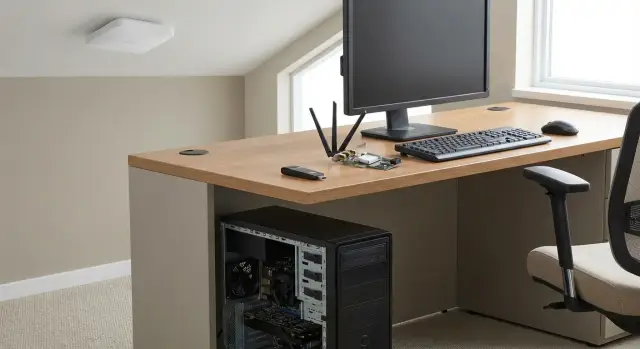
Неліктен офиске мегабиттерден гөрі тұрақтылық маңызды
Қораптағы жылдамдық көбіне идеал жағдайларға есептелген: бір маршрутизатор жақын, кедергілер аз, корпоративтік ережелер мен күрделі баптаулар жоқ. Офисте жағдай басқаша. Мұнда «1200 Мбит/с дейін» деген максималды мәннен гөрі күнделікті жұмыста адаптердің мінезі маңызды: байланыс сақтала ма, ұйқыдан кейін қалай оянады, видеоқоңырауларда пинг секіреді ме.
Танымал шағымдар таныс болады: «әр 10 минут сайын үзіліп қалады», «пинг секіреді», «ұйқыдан кейін желі жоғалып кетті», «SSID‑ды кейде көрмейді», «қосылды, бірақ интернет жоқ». Көп жағдайда кінә провайдерде емес. Әдетте бұл драйвер, қуатты үнемдеу және адаптердің шулы ортада қалай жүретіні араласқан нәтиже.
Офистік желі үйге қарағанда күрделірек, себебі:
- құрылғылар көп, эфир әдетте бос емес;
- қауіпсіздік саясаттары бар, ескі протоколдар тыйым салынуы мүмкін, корпоративтік аутентификация қолданылады;
- бірнеше точка болады, сондықтан рекорд жылдамдықтан гөрі тұрақты қосылу мен дұрыс ауысу маңызды.
Адаптер кінәлі екенін көрсететін белгілер (провайдер емес): мәселе тек бір ПК‑да, Wi‑Fi ұйқыдан кейін үзіледі, жақсы сигнал деңгейінде де пинг секіріп тұрады, желі тізімде жоғалып пайда болады, қайта қосу немесе адаптерді өшіру/қосу көмектеседі.
Типтік сценарий: қызметкер басқа кабинетке көшті, жақын точка болса да Teams‑тағы байланыс үзіліп кетті. Интернет тап‑тура сияқты, бірақ адаптер алыс точкаға жабысып, ауысқысы келмей, драйвер тым агрессивті түрде қуатты үнемдейді. Мұндайда «жылдам» әрдайым «жақсы» дегенді білдірмейді.
Офистік желіңіздің ерекшелігін алдын ала анықтаңыз
Сатып алмас бұрын «1200 Мбит/с дейін» цифрларынан көз ала тұрып, өз желіңіздің қалай құрылғанын және жұмыс орнында не маңызды екенін түсіну пайдалы.
Егер ПК‑да тек пошта мен браузер болса, талаптар жеңілірек. Ал егер күн бойы 1C/ERP, қашықтағы жұмыс үстелі, видеоқоңыраулар мен ортақ файлдар жұмыс істесе, жауап тездігі мен обрывтардың болмауы маңызды. Мұндай сценарийде пакет жоғалту мен алдын ала болжауға болатын қосылу аса маңызды, әсіресе шоқыну уақытында.
Таңдау алдында бірнеше сұраққа жауап беріңіз:
- қандай қосымшалар қателіксіз жұмыс істеуі тиіс (видеоқоңыраулар, RDP, 1C/ERP, VoIP);
- қанша адам бір Wi‑Fi‑да сол қрылықта немесе қабатта отыр;
- әлсіреген сигнал аймақтары немесе техникаға жақын «шулы» жерлер бар ма;
- 802.1X (WPA2‑Enterprise) және қатаң қауіпсіздік саясаттары қолданылып жатыр ма;
- точкалар қандай стандарттар мен диапазондарды қолдайды (2.4/5/6 ГГц).
Диапазондар жоспарлау мен арақашықтыққа байланысты. 5 ГГц әдетте кедергіден таза, бірақ қабырғалардан нашар өтеді. 6 ГГц (Wi‑Fi 6E) таза «ауар» береді, бірақ тек егер точкалар мен компания саясаттары оны қолдаса және арақашықтық қысқа болса.
Әкімшілік шектеулерді тексеріңіз: сыртқы драйверлерге рұқсат бар ма, корпоративтік құралдар арқылы жаңартуға бола ма, сертификаттау талаптары немесе рұқсат етілген модельдер тізімі бар ма. Үлкен ұйымдарда бұл қораптағы сипаттамадан жиі маңыздырақ болады.
Форм‑фактор: USB немесе PCIe және неге бұл маңызды
Көпшілік адаптерді стандартқа (Wi‑Fi 6, Wi‑Fi 6E) қарап таңдайды, бірақ практикада тұрақтылық көбіне форм‑факторға және адаптердің физикалық орналасуына байланысты. Бір чипті екі түрлі құрылғы порт, корпус және антенналар әсерінен әртүрлі жүре алады.
USB‑адаптер ыңғайлы: минут ішінде орнатылады және ПК арасында оңай жылжиды. Бұл уақытша жұмыс орны, тонкий клиент немесе систем блокты ашуға болмайтын жағдайлар үшін жақсы нұсқа. Бірақ офис жағдайында USB‑да типтік мәселелер жиі пайда болады: адаптер кабельдерге жақын тұрып кедергілер тартады, USB 3.0‑тен шу пайда болуы мүмкін, ықшам корпуста қызып кетуі ықтимал, және порт пен қуат сапасына тәуелділігі жоғары. Кейде адаптерді артқы панельден алға ауыстыру ғана сигнал деңгейі мен үзілістер жиілігін едәуір өзгертеді.
PCIe‑адаптер көбіне болжамды нәтиже береді: ол қатты бекітіледі және сыртында қалыпты антенна блогы болады. Минустары түсінікті: орнату күрделірек (корпустың ішінде орын керек, видеокарта кедергі жасайды), және оны басқа ПК‑ға тез ауыстыру қиын. Бірақ тұрақты жұмыс орны үшін бұл жиі ең тыныш нұсқа.
Антенналар қораптағы цифрдан маңыздырақ
Қабылдау сапасы қораптағы класс көрсеткішінен гөрі антенналар мен олардың орналасуына көбірек тәуелді. Егер ПК үстел астында, металлға жақын немесе кабель топтамасына жақын тұрса, сигнал әлсіреуі мүмкін, тіпті қымбат моделде де.
«Микро» USB‑адаптер мен сыртқы антенналары бар құрылғы арасында таңдау болса, офис үшін көбіне екінші нұсқа ақылды: сыртқы антенна немесе сымды база қабылдағышты кедергілер аймағынан алып шығып жоғары қоюға мүмкіндік береді. Ықшам модельдер көзге көрінбеуі маңыздыда және сигнал проблемалары жоқ шағын кабинеттерде ыңғайлы.
Драйверлер: жаңартулар, тұрақтылық және ұйқыдан кейінгі проблемалар
Практикада жылдамдықтан гөрі күрделі мәселені көбінесе драйвер жасайды: бір кезде жақсы жұмыс істейді, бір кезде жаңарту, ұйқы немесе саясат өзгерісі кейін бұзылады. Сондықтан драйвер сапасы «максималды мегабиттерден» де маңыздырақ болуы мүмкін.
Жақсы белгі — ОС‑қа арналған тұрақты шешімдер мен үнемі жаңартулар, ал «сирек жаңартылатын сайт» емес. Офисте бұл Windows 10/11 корпоративтік жинақтарында әсіресе маңызды: жаңартулар кестемен келеді, кей драйверлер саясатпен шектелуі мүмкін, интернеттен автоматты орнату өшірілген. Нәтижесінде адаптер үй ноутбукта жақсы жұмыс істейді, бірақ корпоративтік ПК‑да қанағатсыздық тудырады.
Ұйқы, ояну және «Wi‑Fi жоғалды» мәселесі
Жиі кездесетін оқиға: ұйқыдан кейін желі жоғалған, Wi‑Fi белгішесі бар, бірақ қосылу жоқ. Көбінесе қайта жүктеу ғана көмектеседі. Себеп нүкте емес, әдетте драйвер мен жүйенің қуатты үнемдеуін қалай басқаруында.
Жаппай сатып алуға дейін практикалық тест: типтік офис ПК‑ға адаптер қойып, күн бойы оны 10–15 рет ұйқыға жіберіп, қанша рет байланыс өздігінен қалпына келмегенін тексеріңіз. Егер бірде‑бір рет болсын сәтсіздік орын алса, бөлім масштабына келгенде бұл күнделікті проблема болады.
Тұрақтылықты жылдам бағалау
Драйвердің тұрақсыз екенін көрсететін бірнеше белгі:
- Windows оқиғалар журналында Wi‑Fi‑дың жиі ажыратылып қосылуы тіркеледі;
- қайта жүктегенде желіні табу басқа ПК‑ларға қарағанда айтарлықтай ұзақ уақыт алады;
- адаптер VPN қосқанда немесе қолданушы ауысқанда байланыс жоғалтады;
- жылдамдық пен кешігу сигнал деңгейі өзгермей-ақ секіреді;
- мәселе бір драйвер нұсқасында қайталанады, ал басқа нұсқада өтеді.
Егер офисте бірдей конфигурациядағы ПК‑лар болса, тұрақты драйвер нұсқасын бекітіп, оны бірнеше машинада тексермей жаңартпау ыңғайлы.
Корпоративтік аутентификация: 802.1X және EAP‑пен тосын сыйларсыз
Көп офис желілері жалпы пароль емес, әр қызметкерді жеке тексереді. Бұл WPA2‑Enterprise немесе WPA3‑Enterprise: құрылғы қосылады, кейін логин мен құқықтар арқылы (әдетте RADIUS және домен) тексеріледі, содан соң ғана қолжетімділік ашылады.
Осы схеманың негізі — 802.1X. Әр түрлі адаптер мен драйвер ұйқыдан кейін әртүрлі әрекет етуі мүмкін: бірі тұрақты қосылады, бірі жиі есеп деректерін қайта сұрайды, тағы бірі сертификат тексерісінде ілініп қалады. Сондықтан сатып алмас бұрын қай аутентификация әдістері қолданылатынын біліп алыңыз.
Қай EAP‑әдістерді нақтылау қажет
EAP — аутентификация өту тәсілі. Ең жиі кездесетіндер: PEAP (логин/пароль) және EAP‑TLS (сертификаттар). Сатып алудан бұрын IT‑бөлімнен сұраңыз:
- қандай EAP‑әдіс қолданылады (PEAP, EAP‑TLS немесе басқасы);
- сервер сертификатын тексеру қажет пе (және қай сертификат орталығы);
- домендік есептік жазба қолданыла ма әлде жеке логиндер ме;
- Windows жүйесіне кірмей тұрып қосылу керек пе (саясаттар мен жаңартулар үшін);
- WPA2‑Enterprise немесе WPA3‑Enterprise талаптары бар ма және PMF қосулы ма.
Сертификаттар мен смарт‑карталар
Егер компанияда EAP‑TLS болса, сертификаттар шешуші мәнге ие болады. Типтік мәселе: қызметкер жаңа ПК‑ға көшкенде Wi‑Fi қосылмайды. Себептер әртүрлі болуы мүмкін: сертификат орнатылмаған, драйвер сертификат сақтау орнымен жақсы жұмыс жасамайды немесе смарт‑карта қолданылуда.
Егер сіздер желіні және ПК‑ларды «бір пакетпен» жеткізгіңіз келсе, тест енгізіңіз: бір адаптер, бір типтік 802.1X профиль, ұйқыдан ояну, пароль өзгерту, доменге кіру. Осылай жаппай енгізуде тосынсыйлар азаяды.
Роуминг: адаптер офис ішінде қозғалғанда қалай әрекет етеді
Wi‑Fi роумингі — құрылғы бір точкадан екіншісіне ауысқанда желі мен есеп деректері сол күйінде қалатын процесс. Офисте бұл ойлағаннан жиірек болады: кабинет арасында, переговоркада, лифт жанында, тіпті жүйелік блокты бұрған кезде немесе жұмыс орнын сәл жылжытқанда болады.
Мәселе көбінесе жылдамдықта емес, клиент әлсіз точкаға «жабысып» қалғанында болады. Пайдаланушыға бұл былай көрінеді: сигнал әлсіреді, дыбысқа рывоктар пайда болады, ал жақын точкаға ауысу кешігіп немесе тек қысқа үзілістен кейін ғана жүреді.
802.11k/v/r не береді
Бұл функциялар құрылғыға қай точкаларды және қандай арналарда іздеу керектігін жылдам анықтауға және ауысуды жұмсақ етуге көмектеседі. Практикада олар бірнеше точкалы офис пен дауыстық/видео байланыс жағдайында айқын көрінеді.
- 802.11k — қай жақта қандай точкалар барын және қай арнада екенін көрсетеді;
- 802.11v — клиентті тиімдірек точкаға бағыттауға көмектеседі;
- 802.11r — ауысу кезінде қайта аутентификацияны жылдамдатады.
Маңызды: қағазда қолдау бар деп көрсету роумингтің мінсіз болатынын кепілдемейді — егер драйвер тұрақсыз болса немесе точкаларда бұл режимдер өшірілген болса, нәтиже нашар болады.
Орынжайда қалай жылдам тексеруге болады
Ең жақсы тест — спидтест емес, нақты жүктеме. Видеоқоңырауға қосылып, экранды немесе камераны бөлісіп, «жұмыс орны — переговорка — коридор» маршруты бойынша жүріңіз. Пауза, дауыс үзілуі мен қысқа үзілістерге мән беріңіз. Пиковые сағаттарда қайта тексеріңіз.
Егер жүргенде үнемі ілініп қалулар болса, жиі себеп — кеш ауысу немесе адаптер мен точкалар арасындағы роуминг баптауларының үйлеспеуі.
Точкалармен және Wi‑Fi баптауларымен сәйкестігі
Қораптағы жылдамдық шамдары маңызды емес, егер адаптер сіздің точкалармен және олардың баптауларымен «достаспаса». Маңыздысы — адаптердің сіздің контроллерлеріңіз, қауіпсіздік саясаттарыңыз және радиопараметрлеріңізбен қалай әрекет ететіні.
Брендтер әрдайым кепіл емес. Тіпті танымал модельдер кей офиске мінсіз, ал басқасында үзілістер, ұзақ қайта қосылу немесе арна ауыстырғаннан кейін жылдамдық түсуі сияқты мәселелер көрсете алады. Көп жағдайда себеп «жеңіл сигнал» емес, желідегі нақты опция.
Радиобағдарламаларға назар аударыңыз. 80 немесе 160 МГц арна ені кейде жылдамдық береді, бірақ жүктелген офис ортада тұрақтылықты төмендетуі мүмкін. 5 ГГц‑тағы DFS‑арналары да тосынсый болуы мүмкін: кедергі табылғанда точка арнасын ауыстыруға міндетті, және кей клиенттер бұл процесті нашар көтеруі мүмкін. Тағы бір ұсақ, бірақ маңызды нәрсе — драйвердегі регион (regulatory domain) дұрыс орнатылмаған болса, адаптер кей арналарды «көрмеуі» мүмкін.
Клиентке әсер ететін «ақылды» функциялар да бар: band steering (5 ГГц‑ға итермелеу), күшпен 5 ГГц қолдандыру, 2.4 ГГц‑ны тыйым салу, клиенттарды оқшаулау, PMF‑тың міндетті болуы және WPA2/WPA3 саясаттары. Мысалы, адаптер қосыла алады, бірақ желілік принтерге печать жасай алмауы мүмкін, себебі клиент оқшауланған.
Сатып алмас бұрын әкімшіге сұраңыз:
- нақты қай диапазондар мен арна ендері қолданылады (2.4/5/6 ГГц, 20/40/80/160);
- DFS‑арналар бар ма және жылдам роуминг (802.11k/v/r) қосулы ма;
- қандай қорғаныс қажет (WPA2‑Enterprise, WPA3, PMF міндетті ме);
- band steering немесе 2.4 ГГц‑ға тыйым бар ма;
- сіздің VLAN/SSID‑да клиент оқшаулауы қосулы емес пе.
Осы жауаптар «жалпы қосылады» дейді, бірақ корпоративтік желіде жақсы өмір сүруі күмәнді моделдерді тез шетке қалдырады.
Адаптерді таңдау қадамдары
Жүйелі план бойынша таңдау ең оңай: желінің шектеулерін алдын ала біліп, «ең жылдам» емес, күнделікті сенімді жұмыс істейтін адаптер таңдайсыз.
-
Мәліметтерді жинаңыз: ПК‑да қай ОС (көбіне Windows 10/11), 802.1X/WPA2‑Enterprise бар ма, қандай диапазондар шын мәнінде қолданылып жатыр (2.4/5/6 ГГц), бөлек VLAN немесе қонақ желілері маңызды ма. Егер желі саясатпен басқарылса, драйверлерді кім қоятынын және жаңартуға бола ма екенін анықтаңыз.
-
Орнату орнын бағалаңыз: жүйелік блок үстел астында ма, металлға жақын ба, тығыз орналасқан ба. Осыдан сыртқы антенналар қажет пе және олардың ориентациясы қаншалықты маңызды екенін білуге болады.
-
Форм‑фактор таңдаңыз: PCIe сыртқы антенналар арқасында әдетте сенімді қабылдауды береді; USB жылдам тест және корпус ашуға болмайтын жерлер үшін ыңғайлы, бірақ помех пен порт сапасына сезімтал.
-
Қажетті функцияларды қолдауды тексеріңіз: Wi‑Fi 6/6E (егер офис 6 ГГц‑ты шын мәнінде қолданса), 802.11k/v/r роуминг үшін, WPA2‑Enterprise/802.1X және қажетті EAP‑әдістер.
-
Пилотты жоспарлаңыз: кем дегенде 1–2 жұмыс күні типтік орында және бір переговоркада.
Тест адал болсын десеңіз, алдын ала критерийлер белгілеңіз:
- қоңыраулар мен файл көшіру кезінде обрывтар жоқ;
- ұйқыдан кейін ПК өздігінен тез қосылады;
- переговорка мен «алыс бұрышта» сигнал құлдырамайды;
- аймақтар арасында ауысқанда желі «ілініп» қалмайды.
Wi‑Fi адаптер таңдауда жиі қателіктер
Негізгі қате — тек қораптағы цифрларға қарап таңдау. Офисте маңыздысы — адаптер ұйқыдан кейін көтерілуі, видеоқоңырау үзілмеуі және корпоративтік Wi‑Fi‑ға қосылу «қолмен би» талап етпеуі.
IT бөлімі уақытын көбінесе мына мәселелерге жұмсайды:
- жылдамдыққа қарап сатып алу, драйверлер мен WPA2‑Enterprise (802.1X) қолдаусыз. Нәтиже: желі көрінеді, бірақ EAP әдісі жұмыс істемейді немесе Windows жаңартудан кейін үзілістер басталады;
- ең кішкентай USB‑адаптерді таңдап, оны артқа, қабырғаға немесе металл корпусқа жақын орнату. Сигнал жабылады, шу өседі, байланыс нашарлайды;
- үйге арналған модельді офиске қолдану. Браузер үшін жараса да, созвондар мен қашықтағы жұмыс тез арада әлсіз тұстарын көрсетеді;
- қауіпсіздік ережелерін елемеу: сыртқы драйверлер орнатуға тыйым, қолтаңба талаптары, рұқсат етілген модельдер тізімі. Нәтижесінде адаптерді дұрыс енгізіп болмай қалуы мүмкін;
- жабуды «мықты» адаптермен шешпекші болу. Егер точкалар аз, олар жүктелген немесе нашар бапталған болса, клиент құрылғысы мәселені шешпейді.
Тағы бір тұзақ — идеал роумингті тексермей күту. Көп точкалы офисте маңыздысы тек 802.11ac/ax емес, нақты адаптердің точкалар арасында қалай ауысатыны.
Практикалық мысал: басқа кабинетке көшу және Wi‑Fi мәселелері
12 адамдық бөлім басқа қабатқа көшті. Интернет бар сияқты еді, бірақ қызық нәрселер басталды: қоңырауларда қысқа үзілістер, Teams‑та «тоқтап қалулар», кей қызметкерлерде сайттар рывками ашылды. Тесттерде жылдамдық кейде жоғары болды, сондықтан алғаш провайдерге көз жүгіртті.
Мәселе ішкі шықты. Жаңа қабаттағы точкалар басқа болған, желі WPA2‑Enterprise (802.1X) арқылы жұмыс істейтін. Қосымша бірнеше стол лифт шахтасына жақын тұрды, сол жерде сигнал әлсіреген.
Себеп нақты ПК‑ларда көрінді: кішкентай USB‑адаптер сыртқы антеннасыз жиі алыс точкаға жабысып, жақын точкаға ауысқысы келмей, жиі жылдамдықты өзгертті. Ұйқыдан кейін екі қызметкерде қосылыс өздігінен қалмады, Wi‑Fi‑ды өшіріп қайта қосқанда ғана түзелді.
Тексеру бір күн алды: ноутбукпен «жұмыс орны‑переговорка‑асхана» маршрутын басып өтіп, құрылғы точкалар арасында қалай ауысатынын және 802.1X аутентификациясының үзіліссіз жұмыс істейтінін бақыладық.
Не көмектесті:
- ең проблемалы столдарда форм‑факторды PCIe‑ға сыртқы антенналармен ауыстырдық;
- драйверлерді ағымдағы Windows нұсқасына сай жаңарттық және агрессивті қуатты үнемдеуді өшірдік;
- 5 ГГц‑ты артықшылыққа қойып, роуминг тәртібін жұмсақ етіп баптадық (себебі тексерусіз секірмеуі үшін);
- бір точканың орналасуын сәл түзеп, «өлті аймақты» азайттық.
Содан кейін қоңыраулар тұрақты болды, ал «ұдайы жұмыс істемейді» деген шағымдар жойылды.
Сатып алу және орнату алдында жылдам чек‑тізім
Жылдам әрі қауіпсіз таңдау үшін қораптағы жылдамдықтан емес, адаптердің күнделікті желіңізде қалай өмір сүретініне назар аударыңыз: доменге кіру, видеоқоңырау, ұйқы және ғимарат ішінде қозғалу.
Бес нәрсені тексеріңіз:
- корпоративтік қорғаныс: WPA2‑Enterprise/802.1X және қажетті EAP‑әдіс (PEAP немесе EAP‑TLS) ОС‑та расталған ба;
- драйверлер: Windows үшін тұрақты жаңа нұсқалар бар ма және жаңарту стратегиясы түсінікті ме;
- форм‑фактор: USB жылдам енгізу үшін ыңғайлы, бірақ PCIe жиі антенналар арқасында сигналды жақсы ұстайды;
- Wi‑Fi баптауларымен сәйкестік: диапазондар мен режимдер сәйкес келе ме (арна ені, қауіпсіздік, корпоративтік параметрлер);
- ұйқы мен қайта қосылу: адаптер ұйқыдан кейін өз балауынша қосылып, қолмен өшіріп қосуды талап етпеуі тиіс.
Содан кейін шынайы шартта қысқа тест жасаңыз: 10 минуттық видеоқоңырау және екі зона арасында ауысу. Егер дыбыс үзіліп, байланыс «тоқтап» қалса немесе ПК шалғай точкаға жабысып қалса — роумингпен немесе драйвер үйлесімдігімен проблема бар.
Әрі қарай не істеу керек: тесттен бастап бүкіл офиске енгізуге дейін
Модель таңдалғанда бірден барлық офиске сатып алу қажет емес. Мұнда қателер жиі жылдамдықтан емес, нақты шарттарды: қауіпсіздік саясаты, драйверлер мен желі тәртібін тексермеуден болады.
Алдымен IT‑қызметпен талаптарды келісіңіз: драйверлерді орнатуға рұқсат бар ма, Windows жаңартулары қалай өтеді, USB‑құрылғыларға рұқсат бар ма, 802.1X қолдау деңгейі және роуминг күтулері.
Әдеттегі қадамдар:
- талаптарды бекіту (қауіпсіздік, 802.1X/EAP, ұйқыдан ояну, роуминг, орнату шектеулері);
- 2–3 кандидатты таңдап, тұрақты драйверлердің бар-жоғын тексеру;
- 5–10 жұмыс орнында пилот өткізу әртүрлі зоналарда;
- нәтижелерді жинап, партия бойынша сатып алу жоспарын құру.
Пилотты точка жанында емес, кәдімгі шағым пайда болатын жерлерде өткізу жақсы: лифт жанында, алыстағы крылда, переговоркада. Көп жағдайда анықталады — адаптер кінәлі емес: мәселе жабдықтың қапталында, арнаның жүктелуінде, точкалардың қуатын баптауда немесе роуминг параметрлерінде. Сонда желіні түзету немесе қосымша точка қою клиентті ауыстырудан тиімді болуы мүмкін.
Кешенді нәтиже қажет болса, жүйе интеграторы көмектеседі: адаптерлер мен точкалардың 802.1X профильдерімен үйлесімділігін алдын ала тексеріп, кейін бөлімдер бойынша абайлап енгізіп шығаруға мүмкіндік береді. Қазақстанда мұндай жұмыстарды, мысалы, GSE.kz орындайды: олар жұмыс станцияларынан серверлерге дейін жабдық пен интеграцияны бір жобаға біріктіріп бере алады.
Жиі қойылатын сұрақтар
Почему в офисе скорость Wi‑Fi не так важна, как стабильность?
Офистік жұмыста ең бастысы — тұрақты кідіріс пен обрывтардың болмауы, ал максималды «N Мбит/с» маңызды емес. Видеоқоңыраулар, RDP және корпоративтік қосымшалар пингтің секіруіне, пакет жоғалуына және қайта қосылуларға сезімтал.
Как понять, что проблема именно в Wi‑Fi‑адаптере, а не в провайдере?
Егер мәселелер тек бір ПК‑да болса, ал көршілерде барлығы дұрыс жұмыс істесе, жиі кінә толықтай адаптерде немесе оның драйверінде болады. Белгілі белгілер: ұйқына кеткеннен кейін Wi‑Fi жоғалады, желі пайда болып қалады, қайта қосу немесе адаптерді өшіріп қосу көмектеседі, пинг жақсы сигнал деңгейінде де секіріп тұрады.
Что лучше для офисного ПК: USB или PCIe‑адаптер?
USB тез енгізуге және тестке ыңғайлы, бірақ порттың сапасына, қуатқа және жанындағы кедергілерге тәуелді. PCIe әдетте сырттағы антенналар мен тұрақты орналасуы арқасында сенімдірек қабылдауды береді, сондықтан тұрақты жұмыс орны үшін көбіне ол қолайлырақ.
Насколько важны антенны и их расположение?
Офисте антенналар мен олардың орналасуы көбіне адаптердің қорабында жазылған класстан маңыздырақ. Жүйелік блок үстел астында немесе металлға жақын тұрса, сыртқы антенна немесе базаны сым арқылы жоғарырақ қою өңдеуді жақсартады.
На что смотреть в драйверах и обновлениях, если ПК в корпоративной среде?
Корпоративтік ортада драйверлердің тұрақтылығы маңызды: сіздің Windows нұсқаңызға сай тұрақты нұсқалары бар ма және оларды қалай жаңартуға екені белгілі болуы керек. Егер саясат сыртқы драйверлерді тыйса, IT бөлімі бекіткен нұсқадан басқасын қоя алмай қалуы мүмкін.
Почему Wi‑Fi часто «ломается» после сна и как это проверить заранее?
Көбіне себеп — энергияны үнемдеу: драйвер ұйқыдан оянғаннан кейін байланыс қалай қалпына келтіретінін дұрыс өңдемейді. Жаппай сатып алудан бұрын қарапайым тест жасаңыз: ПК‑ды 10–15 рет ұйқы режиміне жіберіп, әрдайым Wi‑Fi өздігінен қалпына келе ме тексеріңіз.
Что такое 802.1X и почему это важно при выборе адаптера?
802.1X — бұл WPA2‑Enterprise/WPA3‑Enterprise жүйесіндегі аутентификация механизмі, яғни желіге жалғыз парольмен емес, әр қызметкер өз деректері арқылы қосылады. Адаптер пен драйвер осы схемаға дұрыс жұмыс істемеуінен аутентификация кезінде ілініп қалулары немесе қайта пароль сұраулары болуы мүмкін.
Какие EAP‑методы нужно уточнить перед покупкой?
IT бөліміне алдын ала сұраңыз: PEAP (логин/пароль) ме, әлде EAP‑TLS (сертификат) па. Егер EAP‑TLS қолданылса, адаптер сертификат қорымен және пароль/қолданушы ауыстырғанда профильді жоғалтпай жұмыс істейтіні маңызды.
Почему в офисе важен роуминг и что дают 802.11k/v/r?
Роуминг — бір желі ішіндегі бірнеше точкаға ауысу. Егер клиент қашықтағы точкаға «жабысып» қалса, Teams/VoIP‑та үзілістер мен кідірістер болады. 802.11k/v/r функциялары ауысуды жұмсақ әрі жылдам етеді, бірақ нақты әсер драйвер мен точкалардың баптауына тәуелді.
Как правильно протестировать адаптер перед закупкой на весь офис?
Пилотты типтік орындарда өткізіңіз: мәселелі аймақтар — переговорка, алыстағы бөлмелер. Нақты жүктеме тексеріңіз: видеоқоңырау, VPN, файл көшіру, ұйықтау/ояту. Егер дыбыс үзіліп, байланыс бірнеше секунд тоқтаса немесе ПК шалғай точкаға жабысып қалса — роумингпен немесе драйвер үйлеспеуімен байланысты проблемалар бар.
