5 мин
Масштабты офис ПК-лары: Dell, HP және Lenovo-ның сервистік ыңғайлылығын салыстыру
Офистік ПК-ларды көп көлемде жеткізуде Dell OptiPlex, HP EliteDesk пен Lenovo ThinkCentre қалай сервис жүргізіледі, қайда жиі ақау шығады және неге қызмет көрсетілу маңызды.
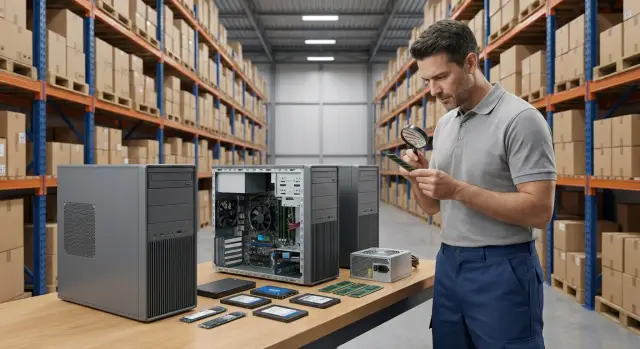
Қызмет көрсетілуін неге тек техникалық сипаттамадан гөрі салыстыру керек
Масштабты офис ПК-ларын алғанда бір системалық блоктың бағасы ғана шешуші емес. Көп маңыздысы — күнделікті ақаулар, бөлшектер күтімі және инженерге кезекпен байланысты жұмыстың қанша уақыт тоқтайтыны.
Шынайы пайдалану кезінде «10% тезірек» деген артылық жиі байқалмайды. Ал бір істен шыққан ПК бірден процестерге соққы береді: бухгалтерия күнді жаба алмайды, оператор өтініштер қабылдай алмайды, оқу сыныбы жұмыссыз қалады. 100+ компьютер партиясында тіпті кішігірім ақаулар пайызы тұрақты түрде өтініштер ағынын тудырады.
Қызмет көрсетілу — бұл абстрактілі «ыңғайлы корпус» емес. Әдетте ол үш сұраққа байланысты:
- корпус қаншалықты тез ашылып, қажетті бөлшекке қол жетімді;
- сәйкес алмастыруды табу қаншалықты оңай;
- диагностика мен ауыстыру регламенттері қаншалықты түсінікті.
Көп жағдайда жөндеуді тежейтін ақаулар қарапайым көрінетін, бірақ жұмысты тоқтататын нәрселер: блок питания істен шығуы, SSD-дің «өлуі», жад модулінің контактісінің бұзылуы, вентиляторға кір жиналып қызу, қуат түймесінің немесе порттың зақымдануы, BIOS/прошивка жаңартуында « ілініп қалу ».
Оқиға туындырмау үшін қолдау жүйесін алдын ала дайындау жақсы: жауапты тұлғаларды және типтік операциялар үшін уақытты анықтау (SSD, БП, ОЗУ ауыстыру, тазалау), бірдей бөлшектердің кішкене қорын ұстау, конфигурациялар мен жүйе образының стандартизациясы және кепілдік пен жөндеу мерзімдері бойынша айқын келісім жасау.
Практикалық мысал: мемлекеттік мекемеге 200 ПК орнатылды, және жыл ішінде 2–3% дискілерде ақау болады. SSD қоры мен қалпына келтіру процедурасы болмаса, сіз тұрақты түрде тоқтаулар аласыз. Сондықтан Dell, HP және Lenovo-ның сервистік ыңғайлылығын салыстыру жиі процессор жиілігі туралы пікірталастан пайдалырақ.
Dell, HP және Lenovo-ны салыстыру алдында қандай бастапқы мәліметтер керек
Модельдерді салыстыру жылдам сипаттамалар кестесіне айналып кетеді, егер бастапқы шарттарды бекітпесеңіз. Мәселелер көбіне орнату және алғашқы қолдау айларында шығады.
Сценарийден бастаңыз. «Офис» сөзі бірдей естіледі, бірақ жүктеме әртүрлі: колл-орталық үшін тыныш жұмыс пен гарнитураларға көп USB қажет, бухгалтерияға екі монитор мен принтер/токенмен тұрақты жұмыс қажет, оқу сыныбына — кездейсоқ өшірулерден қорғаныс пен периферияны тез ауыстыру маңызды.
Келесі — форм-факторды бекітіңіз. Кіші корпус орынды үнемдейді, бірақ салқындату мен порттар санын немесе қосымша диск орнатуды шектеуі мүмкін. Егер ПК ашық кеңістікте тұрса, шу лимитін және разъемдардың орналасуын (фронтальды USB пен аудио жиі шешеді) анықтаңыз.
Партия үшін қысқа «стандарт паспорты» жасаңыз: бірдей ОЗУ көлемі және кеңейту жоспары, SSD түрі мен минималды көлемі (екінші диск қажет пе), Wi‑Fi/BT талаптары, мониторларға сай видео-шығару және міндетті порттар.
Ақырғы қадам — инфрақұрылыммен сәйкестікті тексеру: ОС образы, домен, қауіпсіздік саясаты, шифрлау, драйверлер, док-станциялар, сондай-ақ кабельдер, крепления, желілік сүзгілер мен инвентарьлік белгілер сияқты «шағын» заттар.
Мысал: ұйым 150 жұмыс орнын жоспарлайды. Колл-орталықта фронтальды USB пен тыныш корпустар керек, бухгалтерияда — DisplayPort арқылы екі монитор және токендермен сенімді жұмыс. Егер бұлдарды алдын ала бекітіп қоймасаңыз, бірдей жүйелік блоктарды сатып алып, кейін адаптерлер, мониторлар сатып алуға және жөндеу сапары үшін уақыт жұмсайсыз.
Компоненттерге қол жетімділік және жерде жөндеудің ыңғайлылығы
Масштабты жеткізгенде техник компонентті офис жағдайында қаншалықты тез ауыстыра алатыны маңызды. Түсінікті ішкі компоновка сағаттарды үнемдейді және жөндеу кезінде басқа элементті зақымдаудың рискін азайтады.
Біріншіден, корпус ашуға құрал керек пе — соны тексеріңіз. Көптеген корпоративтік модельдерде защелка немесе бұранда-барашек бар. Қабылдау кезінде боковинаны отверткасыз алуға әрекет жасап, қаншалықты ыңғайлы екенін бағалаңыз. Крышка қисайып тұрып немесе қатты қысымды қажет етсе, поледе бұл жиі клипстардың сынуына және жағымсыздыққа апарады.
Ішкі жағынан «әдемілік» емес, практикалықтық маңызды: кабельдер вентиляторға тартылмауы, разъемдар оқылатын маркаланған болуы және ОЗУ мен PCIe фиксаторлары құралсыз ашылуы тиіс.
Жердегі жөндеу үшін шағын чек-лист:
- Крышканы алып тастаған соң SSD пен жад бірден қолжетімді.
- Вентилятор тез алынады, ал қуат разъемін күресусіз алып тастауға болады.
- Блок питания корпус жартысын бұзбай, сымдарды қатты тартпай шығарылады.
Пломбалауды бөлек ойластырыңыз. Көптеген ұйымдарда пломба норме: пломба әдемі қойылуы тиіс және сервис инженері оны кездейсоқ бұзбай-ақ корпус аша алуы керек.
Офис ПК-лардың типтік ақаулары: не жиі бұзылады
Үлкен партияларда жиі бұзылатындар — «күрделі емес» бөліктер, күнде пайдаланылатындар: қуат, салқындату, накопительдер, жад және разъемдар. Қолдау қызметі типтік симптомдарды білгенде бір қана ақауды партиялық проблема мен жеке бұзылудан оңай ажыратады.
Блок питания
БП-ның деградациясы әдетте байқалмай басталады: ПК-ның қосылуы ұзарады, жүктеме кезінде кейде қайта жүктеледі, сыбыс немесе жағу иісі пайда болады. Себептері — кернеу секірістері, нашар тұйықталу, тордың шаңнан бөгелуі және стол астыңдағы ыстық.
Салқындату және қызып кету
Шу көбіне «жай ғана қатты вентилятор» емес, подшипниктің тозуы, шаңнан крыльчатканың қисаюы немесе құрғаған термопаста болуы мүмкін. Қыздырылу жүйенің жиі баяулауы (частотаны төмендету), кенет өшілуі және видеобайланыс немесе браузерде ілініп қалу түрінде көрінеді.
Накопительдер (SSD)
SSD жиі кенет істен шықпайды, көбіне қателер саны өседі және жылдамдық төмендейді. Сондықтан SMART көрсеткіштерін бақылау және бірдей образға ие стандартты қалпына келтіру процедурасы маңызды: резервті образ болмаса, диск ақауы жұмыс орнын ұзақ қолмен қалпына келтіруге айналады.
Оперативті жад
ОЗУ-мен «қимылсыз» қателер кездеседі: бүгін бәрі жұмыс істейді, ертең көк экран немесе файл зақымдануы пайда болады. Көп жағдайда стресс-тесттер мен модульдерді ауыстыру арқылы модульді слоттан немесе контактіден ажыратады.
Порттар, түймелер және фронтальды панель
Разъемдар күнделікті қосылу/ушырудан жиі зардап шегеді. Әсіресе фронтальды USB пен аудио, сондай-ақ қуат кабелі үнемі тартылатын болса, порттар бүлінеді. Қосу түймелері де жиі тозады, әсіресе ПК-ны күнделікті бірнеше рет қосып-өшіріп жатса.
Жөндеуді жеделдету үшін өтініште пайдалы ақпаратты тіркеңіз: ақау қашан көрінеді (қосылғанда, жүктеме кезінде, «жай күйде»), шу немесе жағу иісі бар ма, розетка/кабель/периферия өзгертілді ме, SMART не көрсетеді және ақау басқа жұмыс орнында қайталана ма.
Dell OptiPlex: қызмет көрсету және жиі өтініш себептері
Dell OptiPlex желісінде бірнеше форм-фактор бар (Micro, SFF, Tower), бұл жөндеу процесіне тікелей әсер етеді. SFF және Tower-де әдетте жад, накопитель және вентиляторға жету оңай: корпус әдетте отверткасыз ашылады, дискілер быстросъемды салазкада тұрады. Micro-да да қолжетімділік жылдам, бірақ орын аз болғандықтан тазалау мен вентилятор ауыстыруға көбірек уақыт кетуі мүмкін.
OptiPlex-тің масштабты жеткізіштер үшін артықшылығы — конструкцияның болжалуы. Егер партия бірдей болса, техникалық қолдау нұсқаулықтарын тез әзірлеп, қайда не орналасқанына аз уақыт жұмсайды.
Ең жиі түсетін өтініштер — күнделікті жұмысты тежейтін қарапайым нәрселер: қуат (БП, түйме, желі тұрақсыздығы), шу мен қызып кету (шаң, вентилятор, термопаста), фронтальды USB/аудио (механикалық тозу), BIOS жаңартуларынан кейінгі баптаулар және SSD деградациясы немесе тасымалдаудан кейінгі нашар контакт.
Партия сатып алғанда ревизияларды және үйлесімділікті алдын ала тексеріңіз. Тіпті «бірдей» OptiPlex-тер платалар, диск креплениясы немесе блок питания нұсқасы бойынша әртүрлі болуы мүмкін, сонда бір запас вентилятор немесе кабель барлықке сай келмеуі ықтимал.
HP EliteDesk: қызмет көрсету және жиі өтініш себептері
HP EliteDesk жиі продуманған компоновкасы үшін бағаланады: кейбір модификацияларында крышка отверткасыз алынады, ішінде анық защелкалар және маркировка бар. Бұл ондаған немесе жүздеген ПК-ларды сервисте ұстап тұру кезінде уақытты үнемдейді.
Жөндеудің жылдамдығы көбіне накопитель мен жадқа қол жетімділіктен тұрады. Егер слайдерлер мен салазкалар сәтті жасалса, SSD минуттарда ауыстырылады. Қозғалыс шегі — накопитель кожухпен жабылған немесе сымдар кедергі келтірсе, жөндеу ұзаққа созылады.
Корпоративтік пайдалану кезінде типтік өтініштер ұқсас: қызып кету мен шу (шаң, термопаста, вентилятор), қосылудағы тұрақсыздық — қуатқа қатысты, фронтальды USB тозуы, SSD деградациясы және механикалық кішкентай проблемалар (түймелер, крепления, индикаторлар).
Партияны енгізбес бұрын BIOS/UEFI баптауларын біріздендіріп, қысқа жүктеме астында температураны, қажет болса прошивканы және накопительді жылдам тексеруді орындаңыз — бұл алғашқы апталардағы «құпия» өтініштер санын айтарлықтай азайтады.
Lenovo ThinkCentre: қызмет көрсету және жиі өтініш себептері
ThinkCentre жиі масштабты жеткізілімдер үшін таңдалады, себебі оның компоновкасы түсінікті және құралсыз көптеген операцияларды орындауға мүмкіндік береді. Типтік корпусларда кабельдерді тәртіппен жинау және базалық элементтерге қол жеткізу ыңғайлы болады.
Негізгі компоненттер көбінесе боковина алынғаннан кейін бірден қолжетімді: DIMM-слоттар, M.2, 2.5/3.5" дискілерге арналған салазка, батарея, кейде блок питания. Бірақ кей ревизияларда фронтальды блоктың ерекше креплениясы және SFF-тің тығыз компоновкасы кездеседі, сондықтан вентиляторды тазалау мен ауыстыру күткеннен ұзаққа созылуы мүмкін.
Жиі өтініштердің жергілікті себептері: қуат жағынан — ескірген блок питания немесе желілік сүзгідегі нашар контакт; салқындатудан — вентилятордың тозуы мен шаң; накопительдерден — SSD деградациясы және жаңартудан кейінгі қателіктер; фронтальды панельден — USB-тың тайып кетуі, қуат түймесінің сенімділігі әлсіреуі немесе шлейфтің шегімен ажырап қалуы.
Үлкен партияларға қауіп — «аралас» жеткізілім: бірдей корпус, бірақ әртүрлі платалар, Wi‑Fi модульдері немесе желілік контроллерлер. Бұл орнату кезінде көрінеді: бір образ орналады, ал кейбір ПК-ларда желі қосылмайды немесе драйверлер жұмыс істемейді.
Партия ПК-ны дайындау және енгізудің қадамдық жоспары
100+ жұмыс орнынан астам сатып алғанда болжалылық пен қайталанушылық маңызды: орнату бірдей өтуі тиіс, ал қолдау үздіксіз «айтысқа» айналмауы тиіс.
Жұмыс схемасы келесідей:
-
Эталон жинаңыз: бір «алтын» ОС образы, негізгі қосымшалар жиынтығы және таңдалған модель мен оның ревизиясына сай тексерілген драйверлер. BIOS/UEFI және негізгі драйверлер нұсқаларын тіркеңіз.
-
Кіріс бақылауды жасаңыз: әр ПК-ны түгел тексерудің қажеті жоқ, бірақ 5–10% таңдаманы жад, накопитель және температура бойынша тексеріп шығу жөн — тасымалдау зақымдары мен фабрикалық ақауды орнатудан бұрын табуға мүмкіндік береді.
-
BIOS/UEFI-ны корпоративтік саясатқа келтіріңіз: жүктеу тәртібі, артық құрылғылар, парольдер, TPM. Егер диск шифрланса, TPM-нің дұрыс анықталғанын және инициализацияланғанын тексеріңіз.
-
Басқару және жаңартуларды реттеңіз: патчтарға кім жауапты, қашан қайта жүктеуге рұқсат бар, профильдердің резервтік көшіруі қалай жүргізіледі. Бұл болмаса, күтпеген қайта жүктеулер жұмыс уақытында болуы мүмкін.
-
Жөндеу регламентін сипаттаңыз: не жерде ауыстырылады (SSD, жад, блок питания), алмастыратын қор қайда орналасады, ПК қалай маркталанады, подменді беру рәсімі қалай және ақаулы бөлшек қайда жіберіледі.
Егер филиалдар көп болса, 5–7% алмастыру қоры мен бірдей расходник жиынтығы (SSD, RAM планкалары, вентиляторлар немесе БП сіздің форм-факторға сай) жиі тоқтаулар мен шұғыл жеткізулерден арзанға түседі.
Үлкен көлемде сатып алу мен пайдалану кезіндегі жиі қателер
Мәселелер көбіне «жаман темірден» емес, бастапқы кішкене шешімдерден басталады.
Бірінші тұзақ — «сол модель», бірақ әртүрлі конфигурация мен ревизиялар. Бір партияда платалар, блоктер, SSD және крепления әртүрлі болуы мүмкін. Нәтижесінде ОС образдары әртүрлі жүріп, драйверлер сәйкес келмей, бірдей деп көрсетілген запас бөлік шынымен жарамсыз болуы мүмкін.
Екінші қате — сай бөлшектер мен минималды қордың алдын ала келіспеуі. Үлкен көлемде типтік расходниктерді қолда ұстаған дұрыс, ұзаққа созылған жеткізуді күткеннен гөрі.
Үшінші — орналастыру шарттарын елемеу. Шаңды архивтер, ыстық сыныптар, ауа айналымы жоқ жәшіктер, тұрақсыз қуат пен нашар жерге тұйықталу вентиляторлар, блок питания және накопительдерді тез бұзады. Желінің тұрақсыздығы болса, ИБП және сүзгілеуді бастапқыда ескеріңіз.
Тағы бір хаос себебі — оқиғаларды есепке алмау. Қарапайым журнал болмаса (күн, симптом, не ауыстырылды, сериялық нөмір) қайталануларды байқамайсыз және мәселе қайда екенін анықтай алмайсыз: партияда ма, бөлмеде ме, әлде баптауда ма.
Қабылдау және іске қосу үшін қысқа чек-лист
Қабылдаудағы ең үлкен тәуекел — ревизиялардың әртүрлі болуы, толық емес комплектация және жеткізу кезінде зақым. Бұл тоқтауларды дереу ұстасаңыз, бірнеше күн үнемдейсіз.
Үш нәрсені тексеріңіз:
- Партия бойынша конфигурация бірізділігі: CPU, ОЗУ көлемі, SSD моделі, порттар жиынтығы, блок питания түрі.
- Орам мен корпус жағдайы: шұңқырлар, жарықтар, пломбалардың бүлінгені, қарекетсіз элементтер.
- Таңдамалы жылдам тесттер: желі, видео, барлық USB, накопитель, температура және шу 10–15 минут жүктеме кезінде.
Қабылдаудан кейін бір ПК-ны эталон етіп алыңыз: баптаулар, образ, драйверлер, саясаттар. Одан кейін қалғандарды осы эталонға сәйкес қайталаңыз және ауытқуларды тексеріңіз.
Мысал сценарий және келесі қадамдар
200–300 жұмыс орнын ауыстыру керек және жұмысты орындауға бір ғана шығу терезесі бар делік. Мұнда негізгі қауіп — енгізудің жылдамдығы емес, кішкентай мәселелерден туатын тоқтап қалулар: дұрыс емес қуат кабелі, мониторға крепление сәйкес келмеуі, алмастыруға SSD-тың болмауы немесе ақаулы блокты алмастыру тәртібінің болмауы. Масштабты жеткізуді жоба ретінде жоспарлау дұрыс.
Бастапқыда жұмыс шарттарына сай форм-факторды таңдаңыз: SFF көбінесе жұмыс орындарына оңай үйлеседі және қызмет көрсету мен ықшамдық арасында тепе-теңдік береді; мини-формат орынды үнемдейді, бірақ жылдам жөндеуді қиындатуы мүмкін.
Содан кейін 10–20 ПК пилотын жасаңыз: типтік тапсырмаларды орындап, диск пен жадты ауыстыру уақытын, қолжетімділікті, шулығын және температураны бағалаңыз. Параллельде қолдау моделі бойынша келісім жасаңдар: кім ЗИП-ты ұстайды, алмастыру қоры қалай жұмыс істейді, образ пен жаңартуларға кім жауапты.
Егер сатып алуда жергілікті шығу мен жеткізу тізбегінің ашықтығы маңызды болса, өндірушінің мәртебесін, сертификаттарын және аймақтық сервис желісін алдын ала тексеріңіз; Қазақстанда бұл сатып алу және қалпына келтіру мерзіміне әсер етеді.
Осындай жобаларда жеткізушінің бір мезгілде жеткізу, интеграция және қолдауды бір бойдан ұсынуы ыңғайлы. Мысалы, GSE.kz технологиялық өндіруші және жүйелік интегратор ретінде: корпоративтік жеткізулер мен енгізуден бөлек, жергілікті өндірілген L200 (ПК), M200 (моноблоктар) және S200 (серверлер) желілері және ел бойынша сервис желісі бар.
Жиі қойылатын сұрақтар
Неліктен 100+ ПК алған кезде өнімділіктен гөрі қызмет көрсетілуі маңызды?
Жұмыс орнын қалпына келтіру уақытына қараңыз, бірден «10% жылдамдық» емес. 100+ ПК партиясында техниктің корпус ашып, SSD/ОЗУ/БП-ны ауыстырып, пайдаланушыны жұмысқа қайтару жылдамдығы жиі өнімділіктен маңыздырақ.
Dell, HP және Lenovo-ны салыстыруға қандай бастапқы мәліметтер керек?
Жұмыс сценарийлерін (колл-центр, бухгалтерия, оқу сыныбы), форм-факторды және порттар, шу мен мониторларға қойылатын талаптарды бекітіңіз. Одан кейін бірізді конфигурация стандарты мен инфрақұрылымға үйлесімділікті: ОС образы, драйверлер, домен, қауіпсіздік саясаты мен шифрлау талаптарын келісіңіз.
Қандай корпус сипаттамалары полевой жөндеуді жылдамдатуға көмектеседі?
Крышканы шешкеннен кейін SSD пен ОЗУ-ға бірден қол жетімділік, вентиляторды сымдармен «күресіп» алмай тез алу және блок питания-ны корпустың жартысын тарқатпай шығару маңызды. Идеалда корпус отверткасыз ашылып, клипсылар оңай ашылады.
Үлкен партияларда офис ПК-лар көбінесе неге бұзылады?
Ең жиі бұзылатындар — блок питания, салқындату жүйесі, SSD, оперативті жад және разъемдар/қосу түймешелері. Бұл күрделі емес ақаулар болса да жұмыс тоқтап қалады, сондықтан типтік бөлшектер қорын және ауыстыру процедурасын алдын ала дайындаған дұрыс.
Белгілер бойынша ақаудың қай жерде екенін қалай тез анықтауға болады?
Симптом бойынша: тұрақсыз басталу мен қайта жүктелулер — қуатқа; шу мен өшілу — температураға; ілініп қалулар мен қателер — SSD-ге; кездейсоқ көк экрандар — ОЗУ-ға; «құрылғы көрінбейді» — әлсіз USB/фронтальды панельге. Жөндеу өтінішінде қашан пайда болатынын және мәселенің басқа жұмыс орнында қайталанатынын көрсету пайдалы.
Dell OptiPlex-ті масштабпен сатып алғанда неге назар аудару керек?
Егер партия біркелкі болса, OptiPlex конструкциясының алдын ала болжалуы қызмет көрсетуді жеңілдетеді: нұсқаулықтар мен запас бөлшектерді дайындау тезірек. Қауіп — бір модель ішінде әртүрлі ревизиялар мен блок питания/платалар болуы, сонда бір запас бөлік бәріне жарамайды.
HP EliteDesk-та қолдауға ең маңызды нәрсе қандай?
Нақты модификацияда накопитель мен ОЗУ-ға қол жеткізу жылдамдығына мән беріңіз: кей жерлерде минуттарда алынса, басқа жерлерде кожухтар мен сымдар қиындатады. Партияны орнатпас бұрын BIOS/UEFI баптауларын біріздендіріп, температура мен накопительді тексеріңіз — алғашқы апталардағы «қалжың»-ды азайту үшін.
Үлкен партияларда Lenovo ThinkCentre-ге тән қандай тәуекелдер бар?
Қауіптісі — «аралас» жеткізу: бірдей корпус, бірақ әртүрлі платалар, Wi‑Fi модульдер немесе желілік контроллерлер. Нәтижесінде бір образ пен драйверлер барлық машиналарда бірдей жұмыс істемеуі мүмкін. Пилотта әр түрлі бірліктерге образ орнатып тексеріңіз.
Партияны дайындау және енгізу үшін қандай ең аз жоспар қажет?
«Алтын» образ жасаудан бастаңыз және BIOS/UEFI мен негізгі драйверлердің нұсқаларын бекітіңіз. Содан соң 5–10% таңдамалы сынақпен қабылдау бақылауын жасаңыз және BIOS/UEFI-ді корпоративтік саясатқа сәйкестендіріңіз. Жөндеу регламентін, алмастыру қорын және подменді бөлу тәртібін алдын ала сипаттаңыз.
100+ ПК сатып алу және пайдалану кезінде жиі жасалатын қателер қандай және оларды қалай болдырмауға болады?
Көбіне қателіктер — бірдей модельдің әртүрлі ревизияларын алу, сай келетін бөлшектер тізбегінің болмауы және орналасу орнының шарттарын елемеу. Егер жергілікті шығу және жеткізу тізбегінің ашықтығы маңызды болса, өндірушінің мәртебесін, сертификаттарын және аймақтық сервис желісін алдын ала тексеріңіз — Қазақстанда бұл сатып алу процедурасы мен қалпына келтіру мерзіміне әсер етеді.
