6 мин
Моноблоктардағы камера мен микрофонды тексеру: жылдам QA
Моноблоктарды жаппай қабылдағанда камера мен микрофонды қалай тез әрі біркелкі тексеруге болады: драйверлер, дыбыс/бейне және ВКС-клиенттерге сәйкестік бойынша нақты сценарий.
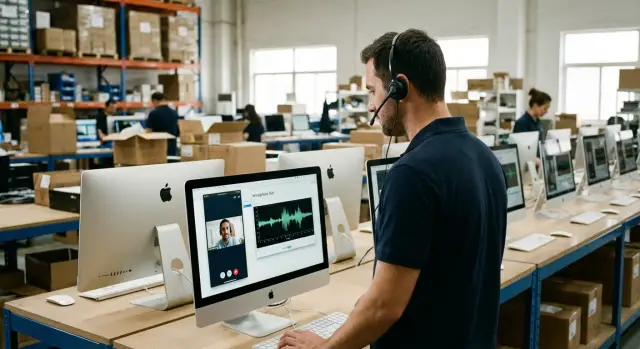
Моноблок партиясын қабылдағанда не бұзылады
Жаппай жеткізілім кезінде «кіші» мәселелер көбінесе көзге көрінбей қалады, бірақ кейін жүздеген қолдау өтініштеріне айналады. Камера мен микрофонды құрылғыларды бөлімдерге тапсырудан бұрын тексерген дұрыс: осылайша ақауды жеткізушінің қоймасында жатқан кезде тауып, жылдам ауыстырып немесе образды түзетуге болады.
Бастапқы күндерде әдетте бірдей симптомдар шығады: қолданушы қоңырау ашады, бірақ микрофон жіңішке естілетін, камера секіріп тұратын немесе бағдарлама құрылғыны «көрмейтін». Бұл әрдайым аппараттық ақау емес: жиі боратын себептер — баптаулар, драйверлер немесе қауіпсіздік саясаттары.
Дыбыс пен видеоны жиі бұзатын нәрселер
Әдеттегі ақаулар мынадай болады:
- Камера жүйеде көрінеді, бірақ ВКС-қосымшасында қара экран немесе «камера занята» жазуы шығады.
- Микрофон жұмыс істейді, бірақ тым тыныш, күшті шу бар немесе деңгей «плавает».
- Құрылғыда белсендірілген жақсартулар (шу басу, автогейн, "жақсартулар") эхо мен роботталған дауыс тудырады.
- Камера мен микрофон драйверлері орнатылған, бірақ нұсқалары эталоннан өзгеше, сондықтан бірдей модельдер әртүрлі мінез көрсетеді.
- Windows немесе корпоративтік образ жаңартылғаннан кейін камера мен микрофонға рұқсаттар қалпына келтірілмеуі мүмкін.
«Жаппай жеткізілім» ешқашан толықтай біркелкі бола алмайды. Иә, бір серия және бір образ, бірақ компоненттердің әртүрлі партиялары, BIOS ревизиялары, домен саясаттары және сыртқы орнатулар (гарнитуралар, док-станциялар, конференц-залдың USB-камералары) кездеседі. Сондықтан тек «қоюланған» компонентті ғана емес, жүйенің әдепкі құрылғыларды қалай таңдайтынын да тексеру маңызды.
Қай мәселелерді тіркеу керек, дауды фактілер арқылы шешу үшін
Жеткізушімен және ішкі ИТ-пен нақты сөйлесу үшін әр моноблок бойынша нәтижені бірдей форматта жазған дұрыс: сериялық нөмір, образ нұсқасы, драйвер нұсқалары, симптомдар және олар қай қосымшада пайда болғаны.
Пайдалы өлшемдер: қандай құрылғы енгізу/шығару ретінде таңдалғаны, дыбыс деңгейі, бұрмаланулардың бар-жоғы, үзілімдер жиілігі. Камера үшін — рұқсат, кадр жиілігі және кескіннің тұрақтылығы. Осылай жеке ақауды партияның жүйелік мәселесінен тез ажыратуға болады.
Қандай критерийлерді «өтті» деп санаймыз: минималды сапа талаптары
Жаппай қабылдау кезінде не қалыпты екенін алдын ала келісіп алу маңызды. Әйтпесе бір ауысым «сезім бойынша» қабылдамайды, ал екіншісі айқын ақауды өткізеді. Төмендегі критерийлер камера, микрофон және сәйкестік бағалауды жылдам әрі бірдей өткізуге көмектеседі.
Камера: не жұмыс істеуі керек
Сурет тұрақты болуы тиіс: рывоктар, аялдамалар және қозғалыс пен кескін арасындағы айқын кешігу болмауы керек. Ориентация дұрыс (аударылмасын немесе кездейсоқ айна күйінде көрсетілмесін, егер бұл баптауларда көрсетілмеген болса). Егер модельде автофокус болса, ол бірнеше секундта қоюлануы тиіс және сөйлесу кезінде «плавать» болмауы керек.
Кеңседегі қалыпты жарықта мерцемеуді тексеріңіз. Жарық күші өзгере бастағанда жолақтар немесе пульсация пайда болса, жиілікті (50/60 Гц) баптауды немесе драйвер мәселесін қарастыру қажет.
Микрофон: даусыңыз қажетті деңгейде естілуі керек
Дауыс табиғи естілгені маңызды: «металлдық» реңк, қатты сығымдалу немесе көлемдегі үзілістер болмауы тиіс. Сөздер үзіліп кетпеуі керек. Тыныштықтағы фон төмен деңгейде болғаны жөн, сонда ол алаңдатпайды.
Эхо — бөлек критерий. Егер бөлмеде өз дауысыңыз кешігіп естілсе, бұл кіші мәселе емес: видеобайланыста мұндай күй қарым-қатынасты мүмкін еместей етеді.
Драйверлер мен ВКС: минималды сәйкестік
Құрылғы келесі талаптарды орындаса ғана өткен саналады:
- Диспетчер устройств-та «Белгісіз құрылғылар» жоқ, камера мен микрофон қатесіз анықталған.
- Партиядағы драйвер нұсқалары сәйкес келеді немесе тек алдын ала мақұлданған себеппен ерекшеленеді.
- Windows саясаттары қосымшалардың камера мен микрофонға қол жеткізуін блоктамайды.
- ВКС-клиентте құрылғы әдепкі ретінде таңдалады және қоңырау кезінде шынымен қолданылады.
- Гарнитура қосылғанда жүйе енгізу/шығуды дұрыс ауыстырады, микрофон жоғалып қалмайды.
Бұл критерийлер кеңсе орнатуларына да, мемлекеттік ұйымдарға арналған партияларға да жарамды. Мысалы, GSE M200 деңгейіндегі модельдер үшін құрылғы тізімде бар-жоғынан гөрі қоңырау кезіндегі нақты жүрісіне мән берген дұрыс.
Тестіге әділ жағдай жасау: жұмыс орны мен шарттарды дайындау
Дайындаудың мақсаты — әр моноблок бірдей шартта тексерілуі. Сонда нәтижелер салыстырылады және даулы жағдайларды қайталау оңай болады.
Орнынан бастаңыз. Тыныш аймақ керек: үнемі сөйлесулер мен желдеткіш шуынан алыс, әйтпесе микрофонға қатысты мәселе шынайы емес жерде пайда болуы мүмкін. Үстелге маркер (скотч) қойып, әр тексеруде микрофонға бірдей қашықтықты сақтаңыз, мысалы 40–50 см. Камераны да бір нүктеден бағалаңыз: орындық биіктігі бірдей, жарық бірдей, терезе артта қалмасын.
Тіркелгі мәселесін бөлек шешіңіз. Бір тесттік профиль жасаған ыңғайлы: алдын ала рұқсаттары орнатылған және артық хабарламалар өшірілген. Осылай кейбір құрылғыларда құпиялылық параметрлерін ашуға немесе енгізу құрылғысын таңдау қиындықтары азаяды.
Жылдам сыртқы себептерді тез жоққа шығаратын негізгі жинақты қолда ұстаған дұрыс:
- алдын ала жұмыс істейтін гарнитура (эталон)
- кабельдер жинағы (USB, қуат, қажет болса адаптерлер)
- салыстыру үшін USB-камера (процеске рұқсат болса)
- линза мен экранды тазалау үшін майлық
- желілік қосылым немесе алдын ала дайындалған офлайн драйвер пакеті
Алдын ала нәтиже жазу шаблонын дайындаңыз. Әдетте бір жолда: не тексерілгені және не табылғаны айқын болуы керек: сериялық нөмір, модель, Windows нұсқасы, камера мен микрофон драйверлерінің нұсқасы және қысқа ескерту, мысалы «микрофон 80% дыбыс деңгейінде тыныш» немесе «видео 1080p-те секіреді».
Егер GSE партиясын қабылдайтын болсаңыз, комплектация және сыртқы тексеру үшін өріс қосыңыз, солайша деректер бірнеше файлға шашылмайды.
Бір моноблокты 5–7 минут ішінде жылдам тексеру сценарийі
Бұл жүгі ауыр партияны қабылдағанда тез ақауды табу үшін арналған. Толық тексерулерді үлгіге қалдыруға болады.
-
Аппараттың анықталғанын тексеріңіз. Диспетчер устройств ашып, камера мен аудио құрылғыларда сары белгішелер мен «Белгісіз құрылғы» жазулары жоқ екеніне көз жеткізіңіз.
-
Әдепкі құрылғыларды тексеріңіз. Дыбыс баптауларында енгізуде қалаған микрофон, ал шығаруында моноблок динамиктері (немесе гарнитура) таңдалғанын растаңыз. Кіріс индикаторына жылдам қарап, дауыстың оған әсер ететінін көріңіз.
-
Құпиялылық параметрлеріне қолжетімдікті тексеріңіз. Қосымшаларға камера мен микрофонға рұқсат қосулы екенін тексеріңіз. Әйтпесе тест сапа себептен емес, рұқсат жоқтығынан «өтпейді».
-
Жылдам жазба жасаңыз. Диктофонда 10–15 секунд жазыңыз: жай сөйлеу және қысқа үзіліс. Дереу тыңдап, дауыс анық, қатты шыпшып немесе көлемдегі үзілістерсіз екеніне назар аударыңыз.
-
Қысқа видео түсіріңіз. Камера қолданбасын ашып 5–10 секунд жазып, кескіннің қатып қалмайтынын, автоэкспозиция әр секунд сайын «секірмейтінін» және видеодағы дыбыс кескінге сәйкес екенін тексеріңіз.
Егер бірдеңе дұрыс болмаса, модельді, сериялық нөмірді, камера мен аудио драйверлерінің версиясын және оларды табу датасын (құрылғы қасиеттерінде) және бақылауды қарапайым сөзбен тіркеңіз: «пауза кезінде шу», «камера анықталмайды», «саясатқа байланысты рұқсат жоқ». Бұл GSE M200 тәрізді партияларда ауытқуларды талдауды жылдамдатады.
Микрофонды тексеру: деңгей, шу, эхо және баптаулар
Қабылдау кезінде маңыздысы — тек «микрофон жұмыс істейді» деп айту емес, сонымен бірге типтік ақауларды табу: тыныштықтағы фон, шапшаңдық, жоғары деңгейде жыртықтар, дұрыс емес көз таңдау.
Windows дыбыс параметрлерін ашып, қажетті микрофонның қасиеттеріне кіріңіз. Деңгейді (громкость) және күшейтуді тексеріңіз. Егер деңгей төмен болса, микрофон «жаман» сияқты көрінеді, ал іс жүзінде ол жай бапталған. Сол жерде мүмкін болса жақсартуларды өшіріңіз: кейде олар металл реңк береді немесе үзіледі.
Егер бұрмаланулар болса, жазу форматын тексеріңіз. Кейде 48 кГц орнына 44,1 кГц ауыстыру көмектеседі немесе стандартты форматқа қайтару қажет. Өзгертілгеннен кейін бірден қысқа жазба жасап, сол машинада тыңдаңыз.
1–2 минуттық қысқа тексеру:
- Әдепкі микрофонды таңдаңыз (HDMI немесе сыртқы монитордың микрофоны емес екеніне көз жеткізіңіз).
- Әртүрлі деңгейде 10–15 секунд мәтін айтып, жазбаны тыңдаңыз.
- Микрофонға алақан жақындату: фон өзгеруі керек, сонда сіз дұрыс көзді тыңдағаныңызға сенесіз.
- Деңгейдің паузаларда өздігінен «секіріп» кетпей тұрғанын тексеріңіз.
- Гарнитура қосып, салыстыру үшін жазбаны қайталаңыз.
Эхоны анықтау оңай: динамиктерді орташа деңгейге қойып, бір уақытта микрофонға сөйлеп көріңіз. Егер свист немесе күшті «зал» пайда болса, динамиктердің көлемін азайтып, микрофон күшейтуді өшіріп, агрессивті жақсартуларды сөндіріп көріңіз.
Практикадан мысал: 20 моноблок партиясында үш құрылғы «жұмсақ» естіледі деп табылды. Себеп — әдепкіде веб-камера микрофоны таңдалған және екі құрылғыда деңгей 35% қойылған. Баптауларды түзеген соң бәрі өткен тесттен өтті.
Камераны тексеру: кескін сапасы және тұрақтылық
Камера жиі «драйвер арқылы» өтеді, бірақ нақты сапада сәтсіз болады: кеңседегі жарықта шу бар, тері түстері «ағып» көрінеді немесе лампалар астында мерцейді. Қабылдауда минут ішінде осындай мәселелерді тауып алатын жылдам тексеру жеткілікті.
Екі жарық жағдайынан бастаңыз: жай бөлме шамы және жарық шамы (жұмыс үстелінің шамы немесе терезеге жақын орын). Бірінші жағдайда шу мен көлеңкедегі «рябьға» қараңыз, екіншіде — бетте жарықтану мен детальдардың жоғалмауын тексеріңіз.
Мерцемеуді тексеру үшін камера қолданбасын ашып, объективтің алдында алақан созып немесе моноблокты шамдар фонында ақырындап бұрыңыз. Егер жолақтар пайда болып жоғалатын болса, оны дефект немесе 50/60 Гц жиілігін баптау қажеттігі ретінде тіркеңіз.
Автоэкспозиция мен ақ балансты бет пен үстелдегі қағазға тез ауыстыру арқылы бағалаңыз. Қалыпты жағдайда бейнені беттен құжатқа және кері қайтара отырып, 1–2 секунд ішінде түзелуі тиіс және түстер «көкшіл» не «сарыша» кетпеуі керек.
Камера бұрышын да жылдам бағалаңыз: бас пен иықтар кадрға еніп, экранды қатты еңкейту қажеттілігі болмауы керек; камераның жоғарғы нүктесі жағымсыз «жоғарыдан қараған» бұрышы бермеуі тиіс.
Қауіпсіздік пен анық көзқарас үшін: шторка болса, оның физикалық жұмыс істейтінін және камера қосылғанда индикатор жарығы жанатынын тексеріңіз. Моноблок партиялары үшін (соның ішінде жергілікті өндірушілердің жинақтары, мысалы GSE.kz) бұл белгілер «норма» мен «норма емес» ұғымдарын бірдей түсіну үшін пайдалы.
Қабылдау протоколына қажетті қысқа критерийлер:
- кеңсе шамының астындағы 50 Гц мерцемеуі байқалмауы тиіс
- бет бөлшектері бөлме жарығында қатты шу жоқтай оқылуы тиіс
- жарық көп кезде тұрақты өшіп қалмауы тиіс
- тері және ақ қағаз табиғи көрінуі тиіс, түстерде өткір секірулер болмауы керек
- шторка мен индикатор барлық құрылғыларда біркелкі жұмыс істеуі тиіс
Танымал ВКС-клиенттермен сәйкестік: қысқа сынақ
Камера мен микрофон Windows-та жұмыс істесе де, ВКС-клиент кейде құрылғыны «көрмей» қалады, басқа құрылғыны таңдайды немесе өзінің жақсартуларын қосып, дауысты жуан әрі түсініксіз қылуы мүмкін. Сондықтан қабылдауда сіздің тізімдегі 2–3 клиентте қысқа сынақ жасау пайдалы. Бұл орнатылғаннан кейінгі инциденттерге уақытты үнемдейді.
Бастамас бұрын қарапайым нәрсені тексеріңіз: клиент қолданбасы құрылғыны бірден көрсетуі тиіс, қосымшаны қайта іске қоспай немесе құрылғыны қайта қоспай. Егер бірінші іске қосқанда құрылғы тізімі бос болса немесе тек қайта іске қосқаннан кейін пайда болса, бұл драйвер, рұқсат немесе құрылғы конфликтісі туралы сигнал.
2–3 минуттық мини-прогон
Негізгі клиентті (мысалы, Microsoft Teams) және қосымша клиентті (Zoom, Cisco Webex немесе TrueConf) таңдаңыз. Әрқайсысында бірдей қадамдарды орындаңыз:
- Аудио және видео баптауларында ішкі микрофон мен ішкі камера таңдалғанын тексеріңіз.
- Бар болса, тест қоңырауды іске қосып 10–15 секунд сөйлеңіз.
- Қоңырау кезінде гарнитура қосып, енгізу мен шығаруды оған ауыстырып, қайта қайтарыңыз.
- Шумды басуды және автогромкостьті қосып/өшіріп, дыбысты салыстырыңыз.
- Ауысу кезінде кескін қатып қалмайтынын және кадр жиілігі төмендемейтінін бақылаңыз.
Мәселе шықса не жазу керек
Ақауды жоғалтпау үшін стандартты деректер жинаңыз (шаблонға салу ыңғайлы):
- ВКС-клиенттің аудио және видео баптауларының скриншоты
- тізімде көрсетілген құрылғы атауы
- ВКС-клиент нұсқасы және Windows нұсқасы
- симптом қарапайым тілдіп (мысалы: "микрофон бар, бірақ деңгей секіреді")
- қайталанушылық: әрдайым немесе ара-арасы, ұйықтау күйінен кейін немесе қайта жүктегеннен кейін
Мысал: кейбір моноблоктарда Zoom-да гарнитура қосқанда микрофон әдепкіге қайта оралады, тіпті баптауда гарнитура таңдалған болса да. Мұны құрылғыларды ауыстыруды қоңырау кезінде тексергенде анықтау оңай.
Жаппай тест кезінде жиі жасалатын қателіктер және олардан қалай сақтану керек
Қабылдау кезінде мәселе көбінесе моноблоктарда емес, тест жағдайлары мен тексерушілердің әдеттерінде. Бір аппарат бір кабинетте «нашар микрофон» көрсетсе, басқа жерде қалыпты нәтиже беруі мүмкін.
Бірінші қателік — әдепкі құрылғылар. Windows жаңартылғаннан, драйвер орнатылғаннан немесе гарнитура қосылғаннан кейін жүйе енгізу/шығуды өзгертуі мүмкін. Нәтижесінде сіз кіріс үшін емес, HDMI-аудио немесе көршінің USB-камерасының микрофонын тексеріп қалуыңыз мүмкін.
Екінші қателік — шу. Принтерге жақын, ашық терезе қасында немесе монтаж кезінде жиналған бөлмеде сөйлеуді құрылғы ақауы деп жазып тастау жиі кездеседі. Мұнда қайталанатын шарттар маңызды, әйтпесе партия бойынша нәтижелерді салыстырудың мағынасы жоқ.
Үшінші — құпиялылық. Микрофонға рұқсат саясатпен, Windows баптауларымен немесе пайдаланушы профилімен шектелуі мүмкін. Сырттан бәрі қосулы көрінуі мүмкін, бірақ қосымшалар сигнал алмайды.
Төртінші — аудио жақсартулар. Шу басу, автогуейн және эхо жою кейде тым қатты әсер етіп, сөзді кесіп тастайды, дауыстың «пульсациясын» немесе үзілістерді тудырады.
Бесінші — фиксацияның жоқтығы. Егер тестті «көзбен» өткізіп, драйвер нұсқаларын, Windows жинағын және құрылғы моделін жазбасаңыз, кейін 10 құрылғының 100-ден неге өзгеше нәтиже көрсеткенін түсіну қиын.
Тәжірибеде көмектесетін бірнеше әдеттер:
- Әр тесттің алдында қажетті енгізу және шығару құрылғыларын қолмен таңдап, артық виртуалды көздерді ажыратыңыз.
- Бір тыныш жерде және бір сценарий бойынша тексеріңіз.
- Windows-та микрофон мен камераға қолжетімдікті қайда тексеру керектігін қысқа еске салғыш ұстаңыз.
- QA уақытында агрессивті аудио жақсартуларды өшіріп салыстыру жүргізіңіз.
- Партия журналын жүргізіңіз: дата, сериялық нөмір, ОС нұсқасы, драйвер нұсқасы, нәтиже.
Мысал: офиске арналған моноблоктарды (соның ішінде all-in-one M200 сериясы) қабылдағанда эталондық жұмыс орнын 15 минутқа орнату сағаттап дау-дамайды үнемдейді.
Партияны қабылдау үшін қысқа чек-лист
Әр моноблок бірдей тексерілсін десеңіз, қысқа чек-лист дайын болу керек. Ол ақауды тез анықтап, «жарамды/жарамсыз» туралы дау туғызбайтын дәлелдер жинауға көмектеседі.
Қабылдау желісіне арналған нұсқа:
- Камера Windows-та қатесіз анықталып, шынайы кескін береді: құрылғы жүйеде көрініп, таңдалған ВКС-клиентте қолжетімді.
- Микрофон дауысты таза жазады: үзілу, қатты бұрмалану және «металлды» реңк жоқ, 40–60 см қашықтықта қалыпты сөйлегенде.
- Микрофон деңгейі күшейтуді максимумға қоспай-ақ орташа аймақта болуы тиіс.
- ВКС-клиент құрылғыларды дұрыс ауыстырады: басқа микрофон немесе камераны таңдап, кері қайтарғанда дыбыс пен бейне жоғалмауы тиіс.
- Драйверлер «таза»: диспетчер устройств-та ескертулер жоқ, камера мен микрофон драйвер нұсқалары партия бойынша тіркелген.
Тексеру «жәй галочка үшін» болмас үшін нәтижені тіркеу формасын алдын ала келісіңіз. Әдетте бір жол: сериялық нөмір, өтті/өтпеді статусы, қысқа комментарий ("эхо", "қосымшада камера көрінбейді"), дата және жауапты адам жеткілікті.
Егер партия офис, мектеп немесе медициналық мекеме секілді ВКС маңызды жерге жатса, журнал нақты бір бірлікте мәселе болғанын көрсетеді — желі немесе пайдаланушы баптаулары кінәлі емес екенін дәлелдеуге көмектеседі.
Практикалық мысал: кеңсені ашу алдында 100 моноблокты қабылдау
Мектеп 100 бірдей моноблокты қабылдап, кабинеттерге Windows образын орнатып, методисттермен видеобайланыс үшін дайындады. Партия сырттан біркелкі болып көрінді, бірақ мұнда кішігірім айырмашылықтар кейінгі қолдау өтініштеріне себеп боп шықты.
Тексеруді екі деңгейге бөлді: 80–90 құрылғыға 5–7 минуттық жедел прогон жасап, анық ақауларды жылдам алып тастады. 10–20% құрылғыға тереңірек тексеру жүргізілді: бірнеше ВКС-қосымша, кірістерді ауыстыру, автогуейн тексеру, жазба және ойнату тесті. Бұл тәсіл ырғағын сақтап, сапаны бақылауға мүмкіндік берді.
Типтік табылғандар баптауларға қатысты болды, аппараттық ақау емес:
- кей құрылғыларда камера драйверінің басқа нұсқасы болған, нәтижесінде әлсіз жарықта бейне әртүрлі жүрді;
- бірнеше моноблокта әдепкі микрофон басқаша (мысалы, Line In орнына массив) таңдалған;
- бір қосымшада шумоподавление қосулы болып, басқа қосымшада қосылмағандықтан дауыстар әртүрлі естілді.
Түзетулер пакет ретінде жасалды: драйвер нұсқалары теңестірілді, әдепкі енгізу құрылғысы бекітілді және күшейту параметрлері бірдейленді. Кейін әр түрлі қораптардан бес құрылғы таңдалып қайта тексерілді, өзгерістер дұрыс енгізілгенін және жанама әсерлер жоқ екенін растау үшін.
Қорытынды есеп сатып алу және ИТ қызметіне бір бетке сыйды: қанша тексерілді, ауытқу пайызы, себептері, не түзетілді, не ауыстырылуы тиіс және қабылдауға кім жауапты.
Келесі қадамдар: тексеруді қалай жүйеге енгізу керек
Партия үлкен болғанда мақсат — "барлығын мінсіз тексеру" емес, әр құрылғыда бірдей тексеру жүргізіп, ауытқуларды тез табу.
Бірінші этап — бір шаблон бекіту: не тексереміз, қандай тәртіппен, қай мәндерді норма деп есептейміз және нәтижені қалай тіркейміз (мысалы, корпусқа жапсырма және сериялық нөмір бойынша кестеге жазу). Содан кейін рөлдерді бөліңіз: бір адам жұмыс орнын дайындап қосады, екіншісі сценарийді орындайды, үшіншісі даулы жағдайлармен айналысып, ақау-журналды жүргізеді.
"Teams-та бір, Zoom-да басқа" деген жөнсіз уақыт жоғалту үшін алдын ала қолданылатын ВКС-клиенттер тізімін және минималды баптауларды бекітіңіз: Windows-та камера мен микрофонға рұқсат, әдепкі құрылғылар, аудио жақсартуларды өшіру, қажет кезде.
Қабылдау желісінде жылдам алмастыру жинағы көмектеседі:
- екі бірдей USB-гарнитура (эталон ретінде)
- қосымша USB-кабель және USB-хаб
- USB-аудиоадаптер
- жұмыс орындары әртүрлі болса адаптер немесе ұлғайту кабелі
- драйверлер мен орнатушылар сақталған «таза» флешка
Егер жеткізілім нақты жобаға (офис, сынып, call-орталық) бағытталса, жеткізуден бұрын алдын ала баптау және тест жүргізуді келісіңіз: біркелкі образ, орнатылған ВКС-клиенттер, бірдей драйверлер мен рұқсат саясаты.
GSE M200 сериясы сияқты моноблоктар үшін жеткізушіден қабылдау сценариін келісіп алу және енгізу кезеңінде қолдау көрсету туралы келісім жасау орынды. Егер техника ғана емес, интеграция (образ, саясаттар, ВКС және инфрақұрылым) қажет болса, жүйелік интегратормен бірлесіп шешкен ыңғайлы: мысалы, GSE.kz (gse.kz) өндіріс пен интеграция қызметін қатар ұсынады, бұл партия талаптарын және олардың енгізудегі тексеруін жеңілдетеді.
Жиі қойылатын сұрақтар
Камера мен микрофон мәселелерін өткізіп алмау үшін моноблок партиясын қабылдауды немен бастау керек?
Бірдей жағдайдан бастаңыз: бір орын, микрофонға бірдей қашықтық және камера үшін тұрақты жарық. Содан кейін құрылғылардың жүйеде қате көрсетпегенін, әдепкі құрылғылар ретінде таңдалғанын және қосымшалардың камера мен микрофонға рұқсаты барын тексеріңіз. Соңында қысқа жазба және қысқа видео жасап, құрылғының жай-күйін тексеріңіз — тек жүйеде көрінуі емес, нақты жұмысын көру маңызды.
Неліктен камера Windows-та көрінеді, ал ВКС-клиентте қара экран немесе «камера занята» хабарламасы шығады?
Көбінесе себебі «қатты зақымдалған» құрылғы емес, рұқсаттар мен таңдалған құрылғы. Windows құпиялылық баптауларын, қосымшаға камераға рұқсат берілгенін және камера басқа бағдарлама арқылы «занята» еместігін тексеріңіз. Егер мәселе тек бір ВКС-клиентте қайталанса, оны драйвер/баптаулармен үйлеспеушілік ретінде тіркеңіз, аппараттық ақау деп емес.
Микрофон ақауы ма әлде баптау қате ме екенін қалай тез анықтауға болады?
Алдымен дұрыс көз таңдалғанын тексеріңіз — HDMI/монитордың микрофоны немесе сыртқы веб-камера таңдалмағанын қараңыз. Содан кейін микрофонның деңгейі мен күшейтуін (gain) тексеріңіз: жиі мәселе 30–40% деңгейді пайдалану себебінен «нашар микрофон» сияқты көрінеді. Диагностика үшін уақытша аудио жақсартуларды сөндіріп, қайта жазып көріңіз.
Қабылдау кезінде шу, «металл» дауысы және автоматты күшейту қалай тексеріледі?
Екі нәрсеге көңіл бөліңіз: тыныштық кезіндегі фон және деңгейдің «плавают» болуы. 10–15 секунд сөйлеңіз, бірнеше секунд тыныштық жазып, дереу тыңдаңыз. Егер дауыстың үзілуі, деңгейдің өздігінен өзгеруі байқалса, көбінесе себеп — драйвердегі немесе ВКС-қосымшадағы агрессивті шумоподавление, автогейн немесе жақсартулар.
Әңгімелесу кезінде эхо немесе свист пайда болса не істеу керек?
Алдымен динамиктердің және микрофон күшейтудің деңгейін тексеріңіз: тым жоғары мәндер әдетте эхо мен свист тудырады. Содан кейін жақсартуларды өшіріп, тестті қайталаңыз, осылайша қайсысының бұзылуға себеп екенін анықтайсыз. Егер эхо тек белгілі бір ВКС-клиентте болса, сол клиенттің баптауларын жеке тіркеңіз.
Неліктен бір партиядағы бірдей моноблоктар әртүрлі жүріс көрсетеді?
Драйвер нұсқаларының сәйкес еместігін, BIOS ревизиясы немесе компоненттердегі айырмашылықты тексеріңіз. Тіпті бір модельде әртүрлі партиялардан келген бөлшектер болуы мүмкін, сол себепті әлсіз жарықтағы мінез немесе құрылғылардың ауысуы әртүрлі болады. Қабылдау протоколында мұндай айырмашылықтарды белгілеп, партияны бір эталонға келтіру керек.
Камераны мерцемеу және кескіннің орнықсыздығы бойынша қалай тез тексеруге болады?
Кәдімгі кеңседегі жарық пен күшейтудің екі жағдайын тексеріңіз — жай шам және жарық шамы (жұмыс үстел шамы немесе терезеге жақын орын). Камера қолданбаны ашып, объективтің алдына алақан өткізсеңіз, егер сызықтар немесе пульсация байқалса, бұл 50/60 Гц жиілігіне байланған мерцемеу немесе драйвер мәселесі болуы мүмкін. Сондай-ақ бет пен құжатқа ауысқан кезде экспозиция мен ақ баланс 1–2 сек ішінде тұрақталуы тиіс.
Отклоненияларды жылдам талдау үшін әр моноблоктан қандай деректер тіркелуі керек?
Жүргізушілер мен бағдарламалық жасақтаманың нұсқаларын әр құрылғыда тіркеңіз: сериялық нөмір, Windows/образ нұсқасы, камера мен аудио драйверлерінің нұсқалары, ВКС-клиент атауы және қысқа сипат (мысалы, «микрофон деңгейі секіреді»). Әдепкі енгізу/шығару құрылғысы қандай екенін жазу өте маңызды, өйткені дәл сол себеп көптеген өзгеріп тұратын нәтижелер түсіндіріледі.
Гарнитураға ауыстыруды және одан кері қайтуын қалай дұрыс тексеруге болады?
Гарнитура қосылғанда жүйенің шынымен енгізу мен шығуды соған ауыстыратынын, ал ажыратқаннан кейін қайта оралатындығын тексеріңіз. Сондай-ақ сол ауысуды ВКС-клиент ішінде тест қоңырау кезінде қайталаңыз. Егер гарнитура қосылғанда микрофон басқа көзге «уезжает», бұл қайталанатын сценарий ретінде тіркеуге тұрады.
Камера, микрофон және ВКС-қа арналған минималды «прошло» критерийлері қандай?
Жай критерийлер ретінде: камера тұрақты кескін береді, айтарлықтай рывоктар мен мерцемеу жоқ; микрофон түсінікті дауыс жазып, үзілістер мен қатты бұрмаланулар жоқ; Диспетчер устройств-та қателер жоқ. ВКС-клиент құрылғыны әдепкі бойынша қолданып, ауыстыру кезінде дыбыс/бейне жоғалтпайтыны да маңызды. GSE M200 секілді модельдер үшін қасақана қоңыраудағы мінезге мән берген дұрыс, жай ғана құрылғы тізімінде болуы емес.
