2 мин
Мониторларды алмастан компьютерді жаңарту: қашан бұл орынды?
Мониторларды алмастан компьютерді жаңарту: қашан бұл тиімді, қандай порттар мен кабельдерді тексеру керек, рұқсат, жиілік пен адаптерлер мәселелерін қалай болдырмау.
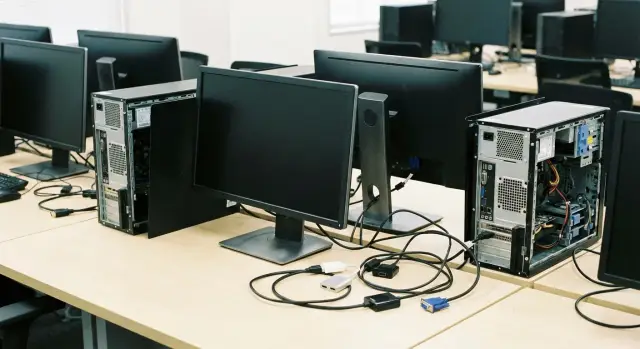
Жаңа компьютер орнатылды, ал мониторлар қалдырылды — проблема неде?
Жүйелік блоктарды жаңартқанда, мониторларды сол қалпында қалдыру қауіпсіз сияқты көрінуі мүмкін: экран қосылады ғой — бәрі жұмыс істейді. Практикада ақаулар жиі дәл ауыстыру күні шығады, сол кезде уақыт таусылып, жұмыс орындарын тез іске қосу керек болады.
Әдетте «бұзылады» монитор емес, жаңа ПК-дегі видеошығу, кабель, адаптер және шығару баптауларының қосындысы. Нәтижесінде экран қосылмауы, ара-тұра қосылуы немесе бұрынғыдан едәуір нашар сурет көрсетуі мүмкін.
Типтік белгілер: Windows жүктелгеннен кейін немесе ұйқыдан шыққанда сурет жоғалуы; тек төмен рұқсаттың қолжетімді болуы (мәтін бұлыңғыр, пропорциялар бұзылған); меруерт немесе кездейсоқ қара кескіндер; екінші монитор анықталмауы немесе тәртіптің үнемі өзгеруі. HDMI/DisplayPort арқылы дыбыс маңызды болса, ол да жоғалып қалуы мүмкін.
Мониторларды қалдырудың себептері түсінікті: бюджет үнемдеу, офистік жұмыс орындарының біркелкі көрінісі, VESA тұғырларының орнатылуы және ыңғайлы эргономика. Call‑орталықтар мен аудиторияларда мониторларды ауыстыру логистиканы күрделендіреді: түсіріп, тиеп, қайта орналастырып қосу керек.
Көбіне проблемалар «ПК жағында» болатын өзгерістерден шығады: жаңа видеокартаның басқа разъемдері, мини‑ПК‑ға өту, док‑станцияға қосылу, аналық тақтаны ауыстыру. Тіпті разъем «сәйкес» болса да, стандарт нұсқасы мен кабель сапасы қажетті режимге сай келмеуі мүмкін.
Арнайы тоқтауға тұратын орындар — көптеген бірдей жұмыс орындары бар және тоқтата тұруға болмайтын нысандар: офистер, колл‑орталықтар, компьютерлік сыныптар, медицина кабинеттері. Бір жұмыс орнындағы 30 минуттық тоқтау жиырмада болса, үлкен ауытқуға әкеледі.
Мысал: бухгалтерияда ПК‑лар ықшам үлгілерге жаңартылды, ал ескі мониторларда тек VGA қалды. Дұрыс активті конвертерлер мен сәйкес кабельдер жеткізілмейінше, қызметкерлердің бір бөлігі «көрмей» жұмыс істеді немесе екі монитор орнына бір монитормен қалды.
Қашан мониторларды алмастан жаңарту орынды
Мониторлар талаптарды қанағаттандырса және тар жер мәселе тек ескі жүйелік блоктар болса, мониторларды қалдыру орынды. Бұл көбінесе кеңсе жұмыстары, есепке алу, оқыту, терминалдар, колл‑орталықтар мен бағдарламалардың жылдамдығы мен тұрақтылығы маңызды орындарында болады — тамаша түсей алмайтын жерлер емес.
Үш нәрсеге назар аударыңыз.
Біріншіден, монитор қажетті рұқсат пен жиілікті сенімді қолдауы керек. Құжаттар мен кестелер үшін Full HD 60 Гц әдетте жеткілікті. Бірақ қызметкерлер қаріптің жіңішкеріп көрінуіне шағымданса, масштабты үнемі арттырса — үлкенірек монитор алуды қарастыру тиімді болуы мүмкін.
Екіншіден, қосылу тізбегі алдын ала болжанатын болуы тиіс. Егер мониторларда да, жаңа ПК‑ларда да цифрлық порттар (HDMI немесе DisplayPort) болса және тікелей кабельдер жеткілікті болса — тәуекел азаяды. Адамдар адаптерлер, аралас кабельдер мен конвертерлер «зоопаркы» пайда болғанда қиындықтар басталады: олар әртүрлі бейне картада әртүрлі жұмыс істейді.
Үшіншіден, түс талаптарын ескеріңіз. Дизайн, видео, баспа немесе дәл реңдермен жұмыс қажет болмаса, ескі мониторларды қалдыруға болады — бюджетті жылдам ПК, SSD және жадыға бағыттаған дұрыс.
Ең ыңғайлы сценарий — мониторлар біркелкі: бір модель, бірдей порттар, бірдей кабельдер. Қолдау оңай, запасты ұстау жеңіл, ақаулы элементтерді ауыстыру жылдам.
Мониторларды ауыстыруды бастапқыда жоспарлаған жөн, егер кем дегенде бір шарт орындалса: кейбір экрандарда тек VGA болса, ал жаңа ПК‑ларда ол конвертерсіз жоқ; мониторлар айтарлықтай тозған болса (меруерт, дақтар, жарық шамының әлсіреуі); разъемдар жиі істен шығады немесе матрицалар зақымдалған; экран ауданы аз; немесе түс дәлдігі маңызды жаңа тапсырмалар пайда болса.
Мысал: офисте бухгалтерияға арналған жүйелер жаңартылып, мониторлар қалған, өйткені барлығы бірдей Full HD HDMI мониторлар болған. Нәтижесінде жаңарту бағдарламалардың тез ашылуына және аз іркіліске әкеліп, қосылым жағындағы тосынсыйларды болдырмайды.
Апгрейд алдында не жинау керек
Күтпеген жағдайларды болдырмау үшін қысқа инвентаризациядан бастаңыз. Бұл 1–2 сағатты алады, бірақ қай жерде адаптерлер, жиілік шектеулері немесе «сәйкес емес» кабельдер кедергі болатынын алдын ала көрсетеді.
Алдымен мониторларға өтіп, қолданылатын және қазір бос емес кірістерді тіркеңіз. Кеңселерде жиі аралас көрініс болады: ескі панельдерде VGA немесе DVI, жаңыларында HDMI немесе DisplayPort. Егер кейбір мониторларда USB‑C болса, ол тек қуат/деректер үшін ме немесе бейне кірісін (Alt Mode) қолдайды ма — бөлек тексеріңіз.
Содан кейін ПК жақты тексеріңіз: қанша видеовыход, қандай типтер және әр жұмыс орнында қанша монитор жұмыс істеуі тиіс. Тек «HDMI бар ма» деп қана шектелмей, бірден қанша бірдей порт барын есептеңіз — әйтпесе кейбір столдарда адаптерлер пайда болады.
Барлығын жұмыс орындары бойынша бір кестеге жинау ыңғайлы: монитор моделі және кірістері; жұмыс схемасы (1/2/3 монитор, кеңейту немесе көшіру); керек режимдер (мысалы, 1920x1080 @ 60 Гц); ағымдағы кабельдер (түрі, ұзындығы, штекерлердің жағдайы); ерекше жағдайлар: док‑станциялар, KVM, ұзартқыштар және орнатылған адаптерлер.
Кабельдерді қолмен тексеріңіз. Штекердегі ойқылық, штепсельдің жанындағы сызылу, күшейткішсіз тым ұзын сызық жиі құбылмалы проблемаларды тудырады: сигнал жоғалуы немесе монитордың тек қайта жүктегенде қосылуы сияқты.
Кіші мысал: бухгалтерияда бір монитор DVI, екіншісі VGA болған. Апгрейдтен кейін жаңа видеовыходтарда VGA жоқтығы белгілі болды. Бұл апат емес, бірақ «қандай кірістер қай мониторда» деген жазба болмаса, бұл тек орнату күні белгілі болады және уақыт жоқ.
Жиі қойылатын сұрақтар
Почему после замены ПК старые мониторы вдруг перестают работать?
Көбінесе проблема өзінде мониторда емес, «жаңа ПК видеовыходы → кабель → переходник/конвертер → монитор кірісі» тізбегінде болады. Жаңа компьютер қажетті сигнал түрін шығармауы мүмкін, ал ескірген кабель немесе адаптер режимді шектеуі немесе тұрақсыз байланысты тудыруы мүмкін.
Что сделать в первую очередь, если монитор показывает «Нет сигнала» после апгрейда?
Алдымен мониторда дұрыс кіріс таңдалғанын (HDMI/DVI/VGA/DP) тексеріңіз және кабельді екі жағынан да қайта қосыңыз. Содан кейін ПК-дегі басқа портты қолданып көріңіз және жұмыс істейтін кабельді сынап көріңіз; егер конвертер бар болса, оның активті екенін және қажет болса қуат алып тұрғанын тексеріңіз.
Можно ли подключить VGA-монитор к HDMI или DisplayPort на новом ПК простым переходником?
Егер монитор тек VGA болса, ал жаңа ПК-де VGA жоқ болса, көбінесе пассивті адаптер емес, активті конвертер қажет болады. Пассивті адаптер цифрлық сигналды аналогқа айналдырмайды, сондықтан экран қара болып қалуы мүмкін немесе тек шектеулі режимде жұмыс істейді.
Почему после замены ПК стало доступно только низкое разрешение и размытый текст?
Егер монитор өздік (родное) емес режимде немесе төмен жиілікте жұмыс істесе, мәтін бұлыңғыр болып көрінеді және масштабталу бұзылуы мүмкін. Әдетте бұл кабель/конвертер шектеуі немесе жүйенің үйлесімді, бірақ оңтайлы емес режимді таңдауы салдары.
Как понять, что монитор работает на 30 Гц, и как это исправить?
Мониторлардың максималды режимдерін анықтаңыз және шығару параметрлерінде 60 Гц алу үшін әрекет жасаңыз. Егер 60 Гц қолжетімсіз болса, конвертерді, кабельдің ұзындығын/сапасын немесе нақты ПК портының шектеулерін тексеріңіз.
Что нужно заранее собрать в инвентаризацию перед обновлением ПК?
Инвентаризация жиі жобаны сақтап қалады: монитор моделі, қолжетімді кірістер, ағымдағы кабель түрі және ұзындығы, бір жұмыс орнында қанша монитор қажет және қандай рұқсат (разрешение). Осыдан кейін ПК мен керек-жарақтарды таңдап, мүмкіндігінше тікелей цифрлық кабельдерді қолдануға бағыттаңыз.
Почему USB-C на мини-ПК иногда не выводит картинку на монитор?
USB‑C кейде тек деректер мен қуат үшін ғана болуы мүмкін және міндетті түрде бейне шығысын (DisplayPort Alt Mode) қолдай бермейді; бұл нақты ПК немесе док станциясына байланысты. Сатып алудан бұрын бұл мүмкіндікті тексеріңіз, әйтпесе орнату күні кейбір жұмыс орындарында кескін болмай қалуы мүмкін.
Какие риски чаще всего скрываются в конвертерах и переходниках?
Конвертер тіпті бәрі жұмыс істей бастағанда жиілікті, максималды рұқсатты немесе HDMI/DisplayPort арқылы дыбысты шектей алады, сондай‑ақ ұзын сымдарда меруерт беруі мүмкін. Қауіпсізірек — алдын ала бір типтегі сенімді модельдерді таңдап, пилоттық орынды тексеру.
Как проверить, что после апгрейда не будет проблем со сном и вторым монитором?
Бастапқыда ұйқы/ояту сценарийін, екінші монитордың өшіп-қосуын және кабельді жеңіл жылжытқанда сигналдың тұрақтылығын тексеріңіз. Егер ұйқудан кейін экран жойылса немесе мониторлардың реттігі өзгерсе, көбінесе кабельді ауыстыру, күмәнді адаптерден бас тарту немесе басқа портқа қосу көмектеседі.
Когда действительно оправдано обновлять ПК без замены мониторов?
Бұл орынды, егер мониторлар қажетті рұқсат пен жиілікті сенімді қолдаса, олардың цифрлық кірістері (HDMI/DisplayPort/DVI‑D) болса және қосылымды тікелей кабельдермен жасауға мүмкіндік болса. Мониторларды ауыстыруды жоспарлаған дұрыс, егер көп жерде тек VGA болса, экрандарда айқын тозу бар (меруерт, дақтар, ескірген жарықтандыру) немесе қызметкерлерге экран аумағы жеткіліксіз болса.
