6 мин
Мектеп жұмыс орындарын жабдықтау: журналға, байланысқа және баспаға арналған жиынтық
Мектеп жұмыс орындарын жабдықтау: электронды журнал, презентациялар, видеобайланыс және басып шығару үшін практикалық жиынтық пен енгізу қадамдары.
Қайдан бастау керек: шешілетін тапсырмалар мен мәселелер
Мектептегі жұмыс орындарын жабдықтауды модельдерді таңдауынан бастамай, күнделікті тапсырмаларды түсінуден бастаған жөн.
Мұғалімге электронды журналды жылдам ашып, бағаларды қою, презентация көрсету, видеоны қосу, методистпен немесе ата-анамен видеоқоңырау өткізу, құжатты басып шығару немесе сканерлеу қажет. Әкімшілік үшін тапсырмалар ұқсас, сонымен бірге есептер, бұйрықтар, сводтық кестелер және жеке деректермен жұмыс маңызды.
Ең жиі кездесетін мәселе — «барлығы үшін бір компьютер». Ол көбіне кезектер туғызады: біреу шұғыл басып шығарады, біреу үзіліс кезінде кабинет жабады, біреу уақтылы деректер енгізе алмайды. Нәтижесінде деректер сапасы төмендейді (бағалар мен қатысуды кейінірек және қателіктермен енгізу) және сабақтардың ырғағы бұзылады, себебі техника ең қажет сәтте баяулайды.
Әр кабинет немесе рөл үшін қысқа сұрақтардан бастаңыз:
- Күнделікті не іске қосылады (журнал, пошта, офис, видеоқоңырау)?
- Құрылғыны қанша адам пайдаланады және қашан (сабақ, үзіліс, сабақтан кейін)?
- Проектор немесе панель, камера, микрофон қосу қажет пе?
- Аптасына қанша баспа/сканер қажет және қандай форматтар?
- Файлдар қайда сақталады және кім рұқсаттарды басқарады?
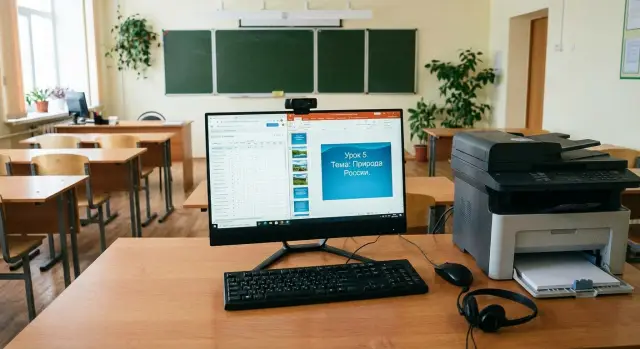
Осыдан кейін минималды жиынтықты анықтау және кейін қосуға болатын заттарды бөлу оңайырақ болады. Әдетте минимум жылдамдық пен тұрақтылықты қамтиды: заманауи ПК немесе моноблок, сенімді интернет, базалық периферия (пернетақта, тінтуір), қоңыраулар үшін гарнитура және түсінікті басып шығару схемасы.
"Қуанышты қосымшаларды" кейінге қалдыруға болады: конференциялар үшін бөлек камера, екінші монитор, арнайы кабинеттерге жоғарырақ графика.
Тапсырмалар бойынша бөлейік: журнал, презентациялар, байланыс, басып шығару
Күнделікті тапсырмалардан шыға отырып, «қуатқа» артық төлемей, мұғалімнің уақытын жоғалтатын тар жерлерді алдын ала анықтауға болады.
Электронды журнал мен есептер көбіне «әлсіз компьютерден» емес, жүктелу мен қателіктерден зардап шегеді. Жүйе жылдам қосылып, браузерде, кестелерде және құжаттарда қатып қалмауы маңызды. Практикалық минимум: SSD, ОЗУ-ның жеткілікті мөлшері және тұрақты желіге қосылу (мұғалімдер бөлмесі мен әкімшілік үшін мүмкін болса, сымды).
Тағы бір жиі себеп — кенетке электр үзілісі. Негізгі жұмыс орындары үшін базалық қорғаныс ұсынған дұрыс.
Презентациялар мен оқу материалдары көрсетуге ыңғайлылыққа тәуелді. Мұнда проекторға немесе панельге қосылу порттары, экранның оқылуы және құрылғының тыныш жұмысы маңызды. Мұғалім презентациялар, видео және оқу платформаларын ашса, «ең қуатты процессордан» гөрі тез қосылу, қатып қалмау және түсінікті периферия маңызды.
Видеоқоңырау үзілмесін десеңіз не керек
Видеобайланыста көбінесе дыбыс пен желі «қалтырайды». 1080p камера, жақсы микрофон (немесе спикерфон) және көз деңгейінде орналастыру қымбат камерадан гөрі көбіне тиімді. Егер сынып шулы болса, сөйлеп тұрған адамға жақын қосымша микрофон ұстаған жөн.
Басып шығару мен сканерлеу көбінесе бір құрылғы бәріне арналған кезде баяулайды: ұзақ жылынап қосылу, қағаз тұруы және қолмен сканерлеу әртүрлі папкаларға уақыт жоғалтады.
Мысал: мұғалімдер бөлмесінде 30 адамға бір МФУ болса, тоқсанда ол шиеленіс нүктесіне айналады. Мұғалімдер бөлмесі мен әкімшілікке екі желілік МФУ қою және кім не басып шығаратыны туралы ережелер енгізу кідірістерді айтарлықтай азайтады.
Мұғалім жұмыс орнының базалық жиынтығы
Мұғалімнің жұмыс орны электронды журнал, презентациялар мен видеоқоңырауды кідіріссіз орындауы тиіс. Сондықтан техникаға 4–6 жыл тыныш қызмет ету үшін аздаған резерв қалдыру пайдалы.
Моноблок тәртіп пен орны үнемдеу маңызды жерде — сынып, кабинет, мұғалімдер бөлмесінде ыңғайлы: орнату оңай және әдетте көрінісі ұқыпты болады.
ПК плюс монитор икемділік қажет болса жақсы: тек мониторды ауыстыру, екінші экран қосу немесе жүйелік блокты жаңарту мүмкіндігі бар.
Қасиеттер жағынан артықшылығы жоқ базалық конфигурацияға әдетте жетеді:
- Intel Core i5 немесе AMD Ryzen 5 деңгейіндегі процессор
- 16 ГБ ОЗУ (8 ГБ көбінесе қойындылар, мессенджерлер мен журналға жетпейді)
- 512 ГБ SSD
- веб‑камера және микрофон (встроенный немесе бөлек, егер видеоқоңырау маңызды болса)
- Windows және мектеп қолдайтын офис пакеті
Порттар мен ұсақ-түйектерге назар аударыңыз. Мұғалімге әдетте 3–4 USB қажет (флешкалар, тінтуір, құжат‑камера), HDMI немесе DisplayPort (проектор немесе панель үшін), сенімді Wi‑Fi немесе, жақсырақ, сымды Ethernet. Ыңғайлы пернетақта мен тінтуір көзге көрінбейтін нәрсе сияқты, бірақ олар күннің соңында шаршауға айтарлықтай әсер етеді.
Комфорт үшін экран маңызды: антибликті (матовый), мұғалім бөлмесі үшін 23–24 дюйм, сыныпқа 21–23 дюйм, биіктігі мен бұрышын реттеу мүмкіндігі.
Әкімшілік жұмыс орындары: немен ерекшеленеді
Әкімшіліктің тапсырмалары өзгеше. Директорға есептер, келісімдер және видеосовет қажет. Хатшыға — кіріс хаттар, бұйрықтар, күнделікті басып шығару мен сканерлеу. Завучқа — кесте, оқу процесіне қатысты бұйрықтар, сводтық кестелер, журнал және жиі түзетулер. Сондықтан әкімшілік орындарын көбінесе көптапсырмалық пен сенімділікке баса назар аударып жобалайды.
Мұнда екі монитор көбіне қуатты процессордан гөрі көбірек пайда әкеледі. Бір экранда журнал немесе хат, екіншісінде бұйрық құжаты, кесте немесе видеошақыру терезесі ашық тұруы ауысып-кетуден және қате енгізуден құтқарады.
Құжаттар үшін олар қайда сақталатынын және қалай аталу керектігін алдын ала келісіп алған жөн. Егер бұйрық үлгілері әркімнің жұмыс үстелінде жатса, нұсқалар тез тарқиды. Практикалық нұсқа — мектеп серверіндегі немесе қорғалған бұлттағы жалпы папка: бір жауапты тұлға үлгілерге жауапты, файл аттарында бір формат, жоюға шектеу.
Сенімділік өте маңызды: хатшының жұмысының тоқтауы тоқсанда кезек пен жүйке қоңырауларға әкеледі. ПК мен МФУ үшін ИБП (үздіксіз қуат көзі), артық кабельдер мен периферия (олар ең жиі бұзылады), сондай‑ақ шұғыл ауыстыру үшін резервтік ПК немесе моноблок қарастырған жөн.
Егер техника партиялап сатып алынатын болса, аймақта сервис пен бөлшектердің бар-жоғын алдын ала тексеріңіз.
Қымбатқа түсірмей видеобайланыс ұйымдастыру: камера, дыбыс, орналастыру
Мектепте видеобайланыс көбінесе онлайн‑педсовет, ауданға байланыс, вебинарлар және ата-анамен сөйлесулер үшін қажет. Практикада сапа көбіне интернет жылдамдығынан емес, камера мен микрофоннан және олардың орналасуынан тәуелді.
Камера: моноблоктың кіріктірілген веб‑камерасы жеке қоңыраулар үшін әдетте жеткілікті. Бірақ егер кадрда мұғалім тақтада тұруы немесе бірнеше адам болуы керек болса, сыртқы камера жақсы. Шынайы маңыздысы — кабинет жарығында тұрақты сурет пен қалыпты автофокус; пиксельдер саны емес. Егер бетің қараңғы немесе шуақты сурет «шумдаса», қосымша жарық мәселені жиі шешеді, қымбат камера емес.
Дыбыста жағдай қарапайымрақ: егер сізді естімесе, микрофон тым алыс немесе шағылыстыруды алады. Гарнитура бұл мәселені көп жағдайда шешеді, бірақ бәріне ұнамауы мүмкін (шаршатады). Бірнеше адам сөйлейтін кабинет үшін бөлек микрофон немесе спикерфон ыңғайлы.
Бір кабинетке практикалық минимум:
- камера (жеке қоңыраулар үшін кіріктірілген немесе топтық қоңырауларға сыртқы)
- мұғалімге гарнитура (әсіресе шуылы көп сыныптар үшін)
- 3–6 адам қатысатын қоңырақтарға спикерфон
- кабинет қараңғы болса, бетке бағытталған қарапайым жарықтандыру
Түсінікті бейне үшін орналастыру ережесі: камера көз деңгейінде, төменнен немесе бүйірден түсірмеу. Мұғалім терезеге бетімен қарап отыруы тиіс, артқа қарап отыруы емес, әйтпесе қарсы жақ силуэт көрінеді. Микрофон сөйлеп тұрған адамға жақын, ал колонкаларды микрофонға тікелей бағыттамаңыз — эходан сақтаңыз.
Мысал: завуч пен директордың онлайн‑кеңесіне моноблок пен гарнитура жеткілікті. Ата‑ана жиналысын кең кабинеттің ішінде өткізу үшін сыртқы камера мен спикерфон ыңғайлырақ, барлық қатысушыларды айқын есту үшін.
Басып шығару және сканерлеу: кезексіз қалай ұйымдастыру керек
Мектепте принтер кезектері көбіне екі себеппен пайда болады: құрылғы «сол жерде» тұр және ешкім нақты кім қанша басып шығаратынын білмейді. Практикалық жабдықтау үшін алдын ала шешіңіз: мұғалімдер қай жерде басып шығарады, әкімшілік қай жерде және есептер үшін құжаттарды қалай тез сканерлейсіз.
Құрылғыларды қайда қою: бір нүкте немесе бірнеше
Ең жиі схема — мұғалімдер бөлмесінде бір МФУ. Бұл расходтық материалдарды бақылауға ыңғайлы, бірақ таңертең және сабақ алдында адамдар жиналады. Баспаны тапсырмалар бойынша бөлу — балама: бір МФУ мұғалімдерге, екіншісі әкімшілікке, үлкен мектептерде "жылдам басып шығару" нүктесін қою қажет болуы мүмкін.
Мектеп үлкен болса, «қайда қоюды» болжауға тырыспаңыз. Оңай тест: бір апта бойы қай жерде және қашан көбірек басып шығаратынын жазып қойып, құрылғыларды сол жаққа жақын орнатыңыз.
Лазер немесе сиялы: қайсысы шынымен арзан
Мектепке тұрақты басып шығару үшін лазер жиі тиімді: жылдам, үзілістерді көтереді және беттің бағасы тұрақты. Сиялы принтер сирек басып шығарғанда немесе плакат пен көп түсті материал керек болса пайдалы, бірақ картридждерді жиі ауыстыруға дайын болыңыз.
Есептер мен құжат пакеттарын сканерлеу үшін автоподатчик (ADF) уақты үнемдейді. Көп бетті құжаттарды жиі көшірсеңіз, екі жақты сканерлеу бір өту арқылы бетін айналып шықпайды.
Тонердің кенетте таусылып қалмауы үшін жауапты адам тағайындап, қарапайым есеп жүргізіңіз: негізгі құрылғылар үшін минималды запас, тапсырыс беру шегі (мысалы, ресурстың 20–25% қалған кезде) және ауыстыру журналын жүргізу.
Желіні және қауіпсіздікті қарапайым түрде: бәрі тұрақты жұмыс істесін
Жақсы желі мектепте байқалмайды. Нашар желі бірден көрінеді: журнал ашылмайды, видеоқоңырау үзіледі, баспа баяулайды. Сондықтан жұмыс орындарын жабдықтағанда компьютерлерді ғана емес, олардың қосылуын және қорғанысын тексеру маңызды.
Интернет және Wi‑Fi: желі «баяулағанын» көрсететін белгілер
Көбіне "интернет баяу" деп шағымданады, бірақ мәселе Wi‑Fi‑дің жүктелуі, әлсіз сигнал немесе баптауларда болады. Бұл белгілер:
- кейбір кабинеттерде журнал баяу ашылады
- мектеп ішінде жүргенде видеобайланыс үзіледі
- таңертең жылдамдық қалыпты, ал үзілістерде төмендейді
- желілік басып шығару кейде болады, кейде жоғалады
- бір сайт сым арқылы жылдам ашылады, ал Wi‑Fi арқылы баяу
Мүмкін болса, мұғалімдер бөлмесі, әкімшілік және принтерлер үшін сымды қосылымды ұсынған дұрыс. Wi‑Fi‑ды ұялы құрылғыларға және кабель қолайсыз кабинеттерге қалтыруды қарастырыңыз.
Тиімді қауіпсіздіктің минималды шаралары
"Барлығына бір пароль" алғашқы екі аптаға ыңғайлы ғана. Содан кейін кім не жойғаны, кім баптауды өзгертетіні түсініксіз болады. Тіркелгілерді бөлу: мұғалімдер, әкімшілік және қонақ режимі — бақылау мен қолдауды жеңілдетеді.
Резервтік көшірулер де күрделі жүйелерсіз ұйымдастырылуы мүмкін. Қай файлдарды сақтайтынымызды келісіңіз: мектеп құжаттары, үлгілер, локальдық бағдарламалардың базалары, маңызды кестелер, сканерленген құжаттар. Практикалық режим: негізгі папкаларды күнделікті серверге немесе қорғалған дискке көшіру, апталық тексеріс — көшірме ашыла ма, операциялық жүйе мен антивирусты кестемен жаңарту.
Мысал: хатшының барлық келісімдері бір ПК‑ның жұмыс үстелінде болса, вирустың түсуі немесе кездейсоқ жою жұмысты күндерге тоқтатады. Егер бұл файлдар жалпы қорғалған папкада сақталса және көшіру болса, мәселе қолайсыздыққа айналады, катастрофаға емес.
Қолдануға енгізу және сатып алу бойынша қадамдық жоспар
Жұмыс орындарын жабдықтау хаосқа айналмасын десеңіз, кіші әрі түсінікті қадамдармен жүріңіз. Сол кезде дәл қажетті заттарды сатып алып, қай жерде ақау болуы мүмкін екенін бірден байқайсыз.
Инвентаризациядан бастаңыз: қандай рөлдер бар (пән мұғалімдері, сынып жетекшілері, завучи, бухгалтерия), қанша кабинет нақты электронды журнал жүргізеді, қай жерде видеосовет өткізіледі және қай жерде күнделікті басып шығару қажет. Көбінесе кейбір техниканы олар пайдаланатын орынға жақындатуға болады.
Келесі кезең — 2–3 типтік жиынтықты бекітіңіз (мысалы, мұғалім мен әкімшілік үшін) және дәл сол жиынтықтарды пакетпен сатып алыңыз. Бұл келісімді, баптауды және қолдауды жеңілдетеді: аз модель, аз күтпеген драйверлер мен кабельдер.
Ішкі келісуге оңай жұмыс тәртібі:
- нақты қандай рөлдер мен кабинеттерге техника қажет екенін сипаттап, комплектілер санын есептеңіз.
- жұмыс орындары түрлері бойынша жиынтық құрамын бекітіңіз.
- инфрақұрылымды тексеріңіз: розеткалар, желілік нүктелер немесе Wi‑Fi, үстелдегі орын, жарық, камера бекітпелері.
- 1–2 кабинетті аптаға пилот ретінде іске қосыңыз: журнал, презентациялар, видеобайланыс, баспа; кейін пікір жинаңыз.
- ауқымды енгізуді жүргізіп, 30–40 минуттық қысқа оқыту өткізіңіз: қоңырауға қалай кіру, файлдарды қайда сақтау, ақау кезінде не істеу.
Пилот мысалы: информатика кабинеті мен бір қарапайым сынып. Егер қарапайым сыныпта камера тым биік тұрса және дыбыс нашар болса, сіз бұл мәселені ауқымды орнатудан бұрын түзетесіз.
Сатып алуда 1–2 қосымша жұмыс орнын резервке қалдырыңыз және қолдауға анық шарттар қойыңыз.
Типтік қателіктер және олардан қалай сақтану
Бірінші қате — ең арзан ПК‑ларды «барынша үнемдеп» сатып алу. Электрондық журнал ашылады, бірақ браузер, презентация және видеоқоңырау бір уақытта қосылғанда бәрі баяулайды. Бұл мәселені қарапайым шешім: өнімділік пен жад резервін қалдыру, SSD және жылдам ашылу — мұғалімге тұрақтылық қажет.
Екінші қате — дыбысқа үнемдеу. Камера орташа болса да, егер микрофон сыныптың шуын алса және динамиктер дауысы төмен болса, видеоқоңырау «қайтадан қайталаңыз» дегенге айналады. Бұл мәселені бөлек жақсы микрофон мен дұрыс орналастыру шешеді.
Үшінші қате — басып шығаруды тек техника шешеді деп ойлау. Бір МФУ бәріне арналған және ережелер болмаса, кезектер, жеке басып шығарулар мен жоғалған құжаттар пайда болады. Алдымен басып шығару аймақтарын бөліп, қарапайым тәртіп енгізу оңайырақ.
Көп ақауларды болдырмау үшін бірнеше әдет пайдалы: 2–3 стандартты конфигурацияны сақтау және модельдерді араласпау, басып шығару ережелері мен приоритеттерін жазып қою, расходтық материалдарға жауапты адам тағайындау, дыбыс пен камераны нақты қоңырауда тексеру және ауыстыруға арналған аздаған резерв сақтау.
Бастапқы тексеру үшін қысқа чек‑лист
Сатып алу мен орнату алдында қысқа тізімді тексеріп шығыңыз. Ол артыққа төленбей, күнделікті ренжітетін нәрсені жіберіп алмауға көмектеседі.
Сценарийлерді бөліңіз. Мұғалім орны әдетте электронды журнал, браузер, презентациялар және видеобайланысқа бағытталған. Әкімшілікке үлкен кестелер, архивтер, сканерлеу және баспа жиі керек. Барлығын бір орташа жиынтықпен жабуға тырыссаңыз, не артық төлейсіз, не маңызды жерден қолайсыздық аласыз.
Өнімділік базасын тексеріңіз. Журнал мен браузер үшін ең бастысы — компьютердің әр кликте "ойланбауы": жеткілікті ОЗУ және міндетті түрде SSD. Қарапайым тест: журналды, поштаны және бірнеше қойындыда методматериалдарды ашып, терезелер арасында жылдам ауысып көріңіз. Егер қазір үзіліс болса, оқу кезеңінде жағдай нашарлайды.
Видеобайланысқа қағазда сенбеңіз. Камера мен микрофон дәл сол кабинеттің жағдайында тексерілуі тиіс: шу, эхо, тақтаға дейінгі қашықтық. Кейде арзан микрофонды дұрыс таңдау қымбат камераға қарағанда тиімдірек болады.
Басып шығару үшін алдын ала келісіңіз: принтерлер/МФУ қай жерде, кім пайдаланады, қағаз бен картридждерге кім жауапты. Бір анық процесс кез келген артық құрылғыдан гөрі маңызды.
Және "сандық гигиенаны" орнатыңыз:
- тіркелгілер мен құқықтарды есепке алу
- резервтік көшіру (не сақтаймыз және қаншалықты жиі)
- бірдей баптаулар (жаңартулар, антивирус, мектеп сервистеріне қолжетімділік)
Мысал: артықтықсыз кәдімгі мектепті қалай жабдықтау
600 оқушылы мектеп: мұғалімдер бөлмесі, директор мен хатшы кабинеті, бір информатика кабинеті бар. Мақсат — электрондық журнал кідіріссіз, презентация нормалы, видеобайланыс кестеге сай және кезексіз басып шығару. Әдетте рөлдер бойынша құрылғыларды бөлу жылдам нәтиже береді, барлығына ең қуаттысын сатып алуға тырыспағаннан гөрі.
Жиынтықтар осылай болуы мүмкін:
- 25 мұғалім жұмыс орны: базалық ПК немесе моноблок, онлайн‑сыныптарды жиі жүргізетіндерге ғана қосымша веб‑камера
- 6 әкімшілік жұмыс орны: қосымша жад, құжаттар мен кестелер үшін екінші монитор
- 1 информатика сыныбы: 15–20 оқытушы ПК‑сы және 1 мұғалім орны
- 3 жалпы қолжетімді орын (кітапхана, методкабинет, завучтың кестеге байланысты орны) жылдам тапсырмалар үшін
ПК мен моноблок арасында таңдау жасағанда, жиі аралас нұсқа ыңғайлы: мұғалімдер бөлмесінде компакт моноблоктар, кабинеттерде қарапайым ПК.
Баспаны этаж бойынша шашпаған дұрыс, екі нүкте жасап, қарапайым ережелер енгізіңіз. Бір МФУ журналдарды, бақылау тапсырмаларын, раздатқылар мен сканерлерді жабады. Екінші МФУ әкімшілік бұйрықтарын, есептерін және кіріс корреспонденциясын өңдейді. Үлкен тапсырыстар алдын ала және өтініш бойынша басылады — осылайша кезектер азаяды.
Видеобайланыс үшін бөлек зал қажет емес. Негізгі кабинеттерге 2–3 жинақты қарастыру жеткілікті: директор, завуч және бір икемді кабинет педсоветтер үшін (камера, микрофон, штатив немесе бекіту).
Айдан кейін әдетте айқын өзгеріс байқалады: кідірістер мен дау‑дамай азаяды, өйткені кім не істейтінін түсінген ережелер пайда болады — қайда басып шығару керек, видеожабдық қайда сақталады және техникалық қолдау қалай шақырылады.
Келесі қадамдар: нәтижені бекіту және қолдауды жеңілдету
Ұсыныстарды тұрақты жөндеуге айналдырмау үшін сатып алған соң тәртіпті дереу бекітіңіз. Жұмыс орындары есепке алынып, стандарттар орнатылса жақсы жұмыс істейді.
Кабинеттер бойынша техниканың тізімін жинаңыз: қазір не тұр, не ескірген және не қайда қайта орналастырылуы мүмкін. Әдетте әкімшілікте қуаты артық ПК бар, ал мұғалім орнында камера мен дыбыс жетіспейді. Инвентаризациядан кейін қайсысын қосымша сатып алу, қайсысын жоспарлы ауыстыру оңай анықталады.
Стандарттарды келісіңіз. Барлығына бірдей сатып алу міндетті емес, бірақ 2–3 типтік конфигурация («мұғалім», «әкімшілік», «видеобайланыс кабинеті») сатып алу, орнату және жөндеу жұмыстарын едәуір жеңілдетеді.
Қолдау тек "білетін танысқа қоңырау" деңгейінде болмауы тиіс. Қай адам өтініш қабылдайтынын және ақаулар қалай тіркелетінін анықтаңыз. Қарапайым регламент көп хаостың алдын алады: мұғалім қайда жазады, не шұғыл саналады, жауап қанша уақыт ішінде беріледі, қайсысы жаңартулар мен антивирустың жауапкершілігі, қайда сақталады запас жиынтық (тігінші, блок питания, веб‑камера).
Егер Қазақстанда болсаңыз және аймақтық жеткізу‑сервис маңызды болса, отандық өндіруші мен интеграторды қарастыруға болады. Мысалы, GSE.kz Қазақстанда ПК, моноблоктар және серверлер шығарады және жүйелік интеграция мен техникалық қолдау көрсетеді, бұл тұрақты ІТ маманы жоқ мектептер үшін ыңғайлы.
Жиі қойылатын сұрақтар
С чего начать комплектацию рабочих мест в школе, чтобы не купить лишнего?
Бастапқыда рольдер мен кабинеттерге қарай тапсырмаларды анықтаңыз: күнделікті қандай жүйелер ашылады (журнал, пошта, офис), қай жерде презентация қажет, қай жерде қоңыраулар болады және аптасына қанша бет басып шығарылады/сканерленеді. Осыдан кейін қай жерде жылдамдық, дыбыс және желі маңызды екенін, ал қай жерде базалық жиынтық жарайтынын анықтауға болады.
Почему электронный журнал тормозит и что важнее всего при выборе компьютера?
Көбінесе мәселе «әлсіз ПК» емес, қуат сақтағыштың (SSD) жоқтығы мен жадтың жетіспеушілігі, сонымен бірге тұрақсыз желіде. Практикалық минимум — SSD, жадтың жеткілікті резерві және сенімді желіге қосылу; мұғалім мен әкімшілік үшін желіде мүмкін болса сымды қосылымды ұсынған жөн.
Что лучше для учителя: моноблок или ПК с монитором?
Тәртіп және орын үнемі маңызды болса — моноблок ыңғайлы: сымдар аз, орнату оңай. Егер икемділік керек болса (тек мониторды ауыстыру, екінші экран қосу, жүйелік блокты қуаттандыру) — ПК плюс монитор тиімдірек.
Какие характеристики компьютера реально нужны учителю для журнала, презентаций и видеосвязи?
Типтік мұғалім орны үшін Core i5/Ryzen 5 деңгейі, 16 ГБ ОЗУ және 512 ГБ SSD әдетте жеткілікті: журнал, браузер, презентациялар мен видеоқоңыраулар кідіріссіз жұмыс істеуі үшін. Мұндай резерв техникаға бірнеше жыл қызмет етуге мүмкіндік береді.
На что обратить внимание, кроме процессора и памяти?
Порттарға және ыңғайлылыққа назар аударыңыз: флешкалар мен құрылғылар үшін 3–4 USB, проектор/панель үшін HDMI немесе DisplayPort және тұрақты желі (Ethernet немесе сенімді Wi‑Fi). Күннің соңында ең көп әсер ететін заттар — ыңғайлы пернетақта, тінтуір және былтырғыдай көзге жағымды матовый экран.
Как сделать видеосвязь нормальной без дорогого оборудования?
Көбінесе мәселелер дыбыс пен желіде болады: микрофон алыста, сыныпта шу, Wi‑Fi жүктелген. Жиі ең тиімді шешім — мұғалімге арналған гарнитура және камераны көз деңгейінде орналастыру; бірнеше адам сөйлейтін жағдайда спикерфон пайдалы.
Чем рабочие места администрации отличаются от учительских?
Әкімшілік орындарда есептер, кестелер, бұйрықтар мен хаттамалармен үнемі жұмыс жасалады, сондықтан қосымша монитор мен сенімділік (қор және электр қорғамасы) көп жағдайда қуатты процессордан гөрі тиімді.
Как организовать печать и сканирование, чтобы не было очередей?
Кезек көбіне бір құрылғының көп адамға қызмет етуінен және құрылғы орналасқан жердің қолайсыздығынан туындайды. Әдетте баспаны аймақтар бойынша бөлу (мұғалімдер бөлмесі және әкімшілік) және басып шығару/сканерлеу тәртібін алдын ала келісу кезектерді азайтады.
Лазерное или струйное МФУ: что выбрать школе?
Үнемі басып шығару үшін мектепте лазер тиімді: жылдам, ұзақ тұрады және бет құны алдын-ала болжанады. Қағаз көп жүретін жұмысқа автоподатчик және екі жақты сканерлеу уақыт үнемдейді.
Какой самый простой план закупки и внедрения, чтобы избежать хаоса?
Алдымен инвентаризация жасаңыз, рөлдерге арналған 2–3 типтік жиынтық бекітіңіз және инфрақұрылымды тексеріңіз (розеткалар, желі нүктелері, үстелге орын, жарық, камера бекіткіштері). Пилотты 1–2 кабинетте өткізіп, ескертпелерді жинағаннан кейін ауқымды енгізуді бастаңыз.
