6 мин
Сатып алуда ПК-тың Linux-пен үйлесімділігі: драйверлер мен прошивкалар
Linux-пен үйлесімді ПК: сатып алудан бұрын қандай драйверлер, прошивкалар, Wi‑Fi, Bluetooth, TPM тексеру керек және талаптарды ТЗ мен приемкада қалай тіркеу.
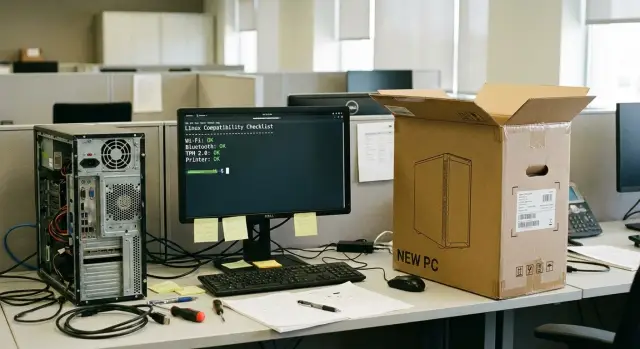
Неліктен сатып алудан бұрын ПК-тың Linux-пен үйлесімділігін тексерген жөн
Linux-пен байланысты мәселелер көбіне бренд таңдау кезеңінде емес, партия келгеннен кейін және оны тез орнату қажет болғанда шығады. Кенеттен Wi‑Fi жүктелмейді, Bluetooth гарнитураны жұптайды, бірақ дыбыс жүрмейді, принтер қателікпен басады, ал камера «белгісіз құрылғы» ретінде көрінуі мүмкін. Ең жағымсыз жағдай — жұмыс орны формальды түрде «қосылған», бірақ адамдар сағаттар бойы айналма жолдар мен қолдау сұрауларына уақыт жоғалтады.
Негізгі себеп қарапайым: сатып алу спецификациясында жиі «Intel/AMD, 16 ГБ, SSD» деп жазады, бірақ нақты чиптер мен контроллерлердің модельдері көрсетілмейді. Ал Linux үшін дәл солар маңызды. Бірдей «Wi‑Fi 6» әртүрлі модульдермен жүзеге асырылуы мүмкін: біреуі дереу жұмыс істейді, екіншісі жеке прошивка талап етеді немесе сіздің дистрибутив нұсқасында мүлде қолдау көрсетпейді.
Үйлесімділікті үш қабатқа бөліп қараған жөн. Драйвер — құрылғыны ядро мен жүйе деңгейінде қолдау. Прошивка — құрылғы іске қосылғанда қажет болатын микрокод (әдетте сымсыз модульдер мен кейбір контроллерлерде осылай болады). BIOS/UEFI баптаулары жүктеуді немесе кейбір функцияларды шектей алады (Secure Boot, SATA/RAID режимдері, TPM қосу).
Масштабты жеткізілімге дейін тексеруге болатын нәрселер көп. Бір тесттік үлгіні пайдаланғанда жеткілікті:
- құрылғылар идентификаторлары бойынша дәл конфигурацияны алу (Wi‑Fi/BT, желі, дыбыс, USB, кардридер);
- тесттік Linux-тен жүктеліп, желі, ұйқы, сыртқы мониторлар және негізгі периферияны тексеру;
- UEFI-ге кіріп, қажетті режимдер қолжетімді және саясатпен «құлыпталмағанын» тексеру;
- нәтижелерді серия бойынша талап ретінде тіркеп қою, модульді байқамай ауыстыруға мүмкіндік қалдырмау.
VPN арқылы жұмыс істейтін және гарнитура пайдаланатын бөлім үшін Wi‑Fi модулінің бір «қате» ревизиясы тақталарды ауыстыруға немесе сыртқы адаптерлер сатып алуға мәжбүр етуі мүмкін. Linux-пен үйлесімдікті келісімшартқа қол қоюға дейін тексеру жеткізілімнен кейін түзетуге қарағанда көбіне арзан болады.
Сатып алудан бұрын қандай аппараттық деректер қажет
Linux-пен үйлесімділікті тосынсыйға айналдырмау үшін коммерциялық ұсыныс сұрағанда «ПК сипаттамасы» емес, негізгі компоненттердің құрамын сұраңыз.
Жеткізушіден сұралатын минималды спецификация немесе BOM:
- процессор (нақты модель) және чипсет;
- LAN желілік контроллері (чиптің моделі);
- Wi‑Fi модулі (чиптің моделі және модуль өнеркәсіптік өндірушісі);
- Bluetooth (көбінесе Wi‑Fi-мен бірге келеді, бірақ бұл расталуы керек);
- аудиокодек (моделі).
«Wi‑Fi бар» деп емес, нақты модульді көрсетуді талап етіңіз. Бірдей модельдік ПК-ның әр түрлі партияларында әртүрлі Wi‑Fi немесе дыбыс болуы мүмкін: тақта ревизиясы өзгереді немесе модуль басқа жеткізушіден алынады. Windows-та бұл жиі байқалмайды, ал Linux-та басқа драйвер, прошивка қажеттігі немесе тұрақсыздық дегенді білдіруі мүмкін.
Құжатта «аналогтар ескертусіз болуы мүмкін» деген орын қалдырмайтын формулировкаларды қолданыңыз: компоненттердің нақты модельдерін көрсетіп, «эквивалентпен ауыстыру тек жазбаша келісім бойынша жүзеге асады» деген шарт қосыңыз. Егер сізге нақты чип маңызды болса (әсіресе Wi‑Fi), жүйелік блоктың немесе аналық платаның брендін ғана емес, дәл чипті тіркеңіз.
Егер жеткізуші «Wi‑Fi 802.11ac» сияқты жалпы сипаттама берсе, нақтылау сұраңыз: модульдердің тізімі бар өнім паспортын, платадағы модуль маркіровкасының фотосын немесе тесттік үлгіден алынған жүйелік ақпарат есептісін. Болмаса, сатып алуға тесттік бір дананы және қабылдауды қосыңыз: детализациясыз үйлесімсіздік қатесі тапсырыс берушінің мойнына жазылуы мүмкін.
BIOS/UEFI және прошивкалар: алдын ала не тексеру керек
Linux орнату мен жүктеу кезінде көптеген қиындықтар драйверлерден емес, прошивкалар мен BIOS/UEFI баптауларынан басталады. Егер партия келгеннен кейін бұл анықталса, түзету әр құрылғыға қолмен жұмыс істеуге айналады. Сондықтан кей талаптарды сатып алу кезеңінде бекіткен дұрыс.
Жеткізушіден жеткізілетін конфигурациядағы BIOS/UEFI нұсқасын және жаңарту саясатын сұраңыз: жаңартулар қаншалықты жиі шығады, орнату кімнің міндеті, орталықтандырылған жаңартуға рұқсат бар ма. Прошивка жаңартуы міндетті түрде Windows орнатуын немесе тек Windows-қа арналған утилитаны талап етпеуі маңызды.
Secure Boot: тек «қосылған/өшірілген» емес
Secure Boot досыңыз да, кедергіңіз де болуы мүмкін. BIOS-та түсінікті режимдердің бар-жоғын тексеріңіз (қосу, өшіру, «стандарт кілттер», кілттерді тазалау) және альтернативті жүктеушілерді немесе өзіңіздің кілттер жиынтығын орнатуға тыйым салатын шектеулер жоқтығына көз жеткізіңіз.
Орнатуды жиі қиындататын баптаулар
Алдын ала мына параметрлердің қолжетімділігі мен дұрыстығын сұраңыз:
- SATA режимі AHCI (RAID/Intel RST емес);
- виртуализацияны (Intel VT‑x/AMD‑V) және IOMMU-ны қосу (егер виртуализация және passthrough жоспарда болса);
- UEFI режимінде жүктеу (Legacy мәжбүрлемейтін режим);
- USB-тен жүктеу және жүктеу тәртібін басқару.
Айырша қауіп — меню қысқартылған немесе жүктеу шектеулері (мысалы, Secure Boot өшіруге болмайды). Мұндай шектеулерді талаптарда тікелей тыйым салған дұрыс, әйтпесе сіз рәсім бойынша жаңа, бірақ басқаруға келмейтін аппарат аласыз.
Практикалық тәсіл: тесттік үлгіні алып, приемкаға қарапайым тексеруді қосыңыз. USB-тен Linux орнату, қайта жүктеу, UEFI дұрыс жұмыс істеуі және BIOS-ты Windowsсыз жаңарту мүмкіндігі.
Жинақтағыштар мен контроллерлер: дискілер, RAID, USB
Дискілер бойынша әдетте қиындықтар аз, бірақ контроллерлер мен жұмыс режимдері проблемалар тудырады. Сондықтан «қай SSD» ғана емес, оның қалай қосылғанын және орнатушының оны қалай көретінін тексеру маңызды.
NVMe SSD көбіне қосымша драйверсіз жұмыс істейді, бірақ кейбір контроллерлер, қуат үнемдеу режимдері және жұқа корпустарда қатты қыздыру сияқты тосын жағдайлар болуы мүмкін. Сатып алуда интерфейсті (M.2 NVMe PCIe) және талапты бекітіңіз: диск типтік Linux дистрибутивінде дұрыс анықталсын және қосымша патчтарсыз орнату өтсін. Егер конфигурацияда SATA SSD немесе HDD болса, контроллер режимін нақтылаңыз: AHCI көбіне қиындықсыз, ал ерекше режимдер орнатуды күрделендіреді.
RAID-ты аппараттық және бағдарламалық деп ажырату маңызды. Көптеген «аппараттық» RAID-тар массалық ПК-ларда шын мәнінде псевдо‑RAID болуы мүмкін: BIOS-та массив көрінеді, ал Linux орнатушысы жеке дискілерді көруі немесе қосымша баптауды талап етуі мүмкін. Алдын ала не қабыл алынатындығын шешіңіз: толық аппараттық RAID-контроллер ме, Linux бағдарламалық RAID (mdadm/LVM) ма, әлде RAID-сыз бір диск және тұрақты бэкап па.
USB-ны қолмен тексеруді де ұмытпаңыз. Типтік жағдай: артқы порттар тұрақты жұмыс істейді, ал алдыңғы панель ішкі хаб арқылы қосылғанда құрылғылар ажырайды, жылдамдық төмендейді немесе қуатпен мәселе туады. Нақты сценарийлерді тексеріңіз: флешка, сыртқы SSD, токен, клавиатура/тышқан және бірнеше құрылғылардың бір уақытта жұмысы.
Кардридерлерді, док-станцияларды және USB‑C (қосу мен бейне шығаруды қоса алғанда) бөлек тексеріңіз. ТЗ-дегі талап қарапайым: барлық жарияланған порттар мен құрылғылар эталондық ПК-да стандартты драйверлермен анықталуы және жұмыс істеуі керек.
Wi‑Fi және Bluetooth: типтік мәселелер және тексерулер
Linux-та «қолдануға жарамсыз» жағдайдың ең жиі себебі — сымсыз модульдер. Мәселе сирек Linux-тағы жалпы ақауда: көбіне нақты чипте, оның прошивкасында немесе ұйқыдан кейінгі мінез‑құлықта болады.
Сатып алу кезеңінде бірінші бекітетін нәрсе — Wi‑Fi чипінің нақты моделі мен модуль түрі (тек «Wi‑Fi 6» емес). Бірдей ноутбук немесе мини‑ПК партиясына байланысты әртүрлі модульдермен келуі мүмкін. Чипсетті және нақты модельді көрсете отырып, алдын ала тосынсыйларды болдырмаңыз.
Содан кейін желі талаптарын тексеріңіз. Офис үшін модульдің 2.4 және 5 ГГц-ті сенімді қолдауы, WPA2 және (егер енгізілсе) WPA3, сондай‑ақ корпоративтік аутентификация 802.1X (көбіне EAP‑PEAP немесе EAP‑TLS) маңызды. Егер қонақ желісі, бөлек SSID‑лер мен саясаттар қолданылса, бұлтартпас тексеруді бұрыннан келісіңіз: проблемалар жиі «нақты» конфигурацияда ғана шығады.
Bluetooth‑ты «қосылады» деп бағаламай, сценарийлер арқылы тексеріңіз. Клавиатура мен мыш оңай жұпталады, ал гарнитуралар, штрихкод сканерлері немесе медициналық құрылғылар нақты профильдерді және қайта қосылыстарда тұрақтылықты талап етуі мүмкін.
Тесттік үлгі үшін қысқа тексерулер тізімі:
- 2.4 және 5 ГГц-ке қосылу, WPA2/WPA3 және 802.1X-қа кіруді тексеру;
- 10–15 минут тұрақты жұмыс (мысалы, видеозвонок немесе үздіксіз деректер тасымалы);
- ұйқы және ояту 5–10 рет: Wi‑Fi «жүріп кетпеуі» және қайта қосылуды талап етпеуі тиіс;
- Bluetooth: гарнитура мен клавиатурамен жұптау, ұйқыдан кейін қайта қосылуды тексеру.
Приемкаға өлшенетін бөлікті қосу ақылды: жылдамдық тесті (мысалы, үлкен файлды желі арқылы көшіру) және тұрақтылық тесті (үзілусіз және қайта қосылусыз). Осылайша «апта ішінде кейде интернет жоғалады» деген дау‑дамайдан гөрі фактілер бойынша қабылдау жеңіл.
Графика және мониторлар: қара экран алмау үшін
Графикамен мәселе әдетте сирек, бірақ дәл ол жүктеуді бұзуы мүмкін. Орнатқыш жүктелді, бірақ экран қара, немесе тек бір портта ғана картинка бар. Сондықтан сатып алудан бұрын тексерген жөн, әсіресе Linux драйверлерін қолмен баптаусыз жұмыс істегенін қаласаңыз.
Интеграциялық графика әдетте оңайырақ: Intel пен AMD драйверлері көбіне жүйеде бар және ядро жаңартуларымен бірге жаңарады. Дискретті бейне карта көбірек қуатты береді, бірақ тәуекелдер де көп: NVIDIA-ға жиі фирмалық драйвер қажет, ал онсыз кей режимдер тұрақсыз болуы мүмкін.
Мониторлар, порттар және режимдер
Көбінесе мәселе «бейне картада емес», нақты детальдарда: қажетті коннектор жоқ, USB‑C бейне шығармайды, екінші монитор ұйқыдан кейін оянбайды. Егер қызметкерлер екі монитор пайдаланса, қай порттар нақты қолданылатынын (HDMI, DisplayPort, USB‑C) алдын ала анықтап, тесттік үлгіде тексеріңіз.
Тірі үлгіде тексеріңіз:
- орнатушыда және алғашқы жүктеу кезінде кескін бар ма;
- барлық қажетті мониторлар жұмыс істейді ме, рұқсат пен жиілік дұрыс анықталады ма;
- 2K/4K‑тағы интерфейс масштабтауы қанағаттандырады ма;
- ұйқы және ояту «қара экран» туғызбай ма;
- әр қажетті порттан картинка шыға ма.
Аппараттық видео: қашан маңызды
ПК оқу бөлмелері, кеңселер немесе онлайн-сабақтар үшін алынса, аппараттық видео декодтауды қолдауды нақтылаңыз. Қолдаусыз жағдайда процессор көп жүктеліп, жоғары рұқсаттағы бейне жиі үзіліс жасауы мүмкін.
Периферия: басып шығару, сканерлеу, камералар, токендер
Периферия жиі жеткізілімнен кейін «шыққан» мәселе: ПК жүктелді, желі бар, бірақ басып шығару немесе токен жұмыс істемейді. Сондықтан периферияны адамдар күнделікті қалай қолданатынын бірге тексерген дұрыс.
Принтерлер мен МФУ бойынша тек «басып шығара ма/жоқ» деп қарамаңыз. Құрылғы қалай қосылатынын (USB немесе желі) және жүйеде қандай схема қолданылатынын (мысалы, IPP немесе кезектер) алдын ала нақтылаңыз. МФУ-да сканерлеуді және автоподачты жеке тексеріңіз: көбіне басып шығару жұмыс істейді, бірақ ADF немесе екі жақты сканерлеу істемейді.
Штрихкод сканерлері мен коммерциялық периферияда екі режим болады: HID (пернетақта тәрізді) және COM (виртуалдық порт). Егер бағдарлама COM күтсе, бұл қабылдауда тіркелуі керек, әйтпесе «қосылды, бірақ оқымайды» жағдайы шығады.
Веб‑камералар, микрофондар мен гарнитураларды нақты сценарийде тестілеңіз: қоңырау, дұрыс микрофонды таңдау, ұйқыдан кейін тұрақтылық. Көбіне құрылғы анықталады, бірақ дыбыс басқа көзден шығады немесе ұйқыдан кейін жоғалады.
Криптотокендер мен смарт‑карталарды сатып алудан бұрын стендте тексеріңіз, жеткізуші «қолдайды» десе де. Маңызды — уәде емес, факт: жүйе құрылғыны көреді ме, қажетті middleware орнатыла ма және негізгі операция (кіру, тесттік файлға қол қою, сертификатты оқу) өтіп жатыр ма.
Эталондық ПК-да ең аз тесттердің жиынтығы:
- тест парағын басып шығару және екі жақты басып шығару;
- әйнек арқылы және автоподатчика арқылы сканерлеу;
- штрихкодты қажетті режимде оқу (HID немесе COM);
- камера мен гарнитурамен 10–15 минуттық қоңырау тесті;
- токенді тексеру: анықталуы, PIN, тесттік қол қою.
Қандай модельдер тізімін алдын ала жинау керек
Бөлімшелерден периферияның «шот‑ансаулы» тізімін сұраңыз: бренд, нақты модель, қосылу тәсілі және қолдану мақсаты (мысалы, «бухгалтерияға МФУ: автоподачамен партиялы сканерлеу»). Егер тізім үлкен болса, ең маңызды 10–20 құрылғыдан бастаңыз. Жүйелік жобаларда приемка үшін эталондық жиынтықты алдын ала келісіру ыңғайлы, сонда жеткізілімнен кейін тез альтернатива іздеу қажет болмайды.
Қауіпсіздік: TPM, Secure Boot және ұйымдық талаптар
Қауіпсіздік сұрақтарын келісімшартқа дейін жабу жақсы. Көбінесе аппарат жарайды, бірақ BIOS-та қажетті функция өшірілген немесе оны пайдалану ыңғайлылықты жоғалту арқылы ғана мүмкін болады.
TPM 2.0-ды екі жерден тексеріңіз: спецификацияда (нәтижесінде TPM 2.0 деп нақты көрсетіңіз, жай «қауіпсіздік чипі бар» емес) және BIOS-та (оны қосқан ба). Тесттік Linux-та TPM жүйеде көрінуі тиіс (жоғарыдағы командалар көмегімен).
Егер кілттер сақталмақ немесе құрылғыға қолжетімділікке байланса, алдын ала анықтаңыз: TPM дискретті ме немесе fTPM ме, пайдаланушы оны өшіре ала ма, TPM-ды тазалау функциясы бар ма және бұл құқық кімде.
Secure Boot саясат деңгейінде шешіледі. Әдетте екі нұсқа бар: оны қосып, модульдер/драйверлерді қолтаңба арқылы бекіту немесе орнатуға қиюлы драйверлер мен токендер қолданылатын жерлерде өшіру. «Қалай болса солай» емес, біртұтас ереже болуы маңызды: кілттерді кім басқарады, кім қоспалар қосады және режимді өзгертудің рәсімі қандай.
Дискті шифрлау (LUKS) үшін алдын ала шешіңіз, кілт қайда сақталады: тек қолданушы паролі, TPM-ге байлау немесе әкімшілерде қалпына келтіру үшін резерв. «Қосып, дабылсыз жұмыс істеу» сценарийі қажет болса, TPM жиі керек болады.
Сонымен қатар BIOS админ‑бақылауды қолдайтынын тексеріңіз: BIOS кіру паролі, жүктеуді басқару, USB-тен жүктеуді өшіру (керек болса), порттарды саясатпен шектеу, инвентаризация (сериялық нөмірлер, BIOS нұсқалары).
Тесттік үлгіде үйлесімділікті қадамдап тексеру
Ең сенімді нұсқа — масштабты сатып алудан бұрын бір тесттік экземплярда Linux-пен үйлесімділікті тексеру. Бұл драйвер іздеуден, Wi‑Fi модульдерін ауыстырудан немесе пайдаланушыларға түсініксіз «шешімдер» ұсынудан арзан.
Эталон жинаңыз: бір ПК таңдалған конфигурацияда және жұмысқа кіретін толық периферия жиынтығы. Тек тышқан мен пернетақта емес, принтерлер, сканерлер, гарнитуралар, веб‑камералар, токендер, док‑станциялар, екінші монитор, кабельдер мен адаптерлерді де қосыңыз.
Содан кейін қадамдап өтіңіз:
- Live-образтан жүктеу: монитордағы кескін, дыбыс, сымды желі, Wi‑Fi және Bluetooth, USB порттары және дискілерді оқу тексеріңіз.
- Дискке Linux орнату: алғашқы қайта жүктеу кейін сол тесттерді қайталаңыз.
- Жүйені жаңарту: жаңартуларды орнатып, қайта тексеріңіз (кейде ядро жаңарып, драйвер мінезі өзгереді).
- Нақты сценарийлер: ұйқы/ояту, корпоративтік желіге қосылу (VPN, сертификаттар, 802.1X), «нағыз» принтерге басып шығару.
- Қорытынды хаттама: нәтижелерді және дәл нұсқаларын тіркеңіз.
Хаттамада тек «жұмыс істейді/істемейді» ғана емес, ядро нұсқасы, дистрибутив, BIOS/UEFI нұсқасы және құрылғылар модельдері жазылуы тиіс. Есепке арналған минималды командалар:
uname -r
lspci
lsusb
Linux-үйлесімділік талаптарын ТЗ мен приемкада қалай тіркеу
«Linux қолдауы бар» деген сөйлем шамалы нәрсені білдіреді. ТЗ-да өлшенетін нәтиже сұраған дұрыс: не «қораптан шыққан күйде» жұмыс істеуі тиіс, не бапталуы мүмкін және приемкада үйлесімділікті не растайды.
ТЗ-да не жазу керек
Мақсатты ортаны көрсетіңіз: дистрибутив(тар), нұсқалар, разрядтықтылық және орнату режимі. Көп жағдайда жеткілікті базаны көрсету: Linux x86_64, UEFI режимінде орнату, GPT разметкасы, минималды ядро нұсқасы (мысалы, «6.x-тен төмен емес», егер солай қабылданса). Егер корпоративтік образ қолданылса, дәл сол образды атаңыз.
Одан әрі оңай қабылданатын тексерулерді тізімдеңіз: Wi‑Fi WPA2/WPA3-ке қосылады, Bluetooth гарнитурамен жұмыс істейді, веб‑камера стандарт қосымшаларда жұмыс істейді, басып шығару желілік принтерге өтеді, TPM жүйеде көрінеді, ұйқы/ояту жұмыс істейді.
Компоненттер спецификациясы және жеткізілімнің өзгермеуі
Жеткізушіден негізгі блоктар бойынша спецификация сұраңыз: Wi‑Fi/BT модуль моделі, сақтау контроллері, желілік адаптер, графика, аудио, TPM және BIOS/UEFI нұсқалары. Құрамдық базаның өзгермейтіндігін бөлек бекітіңіз: «эквивалентпен» ауыстыру тек келісілген жағдайда және қайта тексерілгеннен кейін ғана рұқсат етіледі.
Приемка критерийлерін «өткен/өтпеген» ретінде айтыңыз. Қабылдамауға себеп — құрылғы орнатылмайды немесе жарияланған функция стандартты емес патчтарсыз жұмыс істемейді. Рұқсат етілетін түзетулерді алдын ала сипаттаңыз: BIOS/UEFI жаңартуы, құрылғылардың прошивкаларын жаңарту, Secure Boot баптауы — егер бұл сіздің регламентке сай қайталанатын және орын алатын болса.
Өндіруші мен интегратор көмегі
Егер сіз техника сатып алып, сол өндіруші жүйелік интеграция мен қолдау да жасаса, алдын ала кімнің фирмалық прошивкаларды бүкіл паркте қалай жүктейтіні мен орнататынын келісіңіз. Мысалы, GSE.kz жергілікті өндіруші және жүйелік интегратор ретінде негізгі контроллерлер бойынша бекітілген спецификация және жаңарту регламентін ұсына алады, сондай‑ақ приемка тексерулеріне көмектесе алады.
Мысал: Linux‑қа ауысатын бөлім үшін ПК сатып алу
Бөлім Linux‑қа өтеді: кей қызметкерлер МФУ-да құжаттарды басып шығарады, кейбіреулер ЭЦП токендерімен қол қояды, кей жерлерде Wi‑Fi қолданылады. Мақсат — бірінші жұмыс күнінде бәрі басып шығарып, желіге қосылып, файлдарға қол қоя алу керек, қолмен «костыльдар» болмауы тиіс.
Бастау үшін пилотқа 1–2 ПК моделі таңдап, әрқайдан 2–3 дана алыңыз. Пилот болашақ жеткізілімге мүмкіндігінше ұқсас болуы тиіс: сол Wi‑Fi модулі, сол чипсет, сол BIOS/UEFI, сол порттар жиынтығы.
Пилотта ең маңыздыны тексеріңіз: Wi‑Fi және Bluetooth тұрақтылығы (ұйқы/оятуды және гарнитураларды қоса), сіздің МФУ-ларда басып шығару және сканерлеу, ЭЦП токендерінің сіздің қосымшаларда жұмысы, сондай‑ақ TPM және Secure Boot компания саясаты аясында. Док‑станциялар мен USB‑хабтарды бөлек тексеріңіз: порттар мен мониторлардың қайта жүктеуден кейін дұрыс көтерілетінін қамтамасыз ету маңызды.
Содан кейін BIOS/UEFI жаңартуға «терезе» жоспарлаңыз (қажет болса) және ОС образын тарату режімін анықтаңыз: бір жауапты, бекітілген образ, түсінікті қайтару жоспары. Пилотты ұзаққа созбаңыз: нақты проблемаларды табуға әдетте 5–10 жұмыс күні жеткілікті.
Құжатқа қысқа ТЗ және приемка тесттер тізімі, «құрылғы — мәртебе — драйвер/прошивка нұсқасы» матрицасы және ИТ‑қолдау үшін нұсқаулық (образ орнату, TPM/Secure Boot қосу, принтер қосу, токенді тексеру) дайындаңыз. Бұл апталар бойы хат алмасу мен шұғыл шығулардан үнемдейді.
Қысқа чеклист және келесі қадамдар
Жеткізілімге қол қою алдында нақты орнататын Linux-тан «тірі» үлгіде жылдам тексеру жасаған пайдалы, бір ПК-ға шамамен 10 минут кетеді және ең қымбат қателерді дереу анықтайды: жұмыс істемейтін Wi‑Fi, UEFI‑тің қызық мінезі, перифериямен мәселелер.
Минимумды тексеріңіз:
- UEFI режимінде жүктеу: жүйе қателіксіз старт алады, диск көрінеді, жүктеу мәзірі жұмыс істейді, жүктеу тәртібі сақталады;
- желі: Wi‑Fi желілер көрінеді және WPA2/WPA3-ке қосылады, Bluetooth құрылғы тауып, бірнеше минут ұстайды;
- қауіпсіздік: TPM көрінеді, Secure Boot сіздің саясатыңыз бойынша ауыстырылып, қосылғанда жүйе жүктеледі;
- порттар мен сақтау: USB‑A/USB‑C флешканы және сыртқы дискіні көреді, жазу үзілмейді; RAID қажет болса, AHCI/RAID режимі келісімге сай болуы керек;
- күнделікті периферия: тест парағын басып шығару, камера кескін береді, токен анықталады (қолдану жағдайында).
Әр партия үшін әдетте UEFI, Wi‑Fi/Bluetooth, базалық USB және басып шығару бойынша тез тексерулер жеткілікті. Кеңейтілген графика тесттері, док‑станциялар, ерекше токендер мен сирек сканерлер пилотқа қалдыру тиімді.
Нәтижелерді қарапайым түрде тіркеңіз: әр құрылғыға бір хаттама (сериялық нөмір, Wi‑Fi модуль моделі, BIOS/UEFI нұсқасы, Secure Boot/TPM режимдері, ядро/дистрибутив нұсқасы, қорытынды «ОК/жоқ»). Осылайша үйлесімділік талаптары тексерілетін және анық болады, «сезімге» емес.
Жиі қойылатын сұрақтар
Неге Linux-пен үйлесімділікті сатып алудан бұрын тексерген жөн, кейін емес?
Себебі негізгі мәселелер әдетте орнату кезеңінде шығады: партия келгенде, уақыт қысымында Wi‑Fi, ұйқы, дыбыс немесе кейбір порттар жұмыс істемейтін болып шығады. Бір тесттік үлгіні алдын ала тексеру әдетте жеткізілімнен кейінгі түзетулерге, модульдерді ауыстыруға немесе сыртқы адаптерлер сатып алуға қарағанда арзан.
Неліктен «Intel/AMD, 16 ГБ, SSD және Wi‑Fi» сияқты жалпы талаптар жеткіліксіз?
Linux-та маңыздысы — нақты контроллерлер мен чиптердің модельдері, жалпы сипаттамалар емес. «Wi‑Fi 6» немесе «дыбыс бар» бірдей аппаратта әртүрлі чиптер болуы мүмкін, олар әртүрлі драйверлер мен прошивкаларды талап етеді. Сондықтан компоненттер құрамы нақты көрсетілмесе, тосын сыйға тап болу ықтималдығы жоғары.
Сатып алудан бұрын жабдық туралы қандай мәліметтерді сұрау керек?
Жеткізушіден нақты модельдер көрсетілген спецификация немесе BOM сұраңыз: процессор мен чипсет, LAN-контроллер, Wi‑Fi/BT модулі және оның чипі, аудиокодек, диск және сақтау контроллері. Модельдер қаншалықты нақты көрсетілсе, келесі партияда басқа модуль пайда болу ықтималдығы соншалықты аз болады.
Драйвер, прошивка және BIOS/UEFI баптауларының арасында не айырмашылық бар?
Драйвер — құрылымды ядро және жүйе аша білетін қолдау. Прошивка (микропрограмма) — құрылғы іске қосылғанда талап етілуі мүмкін код. BIOS/UEFI — жүктеуді немесе функцияларды шектейтін параметрлер. Практикада ақаулар ұқсас көрінуі мүмкін, бірақ әрқайсысы әртүрлі жолмен шешіледі, сондықтан осы үш деңгейді тексерген дұрыс.
Массовая сатып алуға дейін BIOS/UEFI-де не міндетті түрде тексеру керек?
Ең кем дегенде: BIOS параметрлері басқарылатын болуын және саясатпен бұғатталмағанын тексеріңіз: Secure Boot қосу/өшіру, UEFI режимінің болуы, USB-тен жүктеудің рұқсат етілуі, сақтау контроллерінің дұрыс режимі (әдетте AHCI), және BIOS-ты Windows-сыз жаңартуға мүмкіндік болуы. Бұл әрбір құрылғыны қолмен баптауға кететін шығынды азайтады.
Secure Boot қашан проблемаға айналады және жеткізушіден не сұраған дұрыс?
Secure Boot дистрибутивтің немесе модульдердің қажетті кілттері болмаса, жүктеуді бөгеп қоюы мүмкін. Жеткізушіден BIOS-та Secure Boot-ты сенімді түрде қосып/өшіруге, кілттерді басқаруға және режим ауысқаннан кейін жүйенің тұрақты жүктелетініне кепілдік сұраңыз.
Дискілер мен RAID Linux орнатуын бұзуы мүмкін бе, SSD жақсы болса да?
Иә, әсіресе егер «BIOS RAID» қолданылса, ол жиі псевдо‑RAID болып шығып, орнату бағдарламасында жеке дискілер ретінде көрінуі мүмкін. Алдын ала шешіңіз: аппараттық RAID-контроллер ме, Linux-тың бағдарламалық RAID-ы (mdadm/LVM) ма, әлде RAID-сыз бір диск пен дұрыс резервтік көшіру ме, және орнатушы дискілерді сізге қажет түрде көреді ме екенін тексеріңіз.
Wi‑Fi және Bluetooth-ты қалай дұрыс тексеріп, гарнитуралар мен VPN-пен кейін қиындықтар болдырмауға?
Құжатта Wi‑Fi модулінің нақты чипі мен моделін міндеттеу керек. Тесттік үлгіде сіздің қауіпсіздік режимдеріңізге қосылу, жүктемені көтеру және ұйқыдан кейінгі мінез‑құлықты (тікелей ажырау жоқ па) тексеріңіз — дәл осы жерлерде жиі «тапсырысты пайдалануға болмайды» мәселелері шығады.
Қара экран алып қалмау үшін графика мен мониторларда не тексеру керек?
Орнатқышта және алғаш жүктеуде кескіннің болуын, барлық қажетті порттардың және екінші монитордың жұмыс істейтінін, ұйқыдан кейін «қара экранның» жоқтығын тексеріңіз. Дискретті графика болса, фирмалық драйвер қажет пе — соны алдын ала анықтап алыңыз.
Периферияны (принтер, сканер, камера, токен) қалай тексеру керек?
Тапсырудан кейін периферия жиі шығады: принтер жұмыс істейді, бірақ ADF сканерлемейді, токен бар, бірақ middleware орнатылмаған. Сондықтан принтердің қосылу жолын (USB/network), сканердің ADF жұмысын, штрихкод сканерінің режимін (HID/COM), камера мен гарнитураның нақты сценарийдегі жұмысы мен токеннің базалық операцияларын алдын ала тексеріңіз.
TPM және қауіпсіздікпен байланысты нені тексеру керек?
TPM 2.0 нақты көрсетілгенін және BIOS-та қосылуын тексеріңіз. Linux-та TPM мына командалармен көрінуі тиіс: ```bash ls /dev/tpm* dmesg | grep -i tpm ``` Сонымен қатар, TPM дискритті ме немесе fTPM ме, оны пайдаланушы өшіре ала ма, оны тазалау мүмкіндігі кімде екенін алдын ала шешіңіз.
Неліктен бір тесттік үлгіні тексерген дұрыс?
Басқа жүйелермен салыстырғанда ең сенімді тәсіл — массовая сатып алудан бұрын бір тесттік экземплярда Linux-пен толық тексеру жүргізу. Бұл драйверлерді іздеуден, Wi‑Fi модульдерін ауыстырудан немесе пайдаланушыларға түсініксіз «времянка» орнатудан арзанға түседі.
ТЗ мен приемкада Linux-үйлесімділікті қалай дұрыс бекіту керек?
ТЗ-ға өлшенетін қабылдау критерийлері мен негізгі компоненттердің өзгермеуін тіркеңіз, әсіресе Wi‑Fi/BT және контроллерлерді. Приемкада практикалық тексерулерге сүйеніңіз: USB-тен орнату, желі және ұйқы жұмысы, принтер және камера, TPM көрінуі, Secure Boot/BIOS нұсқалары — және нәтижені «өткерді/өтпеді» ретінде белгілей беріңіз.
