7 мин
Корпоративтік Office шаблондарын басқару: макростарға қол қою және бақылау
Корпоративтік Office шаблондарын қалай сақтау, макростарға цифрлық қол қоюды қалай ұйымдастыру және нұсқаларды бақылап, өздігінен жасалған көшірмелер қаупін қалай азайту туралы практикалық нұсқаулық.
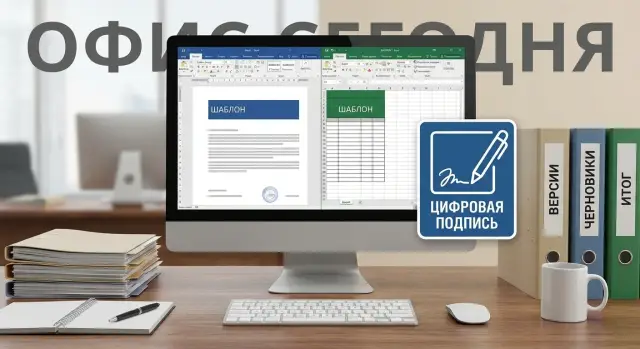
Мәселе қарапайым тілмен: ыңғайлы, бірақ бақылау жоқ
Корпоративтік Office шаблондары мен макростары әдетте жақсы ниеттен басталады: біреу келісімшарттарды, есептерді немесе хаттарды жылдамдатқан, команда жұмысын жеделдеткен. Бірақ ереже мен жауапкершілік болмаса, бұл ыңғайлылық тез арада хаосқа айналады.
Шаблондар байқалмай тарап кетеді. Бір қызметкер файлды поштаға жіберді, екіншісі чатқа жіберді, үшіншісі жұмыс үстеліне сақтап, өзіне өзгертті. Бірнеше аптадан кейін сізде бірнеше «дұрыс» нұсқа пайда болады, және ешкім қайсысы актуалды екенін білмейді.
Өздігінен жасалған көшірмелердің қаупі — олар «әдемі емес» дегенде емес. Қауіп — соңғы минутта тексерусіз енгізілген түзетулер ресми болып қалады. Нәтижесінде реквизиттер қате болуы мүмкін, есептеулер бұзылуы, макростарда мәлімет ағуына орын беретін қаперлер пайда болуы ықтимал, немесе құжат «шамамен дұрыс», бірақ ішкі бақылаудан өтпейді.
Сонымен бірге шаблондардың мықты жақтарын сақтау маңызды: жұмыс жылдамдығы, бір стиль және әрекеттердің қайталануы. Адамдар әр жолы құжатты нөлден жинағысы келмейді және бірдей нәрсені қолмен қайта-қайта тексергісі келмейді.
Көбіне бірінші бұзылатын нәрсе қате болғаннан кейін ғана байқалады: нұсқалар шатасады (аттары бір, мазмұны әр түрлі), өрістер мен автотолтыру бұзылады, Excel-де формулалар мен сілтемелер «жылап» кетеді, макростар кейде іске қосылмай қалады немесе саясаттармен блокталады, ал форматтау бөлімдер арасында әртүрлі болады.
Егер корпоративтік Office шаблондарын басқару анық болмаса, ұйым әр «жылдам түзетуге» уақыт пен қателік түрінде төлейді.
Нені басқару керек: шаблондар, макростар, надстройкалар
Мәселе әдетте бірдей жолмен басталады: біреу ыңғайлы файл жасап, әріптестерге жіберді, бір айдан кейін әркімнің өз нұсқасы бар. Тәртіпке келтіру үшін алдымен терминдер мен жауапкершілік шеңберін келісу керек: нені нақты бақылап отырсыз.
Шаблон (Word .dotx/.dotm, Excel .xltx/.xltm) — бұл формат, стильдер, шапка, өрістер және кейде дайын мәтін блоктары мен формулалары бар болашақ құжаттың бастамасы. Қарапайым файл (.docx/.xlsx) — нақты деректер бар құжат. Қолданушы үшін айырмашылық қарапайым: шаблон — дереккөз, ал қарапайым файлдар — нәтиже. Егер шаблон жұмыс файлы сияқты «жүре» бастаса, оны жерінде түзетіп, стандарт ұмытылып кетеді.
Надстройка (әдетте .xlam, .ppam, COM Add-in) — Office ішіндегі мини-қосымша. Ол батырмалар, мәзірлер және функциялар қосып, барлық файлдарда жұмыс істей алады. Қауіп тұрғысынан надстройка шаблоннан қауіптірек болады: орнатылғаннан кейін ол тұрақты түрде әсер етеді, бір құжатпен шектелмейді.
Макростар: қай жерде шын мәнінде қажет
Макростар (VBA) қайталанатын рутинаны жою керек болғанда пайдалы: бірнеше парақтан есеп жинау, құжатты анықтамалықтан толтыру, баспа алдындағы міндетті өрістерді тексеру. Бірақ оларды жиі «қосымша» ретінде қояды, ал тапсырманы встроенный құралдармен де шешуге болады: стильдер мен автотекст, қорғалған аймақтар, деректер тексерісі, формулалар, Excel-дегі Power Query.
Егер макрос айтарлықтай уақыт үнемдемесе немесе қателер санын азайтпаса, оны қоспаған дұрыс. Қолдау жеңілдейді, ал қауіпсіздік саясаттары арқылы блокталу ықтималдығы төмендейді.
Нені стандарттастырады және неге «инициативалы иесі» қауіпті
Көптеген компаниялар хаттар, ішкі жазбалар, келісімшарттар мен қосымшалар, шоттар мен актілер, басқармаға есептер, презентациялар сияқты құжаттарды бір стандартқа келтіреді. Әдетте әр бөлім сол құжатқа әртүрлі талап қояды: юристтерге формулировкалар маңызды, қаржыларға — кестелер мен есептер, HR-ге — формалар мен келісімдер.
Практикада шаблон иесі жиі ең бастамашыл қызметкер болады: хатшы, аналитик, юрист немесе бухгалтер. Мәселе адамда емес, рөлде: мұндай иенің әдетте тестілеу, қауіпсіздікті тексеру және жаңартуларды шығару міндеттері жоқ. Қызметкер демалысқа шыққанда немесе жұмыстан шыққанда, жиі бірге «қайда бастапқы файл, макростарда не бар, неге батырма істемей қалды, қай нұсқа дұрыс» деген білім де кетіп қалады.
Сақтау және қолжетімділік: біртұтас шындық көзі
Егер шаблондар мен макростар «әркімнің өз папкасында» жатса, олар тез бірнеше ұқсас файлға бөлініп кетеді: біреу шапканы өзгертті, біреу батырма қосты, біреу тексеруді алып тастады. Корпоративтік Office шаблондарын басқару үшін біртұтас шындық көзі керек: әрдайым дұрыс нұсқа тұрған және барлық қолданушылар сол жерден алатын орын.
Практикалық жағынан, құқықтарды және өзгерістер журналы сияқты мүмкіндіктері бар сақтау орнын таңдау ұтымды: корпоративтік файл сервері, SharePoint/Teams, электронды құжат айналымы жүйесі немесе ІТ үшін бөлек репозиторий. Платформа маңызды емес — ереже маңызды: жаңартулар тек сол сақтау орнында шығады, ал пайдаланушылар дәл сол жерден берілген нұсқамен жұмыс істейді.
Рұқсаттарды қатты бөлу жақсы. Көп жағдайда екі деңгей жеткілікті: көпшілік тек пайдаланады, өзгертулерді бірнеше адам ғана жасайды. Егер «әркім сәл‑сәл өзгерте берсе», бақылау бір аптаның ішінде жоғалады.
Минималды рөлдер үлгісі былай көрінуі мүмкін:
- Пайдаланушылар: шаблондарды оқу және қолдану.
- Авторлар: өзгеріс ұсыну құқығы (өтініш арқылы немесе бөлек папкада).
- Жауапты иесі: «жұмыс» папкасына жариялау құқығы.
- Әкімші: құрылым, рұқсаттар және аудит үшін құқықтар.
Файлдарды пошта мен мессенджер арқылы тарату орнына, шаблондарды ортақ желі папкасынан немесе орталықтандырылған орнатудан шығару жақсы. Сонда Word пен Excel бір жерде шаблонды көреді, ал файл ауыстырылғанда пайдаланушыларға жаңарту қолмен емес автоматты түрде жетеді.
Филиалдар мен қашықтағы қызметкерлерге тұрақты қолжетімділік маңызды. Көбіне филиалға шағын жергілікті көшірме көмектеседі, ол кестеге сай жаңартылады, және қарапайым ереже: қайшылық болғанда орталық нұсқа басым болады.
Егер бөлімдерде әртүрлі бланкілер мен макростар болса, жеке «жасырын» сақтау орындары көбейтпеңіз. Жалпы бастапқы ішінде бір құрылым жасаңыз: жалпы шаблондар және бөлімдерге жеке папкалар (қаржы, кадр, сату). Осылай тәртіп ұстау оңайырақ және қажетті файл тез табылады.
Үлкен ұйымдарда үйлесімді сақтау мен AD топтары арқылы құқықтарды пайдаланады: бір бөлім келісімшарт шаблондары үшін жауапты, екіншісі есептер үшін — ал пайдаланушылар стандартты тізімнен дұрыс шаблонды таңдайды, «қай жерде дұрыс файл жатыр» деп ойланбай-ақ.
Нұсқалар мен жаңартулар: өзектілікті қалай жоғалтпау
«Версия 12 финал финал2» деген атаулар көбіне бір себеппен пайда болады: адамдар жұмысын жалғастыру үшін, ал шаблонды жаңарту нақты жолы жоқ. Әркім өз көшірмесін сақтап, тапсырмаға сай өзгертеді және одан әрі таратады. Бүгін ыңғайлы, ал бір айдан кейін қай файл дұрыс екенін ешкім білмейді.
Құжаттардың нұсқаларын бақылау хаосқа айналмауы үшін, жұмсақ және түсінікті ережелер жеткілікті.
Атау және статус үшін минималды ережелер
Файлдың аты немесе қасиеттерінде әрқашан негізгі атрибуттар болуын келісіңіз:
- қысқа шаблон атауы (не екенін және не үшін),
- нұсқа нөмірі (v1.3, v2.0),
- құқылы адам/иесі (бөлім немесе рөл),
- статус (Draft, Approved, Deprecated),
- жариялану күні.
Сол кезде бірден көрінеді: бұл бекітілген нұсқа ма, әлде біреудің «жедел түзеткені» ме.
Өзгерістерді тіркеу және жедел түзетулермен өмір сүру
Әр нұсқаның қысқа өзгерістер журналы болуы тиіс. «Әртүрлі түзетілді» емес, нақты не өзгертілгенін және не үшін екенін жазу керек. Бұл дау‑дауларды азайтады және кері қайтаруды жеңілдетеді.
Жедел түзетулерді «ыстық патч» ретінде шығару ыңғайлы: мысалы, v1.3.1 және нақты не түзетілгенін көрсету. Қосымша өзгерістерді кейінгі релизге (v1.4 немесе v2.0) жинауға болады.
Кейде шаблонды келесі релизге дейін мұздатқан жөн. Егер жиі түзетулер басталып, өрістер, макростар немесе баспа формалары жиі бұзылса, тек маңызды түзетулерге рұқсат беріңіз, ал қалған сұраныстарды кезекке қойыңыз.
Қол қою және макростарға деген сенім: негізгі логика
Word пен Excel-дегі макростар сағаттар үнемдей алады, бірақ олар сонымен қатар жұқтыру мен мәлімет ағуының бастапқы нүктесіне айналуы мүмкін. Макростарға цифрлық қол қою қарапайым мәселені шешеді: Office «біздің, тексерілген код» пен белгісіз файлды айырады.
Логика мынадай: макрос издатель сертификатымен қол қойылады. Егер компьютерде осы издательге сенім орнатылған болса, файл артық ескерту көрсетпей ашылады және макростар жұмыс істейді. Қол қою жоқ немесе сәйкес келмесе (файл қол қоюдан кейін өзгертілсе), Office ескерту көрсетіп, іске қоспауы мүмкін.
Жұмыс алдында не рұқсат етілгенін келісу маңызды:
- Макростар тек корпоративтік сақтау орнынан алынған шаблондар мен кітаптарда болсын.
- Тек бекітілген издательдің әрекетті қол қоюымен.
- Түсінікті тағайындалымы (сипаттама, автор, дата, нұсқа) болуы тиіс.
- «Орынбасарлап түзетуге» тыйым салу: кез келген өзгеріс қайта шығаруды және жаңа қол қоюды талап етеді.
Пайдаланушыларға бір қарапайым ереже беріңіз: егер файл сақтау орнынан емес немесе қол қоюы жоқ файлда макростар туралы баннер көрсеңіз, «мазмұнды қоспаңыз» және файлды жауапты адамға жіберіңіз. Осылай қауіпсіздік шешімін қолданушыларға қалдырмастан, жауапкершілікті нақты тұлғаларға беру оңайырақ.
Жаңартулар лотереяға айналмауы үшін, жаңарту «кімде қалай болатынан» емес, жарияланған бір нұсқа арқылы өтсін: түзету → тексеріс → қол қою → сақтау орнына жариялау. Қол қойылған файлдарды қолмен «жөндеу» мүмкін емес — қол қою бұзылып қалады.
Рөлдер бойынша бәрі қарапайым: автор өзгерісті дайындап, тексеруші код пен салдарын қарайды, иесі релиз туралы шешім шығарады, әкімші сертификаттарды басқарады (шығару, ұзарту, қауіпісізден кейін кері қайтару).
Рөлдер мен процесс: автор, тексеруші, иесі, пайдаланушылар
Шаблондар мен макростар «жол бойымен» жасалғанда, олар тез поштамен және чатпен тарап кетеді. Ыңғайлылықты сақтау және тәуекелді азайту үшін қарапайым рөлдер мен қысқа процесс қажет: кім жауап береді, нені өзгеріс деп есептейміз және қалай шығарамыз.
Кім неге жауапты
Рөлдер аз болуы мүмкін, бірақ анық болу керек:
- Автор: түзетулерді жасайды және қысқа түрде не өзгергенін және не үшін екенін сипаттайды.
- Тексеруші: логика, формулалар, реквизиттер, тіл және үйлесімділікті қарайды.
- Иесі (бизнес): құжат бөлім талаптарына сай екенін мақұлдайды.
- ИТ/қауіпсіздік: макростар мен цифрлық қол қоюды бақылайды, қажет болса сертификат шығарады.
- Пайдаланушылар: нақты жағдайлар бойынша кері байланыс береді, бірақ өздері жергілікті түзетулер жасамауы керек.
Әрі қарай қандай өзгерістер жылдам шығады, ал қайсысы тексеруден ғана өтуі тиіс екенін келісу маңызды. Мәтіннің кішкене түзетулері тезірек өтуі мүмкін. Реквизиттер, өрістер, есептеулер және кез келген макростар тек қабылдау арқылы өтуі тиіс — олар мәліметтер мен есептерге әсер етеді.
Қабылдау және кері байланыс
Қабылдау дау‑дауға айналмауы үшін кішігірім тест жиынтығын енгізіңіз: 3–5 типтік құжатты (жаңа келісімшарт, қосымша келісім, шот, есеп) ашып, толтырып, сақтап көріңіз.
Кері байланысты бір жерде жинап, кестеге сәйкес релизге не қосатыныңызды шешіңіз. Ыңғайлы ереже: «шұғыл» деген тек жұмысқа кедергі келтіретін немесе қауіп төндіретін жағдайлар (қате сома, дұрыс емес реквизиттер, макростың қатесі). Қалғаны жоспарға жатқызылсын.
Жаңартулардың ырғағын да бекіткен дұрыс: жоспарлы релиздер айына бір рет, шұғылдары — иесінің өтініші бойынша қысқа тексерістен кейін. Осылайша «өз бетінше жасалған нұсқалар» қалыпты жағдайға айналмайды.
Қалай сақтау және жаңарту: кезеңдер
Осы принциптен бастаңыз: бір ресми көз, түсінікті ережелер, болжамды жаңартулар.
Алдымен нақты жағдайды жинаңыз. Бұрын не жасалғанына емес, қазір не қолданылып жатқаны туралы есеп жасаңыз: Word шаблондары, макростары бар Excel кітаптары, жалпы модульдер, надстройкалар, формулалар мен анықтамалар файлы. Бөлімдерден 3–5 ең жиі қолданылатын құжатты және оларды қайдан алатынын сұраңыз.
Сосын тәртіпті қысқа қадамдар арқылы бекітіңіз:
- Тіркелім жасаңыз: атауы, тағайындалымы, иесі, қайда қолданылады, макростар бар ма.
- Бір сақтау орнын таңдаңыз және категориялар бойынша иелер тағайындаңыз (мысалы, HR, қаржы, келісімшарттар).
- Атау мен нұсқалау ережесін енгізіп, қосарланған файлдарды жойыңыз немесе архивке ауыстырыңыз.
- Жаңартулар шығару тәртібін жасаңыз: жоспарлы (айына бір рет) және шұғыл (қате табылғанда немесе тәуекел анықталғанда).
- Макростардың тексерісі мен цифрлық қол қоюды бекітіңіз: не қол қоямыз, кім қол қояды, қолы жоқ файлдармен не істейміз.
Жаңарту әдеттерін жеңілдету үшін нұсқаның өзгерісін байқататын және «жеңіл» ету маңызды: қысқа өзгеріс сипаттамасы, дата, кім мақұлдады және кері қайтару жолы.
Практикалық мысал: бухгалтерия мен сатып алу өтініш үшін бір шаблон пайдаланғысы келеді, бірақ түрлі қосымша өрістер бар. Шаблон иесі талаптарды жинап, бірыңғай нұсқаны шығарады, ескі нұсқаларды архивке жібереді. Пайдаланушылар екі нәрсені үйренеді: қайдан шаблон алу керек және макростың сенімді екенін қалай тексеру керек (қол қойылған және ескерту көрсетпейді).
2–3 аптадан кейін әсер әдетте байқалады: өздігінен түзетулер мен көшірме азаяды, реквизиттер бойынша қайта жіберулер саны кемиді, есептеулер мен қосымшалардағы қателер азаяды, макростардың блокталуы сирейді, даулы жағдайды талдау оңайырақ болады, өйткені қай нұсқа қолданылғаны көрінеді.
Шығар алдында тексерістер: жұмысты бұзбау үшін
Жаңа шаблон немесе макросты шығарудан бұрын қысқа тексерістер жасаған жөн. Бұл бір сағат алады, бірақ пайдаланушыларда «үсітіп басып шығару тоқтады» немесе «есеп жауып қалды» деген мәселелерге күндер үнемдейді.
Міндетті тесттер жинағы
Кемел емес мысалдарды емес, ең жиі қолданылатын сценарийлерді тексеріңіз:
- Файлды ашқанда ескерту жоқ және верстка бұзылмаған.
- Барлық өрістер толтырылады (соның ішінде ашылмалы тізімдер мен міндетті өрістер).
- Басып шығару: колонтитулдар, нөмірлеу, көшіп-қонулар, дұрыс шығару.
- Excel ішіндегі есептер: формулалар, дөңгелектеулер, парақтар арасындағы сілтемелер, қорытындылар.
- Сақтау және қайта ашу: деректер мен формат жоғалмайды.
Сосын үйлесімділікті тексеріңіз. Бір файл Office-тың әр түрлі нұсқаларында әртүрлі көрінуі мүмкін, ал макростар басқа интерфейс тілінде басқаша жұмыс істеуі ықтимал. Минимум: ұйымда бар нақты екі Office нұсқасында және RU/EN интерфейстерінде тексеріңіз, егер олар бар болса.
Макростарды тексеру және жеткізу бақылауы
Макростар үшін үш нәрсені түсіну маңызды: не іске қосылады, саясат арқылы не блокталуы тиіс және не журналға түседі (макростың ішіндегі хабарламалар немесе Office/Windows стандартты логтары деңгейінде).
Содан кейін релиз бен откатты тексеріңіз:
- Тесті топқа жаңартуды енгізіп, нұсқа нөмірі файл ішінде көрінетінін тексеріңіз (мысалы, колонтитулда немесе титул парағында).
- Сақтау орнындағы файлды және жұмыс станциясындағы файлды салыстырыңыз (ең болмағанда файл өлшемі мен датасы, мүмкіндігінше хэш/контроль соммасы).
- Ескі нұсқа «қолайлы болсын» деп қапталмауы керек (архивке шығару немесе атауын өзгерту).
- Откат пакетін дайындаңыз: алдыңғы нұсқа және қысқа нұсқаулық.
- Откат жаңа нұсқада жасалған құжаттарды бұзбайтынын тексеріңіз (ең болмағанда ашып, басып шығару).
Егер осы қадамдар әр рет орындалса, жаңартулар тыныш өтеді, ал пайдаланушылар өздері көшірмелер жасап сақтауды азайтады.
Ең жиі қателіктер мен тұзақтар
Көп проблемалар «күрделі қауіпсіздік» емес, күнделікті әдеттерден туындайды. Бастапта ыңғайлы көрінеді: шаблон біреудің дискісінде, сұрау бойынша жіберіледі, ал макросты «кейін тексереміз». Уақыт өте келе бұл хаосқа ұласады: бөлімдер әр түрлі нұсқаларда жұмыс істейді, және кінә іздеу қателік шыққаннан кейін ғана басталады.
Типтік қателіктер:
- Бір шаблон біреудің жеке дискісінде сақталып, поштамен немесе мессенджермен таратылуда. Актуалды нұсқаны және кім өзгерткенін түсіну мүмкін емес.
- Пайдаланушыларға ортақ шаблонға тікелей түзету жасауға рұқсат беріледі. Бір кездейсоқ өріс ауысымы немесе стиль өзгерісі бәріне әсер етеді.
- Шаблонды толтыру мысалымен бір файлда араластырады. Біреу мысалды жеке деректерімен көшіріп алады, ал біреу оны жаңа шаблон етіп сақтап қалады — нәтижесінде «шаблонда қоқыс» пайда болады.
- Макростар тексерусіз және иесіз шығарылады. Ең жақсы жағдайда Excel процесі бұзылады, ең жаманында — зиянды әрекетке арнаулы арна пайда болады.
- Өзгерістер журналы жоқ. Кейін «кім бұзды?» деген таластар пайда болады, кездейсоқ откаттар жасалады және маңызды түзетулер жоғалады.
Ыңғайлылықты сақтап, тәуекелді төмендетудің ең оңай жолы — рөлдер мен артефакттарды бөлу. Шаблон — шаблон болсын, толтыру мысалы — бөлек үлгі, ал барлық түзетулер жауапты иеден және анық релиз арқылы өтсін.
Қысқа чеклист: бәрі бақылауда ма
Корпоративтік Office шаблондарын басқару сол кезде жұмыс істейді, адамдар «өз көшірмесін жасап, ұмытып кетудің» себебі болмаған кезде. Төменде бес тез тексеріс бар, олар нақты олқылықтарды жақсы көрсетеді.
5 тез тексеріс
- Word және Excel шаблондары үшін бір ресми орын бар. Бұл жеке папка немесе флешка емес. Рұқсаттар анық: кім оқиды, кім өзгеріс ұсынады, кім жариялайды.
- Әр шаблонның иесі көрсетілген (адам емес, рөл) және соңғы жаңарту күні көрінеді. Иесі ауысса да процесс тоқтамайды.
- Өзгеріс сұрауды қалай жасау керегін біледі: бір арна, бір форматты өтініш, түсінікті мерзім. Өзгеріс жасалғаннан кейін қысқа тексеріс болады — өрістер, формулалар, баспа және экспорт бұзылмағанын тексеру.
- Макростар мен надстройкалар сенімді көздерден ғана іске қосылады. Егер цифрлық қол қоюды қолдансаңыз, кім қол қоятындығын және сертификат қайда сақталатынын нақты біліңіз.
- Қалпына келтіру және откат бар. Егер жаңарту бұзылса, сіз жұмыс істейтін нұсқаға тез ораласыз, чаттар арқылы «қолмен тазалау» керек болмайды.
Практикалық өлшем: жаңа қызметкер 10 минут ішінде қажетті шаблонды тауып, актуалды нұсқасын көріп, «қағаздың дұрыс нұсқасы қайда?» деп сұрамай жұмысын бастай алса — жүйе жетілген деп есептеуге болады.
Тәжірибе мысалы: бір шаблон, үш бөлім, әр түрлі нұсқалар
Компанияда бір стандартты келісімшарт бар делік. Бухгалтерия өзінің Word шаблонын ұстайды: онда шоттар мен реквизиттерге ыңғайлы өрістер. Сатып алулар басқа нұсқаны қолданады, жеткізу шарттары ондайда өзгеше. Юристер үшінші нұсқаны пайдаланады, онда ең соңғы түзетулер бар, бірақ ол олардың жеке папкасында және басқалардан ажырап тұр.
Бірнеше айдан кейін хаос басталады. Сатып алу шаблонындағы реквизиттер бухгалтерияндағыдан өзгеше. Excel кестесінде бір жерде НДС ескі ережемен есептеліп жатыр. Ал макрос, бұрын шапканы және қосымшалар нөмірін толтыратын, бір компьютерде сенімді, ал екіншісінде емес, өйткені файл поштадан келген немесе қолмен өзгертілген.
Тәртіпті қарапайым әдіспен орнатады: бір ресми шаблон және бір сақтау орны, өзгерістің анық циклі. Автор (өзгерістер енгізеді), тексеруші (юрист немесе методолог), иесі (релизді мақұлдайды) тағайындалады. Жаңартулар аптасына/айына бір рет немесе келісілген режимде шығарылады, нұсқа файыл ішінде көрінеді.
Ыңғайлылықты сақтау үшін тез формалар, көмекші жазбалар және бірдей өрістер (контрагент, ИИН/БИН, мерзімдер, сомалар) қалады, автоматтандыру — қол қойылған макроста.
2–3 аптадан кейін әсер байқалады: өздігінен жасалған нұсқалар азаяды, «реквизитті қайта жасаңыз» деген қайтарулар азаяды, есептеулер мен қосымшалардағы қателер сирейді, макростардың блокталуы төмендейді және қай нұсқа қолданылғанын көру оңай болады.
Келесі қадамдар: үлкен жобасыз енгізу және қолдау
Тәртіп орнату үшін үлкен жоба міндетті емес: минималды ереже мен бір ортақ сақтау орнынан бастаңыз. Мақсат — адамдардың өз бетінше жұмыс жасауын тоқтатпау, бірақ үздік тәжірибені бекіту және хаосты жою.
Ертеңнен бастап не істеуге болады:
- Инвентаризация жасаңыз: қандай Word/Excel шаблондары, макростар және надстройкалар шынымен қолданылып жатқаны (кемінде топ‑20).
- Әр шаблон тобына иені тағайындаңыз (келісімшарттар, шоттар, кадр формалары).
- Word және Excel шаблондарын сақтау үшін біртұтас орын таңдаңыз және поштамен файл таратуды тоқтатыңыз.
- Қайта енгізу ережесін бекітіңіз: барлық өзгерістер бір арна арқылы өтсін және нұсқа нөмірі берілсін.
- Шығару циклін келісіңіз: тексеріс, қол қою (макростар болса), жариялау және пайдаланушыларға қысқа хабарлама.
Сосын 1–2 беттік қысқа құжат жасаңыз: нұсқалау қалай жүргізіледі, кім шаблондарды өзгерте алады, қандай тексерістер міндетті, макростар қалай қол қойылады және шұғыл түзету кезінде не істеу қажет. Қарапайым тілмен жазылған ережелер қақтығыстарды азайтады және өздігінен жасалған көшірмелер сиретеді.
Егер мәселе файлдарда емес, Office ортасының баптаулары мен қауіпсіздік саясаттарында болса, жүйелік интеграторды қосқан жөн: қол қойылған макростарға орталық сенім орнату, тест және өндірістік ортаны құру, жаңартулардың дәл жеткізілуін және қолданушыларға қолдауды ұйымдастыру үшін.
Осындай тапсырмаларда GSE.kz (gse.kz) жүйелік интегратор ретінде көмектесе алады: Microsoft ортаңызды, саясаттарды және шаблондар мен макростармен жұмыс процесін баптаймыз, сондай‑ақ қолдауды ұйымдастырамыз, сонда тәртіп «көңіл‑күйге» сүйенбейді, ал нақты ережелерге сүйенеді.
Жиі қойылатын сұрақтар
Егер Word/Excel шаблондары пошта арқылы тарап, барлық жерде әртүрлі нұсқалар болса, неден бастау керек?
Бірінші қадам — «ресми» сақтау орнын белгілеу және шаблондарды пошта арқылы таратуға тыйым салу. Одан әрі иесін (рөлі/бөлімі) тағайындап, қарапайым процесс енгізіңіз: өзгеріс сұранысы → тексеріс → жаңа нұсқаны жариялау. Егер топ‑10 жиі қолданылатын шаблоннан бастасаңыз, әсер тез көрінеді: көшірмелер азаяды, қателер кемиді және «қай нұсқа дұрыс?» деген дау азаяды.
Шаблон мен әдеттегі файлдың айырмашылығы неде және бұл бақылауға не үшін маңызды?
Шаблон — жаңа құжаттар жасау үшін қолданылатын бастапқы файл, оны жұмыс файлы сияқты сол жерде өзгертпеу керек. Егер шаблон жұмыс құжаты сияқты өмір сүрсе, адамдар өз нұсқаларын сақтайды да стандарт тарқап кетеді. Практикалық ереже: пайдаланушылар ресми сақтау орнынан шаблон негізінде ғана құжат жасайды, ал шаблонды тек иесі арқылы және нұсқа шығару арқылы өзгертеді.
Шаблондар мен макростар үшін «бір көзден шындық» деген не?
«Бір көзден шындық» — бұл әрқашан актуалды бекітілген нұсқа тұрған орын, және барлық қолданушылар дәл сол жерден алады. Бұл файл сервері, SharePoint/Teams, СЭД немесе ИТ‑репозиторий болуы мүмкін — маңыздысы платформа емес, біртұтастылық ережесі. Файл осы жерде жаңартылса, өзгеріс болжамды болады: кімдікі қай көшірме екенін жанжалдауға тура келмейді.
Корпоративтік шаблондар үшін қандай рұқсаттар орнатқан дұрыс?
Көбінесе құқықтарды қолдану және жариялау бойынша екі деңгей жеткілікті: көпшілік қана пайдалануға (оқуға) құқылы, ал жариялау мен өзгерту құқығы тек бірнеше адамға беріледі. Барлығына түзету құқықтарын берсеңіз, өзгерістер «бәрінше араласып» кетеді, және қателік шыққанда кім өзгерткенін анықтау қиын болады.
Шаблондардың нұсқаларын қалай ұйымдастырып, «финал финал2» болдырмауға болады?
Файл атауында немесе қасиеттерінде нұсқа және статус анық көрінуі тиіс: нұсқа (v1.3), иесі (бөлім/рөл), статус (Draft, Approved, Deprecated), жариялау күні. Қолданушылардың «финал финал2» дегенінсіз қай нұсқа актуалды екенін бірден көруге болады. Қысқа өзгеріс журналы файл жанына қоюға ыңғайлы — не өзгертілді және неге.
Шұғыл өзгерістерді қалай дұрыс жасау керек, бақылауды бұзбай?
Шұғыл түзетулерді «патч-нұсқа» ретінде шығарыңыз (мысалы, v1.3.1) және нақты не түзетілгенін жазыңыз. Сосын жоспарлы релизге (v1.4 немесе v2.0) басқа өзгерістерді жинаңыз. Осылайша жиі хаотикалық өзгерістерден сақтайсыз және пайдаланушылардың өз көшірмелерін жасау ықтималдығын төмендетесіз.
Қашан макростарды қолданған жөн, ал қашан оларға жоламаған дұрыс?
Макростар жиі қайталанатын операцияларды автоматтандырғанда уақыт үнемдейді және қателерді азайтады. Егер тапсырманы стильдермен, автотекстпен, қорғалатын аймақтармен, деректер тексерісімен, формулалармен немесе Power Query арқылы шешуге болатын болса — макросты қоспаңыз. Макростарды «барынша аз» ұстау қолдауды жеңілдетеді және қауіпсіздік саясаттары себепті жұмыстың бұзылуы мүмкін жағдайларды азайтады.
Цифрлық қол қою макростарға не береді және ол қалай жұмыс істейді?
Қол қою Office-қа сенімді корпоративтік кодты белгілеуге мүмкіндік береді. Макрос издатель сертификатымен қол қойылады; егер компьютерде осы издательге сенім орнатылған болса, файл ашылғанда артық ескерту шықпайды. Файл өзгертілген болса, қол қою жарамсыз болады және Office ескерту көрсетеді. Практикалық ереже: макростарды жарияламас бұрын қол қойып, бастапқы кодты сақтап, кез келген өзгеріс болғанда жаңа қол қою шығарыңыз. Қол қойылған файлды қолмен «жөндеу» мүмкін емес — бұл қол қою арқылы көрініп қалады.
Office құжатын ашқанда макростар туралы ескерту шықса, пайдаланушы не істеуі керек?
Егер файл ресми сақтау орнынан шықпаса немесе қол қою жоқ/үйлеспейтін болса, мазмұнды іске қоспаңыз. Файлды жауапты иеге немесе ИТ бөліміне жіберіңіз — олар бастапқы кодты тексеріп, қажет болса дұрыс қол қойылған нұсқаны шығарады. Бұл қолданушыға қауіпсіздік сарапшысы ролін жүктемейді және кездейсоқ файлдар арқылы жұқтыру мен деректер ағуын азайтады.
Жаңа шаблон немесе макросты шығарғанда қандай тексерістер жүргізу керек?
Жаңа шаблон немесе макросты шығарғанға дейін қысқа тексерулер өткізіңіз: верстка бұзылмағанын, өрістер толтырылатынын, баспа дұрыс шығатынын, сақтау мен қайта ашқанда деректер мен формат сақталатынын тексеріңіз. Excel үшін формулалар мен сілтемелердің дұрыстығын міндетті түрде қарап шығыңыз. Макростар үшін қосымша тексеріс: олар тек қажетті сценарийлерде іске қосылады және саясаттарды айналып өтуге шақырмайды.
