6 мин
Кітапханада көппайдаланушы ПК: профильдер және деректерді тазалау
Кітапханада көппайдаланушы ПК-ларды қалай ұйымдастыруға болады: профильдер, автоматты деректерді тазалау, параметрлерді шектеу және персоналға түсінікті ережелер.
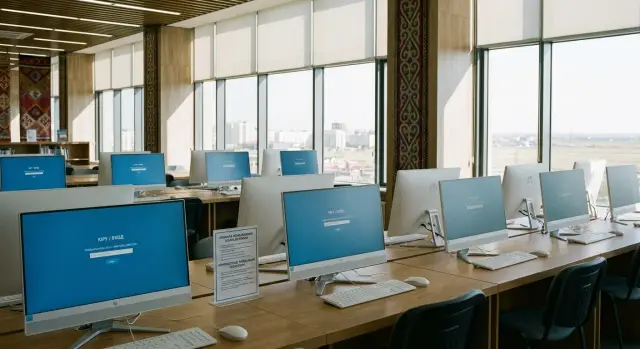
Оқырмандар залының мақсаты қарапайым тілмен
Оқырмандар залы — бір компьютерде күні бойы түрлі адамдар жұмыс істейтін орын. Сондықтан жалпы ПК-лар сенімді және болжамды болып қалуы керек: келуші отырды, тез жұмысын бастады және ештеңе қалдырмай кетті, келесі пайдаланушы барлық параметрлерді бұзбады.
Жиі кездесетін проблемалар: «Жүктеулер» қалтасында басқа адамдардың файлдары қалады, браузер парольдер мен автотолтыруды сақтайды, жұмыс үстелінде белгішелер мен қалталар пайда болады. Кейде келуші тілді, пернетақта орналасуын, әдепкі принтерді немесе тіпті желі параметрлерін өзгертеді.
Кітапхана үшін үш нәрсе маңызды: құпиялылық, тұрақтылық және жұмыс орнын тез іске қосу. Келушіге «қалай пайдалану керек» деп түсіндірудің қажеті жоқ, ал персоналға — әр кеште қолмен компьютерлерді тазалаудың қажеті жоқ.
Көп жағдайда администрлеудің минимумы бар: домен немесе бөлек серверлер көтеруге ұмтылмайсыз, ал IT маман кейде қосымша қызмет ретінде жұмыс істейді. Сондықтан әрбір ПК-да локалдық түрде жұмыс істейтін және күрделі инфрақұрылымды қажет етпейтін шешімдер ыңғайлырақ.
Кішкентай және орта залдар үшін әдетте келесі қарапайым жиын жеткілікті: түрлі типтегі аккаунттар (қонақ, оқырман, қызметкер), келушілерге шектеулі құқықтар және сеанс соңында автоматты түрде деректерді тазалау (профилден шығу немесе қайта жүктеу кезінде). Осылайша бір адам бәрін «өзіне сай» етіп өзгерткенде де, келесі адам таза және таныс жұмыс үстелін және сол ережелерді көреді.
Қандай жұмыс режимдері болады: қонақ, оқырман, қызметкер
Жалпы компьютерлерді «келген сайын жөндеу» күйіне айналдырмау үшін алдымен жұмыс режимін таңдаңыз. Ол кіріс керек пе, не сақталады және тәртіп үшін кім жауапты — осыны анықтайды.
Әдетте үш сценарий жеткілікті:
- Қонақ: адам отырды да бірден жұмыс істейді. Қадамдар минималды және кезектер аз. Жылдамдық маңызды болғанда және қатты есеп талапталмағанда қолайлы.
- Оқырман: оқырман билеті немесе кодымен кіру, негізі параметрлер (тіл, масштаб, таңдаулы беттер) сақталуы үшін. Солай бола тұра жеке деректер ұзақ сақталмайды: сеанс соңында бәрі тазаланады немесе профиль қалпына келтіріледі.
- Қызметкер: бөлек есеп жазбалары (және көбіне бөлек ПК) бар. Ішкі сервистерге, принтерлерге, каталогтарға және кейде қызметтік папкалар мен поштаға қолжетімділік қажет.
Модель сіздің ағым мен талаптарға байланысты. Күніне 50–100 қысқа сеанс болса, қонақ режимі кезектерді азайтады. Егер кітапханада «кім және қашан» жұмыс істегені тіркелуі керек болса, «оқырман» режимі ыңғайлы: кіру бір минут алуы мүмкін, бірақ журнал жүргізу оңайырақ болады.
Практикалық мысал: 12 орындық залда 8 қонақ ПК-ы тез тапсырмалар үшін (іздеу, басып шығару, электрондық қызметтер) және 4 «оқырман» ұзақ жұмыс үшін (курстық, оқу) жасауға болады. Қызметкерлерге 1–2 бөлек машина бөлсеңіз, қызметтік параметрлер қонақ орындарымен қоспай сақталады.
«Темір» жағынан сенімді офис ПК-лары немесе моноблоктар жеткілікті болады. Сатып алғанда брендтен гөрі бірдей конфигурация мен барлық компьютерлердің болжамды тәртібі маңызды.
Рөлдер мен құқықтар: кім не істей алады
Тұрақтылық бағдарламалардан емес, рөлдерден басталады. Барлығына бірдей құқықтар берілгенде, бір қателік бүкіл залға әсер етеді.
Түсінікті схема — үш деңгей. Әкімші жүйені орнатады және күрделі жағдайларды шешеді. Зал операторы (немесе кітапханашы) келушілерге көмектеседі, басып шығаруды іске қосады және компьютерді қайта жүктейді, бірақ жүйелік параметрлерді өзгертпейді. Келуші құжаттар мен интернетпен жұмыс істейді, бағдарламаларды орнатпайды және маңызды параметрлерге тимейді.
Келушіге әдетте әкімші құқықтары берілмеуі тиіс. Бұл қажетсіз кеңейтімдерді орнату, қорғанысты өшіру немесе желіні өзгертіп келесі адамға сайттарға кіру мүмкіндігін жою қаупін азайтады.
Аккаунт бойынша екі қарапайым жол бар: барлық келушілер үшін ортақ кіріс немесе бөлек қонақ профилдері. Ортақ кіріс оңай, бірақ деректерді қатты тазалауды және сақтау шектеулері қажет етеді. Қонақ профильдері жеке өмірге ыңғайлырақ, бірақ пайдаланушылар тізімі өсіп кетпеуі үшін оларды үнемі тазалау керек.
Мониторлар жанында қысқа ережелер іліп қойыңыз:
- Бағдарламалар мен кеңейтімдерді орнатуға болмайды.
- Жүйелік параметрлер мен парольды өзгертуге болмайды.
- Файлдарды тек флеш-дискке немесе бұлтқа сақтаңыз.
- Жұмыс соңында профильден шығыңыз.
- Басып шығару және сканерлеу үшін қызметкерге хабарласыңыз.
Мысал: операторға басып шығару және қайта жүктеу құқықтары жеткілікті, ал қалғанын әкімші аптада бір рет реттейді. Бұл қателер мен дау-дамайларды азайтады.
Қарапайым инфрақұрылымсыз пайдаланушы профильдеріне тәсіл
Кітапханадағы көппайдаланушы ПК-лар үшін екі басты талап бар: келуші тез жұмысқа кірісуі және одан кейін ештеңе қалмауы. Бұл доменсіз және серверсіз де жүзеге аса алады, егер алдын ала қарапайым профиль түрін таңдасаңыз.
A тәсіл: бір ортақ қонақ профиль және автоматты қалпына келтіру
Әр ПК-да «Қонақ» аккаунты бар, оны барлығы пайдаланады. Шығу кезінде жүйе жұмыс іздерін — уақытша файлдар, браузер тарихы және жергілікті қалталардың мазмұнын — тазалайды. Артықшылығы — әкімшілендіру аз. Минусы — жеке параметрлер мен закладкаларды сақтауға болмайды.
Б тәсіл: сеанс соңында жойылатын уақытша профильдер
Келуші «уақытша» аккаунтқа кіріп, сеанс аяқталғаннан кейін профиль толығымен жойылады. Бұл тазалықты кепілдендіру қажет болғанда ыңғайлы. Минусы — профиль қайта құрылатындықтан бірінші кіру ұзарады.
В тәсіл: тұрақты оқырмандарға жеке профильдер
Егер тұрақты пайдаланушылар болса, оларға жеке аккаунт ашуға болады, бірақ шектеулермен: профиль мөлшерін шектеу, бағдарламаларды орнатуға тыйым салу, «Жүктеулер» пен қоқыс қалтасын автоматты тазалау. Бұл үйірмелер, курстар мен тұрақты сабақтар үшін қолайлы.
Атақты хаос болмас үшін алдын ала файлдар қайда түсетінін және адам экранда не көретінін шешіңіз. Жұмыс үстеліне тек қажетті белгішелерді қалдырыңыз (браузер, офис, каталогтар). «Жүктеулер» пен уақытша қалталарды шығу кезінде тазаланатындай етіп баптаңыз. «Құжаттар» үшін бір түсінікті сценарий таңдаңыз: тек флешка/бұлт немесе арнайы уақытша папка, өшіру ережесімен.
Сеанс соңындағы деректерді тазалау және жеке өмір
Жалпы компьютерлерде құпиялылықтың қарапайым қағидасы: бір адам істегеннің бәрі келесіге жетпеуі тиіс. Бұл пошта, мессенджер және жеке кабинеттерге кірген кезде аса маңызды.
Міндетті тазалау элементтері
Шығу немесе қайта жүктеу кезінде автоматты тазалауды орнатыңыз, персоналдың қырағылығына сенбеңіз. Әдетте минимумға мыналар кіреді:
- браузер тарихы, cookie, кэш, автотолтыру және сақталған парольдер;
- «Жүктеулер», «Құжаттар», жұмыс үстелі, уақытша файлдар және қоқыс қалтасы;
- веб-қызметтерден шығу (соның ішінде "есте сақтау" опциясын өшіру);
- принтер кезегі және соңғы ашылған файлдар тізімін тазалау.
Файлдар үшін бір түсінікті сценарий таңдаңыз: уақытша папка автоматты түрде тазалансын немесе «тек флешка/бұлтқа сақтаңыз» деген ереже болсын. Осылайша жұмыс үстелінде «жоғалған» құжаттар да болмайды.
Сеанс таймері және автоматты аяқтау
Уақытты шектеу пайдалы: сеанс мерзімін (мысалы, 30–60 минут) және бақылаусыз тұрған жағдайда автоматты аяқтауды (5–10 минут) орнатыңыз. Бұл адам кетіп қалған жағдайда есептік жазба ашық қалу қаупін азайтады.
Сезімтал сервис үшін (онлайн-банк, пошта, мемлекеттік қызметтер) қысқаша ескерту және браузердің қатал параметрлері тиімді: жеке режим, парольдер сақталмайды, терезені жапқанда міндетті шығу.
Мысал: келуші PDF сақтап, оны «Жүктеулерге» қалдырды. Егер бұл қалта шығу кезінде тазалынса, келесі адам ештеңе көрмейді және персоналға әр ПК-ды қолмен тазалау қажет болмайды.
Параметрлерді шектеу және келушінің жұмысын қиындатпау
Шектеулердің мақсаты қарапайым: келуші қажет сайтты немесе құжатты тез аша алсын, ал компьютер одан кейін сол қалпында қалсын.
Алдымен аккаунттардан бастаңыз. Келушілерге әкімші емес локалдық есеп немесе ортақ «Қонақ/Оқырман» беріңіз. Әкімші паролі тек қызметкерлерге және келушілер үшін қолданылмауы тиіс. Бұл бағдарламалар, драйверлер мен кеңейтімдерді орнатудың алдына өтеді.
Кейін «қауіпті есіктерді» шектеңіз: басқару панелі, жүйелік параметрлер, реестр редакторы, командалық жол. Домен болмаса да бұл локалдық саясаттар арқылы әр ПК-да жасалуы мүмкін. Сонымен бірге белгілі бір қолданбалар жиынтығын бекітіңіз: бір браузер, PDF қараушы, офис көрінісі және қажет болса электрондық каталог клиенті.
Шектеулер жұмысты кедергілемеу үшін бірнеше практикалық нәрсені тексеріңіз: басып шығару (кілтті принтерлерге шығару), флеш-дискілер (авто іске қосуды өшіру және антивирустық тексеру), пернетақта орналасуы (2–3 тіл және түсінікті ауыстыру), браузер (кеңейтімдерсіз және кіру кезінде баптаулардың қалпына келуі).
Қарапайым интерфейс: келуші адаспасын үшін
Көпшілік жағдайда адамдар 10–30 минут отырып тез жұмыс істегісі келеді. Экранда артық бағдарламалар болса, адам көмек сұрайды немесе ойламастан кнопкаларды басады. Логика қарапайым: бір қарағанда қай түймеге басу керектігі түсінікті болуы керек.
Көбіне екі режим жеткілікті. Бос жұмыс үшін — кәдімгі жұмыс үстелі минималды жиынтықпен. Қайталап орындалатын тапсырмалар үшін (каталог, электрондық қызметтер, оқу) — киоск режимі, мұнда тек бір браузер немесе бір бағдарлама ашық болады.
Жақсы бастапқы экранда әдетте 3–6 ірі белгіше болады (каталог, браузер, офис, басып шығару, көмек), бекітілген қойындылар немесе қажетті сервистерге бастапқы бет және қысқа нұсқаулық 5–7 жол: қалай кіру, қалай басып шығару, қалай сеансты аяқтау.
Интерфейс уақытпен «шашылып» кетпеуі үшін адамдар жиі өзгертетін заттарды шектеңіз: тұсқағаз, белгішелер орналасуы, тапсырмалар тақтасы және автожүктеу.
Қолжетімділік туралы бөлек ойлаңыз: әдепкі үлкен масштаб пен қаріп, пернетақта орналасуын ауыстыруға түсінікті батырма (мысалы RU/KZ/EN), қарттарға арналған негізгі тышқан параметрлері. Тиімді болса сенсорлық моноблоктарда экрандық пернетақта да пайдалы.
Баптау қадамдары: нөлден дайын залына дейін
Тұрақтылық қайталануға негізделген: әр ПК-да бірдей баптаулар болуы күтпеген ақауларды және қолдауды жеңілдетеді.
- Негізгі образ дайындаңыз: жаңартулар, драйверлер, қажетті бағдарламалар (браузер, PDF, офис), жұмыс үстеліндегі бірдей белгішелер, желі мен принтер параметрлері.
- Есеп жазбаларын жасаңыз: орнатуды және жүйелік параметрлерді өзгертуге құқықтары жоқ «Қонақ/Оқырман» және кеңейтілген құқықтары бар «Қызметкер».
- Деректер ережесін белгілеңіз: файлдарды қайда сақтауға болады және не уақытша саналады. Алдын ала шешіп қойыңыз — ПК-да файл ұстайсыз ба немесе жоқ па.
- Сеанс соңындағы тазалауды қосыңыз: уақытша файлдарды, браузер тарихын және тағайындалған уақытша папкалардың мазмұнын жою. Тазалау әр шығаруда іске қосылуы керек.
- Баптауларды бекітіңіз: кім образды өзгертеді, кім бағдарламалар қосады және ПК-ды «таза» күйге қалай қайтару керек.
Баптау аяқталған соң өзіңізді келуші ретінде тексеріңіз: кіру, интернетте іздеу, файл жүктеу, басып шығару, флешпен жұмыс, шығу. Егер бәрі қосымша көмексіз өтіп жатса — зал дайын.
Егер бірдей модельдер сатып алынса, бірдей образды қолдау әлдеқайда оңай болады.
Басып шығару, флеш-дискілер және периферияны реттеу
Ең жиі шағым болатын нәрсе — басып шығару. Ақаулар әдетте «жаман компьютерден» емес, шағын себептерден басталады: біреу 200 бет жіберді, принтер қағаз жетіспеу немесе қателікке ұшырап кезек тоқтады. Тағы бір мәселе — драйверлер мен келушілердің құрылғыны өздері орнатуға тырысуы.
Қонақ орындары үшін жұмыс ережесі: бір принтер, бір түсінікті басып шығару жолы және қағазды алу тәсілі. Қызметкерлерге бөлек кезек немесе бөлек принтер берген дұрыс, сонда служебтік құжаттар қонақтық құжаттармен араласпайды.
Флеш-дискілер: қауіпсіз және тыныш
Флеш-дискілер ыңғайлы, бірақ олар арқылы жиі зиянды файлдар келеді. Домен болмаса да тәртіпке келтіруге болады: автотүйінді қосуды өшіру, тасымалдаушыларды антивирустың тексеруіне қосу, USB-тен бағдарламаларды іске қосуға шектеу және жазуға рұқсат етілген орындарды алдын ала шешу (мысалы, тек бір «Обмен» папкасы).
МФУ мен сканер: қолжетімді — бірақ баптаулар жоқ
Егер МФУ барлығына ашық болса, адамдар тез құрылғы мәзіріне өтіп параметрлерді «кездейсоқ» өзгертеді. Жақсы практика — сканерлеу мен көшіруді қолжетімді ету, ал құрылғы баптауларын тек қызметкер орнатсын. Бұл дегеніміз — қарапайым әрекеттер үшін бекітілген батырмалар/белгішелер және драйвер орнатуға және параметрлерді өзгертуге тыйым.
Қай жерде басып шығару алынатынын және тапсырмаларды қалай белгілеу керегін алдын ала келісіңіз (мысалы, «ПК-3, Айдар») және файл көшірмесін қалай жою керектігін айтатын қарапайым рәсім жасаңыз. Ыңғайлы нұсқа — сеанс папкасынан басып шығару, ол шығу кезінде тазалансын.
Жаңартулар және қауіпсіздік: персонал үшін қарапайым ережелер
Мақсат — компьютерлер күн сайын бірдей тез және болжамды жұмыс істесін. Мұнда тәртіп маңызды: қашан жаңартамыз, қандай бағдарламалар іске қосуға рұқсат береміз және жұмыс күйін қалай тез қайтару керек.
Зал жұмысына кедергі келтірмей жаңарту
Жаңартуларды келушілер аз болатын уақытта жоспарлаңыз, мысалы аптасына бір рет кешкі уақытта: барлық ПК-ларды қосып, жаңартуларды іске қосып, басып шығару мен браузерді тексеріп, қайта жүктеп тастаңыз.
Пайдалы минимум:
- бір жауапты қызметкер және бір «жаңарту терезесі";
- автожаңартулар қосулы, бірақ қайта жүктеу келісілген уақытта ғана;
- жаңартудан кейін үш нәрсені тексеру: қонақ профиліне кіру, интернет, басып шығару;
- драйверлер мен ірі жаңартуларды алдымен бір «тест» ПК-да орнатыңыз.
Минималды қорғаныс және вирус күдігі болса не істеу
Домен болмаса, кірістірілген құралдарға сүйеніп жеңіл қорғау орнатыңыз: антивирус қосулы, жаңартулар жүргізіледі және белгісіз бағдарламаларды іске қоспауға шектеу. Кітапханада флеш-дискідегі файлдар көп әкелінетіндіктен .exe және скрипттерді іске қосуды шектеңіз, құжаттарды сенімді бағдарламаларда ашыңыз.
Егер нәрсе күдік тудырса (жарнама көбейіп кетті, браузер өздігінен ашылады, белгішелер жоғалды) — келесі қадамдар қолданыңыз: бұл ПК-ның желісін өшіріп, жұмыс орнының нөмірін және белгілерін тіркеңіз, антивирусты толық тексеріңіз. Қиын жағдайда жүйені «таза» күйге қалпына келтіру ұзақ емдеуден гөрі тез әрі қауіпсіз болады.
Пайдалы тәжірибе — қарапайым өзгерістер журналын жүргізу: дата, ПК нөмірі, не істелген (жаңарту, баптау), нәтиже.
Мысал: 10–15 орындық оқырмандар залы
12 компьютерлік орын, екі қызметкер, ең көп келушілер сабақтан кейін келеді. Мақсат: адамды 30–60 секунд ішінде отырғызып, кейін ПК-да файлдар, логиндер немесе тарих қалдырмау.
Жұмыс схемасы былай болуы мүмкін: бастапқы экраннан «Қонақ кіру» таңдалады да браузер мен негізгі бағдарламалар ашылады. Шығу немесе таймер арқылы барлық қонақ профильдері автоматты түрде қалпына келтіріледі. Осылайша «өсек-шылым» қойындылар мен кездейсоқ параметрлер мәселелері азаяды.
Басып шығаруды оператор арқылы ұйымдастыру ыңғайлырақ: келуші құжатты флешқа сақтайды немесе файлды ережелерге сәйкес қызметкерге береді, ал басып шығару тек қызметкердің жұмыс орнынан іске қосылады. Бұл принтер кезегінде кептелістерді және қонақ орындарында артық драйверлер пайда болуын азайтады.
Деректерді сақтау: қонақ орындарда «Құжаттар» пен жұмыс үстелін тұрақты сақтау үшін пайдалануға рұқсат бермеңіз. Ереже түсінікті және көзге көрінетін болуы тиіс: «Флешқа сақтаңыз, әйтпесе шығу кезінде бәрі жойылады». Уақытша сақтау қажет болса, қызметкер күннің соңында тазалайтын жеке папка арқылы ауыстырады.
Дауларды алдын ала шешіңіз. "Ұмытылған файл" — уақытша папкадан іздеңіз немесе қонақ профилінің жойылғанын түсіндіріңіз. «Жабық қойындыларды» қызметкерлер қалпына келтірмейді — бұл құпиялылықты бұзбау үшін. "Басқа адамның аккаунты" болса, оны мәжбүрлі шығарып, жаңа қонақ сеансын бастаңыз.
Типтік қателіктер және олардан қалай сақтану керек
Үлкен мәселелер сирек күрделі шабуылдардан емес, күнделікті қайталанатын ұсақ мәселелерден туындайды. Жалпы компьютерлерде ереже нақтыланбаған соң, жұмыс үстелінде бөтен файлдар, браузерде странный панельдер және «жоғалған құжаттар» сияқты жағдайлар пайда болады.
Жиі кездесетін қателік — браузердегі сақталған парольдер мен автотолтыруды қалдыру. Адам поштаға кіріп, браузер «естеп қалуды» ұсынса, келесі адам бір рет шертіп жүйеге кіреді. Оның орнына парольдерді сақтауды бұғаттаңыз, сеанс соңында cookie және тарихты тазалаңыз және есептік жазбалардан шығуға қысқа ескерту қойыңыз.
Екінші қателік — келушілерге бағдарламаларды орнатуға құқық беру. Бұл тез жарнамалық кеңейтімдерге, «тегін конвертерлерге» және жаңартулармен қақтығыстарға әкеледі. Келушіге әдетте браузер, офис файлдарымен жұмыс және басып шығару керек, ал бағдарламаларды орнату — әкімшінің құзырында.
Тағы бір тұзақ — қолмен тазалау. Ол персонал тәртібіне тәуелді: бір күні тазалап, келесі күні ұмытып кету мүмкіндігі жоғары. Сондықтан сеанс соңында автоматты тазалауды бір рет орнатып, периодтық профильді қалпына келтіруді жасаңыз.
Соңында, әр ПК-да әртүрлі баптаулар болса, техникалық қызмет көрсету шексіз болады. Бір стандартты образ және жаңартудан кейін жылдам тест (браузер, басып шығару, кіріс/шығыс, тазарту) осыны шешеді.
Жылдам тексерістер және келесі қадамдар
Қысқа регламент мәселені келуші байқамай тұрып анықтауға көмектеседі.
Залды ашар алдында негізгі тексеру жеткілікті: қонақ профиліне тест кіру және шығу, интернет ашыла ма, принтер көрініп тұр ма және кезек тұрып қалған жоқ па, деректерді қалпына келтіру жұмыс істей ме, пернетақта орналасуы ауыса ма және дыбыс қосулы ма.
Ауысып кеткен кезде қарапайым әрекеттерді орындаңыз: барлық ПК-ларды қайта жүктеңіз (шектеулер мен тазарту әрекеттері қолданылсын), принтер кезегін тексеріңіз. Егер автоматты тазалау жоқ болса — типтік профильден артықтарды және қоқыс қалтасын тазалаңыз.
ПК-лар айтарлықтай баяу іске қосыла бастаса, принтер/сканер жиі жоғалып жатса, профильге кіруде жиі ілікілсе немесе күн сайын араласуды талап етсе — паркті жаңартуды ойлану уақыты келді.
Келесі қадам — бір стандартты жұмыс орнын таңдау (бір модель, бірдей баптаулар, бірдей тазарту ережелері) және жауапкершілікті бөлу: кім таңертең тексереді, кім жабады, ақау болғанда не істеу керек.
Егер сіз дәл қазір оқырмандар залы үшін бірдей жұмыс орындарын таңдап жатсаңыз, Қазақстанда жергілікті өнімдерге сенуге болады. Мысалы, GSE.kz моноблоктар, настольді ПК және серверлер шығарады, сондай-ақ жүйелік интеграция жасап, ел бойынша тех. қолдауды ұсынады.
Жиі қойылатын сұрақтар
Какие режимы лучше всего выбрать для компьютеров в читальном зале?
Әдетте үш рөл жеткілікті: жылдам сеанстар үшін тіркелусіз «қонақ», базалық персонализация үшін жеңіл кіріс бар «оқырман» және қызметтік тапсырмалар үшін «қызметкер». Көпшілік орындарға алғашында қонақ режимін қолданып көріңіз, ал қажет жерлерге — оқырман режимін қосыңыз.
Что выбрать: гостевой вход без логина или вход по читательскому билету?
Егер бастысы жылдамдық болса және нақты есеп керек болмаса — автоматты тазарту бар қонақ режимін таңдаңыз. Егер кім және қашан істегенін тіркеу қажет болса, кодпен немесе билетпен кіретін «оқырман» режимін пайдаланыңыз, бірақ сеанс соңында деректер міндетті түрде тазалануы тиіс.
Какие права давать посетителям, чтобы они ничего не «сломали»?
Пайдаланушыларға әкімші құқықтарын бермеңіз: тек стандартты локалдық есептік жазба жеткілікті. Орнатуды және жүйені өзгерту мүмкіндігін шектеңіз. Қызметкерлерге бөлек есеп жазбалары мен, мүмкін болса, бөлек ПК тағайындаңыз.
Как гарантировать, что после посетителя ничего не останется?
Ең сенімді жол — автоматты қалпына келтіру: уақытша профильді сеанс аяқталған соң жою немесе тіркелген папкаларды және браузер деректерін шығу/перезагрузка кезінде тазалау. Қолмен жасалатын тазалау жиі ұмтылысқа ұшырайды.
Что именно нужно очищать после каждого сеанса?
Браузер тарихы, cookie, кэш, автотолтыру және сақталған парольдер, сондай-ақ «Жүктеулер», «Құжаттар», жұмыс үстелі, уақытша файлдар, қоқыс қалтасы және соңғы ашылған файлдар тізімі — бұл міндетті тазалану тізімі. Сонымен бірге принтер кезегін тазалау пайдалы.
Куда посетителям сохранять файлы, чтобы потом не было жалоб на «пропало»?
Ережені қарапайым етіңіз: файлдарды тек флеш-дискке немесе бұлтқа сақтаңыз, әйтпесе шығу кезінде бәрі жойылады. Егер уақытша алмасу қажет болса — бір «временная» папканы қолданыңыз, ол сеанс соңында автоматты түрде тазалансын.
Как ограничить настройки без домена и серверов?
Домены мен серверлер жоқ болса да, локалдық саясаттар арқылы орнатуды шектеңіз: бағдарламаларды орнату мүмкіндігін өшіріп, жүйелік панельдерге кіруді бұғаттап, бірдей қолданбаларды бекітіңіз. Браузер параметрлерін шығу сайын сбросталатындай етіп жасаңыз.
Как организовать печать, чтобы не было очередей и сбоев?
Бір қарапайым сценарий: посетитель принтерді қалай қолданатынын білетіндей бір принтер және бір әдіс. Көп жағдайда печать оператор арқылы іске қосылады — бұл қонақ орындарда артық драйверлердің болмауын және кезек қатарына қатысты проблемаларды азайтады.
Как безопасно работать с флешками на общих компьютерах?
Авто іске қосуды өшіріңіз, тасымалдаушыларды антивирустың тексеруіне қосыңыз және USB-тен бағдарламаларды іске қосуға тыйым салыңыз. Қонаққа файл ашып немесе флешқа сақтап басып шығаруды ғана ұсыныңыз, ештеңе орнатуға жол бермеңіз.
Как поддерживать одинаковые настройки и обновления на всех компьютерах?
Бір стандартты образ жасаңыз және оны барлық ПК-ға қолданыңыз, сонда олар бірдей жұмыс істейді. Жаңартуларды төменгі жүктеме уақытында жоспарлап, кейін негізгі үш нәрсені тексеріңіз: қонақ профиліне кіру, интернет және басып шығару. Қиындық шықса — таза күйге қалпына келтіру жылдам әрі сенімді.
