5 мин
Компьютер сыныптарындағы порттар мен кабельдерді арзан әрі тиімді қорғау
Компьютер сыныптарындағы порттар мен кабельдерді қорғау: бекітулер, кернеуді босату, разъём таңдау және сымдарды орналастыру арқылы бұзылуларды азайту.
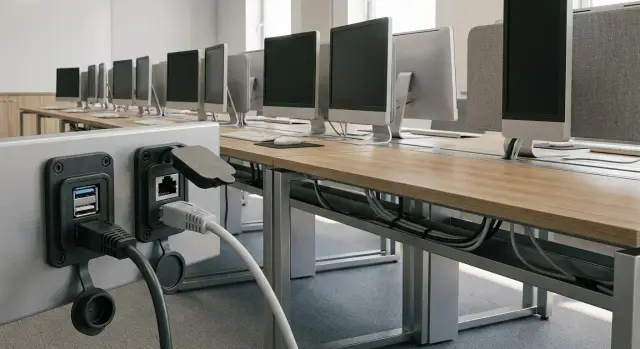
Неліктен компьютер сыныптарында порттар мен кабельдер тез тозады
Үйде бір адам кабельді аптасына бірнеше рет қана қосып, әдетте мұқият істейді. Компьютер сыныпта бір портты күні бойы ондаған оқушы қолданады, ал сымдар орындықтармен, аяқтармен және сөмкелермен үнемі қозғалады. Сондықтан бұзылулар көбіне «жаман техникадан» емес, кәдімгі тозудан басталады.
Негізгі себеп — механика. Кабельді өзіне қарай тартады, тіземен зақымдайды, орындық табанымен қысады, тазалау кезінде бұрады. Құрсай ғана разъём бүтін көрінсе де, ішкі контактілер шайқалып, кабель штекердің жанында сынала бастайды.
Екінші себеп — пайдаланушылардың әдеттері. Асығыс кезде сымды корпусынан емес, кабельден тартып шығарады. USB‑ты «артысымен» тығыздап салуға тырысады. HDMI мен аудиода да солай: бұрышпен кішкене ығысу уақыт өте келе гнезоны бұзады.
Үшінші себеп — «еркін» жұмыс орны. Монитор, жүйелік блок және удлинитель солай орналасқандықтан, кабель тартылуға келеді. Кез келген үстел не монитор қозғалысы портқа соққы ретінде түседі.
Көп жағдайда сабақтар күтпеген ақаулардан тоқтайды: HDMI/DisplayPort «шаршағаннан» кескін жоғалтуы, USB‑тан тышқан немесе флешка істемей қалуы, RJ‑45 ұшып кетуі, миниджектен шырқылдау.
Жақсы жаңалық — көп нәрсені техника ауыстырмай-ақ жөндеуге болады. Көбіне бір қысқа кабельді ауыстыру жеткілікті, монитор немесе жүйелік блок емес. Көбірек көмектесетін профилактика: кернеуді алып тастау, кабельге запас петля беру және сымды портқа емес, бекітуге жүктеу.
Қарапайым мысал: 12 ПК қатарында оқушылар мониторды жиі «жақындатады». Егер HDMI жүйелік блокқа тіке тартып тұрса, бірнеше айдан кейін кескін жоғалуы басталады. 10–15 см запас жасап, кабельді үстел астында бекітсеңіз, разъём «тарту нүктесі» болудан қалады және ақаулар айтарлықтай азаяды.
Типтік әлсіз жерлер: не жиі бұзылады
Сыныпта қарқынды жұмыс кезінде компьютерлерден гөрі оларға қосылатын заттар жиі құлайды. Қай жерде ақау пайда болатынын бірден ажырату маңызды: разъёмде ме, штекерде ме, әлде кабель үнемі иілетін жерде ме.
Ең жиі болатын жағдай — алдыңғы панельдегі USB пен құлаққап разъёмдері. Оларды «саусақ сезімымен», бұрышпен, кейде бір қолымен қосады. Сол себепті штекер қисайып, разъём шайқалып, контакт жоғалып кетеді. Құлаққапта тағы бір проблема бар: отыратын кезде немесе орны ауысқанда кабельді ерте тартады не аяқпен ұстайды.
Видеоразъёмдерде (HDMI және DisplayPort) көбінесе разъёмнен гөрі штекер жанындағы аймақ зардап шегеді. Кабель ауырлап, төмен қарай ілініп, рычаг сияқты жұмыс жасайды. Бір қатты тарту жеткілікті, штекер соққы алады, кабель негізінен сынып кетеді. Бұл, әсіресе, мониторды жылжытқанда немесе үстел жиегіне көтергенде жиі болады.
Желілік RJ‑45 әдетте кішкентай нәрседен — пластик қыстырғыштың сынуынан бұзылады. Оны қатты шығарғанда немесе кабель орындық табанына қысылғанда сындыруы мүмкін. Қысқа патч‑кордтар проблеманы үдетеді: жүйелік блок немесе монитор сәл жылжыса-ақ натяжение пайда болады.
Қуат кабелі де қауіп тобына кіреді, дегенмен оны аз қолдары. Ақаулар көбіне кернеу мен сүртілуден шығады: кабель өткір жиектерден өтеді, үстел аяғымен қысылады. Уақыт өте оқшаулау зақымданады, вилкалар ойып кетеді.
Көбінесе бұзылады — бір нәрсе ғана емес, комбинация: бұрышпен және күшпен қосу, ілініп тұрған кабель, штекер алдындағы иілу, қысқа сымның «натяжкада» болуы, аяғымен және жиектерде үйкеліс. Бір жерде уже болған жағдай көрші орындарда да қайталанады. Бұл — мәселе ұйымдастыруда, «бейберекет оқушыларда» емес.
Үш негізгі қағида: кернеу, иілу, бекіту
Тalmost барлық ақаулар үш нәрседен тұрады: кабель тартылады, кабель иіледі, кабель босқа алқымданып тұрады. Осы себептерді жойсаңыз, қымбат аксессуарсыз да істемеушіліктер айтарлықтай азаяды.
1) Разъёмнен кернеуді алып тастаңыз
Порт кабель үшін «ұстайтын» нүкте болмауы керек. Оқушы тышқанды қозғағанда, жүйелік блокты жылжытқанда немесе гарнитураны тартып шығарғанда күш бекіткішке түсуі тиіс, USB, HDMI немесе аудиоразъёмдерге емес.
Практикалық тәсіл: құрылғы жанында кішкене запас (еркін петля) жасап, кабельді портқа кірмей тұрып үстелге немесе тіреуге бекітіңіз. Кездейсоқ тартқанда күш бекітілген жерде тоқтайды.
2) Кабельді иілуден қорғаңыз
Әдетте әлсіз бөлік — штекерден кейінгі участок. Кабель қатты иілу себебінен үзіліп қалады, әсіресе ол қабырғаға, үстел жиегіне немесе артқы панельге тірелсе.
Кабель шығысын бірнеше сантиметрге дейін түзу ұстаңыз және оны өткір жиекке қыспаңыз. Егер кабель төмен қарай кетуі тиіс болса, өткір 90° иілу емес, тегіс бұрылыс жасаңыз.
3) Маршрутты бекітіңіз
Еденде жатқан немесе ілініп тұрған кабель сыныпта ұзақ өмір сүрмейді. Оны аяқпен ұстайды, орындықпен қағады, тазалағанда тартады. Маршрут айқын және қайталанатын болуы керек.
Бір жұмыс орны үшін минимум: құрылғы астында бір жерде кернеуден босату, әрі қарай жіп бойынша ірі бекіту және топтық сымдар үшін ортақ канал немесе стяжка. Сонымен қатар үстелде анық қосылу аймағы болуы керек, сонда артқы панельге қарай жүгірудің қажеті жоқ.
Мысал: флешка мен құлаққаптарды жиі қосатын кабинетте USB және аудио удлинительін үстел жиегіне шығартып, бекітсеңіз, қосу жеңіл, бұрмалау мен тарту болмайды, ал негізгі порттар тыныш қалады.
Қадам бойынша: бір жұмыс орнын қалай жинау керек, кабельдер жыртылмас үшін
Бір рет дұрыс жинаған үстелді бүкіл сыныпқа оңай көбейтуге болады. Мақсат қарапайым: кабель разъёмде ілініп тұрмауы, аяқпен ұсталмауы және үстел жиегінде қатты иілмеуі қажет.
Бастапқыда оқушы орнына отырыңыз да, қысқа «серуен» жасаңыз: жүйелік блоктан немесе моноблоктан розеткаға және әр қосылатын құрылғыға дейін. Қауіпті нүктелерді белгілеңіз: орындық қай жерде айналады, аяқ қай жерде тұрады, үстел жиегі қай жерде қабықты тоздырады, монитор қозғалғанда кабель қалай тартылады.
Сосын орынды қадамдап жинаңыз:
-
Кабельдерді үстел астында анық траекториямен салыңыз және сызылып тұрған жерлерді алып тастаңыз. Құрылғы жанында әдетте 10–15 см жұмсақ запас жеткілікті.
-
Порт жанында кернеуді босату жасап қойыңыз: жұмсақ петля қалыптастырып, кабельді портқа кірер алдында үстелге немесе қондырғыға бекітіңіз, сонда тартылу бекітуге түседі.
-
Розеткаға немесе ортақ түйінге баратын «магистральды» лотокқа немесе кабель‑каналға салыңыз. Пучок төмен қарай ілініп тұруы тиіс емес.
-
Иілу радиусын тексеріңіз: жиектер мен бекіту жерлерінде өткір иілу болмауы тиіс. Егер кабель бұрышқа тірелсе, маршрутты өзгертіңіз немесе қорғаныс қосыңыз.
-
Кабельдерді және сәйкес порттарды белгілеп қойыңыз. «ПК‑07, монитор‑07» тәрізді жапсырмалар жеткілікті, солайша ақау кезінде бәрін бірден тартып алмайсыз.
Жинағаннан кейін қысқа тексеріс: кабельді орындықтың кенет қозғауын еліктеп қолмен тартыңыз. Егер разъёмға жүктеме түспесе және ештеңе ілініп тұрмаса, жұмыс орны дайын.
Бекітулер мен материалдар: сыныпта шын жұмыс істейтіндер
Кабинетте сәннен гөрі практикалықтық маңызды. Бекітулер күнделікті орын алмастыруды, тазалауды және жылдам жабдық ауыстыруды көтере алуы тиіс.
Конфигурация жиі өзгеретін жерлерде (орын ауыстыру, монитор ауыстыру, проектор қосылуы) липучкалар ыңғайлы: оларды ондаған рет ашып‑жабуға болады, кабель қабығын зақымдамайды. Пластик стяжкаларды тек ешкім қозғалмайтын жерлерге қалдыру дұрыс: әйтпесе оларды үнемі қиып, қайта қысып отырасыз да, кабель уақыт өте сығылады.
Өздігінен жабысып тұратын клиптер мен площадкалар кернеуді босатуға көмектеседі. Идея қарапайым: кабель разъёмге дейін 10–15 см бұрын үстелге немесе шкаф бетіне бекітіледі, сонда портқа тарту түспейді. Бекіту элементтері бет майсыздандырылғанда және шаңсыз ДСП‑ға жабыстырылса жақсы ұсталады.
Үстелдер астындағы жалпы маршрутты лоток немесе кабель‑каналға жинау қызмет көрсетуді жеңілдетеді: ашып, кабельді қосып, жабыңыз. Гофра бұрылыстарда және пучок өткізу қажет жерлерде пайдалы, бірақ оны ұқыпты бекіту қиынырақ.
Ерекше проблема — жиектер: металл, өткір бұрыштар, үстелдегі тесіктер. Мұнда кабель көзге байқалмай сүртіліп кетеді, әсіресе жиі тазаланғанда. Қорғаныс енгізгіштер, втулкалар, резеңке қаптамалар көмектеседі — кез келген қарапайым элемент өткір жиекті жоюға жеткілікті.
Егер кабель бір жерден еден арқылы өтсе, оны ерте ме, кеш пе таптап немесе іліп барады. Өту жолдарында кабель‑траптар (қоршаулар) қажет, солар арқылы өтуге және орындық тебуге болады.
Сыныпқа практикалық жинақ әдетте мынадай: жиі өзгеретін пучктарға липучкалар, разъём жанында бекіту клиптері/площадкалар, үстел астына лоток немесе кабель‑канал, жиектерге қорғаныс және өту жерлеріне бірнеше трап.
Мысал: ПК және мониторлар бар сыныпта әдетте әр видеокабель мен USB кабельді разъём алдындағы үстелге бекітіп, жалпы пучақты лотокқа салу жеткілікті. Осыдан кейін «кездейсоқ» үзілістер мен үзік‑үзік шайқалған порттар жоғалады, өйткені оқушылар енді разъём емес, бекітілген бөлімді тартады.
Интенсивті қолдануға арналған кабельдер мен разъёмдерді қалай таңдау керек
Сыныпта кабель көбіне штекердің түбінде және иілетін жерлерде үзіледі. Сондықтан таңдау кезінде тек «USB не HDMI» емес, кабельдің қалай жататыны, тартылатыны және бүгілетінін ескеру маңызды.
Бастапқыда ұзындығын таңдаңыз. Өте ұзын кабель төменге ілініп, аяқпен ұсталатын петляға айналады. Өте қысқа болса тұрақты натяжкада болады. Қалыпты ұзындық — қозғалысқа жеңіл запас бар, бірақ еденге дейін салбырамаған.
Штекердің формасына қараңыз. Егер жүйелік блок қабырғаға қатты тиіп тұрса немесе кабель үстел жиегінен шығатын болса, түзу штекер кабельді қатты иілтуге мәжбүрлейді. Мұндай жерлерге бұрыштық штекерлер (USB, HDMI) тиімді: кабель жан-жаққа шығып, негізінен штекер түбіндегі сынуды азайтады.
Штекер жанындағы «юбка» (гибкий участок) сапаны көрсетеді: қаншалықты ұзын әрі жұмсақ болса, соншалықты кернеуді жақсы бөліп алады. Оқу кабинеттеріне өте жұқа және қатты кабельдерді алғаннан гөрі коннектор қаптамасы күшейтілген және икемді қаптамасы бар кабельдерді таңдаңыз.
Сатып алғанда не тексеру керек
Класс үшін нақты көмектесетін бірнеше белгілер:
- Артық петлясыз, бірақ натяжкасыз жеткілікті ұзындық.
- Кабель қабырғаға, монитор тіреуіне немесе үстел жиегіне тірелетін жерлерге бұрыштық штекер.
- Штекерде дұрыс кернеуді босату: қатты пластикке өткір ауысу жоқ.
- RJ‑45 үшін: қыстырғышты қорғау, оны жиі шығарып салғанда сындырмау үшін.
Егер тез арада ақауларды азайтқыңыз келсе, ең «қызып тұрған» сымдарды ауыстырудан бастаңыз: периферияға арналған USB, мониторларға арналған HDMI және бірінші қатарларда желілік патч‑кордтарды ауыстырыңыз.
Порттарға жүктемені қалай азайту: вынос, заглушки, расходники
Сыныпта әр сабақ сайын флешка, зарядтау немесе HDMI қосқанда корпус разъёмы ең тез тозады. ПК портының жөндеуі әдетте шағын расходник ауыстырудан қымбат және ұзаққа созылады. Логика қарапайым: оқушылар компьютерге тікелей қосылмай, «ауыстырмалы» нүктеге қосылсын.
Ең түсінікті әдіс — жиі қосылатындарды үстелге шығару. Бұл фронтальный удлинитель, выносная панель немесе қысқа адаптер‑переходник болуы мүмкін, үстелге бекітілген. Солайша компьютер корпусы сирек зақымданады, ал тарту кезінде разъём сыну ықтималдығы азаяды.
Вынос: күнделікті қайда қосылады
Тұрақты болған және сымды ілулі ұстамайтын шешімдер жақсы жұмыс істейді:
- Бекітілген USB‑хаб үстелде.
- Үстел жиегіне немесе кабель‑каналға орнатылған USB (және қажет болса HDMI) панелі.
- Қысқа удлинитель USB/HDMI (20–50 см) — ауыстырмалы кірістірме: бұзылса — минут ішінде ауыстырылады.
- Желі үшін: ұқыпты қосылу нүктесі арқылы қысқа патч‑корд пайдалану, ПК портын жиі тартпау үшін.
Маңызды: вынос те кернеуден босату керек. Кабельді қосылу нүктесі жанында клипс арқылы бекітіп, тарту бекітуге түсетіндей етіңіз.
Заглушки және расходники
Камені сирек қолданылатын порттарды (мысалы, артқы USB немесе екінші HDMI) қарапайым заглушкалармен жапса болады. Олар шаңгылыстан және кездейсоқ енгізуден қорғайды.
Сыныптағы практикалық мысал: алдыңғы панелдегі USB оқушы аяқпен флешканы соққанда сынған еді. Егер корпустың орнына қысқа удлинитель қолданылған болса, сол удлинитель ғана бұзылып, мұғалім оны қордан жылдам ауыстырып, компьютерді ашып‑жарудың қажеті болмайды.
Ақауға әкелетін жиі қателіктер
Ақаулар көбіне орнатудағы ұсақ қателіктерден туындайды. Күнделікті орын алмастыру, тазалау және асығыс кезінде жүктеме байқалмай порттарға ауысады, ал әлсіз буын — ПК немесе монитор разъёмы болады.
Ең типтік қателіктер:
- Кабель «натяжкада», порт алдындағы шағын петлясыз.
- Пластик стяжкалар тым қатты тартылады да, қабықты сығырады.
- Сымдар еденде қорғанышсыз жатыр және белгіленбеген.
- Өте ұзын хвосттар төменге ілініп, оңай тұтылып қалады.
- Хаб не удлинитель бір разъёмге ілулі тұрып, бекітілмеген.
Жылдам қауіптерді табудың тәсілі: әр кабельде портына дейін шағын запас бар ма, стяжканың сығысу белгілері бар ма, ештеңе еденде жатпаған ба, «хвосттар» ілініп тұр ма және хаб тек кабельге ілініп тұрған жоқ па — соны тексеріңіз.
Практикадан мысал: 12 жұмыс орынды қатарында екі компьютерде HDMI тоқтап қалды. Тексергенде мониторлар жиі жылжытылып, кабельдер натяжкада және үстел жиегіне ілініп тұрғаны анықталды. Запас қосып, кабельді үстел астына бекітіп, хабты орнына орналастырғаннан кейін жаңа ақаулар тоқтады.
10 минуттық жедел чек‑лист сынып үшін
Бұл тексеруді айына бір рет және парталардың кез келген ретке келтірілуінен кейін жасау ыңғайлы. Бір қатардан өтіп, жұмыс орнын үстінен төмен қарай тексеріңіз: үстел беті, жиегі, аяқ аймағы, содан кейін кабельдің розеткаға немесе свичке дейінгі жолы.
- Кабельдер еденде жатпайды және өту жолдарын кесіп өтпейді.
- Маңызды порттардың алдында кернеуді босату бар: алдымен бекіту, содан кейін разъёмға кіру.
- Жиектер мен иілу аймақтарында өткір сүртілу жоқ.
- Жиі қосылатындар үстелге шығарылған немесе қысқа удлинитель арқылы «ауыстырмалы» түрде жасалған.
- Кабельдер белгіленген және жиі қолданылатын түрлерден қор бар.
Егер уақыты өте аз болса, екі нүктеден бастаңыз: аяқ аймағы (ол жерлерде жиі тартады) және ПК/монитор корпусына кіріс нүктесі (сол жерде порттар жиі шайқалады).
Кішкентай мысал: 15 орындық сыныпта үш үстелде HDMI ілініп және натяжкада болатын. Бір-екі минутта үстел астына бекіту жасап, запас петля беріп қойдыңыз — осылайша күтпеген қозғалыс кезінде кабель емес, бекіту зардап шегетін болды.
Оқулық сынып үшін мысал және келесі қадамдар
20 орындық компьютер сыныбын елестетейік. Оқушылар тышқанды жылжытады, гарнитураларды тартады, кейде орын ауыстырады. Соның салдарынан кабельдерді тартады, штекерлерді үстел жиегінде иіледі және порттар шайқалады. Қосымша шығынсыз ақауларды азайтқыңыз келсе, тез әсер беретін қарапайым іс‑шаралардан бастаңыз.
Бір күнде нақты не істеуге болады
Негізгіге назар аударыңыз: ілініп тұрған «хвосттарды» жою, запас беру және порттардан жүктемені алу.
- Кабельдерді үстел астында клиптермен немесе липучкалармен бекітіңіз.
- Кернеуді босату жасаңыз: 10–15 см запас пен бекітуді разъём алдында орнатыңыз.
- Жиі қосылатындарды (флешки, гарнитуралар) үстелге қысқа удлинитель немесе бекітілген USB‑хаб арқылы шығарыңыз.
- Қорларды және аяқтарды номерлеп қойыңыз (орын нөмірі мен тағайындалуы).
- Қарапайым ереже қабылдаңыз: штекерді тек корпусынан ғана шығару.
Апта ішінде не істеуге болады
Егер сынып күнделікті жүктемеде болса, бір рет инфрақұрылымды ұқыпты орналастырып алу тиімді.
Рядтар бойымен кабель‑каналдар жүргізіп, адамдар өтетін жерлерді жауып, коммутация схемасын (қандай порт, қай кабель, қай орын) түсінікті етіңіз. Қасындағы бөлмеде қажетті расходник қорын ұстаңыз: 2–3 USB‑кабель, 1–2 HDMI, бірнеше RJ‑45 патч‑корд, бірнеше қор кабелі және бекітулер. Бұл бір «шаршаған» шнур себебінен сабақтың үзілуінен арзан.
Одан әрі: аптасына бір рет көзбен тексеру, айына бір рет — шығын материалдарды тозуына қарай ауыстыру. Егер парк жаңарту жоспарласаңыз, оқу жүктемесін ескерген модельдерді таңдап, алдын‑ала техникалық қолдауды ойластырыңыз. Қазақстанда осындай міндеттер үшін жиі қарастырылатын шешімдер — GSE.kz производителя және жүйелік интегратор, олар ПК, моноблоктар мен серверлерді білім беру мекемелері үшін жеткізу мен қызмет көрсетуді ұйымдастырады.
Жиі қойылатын сұрақтар
Почему в компьютерном классе порты ломаются быстрее, чем дома?
Сыныпта портты бір күнде ондаған адам ұшыратады, ал жүктеме көбінесе механикалық сипатта болады. Кабельді тартады, аяқпен немесе орындықпен соғады, штекер жағында иіп алады және асығыс кезде тартып шығарады — сондықтан контактілер үйдегіге қарағанда жылдамырақ шайқалып қалады.
Какие разъемы в классе выходят из строя чаще всего?
Ең жиі ақаулар — алдыңғы панеліндегі USB және құлаққап разъёмы: оларды «сыныптап» кіргізеді, бұрышпен немесе бір қолымен қояды. HDMI/DisplayPort жиі ауыр кабельден және торсылған штекерден зардап шегеді, ал RJ‑45 көбіне пластик қыстырғыштың сынуынан бұзылады.
Почему периодически пропадает изображение по HDMI, хотя «всё вроде подключено»?
Көбіне бұл штекердің түбінде кабельдің тозуы немесе разъёмнің шайқалуы. Егер кабельді жеңіл қозғалтуда кескін жоғалса, проблема жиі контактіде немесе штекер маңындағы иілуде болады, монитор немесе бейне карта емес.
Что самое простое сделать, чтобы перестали выламывать USB и HDMI?
Берілген ең оңай әдіс — құрылғы жанында 10–15 см бос запас қалдырып, кабельді портқа кірер алдында үстелге не кронштейнге бекіту. Солайша кездейсоқ тартқанда жүктеме бекіп тұрған жерге түседі, портқа емес.
Сколько «запаса кабеля» нужно и где его оставлять?
Порт жанында жұмсақ еркін петля шамамен 10–15 см қалдырып, кабельді портқа дейін үстелге немесе кронштейнге бекітіңіз. Негізгі ой — жүктеме фиксацияға түсуі, портқа емес.
Когда стоит брать кабели с угловыми разъемами?
Кабель қабырғаға, монитор тіреуіне немесе үстел жиегіне тірелетін жерлерде — бұрыштық штекер қолданған дұрыс. Ол штекердің түбіндегі өткір иілуді азайтады және қызмет мерзімін ұзартады.
Как снизить износ портов, если ученики постоянно вставляют флешки и наушники?
Жиі қолданылатын қосылыстарды үстелге шығарыңыз: бекітілген USB‑хаб, панель немесе қысқа удлинитель‑переходник. Одан ұрылған жағдайда тәуелсіз шығындылар ғана ауыстырылады, корпустың порты қалпында қалады.
С чего начать проверку класса, если поломки идут одна за другой?
Бастапқы тексеруді аяқ аймағынан және кабельдің орындық қозғалысы мен сынып тазалығында ұстайтын жерлерінен бастаңыз. Кабельдерді еденнен алыңыз, маршруттарды бекітіңіз және портқа дейін кернеуді босату жасаңыз — бұл әдетте тез әсер береді.
Что лучше для класса: липучки или пластиковые стяжки?
Липучкалар жиі өзгеретін конфигурацияларда ыңғайлы — олар кабель қабатын қысымдап зақымдамайды және қайта қолдануға болады. Пластик стяжкалар тұрақты бекітілген жерлерге жарайды, әйтпесе олар кабельді шымшып тоздырады.
Какие расходники стоит иметь в кабинете, чтобы быстро восстановить рабочее место?
Қысқа қорда ең қажетті заттардың қорын ұстаңыз: периферияға арналған USB‑кабельдер, 1–2 HDMI/DisplayPort, бірнеше RJ‑45 патч‑корд, 1–2 қорлық кабель және бекітулер. Бұл бір «тозған» шнур себепті сабақтың тоқтауынан арзан әрі жылдамырақ шешім.
