2 мин
Компьютер сыныбын жобалау: желі, қуат, қорғаныс
Компьютер сыныбын жобалау: қуат, желі, есептік жазбалар, ақаудан қорғау және мұғалімге ыңғайлы қызмет көрсету қалай алдын ала қарастыру керек.
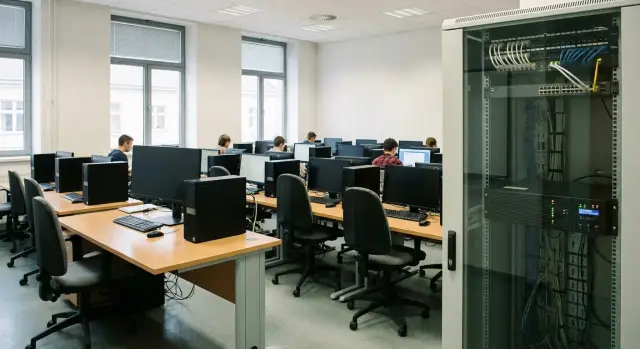
Компьютер сыныбындағы мәселелер қайдан басталады
Жиі шағымдар бірдей болады: «мақтағыш жұмыс істемейді», «есептік жазбаға кірмейді», «интернет жоқ», «ПК-тердің жартысы принтерді көрмейді», «қосып-жоғалтқанда бәрі істен шықты». Мұндай жағдай жаңа компьютерлерде де болады, себебі әлсіз жер көбінесе компьютерде емес, олардың айналасында: электрмен қамтамасыз ету, желі, есептік жазбалар және түсінікті қалпына келтіру тәртібі.
Ең жағымсызсы — көптеген қателіктер жөндеу мен расстановка кезеңінде салынған. Розеткалар «көрінгендей» жасалса және кабельдер схемасыз тартылса, кейін оны шаңсыз, шу-құшамсыз және қосымша бюджетсіз түзету мүмкін емес. Желіде де солай: «уақытша» коммутатор терезе жақтағы орындықта және кездейсоқ патч-кордтар кез келген ақауды болжап алуына әкеледі.
Сабаққа ең көп әсер ететін шешімдер сырт көзге ұсақ болып көрінеді. Мысалы, оқушының кіруі қанша уақыт алатыны, мұғалімнің қажетті бағдарламаға тез рұқсат бере алатыны және ақау немесе сәтсіз жаңарту кейін жұмыс күйін қаншалықты оңай қалпына келтіруге болатыны. Егер осы процестер ойластырылмаса, сынып жақсы залда болғанымен де тұрғып қалады.
Компьютер сыныбын жобалау кезінде бюджет, сенімділік және мектеп үшін қарапайымдық арасында теңгерім табу керек:
- тек «ең қуатты ПК-терге» салудан гөрі негізге (қуат, қорғаныс, кабельдік желі) инвестиция салыңыз;
- қай жерде не қосылғаны және қалай күтіп ұстау керектігін түсіндіретін айқын схема жасаңыз;
- қолмен жасалатын әрекеттерді азайтыңыз (әр ПК‑де көп пароль және жеке баптамалар болмауы керек);
- қалпына келтіруді ойластырыңыз: бір ПК не бүкіл желі істен шықса не істеу керек;
- өсуге резерв қалдырыңыз: 2–3 қосымша орынды, жаңа бағдарламалар мен қосымша жабдықты ескеріңіз.
Осы нәрселерден бастасаңыз, кейін техника мен қолдауды таңдау оңайырақ болады. Ал алдымен компьютер сатып алып, «көрінгендей қосайық» десе, қиындықтар бірінші аптасында шығады.
Қадамдық жоспар: тапсырмалардан жабдық тізіміне дейін
Брендтер мен бағадан емес, сыныпта адамдар күн сайын не істейтінінен бастаңыз. Сценарийлер қуат, желі және қызмет көрсету талаптарын бірден анықтайды. Бірдей орын саны бар программалау сыныбы мен 3D‑графика сыныбы мүлде әртүрлі болады.
3–4 негізгі сценарийді анықтаңыз: офис тапсырмалары мен онлайн‑сабақтар, программалау (IDE, виртуалдық машиналар), графика және мультимедиа, тестілеу мен емтихандар. Әр сценарий үшін бағдарламалар мен ерекше талаптарды атап өтіңіз: микрофондар, веб‑камера, екінші монитор, файлдарға жылдам қолжетімділік, басып шығару.
Одан кейін жұмыс орындарын есептеңіз: оқушылар орындары, мұғалімнің жеке орны және кем дегенде бір резервтік орын, сонда ақау кезінде сабақ бұзылмайды. Инклюзивті орындар немесе жұппен жұмыс жоспарланып жатса, оны алдын ала ескерген дұрыс.
Сценарийлер мен орын саны анықталғанда жабдық тізіміне өтіңіз. ПК мен монитордан басқа сабақты шын мәнінде әсер ететін нәрселер жиі ұмытылады: микрофонмен гарнитура, қажетті типтегі кабельдер мен удлинительдер, крепления, қажетті пернетақта раскладкасы, проектор немесе панель.
Орналастыруда қателеспеу үшін бөлменің қарапайым жоспарын жасаңыз: үстелдер орналасуы, өткелдердің ені, мұғалім орны, шкаф/стойка үшін орын, розеткалар және желілік нүктелер қайда болатыны. Осы қадамда не «жылдам ауыстырылатын» болу керек (мысалы, шкафта қосалқы тышқан мен блоктар) шешіңіз.
Қызмет көрсету талаптарын бөлек белгілеңіз: сыныпқа кім жауапты (мектеп/ЖОО немесе мердігер), ақаулар қаншалықты тез жойылады, запас қайда сақталады, кім баптауларға қол жеткізе алады. Егер «сол күн ішінде» жөндеу қажет болса, бірдей модельдер мен анық ауыстыру схемасы көмектеседі. Мұнда біртекті жабдық желісі және жергілікті сервистік қолдау маңызды, мысалы GSE.kz компаниясының ел бойынша сервис желісі.
Қуат: розеткалар, желілер, ИБП және кернеуден қорғаныс
Қуат — оқу сыныптарындағы ақаулардың жиі себебі. Бір бөлмеде бір уақытта ПК, мониторлар, зарядтағыштар, проектор мен принтер қосылғанда әлсіз ввод немесе шамадан тыс жүктелген линия кернеу құлдырауларына, автоматтардың сөнуіне әкеледі және блок питания‑тарды зақымдайды.
Алғашында қарапайым есептен бастаңыз: бір уақытта қанша құрылғы жұмыс істейді және олардың жалпы қуаты қандай. Жобалау кезінде резерв қалдыру маңызды: уақыт өте келе жаңа құрылғылар қосылады (веб‑камералар, қосымша мониторлар, зарядтау станциялары, 3D‑принтерлер).
Қуатты топтарға бөліп тарту жақсы тәжірибе. Барлығын бір линияда ұстауға болмайды: әр қатарға немесе аймаққа (мысалы, 10–12 жұмыс орны) бөлек линия, мұғалім орнына бөлек линия және желілік шкафқа бөлек линия жасаңыз. Солай болса мәселе шықса сыныптың тек бір бөлігі ғана өшеді, түгел бірден емес.
Электрикпен бірге негізгі нәрселерді тексеріңіз: ввод пен кабель сечениясы жүктеме үшін жеткілікті ме, ПК‑тер мен шкафтағы жабдыққа бөлек топтар бар ма, автоматтар мен УЗО дұрыс таңдалған ба, розеткалар қажетті жерлерде жеткілікті ме, бір топта артық жүктеу қаупі жоқ па.
Удлинительдер — тұрақты қуат жоспары емес. Егер олайсыз болмайтын болса, қорғанысы бар және қажетті токқа сай моделдерін алыңыз, оларды шынжырлап жалғап пайдаланбаңыз және кілем астына немесе батареяларға жасырмаңыз.
ИБП‑ларды онда орнатыңыз, қай жерде тоқтаусыз жұмыс пен дұрыс жабуды қамтамасыз ету маңызды: мұғалімнің ПК‑сы мен көрсету жабдығы, желілік шкаф (коммутатор, маршрутизатор, точки доступа), сервер немесе мини‑сервер, сақтау жүйелері мен контроллерлер (қолданылса).
Жерге тұйықталу және кернеуден қорғау алдын ала келісілген болуы керек: дұрыс жұмыс істейтін заземление, PE схемасы дұрыс, электр тақтасында кернеуден қорғау құралдары. Қарапайым маркер: проектор қосқанда кейбір ПК‑терде мониторлар жыпылықтаса, көбінесе желілер нашар бөлінген немесе кернеу құлдырауы бар. Мұны қабылдау кезеңіне дейін түзету дұрыс.
Желі: сымды, Wi‑Fi және қосылу схемасы
Оқу аудиториясындағы мәселелердің көбі «уақытша» желілік шешімдерден басталады: бір кабель екіге, тұрмыстық маршрутизатор терезе жақта және үстел астында свитчтердің тізбегі. Жобалау кезінде бір қарапайым ережені қабылдаған дұрыс: әр жұмыс орны өзінің жеке кабелімен шкафтағы коммутаторға шығады («жұлдызша» схема). Солай ақауды табу оңайырақ және қызмет көрсету жеңілірек.
Кабельді жиһаз және розеткалармен бірге жоспарлаңыз. Тұрақты ПК‑лер үшін әдетте Cat.6‑дан төмен емес витая пара таңдайды, кабельдерді анық трассалармен (короб, лоток) тартады және екі аяғын белгілейді. Ұзындық бойынша резерв қалдыру және бірнеше бос желі жолдарын болдырмау пайдалы (мысалы, принтер, интерактивті панель немесе қосымша ряд үшін).
Коммутатор алу кезінде порттардың резервін есептеңіз. 25 жұмыс орны болса, 48‑порттық модель көп жағдайда 24‑ке қарай «нағыз жететін» опциядан тиімдірек. Басқарылатын коммутатор мектепте де пайдалы: артық трафикті шектеуге, проблемалы портты жылдам өшіруге және желіні тапсырмалар бойынша бөлуге болады.
Қарапайым бөлу әдетте жеткілікті: оқу ПК‑лері мен мұғалімнің құрылғылары бір желіде; әкімшілік жүйелер бөлек; қонақтарға арналған қолжетімділік (қажет болса) бөлек; камералар мен точки доступа сияқты жабдық бөлек; желілік жабдықты басқару мүмкіндігінше бөлек.
Wi‑Fi компьютер сыныбында көбінесе стационарлы ПК үшін емес, планшеттер, телефондар мен ноутбуктар үшін қажет. Жұмыс орындарын сымда қалдыру жақсы: жылдамдығы тұрақты, кедергілер аз және мәселе шықса себебін табу оңайырақ. Егер Wi‑Fi қажет болса, точки доступа төбеге орналастырылады және оларды қолданушылар санына қарай есептеңіз, бір төбені бүкіл қабат үшін қоюдан сақтаныңыз. Желіні және жабдықты бір мердігер жеткізіп, баптаса (мысалы, жүйелік интегратор деңгейінде GSE.kz), схема, маркировка және порттар қоры алдын ала келісілгенде сынып бір жылдан кейін «құралысқа» айналмайды.
Жиі қойылатын сұрақтар
С чего правильно начинать проектирование компьютерного класса?
Начните со сценариев: что делают на уроке (офис, программирование, 3D, тесты) и какие программы нужны. Затем посчитайте места: ученики + преподаватель + минимум 1 резервное. После этого составьте список **всего**, что влияет на урок: ПК/мониторы, наушники, камера/микрофон, принтер, проектор/панель, кабели, крепления, сетевой шкаф и ИБП. Так вы не купите «железо», которое потом нечем нормально подключить и обслуживать.
Какие проблемы чаще всего «ломают» уроки даже в новом классе?
Типичный минимум: - недостаток розеток и перегруз одной линии (удлинители под каждым столом); - «временная» сеть: свитчи под столами, один кабель на двоих, кабели без маркировки; - один пароль на всех или права администратора у учеников; - нет плана восстановления (что делать, если сломался 1 ПК или «упала» сеть). Если закрыть эти пункты на старте, большинство жалоб «тормозит/не работает» исчезают.
Как правильно организовать электропитание в классе, чтобы не выбивало автоматы?
Делайте питание группами, а не одной линией на весь класс. Практичный вариант — отдельные группы на зоны/ряды (например, по 10–12 мест), отдельная группа на преподавателя и отдельная — на сетевой шкаф. Перед монтажом проверьте с электриком: запас по мощности, правильные автоматы и УЗО, заземление, защита от перенапряжений. Удлинители — только как исключение, без «цепочек» и с подходящим током.
Куда ставить ИБП и какой запас по автономности нужен?
ИБП ставьте там, где важен непрерывный урок и корректное завершение работы: - сетевой шкаф (коммутатор, маршрутизатор, контроллер/точки доступа); - ПК преподавателя и оборудование для показа; - сервер/хранилище, если они есть. По времени автономии обычно достаточно, чтобы пережить краткий провал питания и успеть безопасно завершить работу (несколько минут). Главное — проверить, что ИБП реально держит вашу нагрузку, и заложить замену батарей по регламенту.
Какую сетевую схему выбрать для компьютерного класса?
Базовое правило: **каждое рабочее место — отдельным кабелем до коммутатора в шкафу** (топология «звезда»). Это дороже на старте, но потом проще искать неисправности и расширяться. Практика, которая экономит время: - витая пара не ниже Cat.6 для стационарных ПК; - прокладка по понятным трассам (короба/лотки); - подпись обоих концов каждого кабеля; - запас портов в коммутаторе и 2–3 свободные линии «на будущее».
Нужен ли Wi‑Fi в компьютерном классе, если есть проводная сеть?
Если ПК стационарные, лучше держать их на проводе: стабильнее скорость и меньше «случайных» проблем. Wi‑Fi обычно нужен для планшетов/ноутбуков на разовых занятиях. Тогда: - ставьте точки доступа на потолке; - рассчитывайте их по числу одновременных пользователей; - отделяйте гостевой доступ от учебной сети. Одна «домашняя» точка на весь этаж почти всегда становится причиной жалоб на связь.
Что лучше для школы: ПК или моноблоки?
Для класса важнее обслуживание, чем «мода». - **Моноблоки**: меньше кабелей, аккуратнее, проще уборка. Минус — при проблеме с экраном в ремонт уходит вся станция. - **Классические ПК**: проще чинить и обновлять по частям, легче держать запас комплектующих. Минус — больше проводов и нужно продумать размещение системного блока. Часто выигрывает подход «одна линейка и единые конфигурации»: проще менять местами, быстрее ремонт. При локальной поставке и сервисе (например, у GSE.kz есть линейки L200 и M200 и сервисная сеть) проще поддерживать одинаковый парк и держать запасные узлы.
Как организовать учетные записи учеников без лишней головной боли?
Лучший баланс — простая авторизация без «общего пароля на всех». Практичные правила: - регулярным ученикам — личные учетные записи; - ученикам — без прав установки программ и изменения системных настроек; - отдельный «гостевой» вход только по регламенту и с автоочисткой данных; - единое место для сохранения работ (сетевая папка/сервер), а не рабочий стол на каждом ПК. Это снижает путаницу с файлами и уменьшает число поломок из‑за случайных настроек.
Как быстро восстанавливать ПК после вируса, обновления или экспериментов учеников?
Самый практичный инструмент — **эталонный образ** (золотая конфигурация) для всех ПК. Тогда при сбое вы не «чините руками», а быстро возвращаете компьютер к исходному состоянию. Что стоит подготовить заранее: - список программ и версий, драйверы, настройки, ярлыки; - инструкция восстановления (из образа или заменой на резервный ПК); - хранение учебных файлов отдельно от системного диска. Бэкап обычно нужен не всего диска каждого ПК, а материалов преподавателя, шаблонов и результатов работ учеников.
Как проверить класс перед приемкой, чтобы не получить сюрпризы в первую неделю?
Сделайте «прогон как урок»: одновременно включите все места, выполните входы, раздайте файл и соберите результаты, проверьте печать и показ экрана. Мини-чек: - питание: ничего не отключается при одновременном старте, ИБП держит нагрузку; - сеть: все ПК видны, копирование большого файла идет стабильно; - вход: ученик заходит за 30–60 секунд, профили и ярлыки на месте; - восстановление: «сломанный» ПК возвращается по инструкции без долгой настройки; - преподаватель: может начать урок без помощи администратора. Если этот тест проходит спокойно, класс будет работать предсказуемо и в обычные дни, и в период контрольных.
