6 мин
Киосктағы SSD тозуын азайту: кэш, журналдар және жазу
Киосктағы SSD тозуын азайту: қай жазулар накопительді тез тоздырады, кэшті, журналдарды және браузерді қалай баптау керек, және 24/7 жазуды қалай бақылау керек.
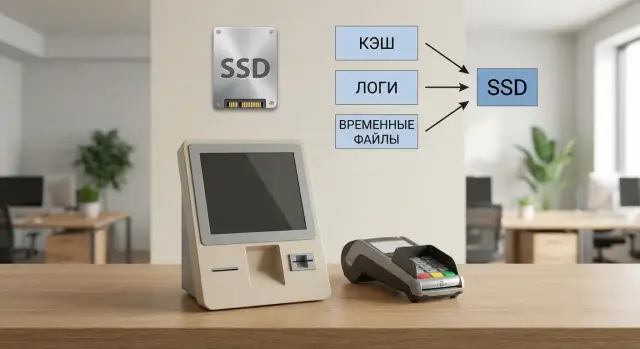
Неліктен киосктар мен терминалдарда SSD тезірек тозады
Киоск немесе терминал әдетте «тыныш» болмайды. Экранда ештеңе өзгере қоймаса да, жүйе мен қосымшалар үнемі жазады: браузер кэші, уақытша файлдар, журналдар, жаңартулар, мәліметтер базалары, жүйелік логтар. Сондықтан киоскта SSD тозуын азайту «ең қымбат дискті сатып алудан» емес, үздіксіз жазу көздерін түсінуден басталады.
Мәселені ушықтыратындығы — жазудың сипаты: көбінесе кішкентай және жиі жазулар. SSD оқу емес, жазудан тозады. Әрбір бірнеше секунд сайын жүйе ұсақ блоктарды қосып жазса (журналдар, кэш, телеметрия), накопитель «шағын жұмыспен» үнемі айналысады. Бұл SSD ішкі операцияларын (блоктарды қайта бөлу, қоқысты жинау) көбейтеді және ресурс жылдамырақ таусылады.
24/7 режимі тозуды екі есеге жылдамдатады. Біріншіден, жазулар үзіліссіз жүреді, накопитель фондық операцияларды «сіңіру» мүмкіндігін аз береді. Екіншіден, температура: терминалдар көбінесе тығыз шкафта, қыздырғыш құрылғыларға жақын немесе шаңды жерде тұрады. Температура жоғарлағанда және желдету нашарлағанда қателер мен жазуға байланысты тұрақсыздық артады.
Бастапқы белгілер әдетте «диск өліп қалды» емес, бірте-бірте болатын сәтсіздіктер ретінде көрінеді. Киоск бірте-бірте ілініп, браузер беттерді ұзақ ашады, жүктеу кезінде тұрып қалулар пайда болады. Енгізу-шығару қателері көбейіп, күтпеген қайта жүктеулер болуы мүмкін. Кейде қосымшалар кэш пен баптауларды жоғалтады немесе жүйе апаттан кейін автоматты қалпына келтіруге көшеді.
Көп жағдайда бұл бірнеше айдан бастап бір жылға дейін байқалады, егер терминалдар кэштеп және журналдарды баптамай жұмыс істесе. Сондықтан ақылға қонымды тәсіл: артық жазуды алдын ала азайту, температураны бақылау және тұрақты жүктемеге арналған накопительдерді таңдау.
Тозуды және жазылған көлемді қалай өлшеу керек
Егер терминал 24/7 жұмыс істейтін болса, «SSD тез өліп кетеді» деген сезімдер жеткіліксіз. Саны керек: қанша дерек шын мәнінде жазылады, тозу қаншалықты тез өседі және қателер бар ма. Бұл SMART-тан көрінеді (NVMe үшін SMART/Health).
Қандай SMART көрсеткіштерді қарау керек
Көп жағдайда кейбір параметрлер жеткілікті, олар тез түсінікті картинаны береді:
- Total Host Writes (немесе Data Units Written / Total NAND Writes) — қанша жалпы жазылды.
- Percentage Used (NVMe) немесе Wear Leveling Count / Media Wearout Indicator (SATA) — жалпы тозу көрсеткіші.
- Reallocated / Pending Sectors (SATA) немесе Media and Data Integrity Errors (NVMe) — деградация мен қатенің белгілері.
- Unsafe Shutdowns — кенеттен қуат өшуі (жиі жазудың «шоқтарын» және мәселелерді береді).
- Temperature — қыздыру деградацияны тездетеді және троттлинг тудырады.
Көрсеткіштерді жүйенің өзінің құралдарымен немесе smartctl сияқты құралдар арқылы алуға болады. Маңыздысы — тек «қазір» мәнін емес, оның динамикасын тіркеу.
Қаншалықты жиі өлшеу және қайда тарихты сақтау
Киоск үшін әдетте күніне бір рет жеткілікті. Егер кэштегі немесе журналдардағы баптауларды өзгертсеңіз, алғашқы 7–10 күнде әр 4–6 сағат сайын жинау пайдалы, әсерді жылдам көру үшін.
Тарихты сол SSD-да сақтамаңыз. Әдетте орталық мониторинг сервері, желілік ресурс немесе екінші накопитель қолайлы. Оңай сценарий: терминал тәулігіне бір рет SMART мәндерін орталық журналға жібереді.
Бір реттік шарықтарды тұрақты проблемадан айыра біліңіз. ОС жаңартқаннан кейін бір күннің жазбасы секіріп кетуі мүмкін, бірақ егер «GB/тәулік» апта бойы жоғары тұрса — тұрақты көз бар.
Минималды бақылау жиынтығы: күнделікті жазба (GB/day), Percentage Used өсімі (айына), қателер саны (идеалдық түрде нөл) және жүктемедегі температура. Бұл өзгерістер қай жерде ресурс жоғалып жатқанын және баптауда не өзгерту керегін анықтауға жеткілікті.
Жазудың қайдан келетіні: жылдам талдау
Киоскта SSD көбіне ауыр тапсырмалардан емес, үнемі болатын ұсақ жазулардан тозады. Құрылғы 24/7 жұмыс істеп, қолданушылар жиі ауысады, ал жүйе мен қосымшалар кэштеп және журналдап отырады.
Ең айқын көз — браузер. Ол беттердің кэшін, суреттерді, қаріптерді, бейне бөліктерін және профиль деректерін (cookies, тарих, localStorage, кеңейтімдер файлдары) жазады. Киоск режимінде бұл әсіресе зиянды: пайдаланушы ештеңе сақтамаса да жазу тоқтамайды.
Екінші үлкен топ — қосымшалар мен жүйелік журналдар. Желі қателері, қызметтердің қайта қосылуы, қауіпсіздік оқиғалары, кассалық бағдарламаның есептері — бұлар аздап, бірақ түнгі-түні жазылады. Егер ротация жоқ болса, журнал шексіз өседі немесе тым жиі қайта жазылады.
Одан кейін уақытша файлдар мен жүйелік қызметтер бар: ОС пен қосымшалардың кэштары, орнатушы файлдары, TEMP қалталарындағы қоқыс, жаңартулар мен олардың тарқатылған файлдары, антивирустық базалар, бүтіндікті тексеру. Киоск «тек бір бет көрсетіп тұрса» да ішіде фондық әрекет жиі жүреді.
Pagefile және дамптарды ұмытпаңыз: егер RAM аз болса немесе қосымша жад ағып кетсе, подкачка тұрақты жазуға айналады. Сондай-ақ периферия мен кезектерден жасырын жазулар болуы мүмкін: чек басу, драйверлер, спулер, сканер немесе фискал регистр жазбалары.
Баптауға кіріспес бұрын терминалда қандай бағдарламалар бар екенін тізіп, жазуларды екі топқа бөліңіз: дискке міндетті түрде жазылуы керек (чек, маңызды журналдар) және RAM-ға, екінші дискке немесе шектеулі өлшемге шығаруға болатындар.
Қайда жазу: SSD, RAM, екінші диск немесе желі
Принцип қарапайым: жүйелік SSD-қа тек терминал жүктеліп, қалыпты жұмыс істеуі үшін қажетті нәрселер жазылсын. Қалпына келтірілетін немесе орталықтан алынатын барлық нәрсе SSD-дан шығару немесе көлемін шектеу керек.
SSD-да не қалдыру керек
ОС, драйверлер, қауіпсіздік жаңартулары, конфигурациялар, қызметтер мен қосымшалар SSD-да қалуға тиіс. Бұл «маңызды» жазулар және әдетте үздіксіз ағыны болмайды. Желіден ажыратылған жағдайда мәселені түсіну үшін шағын диагностикалық журналдарды сол жерде сақтау тиімді.
Не RAM-ға немесе шектеуге шығару керек
Үздіксіз қайта жазылып, қалпына келтіруге жатпайтын заттарды RAM-дискіге немесе қатаң шектеуге шығарыңыз: браузер кэші, веб-қосымшалардың уақытша файлдары, басып шығару мен сканердің аралық файлдары, «шулы» debug-логтар және сеанс деректері. RAM-диск жазуды SSD-қа азайтса да, қайта жүктеу кезінде бәрі жоғалады — сондықтан RAM-ға тек шынымен жоғалтуға болатын нәрселерді жіберіңіз.
Екінші дискі пайдалану орынды, егер киоск 24/7 жұмыс істеп, журналдар шын мәнінде талдауларға керек болса. Бұл жағдайда жүйелік SSD азырақ жүктеледі, ал журналдар бөлек өмір сүреді. Бұл әсіресе терминалда екінші диск салуға орын болса ыңғайлы.
Желі журналдар үшін жақсы: маңызды оқиғаларды орталық серверге жіберіңіз. Компромисс жиі мынадай: жергілікті қысқа буфер (1–3 күн) сақталады, ал ұзақ тарих орталыққа жіберіледі. Осылайша SSD тозуы азаяды және оқиғалар жоғалмайды.
Қадам бойынша: терминалға браузер кэшін баптау
Киосктағы браузер жиі үздіксіз жазудың басты көзі: бет кэштері, cookies, тарих, жаңартулар және форма файлдары. Әдетте дәл осыдан бастау керек.
Профиль және киоск режимі
Киоск үшін бөлек Windows қолданушысын және бөлек браузер профильін жасаңыз. Бұл синхрондау, жеке кеңейтулер мен жинақталған тарихтан арылуға көмектеседі.
Пайдалы қадамдар:
- Киоск режимін қосыңыз (немесе толық экранда бір URL арқылы іске қосыңыз) және артық қойындыларды алып тастаңыз.
- Жаңа профиль жасап, синхрондауды және артық кеңейтулерді өшіріңіз.
- «Жүктеулерді» жүйелік дискте сақтауды болдырмаңыз және жүктеулердің қайда түсуін жоспарлаңыз.
- Жүктеулер мен уақытша сақтау қалталарын екінші дискіге, желіге немесе оңай тазаланатын директорияға жылжытыңыз.
Кэш пен тазалау
24/7 үшін дискілік кэшті шектеу немесе оны RAM-ға тасымалдау (пуск параметрлері, саясаттар арқылы) пайдалы. Бұл SSD-қа жасалатын ұсақ жазуларды азайтады.
Автоматтық тазалауды қосыңыз: сеанс аяқталғанда немесе кестеге сәйкес кэшті, cookies пен тарихты жою. Бірақ тым жиі тазалау да зиян: контент қайтадан жүктеліп, жүктеме артып кетуі мүмкін.
Өзгертулер әсерін фактілермен тексеріңіз:
- Өзгерістерге дейін және кейін бір сағаттағы жазылған көлемді салыстырыңыз.
- Экран тек бір бетті көрсеткенде жазу жоғалғанын тексеріңіз.
- Тазалаудан кейін сайттың жұмысы бұзылмағанын тексеріңіз (авторизация, корзина, офлайн-модуль).
- Жүктеулер жүйелік SSD-да қалмайтынын тексеріңіз.
Қадам бойынша: журналдарды ротациялау және шектеу
Журналдар пайдалы болғанда ғана — басқарылатын болуы керек. Киоскта 24/7 логтау SSD-тың басты себептерінің бірі болуы мүмкін: браузер, қашықтан басқару агенті, антивирус, принт және кассалық драйверлер жазуды үнемі жүргізуі мүмкін. Мақсат — көлемді, сақтау мерзімін және егжей-тегжейін шектеу, ал маңыздыны орталыққа тасу.
1) Қосымшалар үшін ротация ережесін орнатыңыз
Әр негізгі қосымшаның баптауларын тексеріңіз (киоск режиміндегі браузер, төлем клиенті, мониторинг агенті). Қажетті үш нәрсе: файл өлшемінің шегі, файлдар саны және сақтау мерзімі. Көп жағдайда "орташа өлшем + бірнеше файл + мерзім бойынша автоматты жою" комбинациясы көмектеседі, сондай‑ақ әдепкіде debug деңгейін өшіру қажет.
Егер қосымша ротация жасамаса, сыртқы құрал қосыңыз немесе жазуды азайтыңыз (тек қателер мен ескертулер). Талдау қажет болғанда диагностиканы уақытша қосыңыз.
2) Жүйелік журналдар мен сақтау шектерін шектеңіз
Windows-та Application, System, Security журналдарының өлшемдерін тексеріңіз. Көп жағдайда проблема — тым үлкен шектеу немесе "оқиғаларды қайта жазбау" режимі. Ескі оқиғаларды қайта жазуға және орынды шектеуге қойыңыз, сонда журнал апталар бойы өспейді.
Көп терминал болса, оқиғаларды орталықтан жинаған тиімді: киоскта қысқа тарих қалдырып, көп нәрсені серверге жіберіңіз.
3) Қайта жүктегеннен кейін баптаулар сақталуын тексеріңіз
Жаңартулар мен қайта жүктеулер кейде баптауларды қайта жазып жібереді. Бір терминалда тексеріп алыңыз, одан кейін бүкіл паркке енгізіңіз:
- Құрылғыны қайта жүктеп, журналдар кенеттен өсіп кетпегенін тексеріңіз;
- Debug режимі қосылмай қалғанына көз жеткізіңіз;
- Ротация шынымен жұмыс істей ме және ескі журналдар уақыт бойынша жойыла ма;
- Өзгерістерге дейін және кейін жазылған көлемді салыстырыңыз.
Қадам бойынша: Windows уақытша файлдарын және қосымша кэстерін оңтайландыру
Уақытша файлдар көзге көрінбейді, бірақ 24/7 режимінде үлкен жазбалар көзі бола алады. Оларды басқарылатын ету қажет: қай жерде жататынын, қалай тазаланады және қанша көлем алатынын білу.
1) Уақытша қалталарды бір жерде жинаңыз
Системның TEMP/TMP және қосымшалар уақытша қалталарын бір логикалық директорияға шоғырландырыңыз. Осылайша оларды тазалау, мониторинг және қажет болса екінші носительге немесе RAM-дискіге көшіру оңай болады.
2) Жоспарлы тазалау орнатыңыз
Қолмен тазалау — тұрақты шешім емес. Қарапайым ережелер орнатыңыз: ескі файлдарды жою, ал жаңартулар үшін қажет файлдарды қалдыру.
Ең жиі кездесетін «мәңгілік» жазу көздеріне назар аударыңыз:
- жаңарту кэші (тек орнату сәтті болғаннан кейін тазалау);
- принт кезегі (жабысып қалған кезек үздіксіз жазуы мүмкін);
- PDF және офис файлдарындағы автосақтау (кейде минут сайын көшірме жасайды).
3) Қарапайым шектеулер қойыңыз: кэш, локальды DB, буферлер
Егер терминалдық қосымша локальды деректер базасын немесе оқиғалар кезегін сақтаса, мөлшер шегін және ескі жазбаларды жою саясатын орнатыңыз. Практикада соңғы 7–14 күнді немесе белгілі көлемді сақтау жеткілікті, «бәрін бірден» сақтамаңыз.
4) Қысқа тексеріс: тәулігіне ең тез өсетін папкалар
Кілтті қалталардың көлемін таңертең және 24 сағаттан кейін өлшеңіз. Күтпеген көшбасшы көбінесе TEMP емес, жаңарту кэші, қосымша папкасы немесе принт спулер болуы мүмкін. Сол жерлерді баптау тез нәтиже береді.
Қадам бойынша: подкачка, дамптар және фондық жазулар
Киоскта 24/7 режимінде SSD-қа жазу көбіне "Сіздің бағдарламаңыздан" емес, жүйелік механизмдерден келеді: pagefile, дамптар және фондық қызметтер. Оларды бәрін өшірудің орнына жазуды азайтып, тұрақтылықты сақтау маңызды.
Pagefile: қашан фиксирлеу керек, қашан тасымалдау
Егер терминалда жеткілікті RAM болса және қосымшалар болжамды түрде жұмыс істесе, pagefile-дың фиксирленген өлшемін орнату Windows-тың оны үнемі үлкейтіп-кішігертпеуіне көмектеседі. Толық өшіру көбіне күтпеген қателерге әкеледі.
Pagefile-ды екінші дискіге көшіру әділ, егер ол бар болса. Бірақ көп киоск үшін жүйелік SSD-да қалдыру және өлшемін фиксирлеу сенімдірек.
Жад дамптары: диагностика үшін жеткілікті кішірейту
BSOD кезіндегі толық дамп гигабайттар көлемінде жазып жіберуі мүмкін. Терминалға кішірек дамп немесе ядро-дамп жеткілікті — олар диагностика үшін жеткілікті және жазу көлемін айтарлықтай азайтады.
Фондық қызметтер мен тапсырмалар: артықтарын өшіру
Қай процестер дискке үнемі жазады (жаңартқыштар, телеметрия, индексация, артық агенттер) тексеріңіз. Тек нақты пайдаланатындарды өшіріңіз және өзгерістерді біртіндеп енгізіп, әр өзгерістен кейін тәуліктік бақылау жүргізіңіз.
TRIM пен жүйелік қызметтерді өшірмеңіз: TRIM SSD-қа зиян келтірмейді, керісінше контроллердің тиімді жұмыс істеуіне көмектеседі.
Жұмыс тәртібі:
- pagefile өлшемін фиксирлеп, құрылғыны қайта жүктеңіз;
- дамптарды «минималды» немесе «ядро» режиміне қойып, орынның жеткілікті екенін тексеріңіз;
- фондық қызметтерді бір-бірден өшіріп, кемінде бір тәулік бақылаңыз;
- TRIM қосылғанын және диск қызметінің бұзылмағанын тексеріңіз;
- «шекті күнді» өткізіп, жаңартулар мен қолданушылар кезегін тексеріп, қателерді қараңыз.
Аппараттық деңгейдегі баптаулар мен әдеттер
Егер терминал 24/7 жұмыс істесе, бағдарламалар маңызды, бірақ аппараттық жағынан шектеу бар. Екі бірдей көлемдегі SSD-тер әртүрлі қызмет ету мерзіміне ие болуы мүмкін: біреуі қызып, екіншісі жақсы қуатпен жұмыс істесе, айырмашылық үлкен болады.
24/7 үшін SSD таңдау
Гигабайтты ғана емес, жазба ресурсын қараңыз:
- TBW: күнделікті жазбаңызға кеңістікпен есептеңіз, «қауыпсыз» емес, нақты бағаға емес.
- Жад типі мен модель класы: endurance-ке бағытталған накопительдерді таңдаңыз, «арзан әрі жылдам» емес.
- Гарантия және шарттар: TBW мен гарантия мерзімін ваша 24/7 графигіңізбен салыстырыңыз.
Сатып аларда күніне жазуды бағалап, TBW-пен салыстырып, нақты өміршең өмірсүру уақытын есептеңіз.
Температура, қуат және бос орын
Температура тікелей деградацияға әсер етеді. Тесік корпустарда SSD және контроллер үнемі қызуы мүмкін — бұл тозуды тездетеді және троттлингке әкеледі. Қуаттың тұрақсыздығы да жазу қатесіне және жүйе құлауларына апаруы мүмкін.
Контроллерге жеңілдік беру үшін бос орын (overprovision) ұстау пайдалы: жалпы көлемнің 10–20%-ын пайдаланбау жеткілікті. Бұл дискке жазуды таратуға көмектеседі.
Пайдалануда үш ереже ұстаныңыз: температура мен ескерту шектерін қадағалау, SMART-ты жоспарлы тексеру және тозу көрсеткіштері бойынша ауыстыруды алдын ала жоспарлау.
SSD тозуына қарсы күрестегі жиі қателіктер
Басты қате — жазуды мүлде тоқтатпақ болу. Киоск бәрібір жазады: сессиялар, жаңартулар, журналдар, кэштер, принт кезектері. Мақсат — жазуды басқарылатын және болжамды ету.
Ең қымбат қате — журналдарды толық өшіру. Бірінші апта жақсы жүргендей көрінеді, бірақ кейін жүйе қайта жүктеліп немесе ілініп қалса, себебін тексеру мүмкін болмайды. Журналдарды шектеу, ротация және маңызды оқиғаларды орталыққа жіберу дұрыс.
Екінші шектен асу — "бәрін RAM-ға көшіру". SSD жазуы азаяды, бірақ қайта жүктегенде кезектер, жаңартулар мен кэштер жоғалып, таңертеңгі кездегі таңғажайып қателер пайда болады. RAM-ға тек қауіпсіз жоғалтуға болатындарды жіберіңіз.
TRIM-ды өшіріп, диск қызметін ұмыту да зиян. SSD блоктарды нашар тазалайды, фондық жазба өседі және жылдамдық төмендейді. TRIM-ды өшірмей, ОС-тың штаттық механизмдерін бұзбаңыз.
Сонда да тым жиі кэш тазалау зиянды: контент қайтадан жүктеліп, желі мен процессор жүктемесі артып, жауап беру уақыты ұзаруы мүмкін. Кейде жазба да өседі, себебі кэшті қайта құру үшін үлкен көлемде дерек жүктеледі.
Ақырында, көзге қарап өзгерістер енгізу қауіпті: бір және сол қондырғыға жасалған түзету басқа Windows жинақтарында, браузерлерде немесе SSD модельдерінде керісінше әсер етуі мүмкін.
Қарапайым тексеріс:
- журналдарды қалдырыңыз, бірақ көлем мен сақтау мерзімін шектеңіз;
- RAM-ға тек жоғалтатын заттарды жылжытыңыз;
- TRIM мен жүйелік қызметтерді өшірмеңіз;
- кэшті қажеттілігіне қарай жиі тазалаңыз;
- алдымен жазбаны өлшеп, содан кейін баптаңыз.
24/7 режимге терминалды жібермес бұрын чек-лист
Терминалды үзіліссіз режимге қосар алдында оның дискіге қанша жазатындығын өлшеңіз. Әйтпесе енгізген өзгертулердің әсерін түсінбейсіз.
1) Өзгерістерге дейінгі жазбаны өлшеңіз
Терминалды толық жұмыс режимінде 24 сағат қалдырып, негізгі көрсеткіштерді алыңыз: тәуліктік жазылған ГБ, дисктің жүктемесі, журналдар мен кэштарының көлемі. Түнгі оқиғаларды (жаңартулар, қызмет көрсету, антивирус) бөлек белгілеңіз.
2) Журналдар: шектеу және ротация
Барлық журнал өсетін жерлерді тексеріңіз (қызметтер, мониторинг агенттері, киоск қосымшалары, антивирустық бағдарламалар). Әр қайсысына файл өлшемі мен сақтау мерзімін орнатыңыз, ротация мен ескі файлдарды жоюды қосыңыз.
3) Киосктағы браузер: кэш пен жаңартулар
Егер интерфейс браузерде болса, браузер кэшін баптау тез нәтиже береді. Кэш қайда сақталатынын, оның өсу жылдамдығын және профильдің қалай тазаланатынын тексеріңіз. Браузер мен кеңейтім жаңартуларын қызмет көрсету терезесіне жоспарлаңыз.
4) ОС және фондық жазулар: pagefile, дамп, TEMP, бос орын
Pagefile-дың күйін, дамптардың өлшемін, TEMP пен қосымша кэстерді, диск бос орнын тез қарап шығыңыз (әдетте 15–20% бос орын ұстаңыз).
5) SMART есеп және ескерту шектері
SMART бойынша тұрақты есеп пен ескерту шектерін орнатыңыз: тозу пайызы, қателердің өсуі, тәуліктік жазбаның кенет өсуі. Хабарлау құрылғы істен шығар алдында келетіндей болуы керек, кейін емес. Көп терминалдарда бұл орталықтан ұйымдастырылған кезде оңайырақ.
Терминалдар желісіне енгізудің мысалы және келесі қадамдар
Медициналық мекемеде 50 тіркеу терминалы болды, 24/7 жұмыс істейтін. 8–12 айдан кейін кейбір құрылғылар баяулай бастады: браузер беттерін ашу ұзарып, кейде қайта жүктелетін болды. SMART-ты тексергенде жоғары жазба көлемі және SSD тозуы байқалды. Міндет — дискіге жазуды азайту, тұрақтылықты сақтай отырып.
1 апталық жоспар: тез жақсартулар және пилот
Барлық терминалдарда тәуліктік жазба, диск жүктемесі, журналдар мен кэш өлшемдерін өлшеп бастады. Содан кейін 5 құрылғылық пилотқа өзгертулер енгізілді: браузер кэшін шектеу, уақытша файлдарды кестеге сай тазалау, журналдардың ротациясын қосу, артық дамптар мен debug-ты өшіру. Қосымша антивирус пен жаңарту процестерінің фондық жазуды ұзақ уақытқа жүгізіп жатпағанын тексерді.
3–4 күн ішінде қай өзгерістер жазуды шын азайтатыны және қайсысы әсерсіз екенін көрсетті.
1 айлық жоспар: басқару және регламент
Пилоттан кейін конфигурация орталықтан таратылды, негізгі оқиғаларды жинау енгізілді және регламент қабылданды: SMART аптасына бір рет тексеру, журналдарды ай сайын аудиттеу, бос орын мен ПО нұсқаларын бақылау.
Нәтижені үш көрсеткіш арқылы бағалады: диск жазуының азаюы, жоспарланбаған сәтсіздіктердің азаюы және диагностиканың тездеуі. Келесі қадам — жүйе образын және жаңарту ережелерін стандартизациялау. Планды сатып алу кезінде 24/7-ге есептелген құрылғыларды таңдау және мониторинг талаптарын ерте кезеңде енгізу ұсынылады. Егер шешім интегратор арқылы құрастырылса, онда талаптарға накопитель ресурсы, температура режимі және мониторинг кіретіндей етіп жобалау орынды. Мысалы, GSE.kz өндіруші және жүйелік интегратор ретінде компьютерлер мен серверлер ұсынады және 24/7 қолдауды жаба алады, бұл терминал паркін бірыңғай баптауға және бақылауға жеңілдік береді.
Жиі қойылатын сұрақтар
Неліктен киосктағы SSD кәдімгі офис ПК-дан тезірек «толып» қалуы мүмкін?
Киоскідегі SSD жиі кішкентай блоктармен үздіксіз жазудан тез тозады: браузер кэші, уақытша файлдар, журналдар, телеметрия және ОС-тың фондық қызметтері. Оқу ресурсты аз тоздырады; басты заряд жазуға түседі. Ұяшықтарды үнемі қайта жазу және SSD контроллерінің ішкі операциялары (қоқысты жинау, тозуды теңестіру) ресурсты жылдамырақ қысқартады.
SSD терминалда деградацияланудың алғашқы белгілері қандай?
Әдеттегідей баяу нашарлау түрінде көрінеді: киоск күнделікті әрекеттерде ілініп қалады, браузер беттерді ашуға ұзақ уақыт жұмсайды, жүктеу кезінде тұрып қалулар пайда болады. Сонымен қатар енгізу-шығару қателері көбейеді, күтпеген қайта жүктеулер болады, кэш пен баптаулар жоғалуы мүмкін немесе жүйе автоматты түрде қалпына келтіруге кетеді.
24/7 киоск үшін қандай SMART көрсеткіштерді бақылау керек?
SMART/Health көрсеткіштерін және олардың динамикасын қадағалаңыз. Пайдалы метрикалар: жалпы жазылған көлем (Total Host Writes немесе Data Units Written), тозу көрсеткіші (Percentage Used NVMe үшін немесе теңестіру/Media Wearout SATA үшін), сақтау қатесі (Media/Data Integrity Errors немесе перераспределение/жолда тұрған секторлар), Unsafe Shutdowns және температура. Бір реттік мәннен гөрі өсім қарқынын қарау маңызды.
Терминалдар желісінде SMART-ты қаншалықты жиі жинап, қайда сақтау керек?
Тұрақты режимде әдетте тәулігіне 1 рет жеткілікті – трендті көру үшін. Кэштегі немесе журналдардағы баптауларды өзгертсеңіз, алғашқы 7–10 күн ішінде әр 4–6 сағат сайын жинау пайдалы болады. Тарихты SSD-дан бөлек сақтау керек: орталық журналға немесе бөлек носительге жіберіңіз.
Киоскта SSD-қа ең көп жазуды әдетте не жасайды?
Көбінесе бірінші орында браузер: дискілік кэш, cookies, локальді сақтау, профиль, жаңартулар. Екінші — журналдар мен жүйелік логтар, егер ротация болмаса олар тез өседі. Үшінші — уақытша файлдар, жаңартулар, антивирустық базалар, pagefile және жад дамптары; кейде күтпеген көшбасшы — принт спулер немесе периферия драйверлері.
Не нәрселерді жүйелік SSD-да қалдыру керек, ал нені RAM/екінші диск/желуге ауыстырған дұрыс?
Жүйелік SSD-қа жүктеу мен жұмысқа қажетті нәрселерді ғана қалдырыңыз: ОС, драйверлер, бағдарламалар және конфигурациялар, сондай-ақ желі болмаса диагностика үшін шағын журналдар. Қайта қалпына келтірілетіні анық заттарды RAM-дискіге, екінші дискіге немесе желіге шығару жақсы: браузер кэші, уақытша файлдар, «шулы» логтар, принт кезектері. Егер журналдар маңызды болса — оларды бөлек дискіге немесе орталыққа жіберіп, локальда қысқа буфер ұстап қойыңыз.
Браузерді SSD-қа аз жазатындай қалай баптаған дұрыс?
Бастау үшін бөлек Windows қолданушысын және бөлек браузер профильін жасаңыз, синхрондауды және артық кеңейтулерді өшіріңіз. Дискілік кэшті шектеу немесе оны RAM-ға тасымалдау (параметрлер немесе саясат арқылы) тиімді. Сеанс аяқталғаннан кейін немесе кестеге сай автотазарту қосыңыз. Өзгерістерден кейін бірдей аралық үшін жазылған көлемді салыстырыңыз және сайттардың дұрыс жұмысын тексеріңіз.
Журналдарды SSD-ты жоймайтындай етіп қалай баптауға болады?
Журналдарды толық өшіру — жаман идея: мәселе көрінбейтін болады. Дұрыс тәсіл — файл көлемін шектеу, файлдар санын және сақтау мерзімін орнату, сондай-ақ логтау деңгейін азайту (debug-ты әдепкі режимде өшіру). Егер бағдарлама ротацияны қолдамаса, сыртқы құрал қосу немесе жазуды минимумға келтіру (тек қателер мен ескертулер) керек. Диагностика үшін егжей-тегжейлі режимді қысқа мерзімге қосыңыз.
Pagefile мен дамптарды өшіру SSD тозуын азайта ма?
Pagefile-ды толық өшіру жиі күтпеген қателер мен құлау тудырады. Керек болса, фиксирленген өлшем орнатыңыз, осылай Windows оны үнемі кеңейтпейді. Дамптарды толық көлемде жазудың орнына кішірек дамп (малый) немесе ядро-дамп жеткілікті болады. Өзгерістерді бір-бірден енгізіп, әр қадамнан кейін кемінде бір тәулік бақылаңыз.
24/7 режиміне арналған SSD-ты қалай дұрыс таңдау және пайдалану керек?
Алдымен күнделікті жазба көлемін бағалап, TBW-ге сәйкес SSD таңдаңыз. Жұмыс кезінде 10–20% бос орынды қалдыру (overprovision) контроллерге блоктарды тиімдірек таратуға көмектеседі. Температура мен қуаттың тұрақтылығын қадағалаңыз: тығыз корпустарда және нашар желдетілетін жерлерде SSD ысып, троттлинг пен қателер көбейеді. Зауыттық ауыстыруды SMART көрсеткіштерінің өсімі бойынша жоспарлаңыз.
