7 мин
ИТ бөлімі апгрейд жасағанда кепілдік: RAM/SSD регламенті
ИТ бөлімі жасайтын апгрейдтер кезінде RAM пен SSD ауыстыруды регламентке қалай енгізу керек: сәйкестік ережелері, жауапкершілік пен жұмыстарды тіркеу.
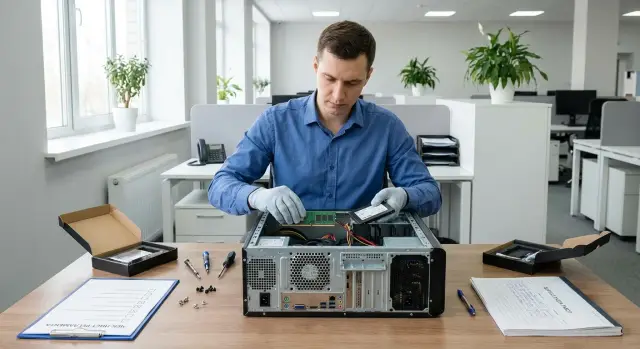
Неліктен апгрейдтерге регламент қажет
Компания ішінде апгрейдтер әдетте қарапайым сұраудан басталады: оперативті жад қосу, SSD-ті ауыстыру, екінші дискті орнату, кейде блок питания немесе видеокартаны жаңарту. Бастапқыда бұл шағын жұмыстар сияқты көрінеді, бірақ ақау шықса: не өзгертілгені, кім істегені, қандай бөлшектер орнатылғаны және бұл кепілдікке қалай әсер еткенін түсіндіру қажет болады.
Егер регламент болмаса, дау айнала береді: пайдаланушы «кеше бәрі жұмыс істеді» дейді, ИТ бөлімі «апта бұрын SSD ауыстырдық» деп еске алады, ал жеткізуші немесе сервис талап қояды: сәйкестік расталуы керек пе, ақау бұрын болған ба, кім жауап береді. Тіркеулер жоқ болса, жұмыстың аккуратты жасалғанын және құрылғының бастапқы жағдайын дәлелдеу қиынға соғады.
Регламент тек бюрократия үшін емес. Ол үш практикалық тапсырманы шешеді: бірдей әрекет тәртібі, анық жауапкершілік және дұрыс есеп жүргізу. Содан апгрейд қайталанатын процедураға айналады, жеке «еске түскен жұмыс» емес.
Бастаптан бекітіңіз:
- қай апгрейдтер ИТ бөлімнің күшімен жасалатынын (мысалы, RAM және SSD ауыстыру), ал қайсысы тек сервис немесе вендор арқылы өтуі керектігін;
- кім қашан келісім беретінін және қашан жұмыс орнын тоқтату қажет екенін;
- не жазылатынын ашық көрсетіңіз (сериялық нөмірлер, RAM көлемі, SSD моделі, тексерістердің нәтижелері).
Бұл тек офис ПК-ларға ғана қатысты емес, моноблок, жұмыс станциясы және серверлерге де қолданылады — оларда қателіктің салдары және құны жоғарырақ. Компьютерлер мен серверлер паркіне нақты регламент енгізу өзгерістер тарихын тез қалпына келтіруге және «кім не бұзып әкетті?» дегенді анықтауға көмектеседі.
Апгрейдтер кепілдікке және жауапкершілікке қалай қатысты
RAM немесе SSD ауыстыру фактісі көбіне кепілдікті автоматты түрде жоймайды. Проблема қалай істелгені мен қандай құжат қалдырылғанына байланысты туындайды. Сондықтан «ИТ бөлімі апгрейд жасаса, кепілдік не болады» деген ережелер: кім орнататынын, не орнататынын және нәтижені қалай растайтынын нақтылауы тиіс.
Екі жағдайды ажыратқан жөн:
- компонент өзі істен шыққан (мысалы, SSD анықталмауды бастады);
- бұзылыс орнату кезінде пайда болған (мысалы, M.2 ұяшығындағы контакт иілген, бекіткіш бұрылып кеткен, қуат коннекторына зақым келтірілген).
Бірінші жағдайда әдетте кепілдік бойынша ауыстыру мәселесі қаралады. Екінші жағдайда — жұмысты орындаған тараптың жауапкершілігі.
Кепілдікті көбінесе «шеткі» планкалар емес, араласу іздері мен зақымдар әсер етеді. Типтік себептер:
- RAM ұяшығындағы тұтқалардың сынуы, платада жарықтар, бекіткіштердің сорылуы;
- модульдің дұрыс қосылмауы немесе қисық орналасуы;
- зақымдалған зауыттық пломбалар (егер олар болса);
- компоненттердің сәйкессіздігі (кернеу, тип, форм-фактор);
- жазбалардың болмауы: не ауыстырылғаны, қашан, кім және қайсы модельге.
Жауапкершілік аймақтарын регламентте анық жазған жөн. Мысалы: ИТ бөлім сәйкесті компоненттер таңдау мен аккуратты орнатуға жауапты; пайдаланушы — техника жұмысына тапсыру және деректерді сақтау міндеттері (ішкі ережелер шеңберінде); жеткізуші/интегратор — зақымданулар жоқ кезде базалық конфигурацияға кепілдік жөніндегі жөндеуге жауапты.
Өндіруші немесе интегратордан алдын ала келісіп алғаныңыз абзал: SSD/RAM ауыстыру кепілдікке қалай әсер ететінін, қандай әрекеттер араласу деп саналатынын және қандай есептер қажет екенін анықтаңыз. Егер сіз корпоративтік ПК және серверлерге қызмет көрсетсеңіз, соның ішінде жергілікті өндірушілерден алынғандар (мысалы, GSE.kz), әдетте сәйкестік пен жұмыстарды тіркеуге қатысты талаптар болады. Оларды жазбаша түрде алып, регламентке енгізген дұрыс.
RAM пен SSD-ті кім өзгерте алады және қалай келісу керек
Апгрейд дау тудырмауы үшін алдын ала рөлдерді және қысқа келісім тәртібін белгілеңіз. Бұл әсіресе жаңарту ИТ бөлімі тарапынан тұрақты түрде жүргізілгенде маңызды — бір рет «планканы қондырдық та қойдық» емес.
Көбіне төрт рөл жеткілікті: кім сұрайды, кім жасайды, кім рұқсат береді және кім нәтижені қабылдайды. Рөлдер бөлінбесе, неге ауыстырылғаны, не қойылғаны, кейін «неліктен жүйе баяулаған?» сияқты сұрақтар жоғалады.
Рөлдер мен жауапкершілік
- Инициатор (қызметкер немесе басшы): мәселені және күтілетін нәтижені сипаттайды (мысалы, «1С үшін жад жетпейді, жүйе тежеледі»).
- Келісуші (бюджет иесі немесе ИТ жетекшісі): қажеттілікті, бюджетті және жұмыс тәуекелдерін растайды.
- Орындаушы (ИТ инженері): сәйкес компоненттерді таңдап, ауыстыруды орындайды.
- Қабылдаушы (участок жауаптысы немесе сервис-деск): бәрі жұмыс істеп тұрғанын тексеріп, өтінішті жабады.
Өтініш фактілерге негізделуі керек, тек «SSD қойыңыз» деп жазбаңыз. Міндетті минимум: құрылғы моделі, сериялық нөмір (бар болса), ағымдағы конфигурация, неге жарамайды және қандай нәтиже қажет. Мысалы: «офистік ПК, 8 ГБ RAM, HDD; есептер жүктелгенде ілініп қалады; мақсат — Windows-ты 30 секундта жүктеу және тұрақты жұмыс».
Қашан келісім міндетті
Құрылғы кепілдікте болса, маңызды жұмыс орнында (касса, тіркеу, бухгалтерия), немесе апгрейд серверге/жұмыс станциясына әсер етсе, келісім міндетті. Ресми қолдау бар техникаларға (соның ішінде жергілікті шығарылғандар) алдын ала қандай әрекеттер шартсыз орындалатынын жазып қойған жөн.
Жұмыс терезесін және приоритеттерді бірден бекітіңіз: жұмыс уақыты (мысалы, ауысым басталмай тұрып), рұқсат етілген тоқтау (0–30 минут) және жоспарланған қайтару жоспары. Осылайша бөлім жұмысын тоқтатпайсыз және пайдаланушыларды белгісіз күйде қалдырмайсыз.
Жұмысты дайындау: қауіпсіздік және күйді тіркеу
RAM немесе SSD ауыстыру алдында ең үлкен тәуекел — ұсақ заттар: статикалық электр, қате конфигурация, жұмыс алдында құрылғының жарамды болғанын дәлелдеу мүмкіндігінің жоқтығы. Кішкентай дайындық кепілдік дауын азайтады және ақау шықса қолдауды жеделдетеді.
Корпусты ашпас бұрын негізгі әрекеттерді орындаңыз: ОС-ты дұрыс өшіру, құрылғыны өшіру, розеткеден қуатты ажырату және барлық перифериялық кабельдерді шығару. Ноутбук пен моноблоктарда док-станция мен адаптерлерді ажыратыңыз. Антистатикалық қорғанысты қолданыңыз: антистатикалық білезік немесе кемінде жерленген металлға тиіп статиканы түсіріңіз және таза үстелде жұмыс істеңіз.
Сосын құрылғы моделін және ағымдағы конфигурацияны инвентарлық жазбалармен салыстырыңыз. Актив картасында сериялық нөмір, инвентарлық нөмір және нақты параметрлер (RAM көлемі, диск түрі және көлемі) сәйкес келуі керек. Егер құрылғы өндірушінің нақты модификациясына жатса, өзгерістерді дұрыс таңдау үшін модификация мен ревизияны ескеріңіз.
Егер корпустың немесе қақпақтың бетінде пломбалар, сервис белгілері немесе бақылау жапсырмалары болса — жұмыстар басталмас бұрын фотоға түсіріңіз. Сурет жалпы көрініс пен пломбалардың жақын көрінісін қамтуы тиіс. Бұл кейін құрылғыда бұзылыс болмағанын немесе пломбалардың бастапқыда болмағанын дәлелдеуге көмектеседі.
Қайтару жоспарын алдын ала дайындаңыз. Егер жаңа модуль іске қосылмаса не істейтініңізді келісіңіз: ескі компонентті қайта орнатасыз ба, орнатуды қайта тексересіз бе, BIOS/UEFI параметрлерін келісілген тәртіппен ғана өзгертесіз бе немесе құрылғыны диагностикалау үшін жібересіз бе. Ескі RAM/SSD-ті дереу белгілеңіз (қайдан алынғаны, ауыстыру күні) және бекіткіштер мен термопрокладкаларды сақтаңыз.
Сәйкестік талаптары: RAM пен SSD қарапайым тілде
«Дәлірек сәйкес емес» жад немесе SSD орнатсаңыз, компьютер тұрақсыз жұмыс істеуі мүмкін: ілініп қалулар, көк экрандар, қайта жүктегеннен кейін диск жоғалып кетуі. Сосын дау: не себеп болды және кім жауапты? Бұл әсіресе кепілдіктегі құрылғыларда маңызды.
RAM: нені тексеру керек
Оперативті жад тек жалпы түрімен емес, нақты параметрлерімен сәйкес болуы керек. Алдымен тип пен форм-факторды тексеріңіз: DDR4 пен DDR5 алмастырылмайды, DIMM (десктоп) пен SODIMM (ноутбук/мини-ПК) физикалық тұрғыдан әр түрлі.
Сатып алмас бұрын тез пысықтаңыз: тип пен кернеу, жиілік және таймингтер (бірдей болса оңай), форм-фактор, аналық платаның шектеулері (максималды көлем, слоттар саны және қолдау көрсетілетін модульдер), сондай-ақ жад режимдері. Екіканалды режим үшін бірдей жұп модульдер ыңғайлы.
Модульдерді араластыру кейде мүмкін, бірақ ол жиі «қызық» мәселелерге әкеледі. Тіпті ПК жүктеліп кетсе де, ол төмен жиілікке ауысып немесе тұрақсыз жұмыс істей алады. Офистік ПК және жұмыс станцияларында бір сериядағы бірдей планкаларды ұстау оңайырақ.
SSD: дұрыс орнату үшін нені білу керек
SSD үшін интерфейс пен форм-факторды шатастырмау маңызды. M.2 — бұл тек ұяшық. M.2 дискісі SATA немесе NVMe болуы мүмкін, ал плата барлық нұсқаларды қолдамайтын болады. Сондай-ақ M.2 кілті (M немесе B) және ұзындығы (жиі 2280) ұяшық пен бекіткішпен сәйкес болу қажет.
Орнатар алдында қай жерге қойылатынын тексеріңіз (SATA 2.5" немесе M.2), ал M.2 үшін NVMe немесе SATA екенін, кілт пен ұзындығын анықтаңыз. Диск BIOS/UEFI-де көрініп тұрғанын тексеріңіз. Кейде жаңа дискілердің дұрыс жұмыс істеуі үшін BIOS/UEFI жаңартуы қажет болады, бірақ оны тек ішкі процедура бойынша және өндірушінің талаптарын ескеріп жасаңыз.
Егер парк әртүрлі модельдерден тұрса (офистік десктоптар мен моноблоктар), модельдер бойынша «рұқсат етілген тізім» жасаңыз. Бұл қателіктер санын азайтады және сатып алуды жылдамдатады.
Қадағалап шығу: RAM пен SSD-ті тосынсыйсыз ауыстыру әдісі
Апгрейд кепілдік бойынша дау туғызбасын десеңіз, әр жолы бірдей әрекет ету керек: бастапқы күйді тіркеу, аппаратты ауыстыру, кейін жұмыс қабілеттілігін тексеру. Бұл тәртіп офис ПК-ларға, пайдаланушының жұмысы үшін маңызды құрылғыларға қатты қажет.
Жұмыс тәртібі
Корпусты ашпас бұрын сізде сәйкес модульдер мен қайтару жоспары болуы тиіс.
- Қысқа тіркеу: сериялық нөмірдің фотосы, ағымдағы RAM/накопитель модельдерінің суреті, симптомдар мен конфигурацияның жазбасы (RAM көлемі, SSD моделі).
- Толық өшіру: ПК-ты өшіру, қуатты ажырату, артық кернеуді босату, антистатикалық қорғаныс.
- Орнату: RAM-ды бекіткіштердің «шыққанша» орнату, SSD-ті ұяшыққа дұрыс бағыттап және сенімді бекіту.
- Көрнекі тексеріс: қақпақ қатты қысылып қалмауы, кабельдер тартылмаған, винттер орнында, іште артық бөлшектер жоқ.
- Бірінші қосу: BIOS/UEFI-ге кіріп, жаңа компоненттердің анықталғанын тексеру.
Орнату кейінгі тексерістер
Кейін қысқа тексерістер жасаңыз — оларды кейінгі өтінішке қоса салу, мәселені іздеуден гөрі оңай.
- RAM: көлемі мен негізгі жиілігін тексеріп, қарапайым жад тестін өткізіңіз.
- SSD: жүйеде көрініп тұрғанын, SMART күйін тексеріп, қысқа оқу/жазу тексеруден өткізіңіз.
- Егер SSD жүйелік болса: клондау немесе таза орнату variant-тарын алдын ала шешіп, резервтік көшірмесін және қалпына келтіру құралын дайындаңыз.
- ПК жүктелмесе: ескі RAM/SSD-ті қайта орнатып, компоненттерді бір-бірден тексеріп мәселені локализациялаңыз.
- Сыналған бөлшектерді белгілеңіз (қай ПК-тан алынғаны, күні, себебі), антистатикалық қапқа салып қойыңыз және қоймаға тапсырыңыз.
Бұл уақытты алады, бірақ кездейсоқ зақымдауды азайтады және модернизацияның аккуратно жасалғанын дәлелдеуге көмектеседі.
Кепілдік дауына әкелетін жиі қателіктер
Көпшілік дау апгрейд себебінен емес, кішігірім ұсақ қателіктерден шығады: не қойылғаны, қалай орнатылғаны және оны растау бар ма. Аптаға жалғасатын хат алмасуды қаламасаңыз, мына қателіктерді ұмытпаңыз.
Кейін шығып қалатын қателіктер
Көп жағдайда қате компонент таңдау кезеңінде пайда болады. M.2 форм-факторын дұрыс алмады немесе жад дұрыс тип емес қойылды, нәтижесінде ПК кез-келген уақытта жүктелмейді.
Ең жиі шағымдар келесі себептерге байланысты:
- Сәйкестігін тексермеген: RAM типі, максималды көлем, форм-фактор және M.2 кілті, қолдау көрсетілетін интерфейстер мен диск ұзындығы.
- Әртүрлі жад модульдерін араластырған: түрлі жиілік, таймингтер, көлемдер немесе партиялар. Жүйе тұрақсыз жұмыс істеп, кейін бұл аппараттық ақау ретінде көрінуі мүмкін.
- Орнату кезінде разъёмдарды зақымдаған: RAM ұясындағы тұтқаны бұзған, модульді қисық қойып қойған, M.2 бекіткішін немесе винтті айыртып кеткен.
- ESD ережесін орындамаған: антистатикасыз жасалған жұмыс жасырын зақым келтіруі мүмкін, құрылғы бірнеше күннен кейін істен шығуы мүмкін.
- Есепті жаңартпаған: не тұрғаны, не орнатылғаны, кім істегені және қашан екенін жазбаған.
Практикалық мини-сценарий
Офистік ПК апгрейдтен кейін "көк экран" көрсете бастады. Есепке тек "16 ГБ қосылды" деп жазылған, модель мен жиілік көрсетілмеген. Кейін анықталды: қосылған модуль басқа жиіліктегі екен және ескі модульмен бірге жұмыс істеген. Өндіруші мен сервис тұрақсыздықты көріп тұрып, мәселенің аппараттық па әлде некорет түрде орнатудан па екенін дәлелдей алмады.
Мұнда қарапайым тәртіп көмектеседі: жұмыстардан бұрын конфигурацияны тіркеңіз, тек сәйкес компоненттерді орнатыңыз, антистатика сақтаңыз және соңында нақты модельдер мен сериялық нөмірлерді жазыңыз.
Өтінішті жабар алдында тез чек-лист
Апгрейд өтінішін "орындалды" деген статусты тек соңғы тексерістен кейін қойыңыз. Бұл «неліктен баяулаған?» дегенді шешуге көп уақыт үнемдейді және кейінгі кепілдік дауларында көмектеседі.
"Аяқталды" статусына қоятын элементтер:
- Құрылғыны сәйкестеңіз: сериялық және инвентарлық нөмір өтініш пен есеппен сәйкес келуі керек.
- Келісілген RAM пен SSD орнатылғанын тексеріңіз: типі, көлемі, форм-фактор, интерфейс.
- Егер жүйелік диск ауыстырылған болса: резервтік көшірме (немесе образ) бар екенін және қайда сақталғанын растаңыз.
- Қысқа тесттерді орындаңыз: жад пен диск анықталып, айқын қателіктер жоқ па, 10–15 минуттық жеңіл жүктеме тестінен өтеді ме.
- Есепті жаңартыңыз: қандай бөлшектер ауыстырылған, олардың сериялық нөмірлері, дата және орындаушы. Растамаларды (скриншоттар, логтар, пломба фотолары) қоса беріңіз.
Мысалы: SSD қосу арқылы офис ПК-ты жылдамдаттыңыз делік. Өтінішті жаппас бұрын диск жүйеде көрініп тұрғанын, бөлім жасалғанын, SMART-та ескерту жоқ екенін және инвентарға жаңа сериялық нөмір тіркелгенін тексеріңіз. Осылайша бір айдан кейін «диск қайда кетті?» немесе «кім орнатты?» деген сұрақтар туындамайды.
Егер бір пункт орындалмаса, өтінішті жабуға ертеңгідей емес, нақты комментариймен қайтарып беріңіз.
Апгрейдтен кейін есеп құжаттарына не жазу керек
ИТ бөлімі апгрейд жасағанда кепілеттік даулар көбіне «ештеңе рәсімдемеген» дегеннен шығады. Бір түсінікті жазба екі мәселені шеше алады: не өзгертілген және кім жауапты.
Жұмыстың минимумында карточкаға және актіге келесіні енгізіңіз:
- құрылғының идентификациясы: модель, сериялық нөмір, инвентарлық нөмір, бөлім және орналасқан жер;
- өзгеріске дейінгі және кейінгі конфигурация: RAM көлемі, SSD типі/көлемі, дискілер саны, занятые слоты;
- жаңа компоненттер туралы деректер: өндіруші, модель, көлем, сериялық нөмір (бар болса), партия/накладная, қайдан алынған (қойма/сатып алу);
- орындаушы және негіз: есім/лауазым, дата мен уақыт, өтініш нөмірі/бұйрық, келісім (егер регламент бойынша қажет болса);
- тексерістер нәтижесі: жад тестінің қорытындысы, SSD үшін SMART күйі және қажет болса BIOS/UEFI нұсқасы және жаңарту фактісі.
Қорытындыны қарапайым тілмен жазыңыз: «Жад тестінде қателік табылмады, SMART-та елеулі параметрлер жоқ, жүйе жүктеледі, пайдаланушы қабылдады». Егер ерекше әрекет жасалса (мысалы, BIOS параметрлерін қалпына келтіру қажет болды), оны да көрсетіңіз.
Құжаттарды жыл бойы табуға болатын түрде сақтаңыз: орындау актісі (өтініш жүйесінде немесе бөлім папкасында), құрылғы карточкасы (CMDB/Excel/есеп жүйесі), қойма есебі және компоненттің сериялық нөмірін құрылғыға байланыстыру.
Мысалы: SSD-ті ауыстырғаннан кейін ескі және жаңа сериялық нөмірлер тіркелді, SMART нәтижесі қосылды, ескі диск қоймаға тапсырылды. Нәтижесінде бухгалтерия, сервис және қауіпсіздік бір тарихты көреді.
Практика мысалы: жұмыс уақытын тоқтатпай апгрейд
Бухгалтериядағы ПК үлкен кестелермен және есеп экспортында баяу жұмыс істейтін болды. Себеп — екі жерден таршылық: оперативті жад жеткіліксіз және жүйелік SSD толып, шекті режимде жұмыс істеп жатты.
Өтініш әдеттегі инцидент ретінде қабылданып, "кепілді сақтаумен модернизация" деп белгіленді. Симптомдар мен ағымдағы конфигурация (RAM көлемі, SSD моделі, ОС нұсқасы), жұмыс терезесі (мысалы, 30–40 минут түскі үзілісте) және тоқтауды кім мақұлдайтыны көрсетілді.
Компоненттер «көзбен таңдау» арқылы емес, тексеріліп таңдалды. ИТ бөлімі жадтың түрін (DDR ұрпағы мен жиілігі, слотқа рұқсат ететін максимум), бос слоттарды және накопительге қойылатын шектеулерді тексерді. Қауіпсіз әрекет үшін қайтару жоспары: пайдаланушы профилінің резервтік көшірмесі және жүйелік бөлімнің образы дайындалды.
Жұмыс қысқа уақытта: қуатты өшіріп, антистатик қолданып, RAM пен SSD орнату, жүйені жаңа дискке көшіру, негізгі тексерістер. Тұрақсыздық кейде бірден көрінбейді, сондықтан жаңартудан кейін қысқа тесттер жүргізіп бақылау қалдырылды.
Тексерілді:
- BIOS/UEFI жаңа RAM мен дискті анықтады;
- ОС қателіксіз жүктелді, жаңартуларға орын жеткілікті;
- SSD SMART-та қауіпті белгілер жоқ;
- 10–15 минут пайдаланушының жұмыс жүктемесі кезінде ілініп қалулар байқалмады.
Кепілдікке қатысты мәселенің тергеуге айналмауы үшін есепке нақты мәліметтер енгізілді: алынған және орнатылған компоненттердің сериялық нөмірлері, дата мен орындаушы, өтініш нөмірі және жұмыс терезесі келісімі, тексерістер нәтижелері (SMART, жүктелу фактісі), резервтік көшірменің қайда сақталғаны және бухгалтериядан кім қабылдағаны. Егер құрылғы өндірушінің кепілдігінде болса (мысалы, ПК GSE), осындай жазбалар әдетте негізгі сұрақтарды алып тастайды: не өзгертілгені және не штаттық қалғаны анық көрсетіледі.
Апгрейдке арналған сатып алу мен қорды қалай ұйымдастыру керек
Сатып алуларды ұйымдастыру жеңілірек болады, егер «құрылғы кепілдігі» мен «орнатылған компонент кепілдігі» ұғымдарын бөлсеңіз. IT бөлімі апгрейдті жасаған кезде де кім ПК-ға жауапты (жеткізуші/өндіруші) және кім жаңа RAM/SSD-ке жауапты (компонент жеткізушісі) екенін көрсету қажет.
Әр жолы «бар тұрғанын сатып алмаңыз», орнына 2–3 типтік позицияны бекітіңіз де аздаған қор ұстаңыз. Бұл сәйкессіздік қатерін азайтып, жұмыс орнын жылдам қалпына келтіреді.
Стандарттаған дұрыс:
- RAM: әр ПК отбасына бір тип пен көлем, бірдей жиілік пен форм-фактор;
- SSD: сіздің модельдерге арналған 1–2 сыйымдылық пен интерфейс (SATA немесе NVMe);
- керек-жарақтар: бекіткіштер, термопрокладкалар (қажет болса);
- алынған бөліктерді қайтаруға арналған антистатикалық қаптар.
Жеткізушіні тек баға бойынша емес таңдаңыз. Тұрақты партиялар, анық құжаттар (әр жеткізілімге арналған артикуляр мен тиеу-шоттары), ақауды алмастыру мүмкіндігі маңызды. Үлкен ұйымдар үшін сіздің модельдеріңізге сәйкестікті алдын ала растауды (сипаттамалар немесе сынақ үлгісі бойынша) сұраған дұрыс және бұл шарттарды келісім-шартқа енгізіңіз.
Егер сіз мемлекеттік секторда немесе үлкен құрылымда жұмыс істесеңіз, ізделушілік талаптарын қосыңыз: сериялық нөмірлер, қабылдау актілері, инвентарлық нөмірге байланыстырылуы, алынған бөлшектерді кепілдік мерзімі немесе ішкі сақтау мерзімі аяқталғанға дейін сақтау. Қазақстанда жергілікті өндірістің критерийлері мен мемлекеттік сатып алу шарттары да ескерілуі мүмкін. Мысалы, жергілікті өндірушіден және интегратордан (GSE.kz) ПК және сервер сатып алғанда алдың ала келісілген типтік апгрейдтер мен сәйкестік талаптарын анықтап алу ыңғайлы.
Қысқа мысал: қоймада офистік ПК-лар үшін 10 бірдей SSD бар. Бір диск SMART бойынша нашарлай бастағанда, ИТ оны 20 минутта ауыстырып, ескі дискке өтініш нөмірі, сериялық нөмір және дата жазып қойып қойған. Бұл жүйені тез қалпына келтіруге мүмкіндік береді.
Келесі қадамдар: ережелерді бекітіп, қолдауды жеңілдету
ИТ бөлімі апгрейдтерін кепілдік дауына айналдырмау үшін «қалай жасаймыз» дегенді қысқа, түсінікті құжатқа түсіріңіз. 2–3 беттен тұратын қарапайым нұсқа жеткілікті: рөлдер (кім келіседі, кім орындайды, кім қабылдайды), RAM пен SSD-ке қатысты негізгі сәйкестік талаптары, жұмыс тәртібі және есепке енгізілетін міндетті жазбалар тізімі.
Команданы бірдей оқытыңыз. Ұзақ теория қажет емес: типтік сценарийлер мен жиі болатын қателіктер туралы 30–40 минуттық тренинг жеткілікті (қате SSD форм-факторы, RAM жиілігінің сай еместігі, құрылғы карточкасын жаңартуды ұмытып кету). Осы тәжірибені бекіту үшін әр өтінішпен бірге қолданылатын қарапайым чек-лист қосыңыз.
Өтініш рәсімдеу уақытын азайту үшін шаблондарды дайындаңыз: орындалған жұмыстар актісі, құрылғы карточкасы және сервис журналы үшін стандартты формулировкалар. Инженер ауыстырғаннан кейін бірнеше өрісті толтырып қана кетсе жеткілікті.
Бір аптаның ішінде енгізуге болатын пайдалы минимум:
- апгрейдке біртұтас өтініш формасы (сәйкестік бойынша міндетті өрістер);
- жабу алдындағы чек-лист және ауыстырудан кейінгі тестілеу жазбасы;
- модельдер мен сериялық нөмірлерсіз жұмыс аяқталмағаны туралы ереже;
- құжаттарды сақтау үшін орын (біріккен папка немесе есеп жүйесі).
Егер сіз үнемі техника сатып алсаңыз және сәйкестік тәуекелін азайтқыңыз келсе, өндіруші немесе интегратормен типтік конфигурациялар мен оң компонент қорларын алдын ала келісіп алыңыз. Қазақстанда мұны GSE.kz (gse.kz) арқылы жасау ыңғайлы: олар сіздің ПК, моноблок, жұмыс станция және сервер модельдеріңізге сәйкес келетін компоненттер мен жұмыстар тіркеу талаптарын талқылауға көмектеседі, сонда апгрейдтер алдын-ала болжамды және уақытша тоқтаусыз өтеді.
Жиі қойылатын сұрақтар
«RAM/SSD ауыстыру — жай іс» десек, регламент не үшін керек?
Регламент апгрейдті бір рет қойылатын «жаңа тапсырма» емес, қайталанып жүргізілетін процедураға айналдырады. Ол кімнің және не істейтінін, қандай компоненттер орнатылатынын, қалай тексерілетінін және қайда тіркелетінін анықтайды — сонда кейінгі ағы қате немесе жауапкершілік бойынша дау болмайды.
RAM немесе SSD-ті ауыстыру ПК-тың кепілдігін автоматты түрде бұза ма?
Көбінесе — жоқ. Егер ауыстыру мұқият жасалып, компоненттер сәйкестендіріліп, зақым немесе араласу іздері болмаса және бұл есепке алынған болса, негізгі ПК-тың кепілдігі сақталуы мүмкін. Даулар көбіне дұрыс орнатылмағанға, бұзылған крепежге, зақымдалған разъёмдарға немесе не өзгертілгенін тіркеудің жоқтығына байланысты туындайды.
Апгрейдті кім келісуі тиіс және нәтиженің жауапкершілігі кімде?
Минимум төрт рөлді бөліңіз: сұраушы (инициатор), келісуші (бюджет пен тоқтауды бекітетін), орындаушы (ИТ инженері) және қабылдаушы (участок жауаптысы немесе сервис-деск). Сонымен қатар жұмыс терезесін, рұқсат етілген тоқтау уақытын және жағдай нашарласа қайтару жоспарын келісіңіз, сонда пайдаланушы жұмыстан мақұрым қалмайды.
Әр апгрейдті міндетті түрде келісу керек пе?
Құрылғы кепілдікте болғанда, маңызды жұмыс орнында (каССа, тіркеу, бухгалтерия) немесе сервер/жұмыс станциялары ауысқанда міндетті түрде келісу қажет. Сондай-ақ жүйелік диск ауысатын, BIOS/UEFI параметрлері өзгертуді қажет ететін немесе жұмысқа уақытша кідіріс туғызатын жағдайларда келісу керек.
Корпусты ашар алдында қандай әрекеттер міндетті, дауды болдырмау үшін?
Алдымен ОС-ты дұрыс тоқтатып, құрылғыны толық өшіріп, қуатты ажырату және барлық перифериялық кабельдерді босату қажет. Ноутбук/моноблоктарда док-станция мен адаптерлерді ажыратуды ұмытпаңыз. Антистатика құралын қолданыңыз: антистатикалық білезік немесе жерленген металлға тигізіп статиканы түсіру, таза үстелде жұмыс істеу. Содан кейін құрылғының моделін, сериялық және инвентарлық нөмірін, ағымдағы конфигурацияны және қажет болған жағдайда пломба/жапсырмалардың фотосуретін тіркеңіз.
Жаңа RAM шынымен сәйкес келетінін қалай тез анықтауға болады?
Память типін және форм-факторын тексеріңіз (мысалы, DDR4 пен DDR5 алмастырылмайды, DIMM пен SODIMM физикалық тұрғыдан әртүрлі). Аналық платаның шектеулерін: максималды көлем, слоттар саны және қолдау көрсетілетін модульдерге назар аударыңыз. Бірдей сериядағы жұп модульдер екіканалды режим үшін тұрақтылықты жақсартады.
SSD-те көбіне қателесіп қояды, M.2-нің «қате түрін» қалай болдырмау?
Форм-фактор мен интерфейсті нақтылаңыз: M.2 — бұл коннектор, ал диск SATA немесе NVMe болуы мүмкін. Сондай-ақ M.2 кілті (M немесе B) мен ұзындығы (көбіне 2280) күйін тексеріңіз, себебі плата барлық түрлерін қолдамайды. BIOS/UEFI-де диск көрініп тұрғанын міндетті түрде тексеріңіз.
Орнатқаннан кейін қандай тексерулерді дереу жасау керек?
Біріншіден BIOS/UEFI-де жаңа компоненттер анықталғанын тексеріңіз, кейін ОС-та жад көлемін және негізгі тұрақтылығын тексеріңіз. SSD үшін SMART-ты тіркеп, қысқа оқу/жазу тестін өткізіңіз; RAM үшін жеңіл жад тесті. Бұл нәтижелерді кейінгі өтінішке және есепке қосу оңай болады.
Апгрейдтен кейін есепке не жазу керек, өзгерістер тарихын жоғалтпау үшін?
Құрылғыны және оның идентификаторларын (сериялық және инвентарлық нөмір) жазып қойыңыз; ауыстырылған конфигурацияны (RAM көлемі, SSD түрі/көлемі), орнатылған компоненттердің нақты модельдері мен сериялық нөмірлерін, орындаушыны, датаны және өтініш нөмірін тіркеңіз. Қысқа тесттердің қорытындысын (мысалы, жад тесті сау, SMART-да ескерту жоқ) және алынған бөлшектердің қайда жіберілгенін көрсетіңіз.
