6 мин
Мемлекеттік қызметтерге арналған инфокиоскылар: жабдық пен сервисті қалай таңдау
Мемлекеттік қызметтерге арналған инфокиоскыларды күн бойы жұмыс істеуге қалай таңдау: компьютерлік құрам, сенсор мен корпус, ақаулардан қорғау, қызмет көрсету және қосалқы бөлшектер.
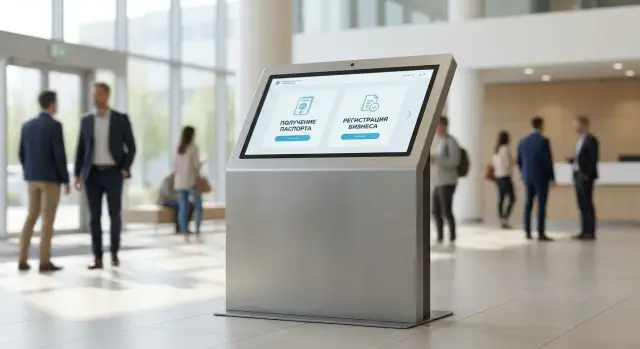
Инфокиосктың мақсаты және 24/7 режимінің маңызы
Инфокиоск мемлекеттік ұйымда жай ғана «экранды компьютер» емес, терезелердегі жұмысты жеңілдетіп, кезектерді азайтатын сенімді өзін-өзі қызмет көрсету нүктесі ретінде қажет. Ол стандартты операцияларды орындайды: анықтамалар мен қызметтерді іздеу, өтініштерді толтыру, төлемдер, қабылдауға жазылу, талоңдар мен растауларды басып шығару, кейде — келушіні анықтау.
Құрылғы күніне 10–12 сағат (ал холлдар мен МФЦ-де кейде үзіліссіз) жұмыс істегенде аппараттық және перифериялық талаптар қатаң болады. Мұнда маңыздысы — «пиктік көрсеткіштер» емес, тұрақты жүктемеге төзімділік: қыздыру, шаң, желі ауытқулары, сенсорға жиі басу және мыңдаған басып шығару циклдары. Тіпті қысқа ілініп қалулар да «киоск жұмыс істемейді» әсерін береді, және адамдар қайтадан қызмет көрсету терезелеріне жүгіне бастайды.
Өзін-өзі қызмет көрсететін терминалдар офис ПК-дан өзгеше: олар қоғамдық жерде тұрады, жүйеге шектеулі қолжетімділікпен киоск-режимінде жұмыс істейді, қарапайым әрекеттерге (басу, сканерлеу, басып шығару) жылдам жауап беруі керек және техникалық қызмет көрсету люгі арқылы, корпусын жерінде бөлшектеусіз қызмет көрсетілуі қажет.
Көбінесе ақаулардың себебі — қызып кету (фильтрлер бітеліп қалған, желдету жеткіліксіз), энергиямен қамтамасыз етуде мәселелер (нашар блок, желідегі секірістер), периферияның тозуы (принтер, сканер, оқу құрылғысы), сондай-ақ жиі қызмет көрсету кезінде кабельдер мен разъёмдердің зақымдануы. Сондықтан мемлекеттік қызметтерге арналған инфокиоскыларды ұзақ жұмысқа есептелген құрылғылар ретінде таңдаған жөн: түсінікті сервис, жылдам жөндеу және қосалқы бөлшектердің қолжетімділігімен. Локалдық қолдау маңызды болса, сервис желісі мен реакция регламенті бар өндіруші мен интегратормен жұмыс істеу ыңғайлы, мысалы GSE.kz.
Алдымен сценарий мен жүктемені анықтаймыз
Корпус пен техника таңдамас бұрын нақты сценарийді сипаттау қажет: кім экранға келеді, не істейді, бір сеанстың ұзақтығы қандай және жиі қай жерде кезек пайда болады. Бұл сізге не маңызды екенін жылдам көрсетеді: формалардың жылдамдығы, сенімді басып шығару, сканер жұмысы немесе ең қарапайым навигация.
Потоктан бастаңыз. Күніне 30–50 қолданушы мен 300–500 қолданушы — мүлде басқа тапсырмалар. Тек экранға басу санына ғана емес, басып шығару санына (анықтамалар, талоңдар), сканерлеулер мен төлемдерге де қараңыз. Егер құрылғы күніне шамамен 200 чек басып шығарса, бұл термоголовкаға, шығын материалдарға және қағаз алмастырудың тездігіне жүктеме білдіреді.
Кейін сервис топтамасын анықтаңыз:
- қабылдауға жазылу және анықтамалар алу әдетте жылдам жауап пен тұрақты енгізуді талап етеді;
- төлем қосымша периферия мен қауіпсіздік талаптарын қояды;
- электрондық кезек принтердің сенімділігі мен түсінікті интерфейсті қажет етеді.
Орнату шарттарын тексеріңіз. Есікте тұрған киоск көбіне шаңды, салқын тасымал мен температура ауытқуларына ұшырайды. Коридорда ол толпа мен кездейсоқ соққылардан көбірек зардап шегеді. Бұлар салқындату, экран қорғанысы және корпус конструкциясына әсер етеді.
ТЗ үшін қысқа сұрақтар тізімі:
- Күніне қанша қолданушы және қанша басып шығару, сағат бойынша жиі шыңдар бар ма.
- Бастапқыда қандай қызметтер және алдағы 6–12 айда не қосылады.
- Киоск қай жерде тұр және онда қандай температура, шаң, діріл бар.
- Порттарға, батырмаларға, құлыптарға кім және қалай қол жеткізеді.
- Желі және қуатта ақау болғанда офлайн режимі қажет пе.
Егер желі кезектен тыс «тұра қалса», алдын ала локалды кэшпен жұмыс жасауды және USB порттарына қолжетімдікті жауып қоюды ойластырыңыз. Мұны сатып алудан бұрын бекіту артық төлемнен сақтайды және жүктемені дұрыс есептемегендіктен пайда болатын простаулардан қорғайды.
ПК-құрамы: жылдам жауап үшін не маңызды
Киосктағы қолданушы дереу жауап күтуі керек: экран кідіріссіз жауап беруі, беттер «ойланбауы», талоңды басып шығару ілініп қалмауы тиіс. Мемлекеттік қызметтерде бұл өте маңызды: кезек пен реніш тез пайда болады.
Процессорды сценарийге қарай таңдаңыз. Анықтама, бірнеше форма және нөмір басып шығару үшін әдетте заманауи базалық CPU жеткілікті. Бірақ егер видеобайланыс, ауыр веб-беттер, шифрлау, бірнеше параллель сервис (браузер, антивирус, мониторинг агенттері) бар болса, өзіңізге резервпен алған дұрыс. Бұл резерв «тестілеу үшін» емес, шоғыр уақыттағы тұрақты жұмыс үшін қажет.
Жедел жады интерфейстің жылдамдығына қатты әсер етеді. Браузермен және қорғалған ортада жұмыс істейтін киоск үшін ақылға қонымды минимум — 8 ГБ. Бірнеше қосымша қатарында жұмыс істесе, үлкен PDF ашылса, қашықтан қолдау немесе қосымша экран болса — 16 ГБ көп жағдайда «ілініп қалулардың» көбін шешеді.
Жинақтағыш — тек SSD. Мағанасы тек «қанша гигабайт» емес, жазу ресурстары: киоск үнемі логтар, кэш пен жаңартулар жазады. Арзан SSD уақыт өте баяулап, қате беруі мүмкін. Тұрақты жүктемеге есептелген модельдерді таңдаңыз.
Графика әдетте интеграцияланған болуы мүмкін. Дискретті видеокарта сирек қажет: бірнеше экран, 4K немесе ерекше визуализация болғанда ғана. Және желіні ұмытпаңыз: жылдам ПК да тұрақсыз байланыс болғанда көмектеспейді.
Конфигурация таңдаудан бұрын тексеруге пайдалы нәрселер:
- Проводты желіні негізгі ретінде қарастырыңыз, Wi‑Fi резерв ретінде (а LTE — тек күрделі нүктелерге).
- Қосымшаның автожұмысқа қосылуы және қайта жүктегеннен кейін тез қалпына келуі.
- SSD-ті ауыстыру және тазалау мүмкіндігі корпусын толық бөлшектеусіз.
- Барлық құрылғыларға біртекті драйверлер мен жүйелік образ.
Пик сағаттарында әр операцияға қосымша 2–3 секунд кезекке айналуы мүмкін. CPU мен ОЗУ-ға резерв — жөндеу шығындарынан және инженер шақыруларынан арзан болуы ықтимал.
Күні бойы жұмыс істеу тұрақтылығы: жылу мен қуат
Киоск-дегі «кездейсоқ» ілініп қалулардың екі жиі себебі — қызып кету және қуат. Оларды таңдау кезеңінде жабу оңай, кейін сирек болатын қайта жүктеулермен күресу қиын.
Салқындатуды орнату орнына қарай таңдаңыз. Таза бөлмеде қалыпты температурада пассивті салқындату жеткілікті болуы мүмкін. Бірақ тығыз корпус пен үздіксіз келушілер ағыны бар жерде белсенді салқындату қауіпсізрек. Мұнда ең қуатты вентилятор емес, корпус ішінде ауа ағынының дұрыс ұйымдастырылуы және SSD мен блок питания жанындағы ыстық аймақтардың болмауы маңызды.
Қуат — сенімділіктің екінші бөлігі. Пик жүктемелерді көтеретін қуат көзін таңдаңыз (мысалы, принтер басып жатқанда және сканер суретті өңдеу кезінде). Әлсіз немесе арзан блок жиі тұрақсыз кернеу береді, бұл көрнексіз себептермен ақауларға әкеледі.
Энергия қорғанысының тізбегін алдын ала ойлаңыз: дұрыс заземление, желі сүзгісі, кернеу төмендегенде ИБП, ИБП таусылғанда ОС-ты дұрыс жаптау, қосқанда қосымшаның автожұмысқа қосылуы. Көп жағдайда түнгі жоспарлы қайта жүктеу де көмектеседі.
Сонымен қатар сынғыш бөліктерді азайтыңыз: корпус ішінде қозғалмалы бөлшектердің минимум болуы, берік разъёмдер, ұқыпты бекітілген кабельдер — оларды қызмет көрсету кезінде сүрту мен жұлып алудан сақтайды.
Сенсор мен экран: оқылуы және тозуға төзімділігі
Экран мен сенсор адамның тапсырманы бірінші рет орындауына әсер етеді. Мемлекеттік қызметтерде бұл әсіресе маңызды: қолданушылар әр түрлі, кезек күтпейді, ал экран үнемі түртіледі.
Сенсор типін қалай таңдау керек
Көбінесе емкостный (сенсорлық) сенсор таңдалады: ол дәл, жылдам және смартфоннан таныс. Бұл қалыпты температурадағы бөлмелер үшін және саусақпен жұмыс істейтін пайдаланушыларға жақсы.
ИК-сенсор қолғап киіп пайдаланатындар көп жерлерде (мысалы, қыста кіреберісте) ыңғайлы немесе кез келген затпен басқару қажет жерде пайдалы. Бірақ ИК-рамка шаң мен кір жинайды, сондықтан жалған басулар болуы мүмкін. Өте жоғары өтімділік бар нүктелер үшін регулярды тазалау шарт ретінде жоспарлаңыз.
Көрініс жағынан ең жоғарғы рұқсаттан гөрі оқылушылық маңызды. Өлшем, контраст, жарықтық және антибликовое жабынға назар аударыңыз. Егер жақын жерде терезе не жарық шамдар болса, жарықтық резерві жоқ экранда мәтін мен батырмалар шулы көрсетіледі.
Қорғанысқа ерекше көңіл бөліңіз: шыңдалған шыны, сызатқа төзімділік, ұқыпты кромка. Ылғалды саусақтар (жаңбыр, антисептиктер) немесе қолғаппен жұмыс жағдайлары болса, сенсор режимдерін және сезгіштік баптауларын алдын ала тексеріңіз.
Қабылдау кезінде не тексеру керек
Қолыңызға актіге қол қоюдан бұрын мына тесттерді орындауды сұраңыз:
- Нақты жарық жағдайында оқылымдылық: блик жоқ па, түстер «өшіп» қалмай ма.
- Жағындағы дәлдік: бұрыштағы батырмаларға басулар тиісті ме.
- Қолғап пен ылғалды саусақтар: сіздің сценариге сәйкес сенсор срабатывает ма.
- Ластағанда мінез-құлық: бірнеше із қалғаннан кейін не болады және қаншалықты тез тазаланады.
- Шыныны ауыстыру және жөндеу шарттары, мерзімдері.
Корпус: қауіпсіздік, ыңғайлылық және қызмет көрсетілуі
Корпус ішкі жабдықты қорғайды және техникалық қызмет көрсетуді жылдамдатады; көп өтімді жерде бұл ПК сипаттамасымен бірдей маңызды.
Материал бойынша көбіне ұнтақпен боялған болат жеңеді: соққыға төзімді, аз сызылады және оңай тазаланады. Экран айналасындағы қырлар мен алдыңғы панельге мән беріңіз: жұқа металл мен әлсіз бекітпелер уақыт өте шайқалып, сенсор мәселелерін тудырады.
Қауіпсіздік үшін сервис бөліктері (кілтпен құлыпталатын), жасырын порттар және пломбалау мүмкіндігі маңызды. Кабельдер келушілерге қолжетімді болмайтын етіп ішкі каналдар арқылы жүргізілуі керек.
Эргономика кезекті азайтуға жылдамдықпен бірдей әсер етеді. Экран биіктігі мен бұрышын тексеріңіз, тұрып оқу және мүгедектер арбасына сәйкес болуын қадағалаңыз. Оқу құрылғысы, талон шығару және қағаз шығару аймақтары қол жетімді әрі түсінікті болуы тиіс.
Корпус «термосқа» айналмас үшін желдетуді ойластырыңыз: фильтрлер, дұрыс ауа арналары, вентиляторды ауыстыруға қолжетімділік, температура датчигі үшін орын. Сатып алу алдында техникке 10 минут ішінде қуатқа, ПК мен принтерге сервис люгі арқылы қалай қол жеткізетінін көрсетуін сұраңыз.
Периферия: басып шығару, сканерлеу, идентификация
Периферия инфокиосктың проблемаларының жартысын шешеді. Жылдам терминалдық компьютер де көмектеспейді, егер принтер қағазды жұлып алса немесе сканер лас болса.
Талоңдар мен түбіртектерді басуға термопринтер жарайды: ол жылдам, үнсіз және сиясыз. Міндетті түрде автоотрез болуы керек, әйтпесе адамдар лентаны тартып, механизмді бұзады. Қағазды ауыстыру сервис есігінен жасалатындығын тексеріңіз.
Сканерлеу екі сценарийге бөлінеді: штрихкодтар (талон, телефон, құжат) және құжатты сканерлеу. Штрихкодтар үшін 2D-сканер «барлығын оқитын» және шаңнан қорғалған модель ретінде тиімді. Құжаттар үшін жылдамдық пен қарапайым қағаз тракты маңызды: қағаз жалынып қалуы күнделікті простаудың себебі болады.
Идентификацияны нақты процесс үшін ғана таңдаңыз. Егер адамға тек қызметті тауып, талон алу керек болса, картридер мен NFC қажет емес болуы мүмкін. Егер куәлікпен немесе карта арқылы кіру талап етілсе — бір ыңғайлы әдісті таңдаған дұрыс.
Типтік ЦОН киоскы үшін көбіне термопринтер автоотрезбен, 2D-сканер және қажет болғанда оқу құрылғысы жеткілікті. Камера мен микрофон тек бейнеконсультация бар жерде қажет; әйтпесе олар тағы бір ақау көзі болып табылады (баптаулар, құпиялылық, сынықтар).
Таңдау кезеңінде қағазды қалай ауыстыратынын және сканерді 2–3 минут ішінде қалай тазалайтынын көрсетуін сұраңыз. Егер киосков көп болса, модульдер қорын және ауыстыру регламентін алдын ала келісіңіз, онда түйіндер блок ретінде ауыстырылады, орнықты диагностиканы қажет етпейді.
Қадамдап таңдау және енгізу жоспары
Инфокиоск «әдемі шкафқа» айналып, кезек пен ілініп қалуларға әкелмеуі үшін адам әрекетінен бастаңыз.
Практикалық жоспар:
- Қызметтер мен әрекеттер тізімін жасаңыз (қызмет іздеу, авторизация, төлем, талонды басып шығару, сканерлеу) және қажетті периферияны бірден белгілеңіз.
- Жылдамдық пен простоя талаптарын тіркеңіз: форма қанша секундта ашылуы тиіс, қандай простой едәуір, кім бақылайды.
- Зал шарттарына сәйкес ПК мен экран конфигурациясын таңдаңыз: жарық, шаң, кіреберістегі жылулық, соққы қаупі. Кезегі көп жерлерде тұрақты жауап пен тез SSD маңыздырақ, «ең қуатты» процессордан гөрі.
- Қуат пен орналастыруды ойластырыңыз: бөлек желі, ИБП, кенеттен өшіруден қорғаныс, техникке ыңғайлы қолжетімділік.
- 2–4 апта пилот жүргізіп, цифрларды жинаңыз: сессия уақыты, ілініп қалулар саны, чек саны, шың сағаттар, әкімшіге шағымдардың себептері.
Пилот жиі көрсетеді, мәселе «әлсіз ПК-де» емес, белгілі бір принтердің моделінде, шығын материалдарда немесе баптауларда екенін.
Егер желі енгізіп жатсаңыз, жөндеу және түйіндерді ауыстыру регламентін алдын ала бекітіңіз. 24/7 қызмет пен бірыңғай стандарттар қажет болғанда өндіруші мен жүйелік интегратормен жұмыс істеу ыңғайлы, олар бүкіл желіде типтік конфигурацияны қолдауы мүмкін, мысалы GSE.kz.
Сатып алу және орнатуда жиі кездесетін қателіктер
Ең қымбат қателіктер көбіне сатып алу кезеңіндегі «кішігірім» сәттерден шығады. Киоск іске қосылып, апта бойы бәрі жақсы болады, ал кейін ілініп қалулар, принтер қателіктері және экранға шағымдар басталады. Мемлекеттік қызметтерде бұл әсіресе мәселе: адамдар кезекте тұр, ал қызмет терезесі «тоқтыйды».
Көбінесе киоскты әдеттегі офис ПК ретінде таңдайды, ұзақ жұмысқа және ортаға есептемей. Типтік қателіктер:
- Офис компьютерін шамадан тыс жылу және шаң қоршаған ортаға есептеместен қою. Вентиляторлар тез бітеледі, температура көтеріледі, троттлинг пен қайта жүктеулер басталады.
- SSD мен қуатқа үнемдеу. Арзан жинақ қатты қателер мен «жүзбелі» анықталмайтын ақаулар тудырады.
- Антибликті экрансыз таңдау. Жарық холлда қолданушылар шағылыстырып, батырмаларды дәл баса алмайды.
- Шығын материалдарға қолжетімділікті ойламау. Қағаз немесе модульдерді ауыстыру күрделі болса, киоск тоқтап қалады, персонал уақыты тартылады.
- Сервис пен қосалқы бөлшектер жоспарысыз сатып алу. Тіпті сенімді техника да бұзылуы мүмкін, ал алмастыру қоры болмаса простои ұзақ болады.
Сатып алмас бұрын, кім желіні қызмет көрсетеді, қайда типтік қосалқы бөлшектер сақталады және критикалық простоға реакция уақыты қандай болатынын шешіңіз.
Киоскты қабылдауға арналған тез чек-лист
Қабылдау жұмыс жағдайына жақын ортада — жарық, адамдар ағымы, үздіксіз жұмыс — жүргізілгені дұрыс.
Тестілеу сценариін жасауды сұраңыз, ол типтік әрекеттерді қайталайды: қызмет таңдау, деректер енгізу, құжат сканерлеу, талон немесе өтініш басып шығару. Содан кейін негізгі нәрселерді тексеріп, актіге жазыңыз:
- Экран мен сенсор: максималды жарықта оқылуы, мерендірмеу жоқ, бұрыштарда дәлдік.
- Басып шығару және сканерлеу: сериялы басып шығару (кемінде 20 тапсырма), жАМЫЖ/замятие жоқ, рулонға және сервис аймағына тез қол жеткізу.
- Қуат және қалпына келу: электр үзілуін имитациялау және киоск қалай қайта қосылатынын тексеру (жүктеу, автожұмыс, баптаулар сақталуы).
- Температура және тұрақтылық: 1–2 сағат белсенді сценариде жұмыс істеу кезінде уақыт өте баяулаудың жоқтығы.
- Қауіпсіздік: порттар жабық, корпус кілтсіз ашылмауы, сервис есіктері шайқалмайтындай.
Егер бір пункт те «плавающий» болса, оны орнынан түзеткен дұрыс, жұмыс обьектісінде сирек болатын ақауларды іздеуден гөрі.
Қызмет көрсету және қолдау: простои болмас үшін
Киоск жиі кенеттен емес, кішігірім нәрселерден тоқтайды: қағаз таусылып қалды, фильтр бітелді, қосымша іліп қалды, разъём босады. Қолдау реакциядан гөрі тіркелген регламент болуы керек.
Негізгі схема: жоғары жүктемелі нүктелерде күнделікті қысқа тексеру және тыныш орындарда аптасына бір рет, толық тексеру айына бір рет. Тек «жұмыс істейді/жұмыс істемейді» емес, температура, вентилятор шу деңгейі, сенсор мен шыны жағдайы, басып шығару сапасы, қосымша қателері және шығын материалдар деңгейі сияқты көрсеткіштер жазылсын.
Қашықтан мониторинг уақыт үнемдейді: оператор киоскылар желісінің күйін көріп, кезек пайда болғанға дейін әрекет жасай алады. Құрылғының қолжетімділігі, қайта жүктеулер, диск толымдылығы, қосымша қателері, желінің жағдайы және қағаз қалдығы сияқты көрсеткіштер бақылауға тиімді.
Қосалқы бөлшектерді екі деңгейге бөлу ыңғайлы. Орындарда ең жиі тоқтататын заттарды ұстаңыз: қағаз, қуат және желі кабельдері, сканер шығыны, бекітпелер. Қоймада — принтер модулі, блок питания, вентиляторлар, накопитель және сіздің конфигурацияңызға бір-екі типтік ПК-модулі.
Алдын ала критикалық просты деп нені есептейтінімізді келісіңіз (мысалы, «талонды басып шығаруға болмайды» немесе «киоск 30 минуттан артық қолжетімсіз»). Жеңілдетуге қашықтан қайта жүктеу, модульдерді тез ауыстыру, әкімшіге арналған нақтылы нұсқаулықтар және 24/7 қолдау көмектеседі.
Үлкен желіде модельдерді унификациялау тиімді: қорды ұстау жеңіл, техниктерді оқыту оңай. Қазақстанда жылдам ауыстыру қажет болса, өз сервис желісі бар жеткізушілерге, мысалы GSE.kz, назар аудару ақылды.
Келесі қадамдар: пилоттан тұрақты желіге дейін
Сценарий мен жүктемені анықтағаннан кейін әр нүктеге «әр түрлі бір бірден» құрылғы сатып алмау маңызды. Әдетте 1–2 типтік конфигурация жеткілікті: шағын бөлімшелерге базалық және кезегі көп жерлерге күшейтілген.
Келесі — пилот. Әртүрлі жағдайларда 2–5 киоск қойып (мысалы, жоғары өтімді ЦОН, клиника, әкімдік) 2–4 апта ішінде деректер жинаңыз: жауап уақыты, простоя себептері, қолданушы шағымдары, қағаз шығыны, байланыс сапасы.
Пилот лотереяға айналмауы үшін жұмыстың ұйымдастырылуын алдын ала бекітіңіз: жеткізу мен монтаж, желі мен сервистерге қосу, жауапты адамдар, қызмет көрсету регламенті мен реакция уақыттары, қысқа оқыту және резерв тізімі.
Параллельді масштабтау жоспары: біртекті баптаулар, бірдей жүйелік образдар, бірдей бекітпелер мен шығын материалдар. Пилот нәтижесі тұрақты болғанда соңғы спецификацияны бекітіп, топтармен партия бойынша таратуға кірісіңіз.
Жиі қойылатын сұрақтар
Инфокиоскқа қандай минималды ПК конфигурациясы қажет?
Ориентируйтесь не на «самый мощный», а на стабильный отклик в вашем сценарии. Для простых форм и печати обычно достаточно современного базового CPU, 8 ГБ ОЗУ и SSD, но если есть тяжелые веб-страницы, шифрование, несколько сервисов и мониторинг, лучше сразу брать запас по процессору и памяти, чтобы не ловить подвисания в часы пик.
Неліктен инфокиоск үшін 24/7 режимі маңызды?
24/7 важен не только временем работы, а требованиями к выносливости узлов. Постоянная нагрузка быстрее выявляет слабые места в охлаждении, питании, SSD и периферии, поэтому оборудование и сервис должны быть рассчитаны на длительную работу, а не на офисный режим.
Инфокиоскылар неге жиі іліп қалады немесе қайта жүктеледі?
Чаще всего источник «случайных» зависаний — перегрев и нестабильное питание. На этапе выбора проверяйте нормальный воздушный поток в корпусе, наличие фильтров и удобство чистки, а по питанию — качественный блок с запасом, корректное заземление и защиту от скачков, при необходимости — ИБП.
Терминалға қандай SSD орнату керек?
Берите SSD, рассчитанный на постоянные записи, потому что киоск постоянно пишет логи, кэш и обновления. Слабые SSD со временем замедляются и начинают выдавать ошибки, поэтому лучше сразу выбрать более надежный накопитель и предусмотреть удобную замену без полного разбора корпуса.
Емкостный сенсор ме, әлде ИК-рамка ма таңдауға?
Для типичного киоска в помещении чаще подходит емкостный сенсор: он точный и привычный. Если пользователи часто в перчатках или устройство стоит у входа зимой, ИК-сенсор может быть удобнее, но ему нужна регулярная очистка рамки, иначе возможны ложные нажатия.
Жарық көп холлда экранның қандай сипаттамаларына назар аудару керек?
Смотрите на читаемость, а не на максимальное разрешение: важны яркость, контраст и антибликовое покрытие. Если рядом окна или сильный свет, экран без антиблика будет бликовать, и пользователи начнут промахиваться по кнопкам, что сразу увеличит очередь.
Электрондық кезек талондары үшін қандай принтер жақсы?
Для талонов и квитанций обычно лучше термопринтер с автоотрезом. Обязательно проверьте, что бумага меняется через сервисную дверь за пару минут, иначе каждый «закончился рулон» будет превращаться в простой и очереди.
Қауіпсіздік пен қызмет көрсету үшін киоск корпусында не маңызды?
Нужны закрытые сервисные отсеки и скрытые порты, чтобы посетители не могли отключить питание или вставить USB-устройство. Также важна конструкция, которая позволяет технику быстро добраться до принтера, питания и ПК-модуля через сервисный люк, без долгой разборки на месте.
Қалай дұрыс ТЗ құрып, сатып алуда қателеспеу керек?
Начните с цифр: сколько пользователей, печатей и сканирований в день, где пики и каковы условия установки. Затем сделайте пилот на 2–4 недели и соберите факты по простоям и отклику; часто выясняется, что проблема не в ПК, а в конкретной модели принтера, расходниках или настройках.
Қалай киоскыларды қызметке дұрыс ұйымдастырып, простаевты болдырмауға болады?
Держите простой регламент: регулярный осмотр, чистка фильтров, контроль температуры, проверка качества печати и состояния периферии, плюс удаленное наблюдение за доступностью, диском и перезапусками. Для критичных точек заранее согласуйте, что считается аварией, сроки реакции и подменный фонд модулей; при необходимости удобнее работать с производителем и интегратором с сервисной сетью по Казахстану, например GSE.kz.
