6 мин
Жұмыс орындарын стандартизациялау: golden image қадам бойынша
Жұмыс орындарын стандарттаудың қадамдық жоспары: golden image жинау, драйверлер мен бағдарламаларды бөліп қою, автоорнатуды баптау.
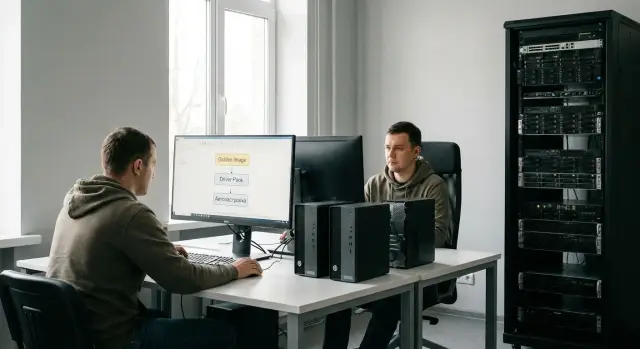
Неліктен жұмыс орындарын стандарттау керек
Әр ПК-ны қолмен баптау әдетте лотереяға айналады. Бүгін бір техник драйверлер мен бағдарламаларды «әдеттегідей» қояды, ертең екіншісі сәл өзгеше істейді, ал айдан кейін неге кей компьютерлерде бір параметр, ал басқаларында басқа параметр екенін ешкім есіне алмайды. Соның кесірінен бір жұмыс орнын дайындауға сағаттар кетеді, ал 30–50 ПК партиясы — күндер.
Ең ауыр бөлігі — қолдау. Құрылғыларда әртүрлі драйверлер мен бағдарлама нұсқалары болса, кез келген инцидентті қайталау және түзету қиындайды. Пайдаланушы «басып шығармайды» дейді, ал сіз алдымен анықтауыңыз керек: модель қандай, драйвер қай, Windows жинағы қай, саясаттар қандай, қандай жаңартулар орнатылған, антивирус қандай. Аралық әртүрлілік неғұрлым көп болса, соғұрлым «көрінбейтін» жерлер көбейіп, жаңарту немесе жаңа бағдарлама паркінің бір бөлігін бұзуы ықтимал.
Стандарттау қарапайым әсер береді: импровизация орнына бірыңғай ережелер. Бір эталонды образ, негізгі компоненттердің түсінікті жинағы және болжамды автобаптау. Нәтижесінде жылдамдық (орнатты — дайын), қайталанушылық (әр ПК бірдей) және бақылау пайда болады (не орнатылғаны және неге — анық). Бұл әсіресе біртекті машиналар алынғанда ыңғайлы: десктоптар, моноблоктар, жұмыс станциялары. Логика қарапайым: базалық образ + модельге сай драйвер-пак + рөл бойынша қолданбалар жиынтығы (бухгалтерия, сынып, регистратура).
Дегенмен ғажайып күтпеу маңызды. Golden image есептікті алмастырмайды, нашар желіні емдемейді, әртүрлі ескі жабдықты түзетпейді және жаңартуларды тексеруді жоя алмайды. Егер сізде ондаған ерекше сценарийлер мен стандарттан тыс құрылғылар болса, күрделілік жойылмайды — бірақ басқарылатындай болады.
Негізгі терминдер: эталонды образ, драйвер-пак, автобаптау
Бұл сөздер әкімдік тілде секілді естілуі мүмкін, бірақ іс жүзінде олар тек нені және неге орнататыныңызды түсінуге көмектеседі.
Эталонды образ (golden image)
Golden image Windows — бұл алдын ала дайындалған жүйе орнатылымы, негізгі баптаулар мен міндетті компоненттермен. Ол қажет, себебі әр жаңа компьютер бірдей күйден басталуы керек.
Эталонды образ резервтік көшірмемен бірдей емес. Бэкап әдетте нақты ПК-дан «сол күйінде» алынады, жеке іздерімен (арнайы жабдыққа арналған драйверлер, кэш, уақытша файлдар, кейде пайдаланушы профильдері). Ал эталонды образ керісінше, мүмкіндігінше әмбебап және қайталанатын түрде жасалады.
Драйвер-пак (driver pack)
Драйвер-пак — белгілі бір модельге немесе конфигурацияға арналған драйверлер жиынтығы (чипсет, желі, видео, сақтау құрылғылары). Ол қажет, егер сізде ұқсас бірнеше құрылғы немесе әртүрлі жабдықпен партиялар болса және ОС орнатқаннан кейін драйверлерді қолмен іздегіңіз келмесе.
Көбінесе драйвер-пак образдан бөлек сақталады: образ тұрақты қалады, ал драйверлер модельдер мен ревизиялар өзгерген сайын жаңартылады.
Жұмыс орнын автобаптау
Автонастройка — ОС орнатылғаннан кейін пайдаланушы дайын жұмыс орнын алып кетуі үшін болатын процесс. Тіпті күрделі платформаларсыз да негізгі нәрселерді автоматтандыруға болады: ПК атауын шаблон бойынша қою, доменге қосу, ярлыктар жасау, желілік принтердің қосылуы, қажетті бағдарламаларды орнату, базалық саясаттар.
Базалық пакет және қолданбалы пакеттер
Қарапайым ереже: базалық пакетке бәріне ортақ заттарды салыңыз (ОС, міндетті компоненттер, қауіпсіздік агенттері, негізгі баптаулар). Қолданбалы пакеттер — рөлге сай: бухгалтерия, контакт-орталық, инженерия. Солайша сирек қажет қосымша стандартты бұзбайды және сіз әртүрлі тапсырмаларға ПК-ны жылдамырақ дайындайсыз.
Дайындық: жабдықты инвентаризациялау және образға қойылатын талаптар
Golden image жинамас бұрын, ол қандай құрылғыларда қолданылатынын түсіну керек. Типтік қате — образды бір «мінсіз» ПК-ға дайындап, оны аралас паркке тарату және драйверлер, желі немесе периферия бойынша тосынсый алу.
Бастап инвентаризация жасап, шын мәнінде кездесетін нәрселерді тіркеңіз: ПК модельдері, желі адаптерлері (сымды), Wi‑Fi және Bluetooth модульдері, видеокарталар, сонымен қатар критикалық периферия (принтерлер, сканерлер, смарт-карт ридерлері, МФУ). Егер парк біртекті болса (мысалы, бір партиядағы десктоптар немесе жұмыс станциялары), әрі қарайғы жұмыс айтарлықтай жеңілдейді.
Содан кейін ОС-тың базалық платформасын анықтаңыз: Windows редакциясы, тіл, разрядтық және біртұтас «патчтар саласы». Айқын ереже енгізіңіз: патчтар образға кестеге сай түседі (мысалы, айына бір рет), «есіме түссе» емес. Солай проблемаларды іздеу және қажет болса кері қайтару оңайырақ болады.
Басқа бөлек келісіңіз: қауіпсіздік бойынша минималды талаптар — экран блокировкасы, шифрлау, брандмауэр баптаулары, жергілікті әкімшілер ережелері. Тіпті басты саясаттар доменнен келетін болса да, бастапқы күй бірдей болуы қажет.
Топта бұл жұмыс істеуі үшін бірнеше стандартты бекітіңіз: образ бен пакеттер қайда сақталатыны, нұсқаларды қалай атайтындарыңыз (мысалы, OS-YYYYMM + жинақ нөмірі), не релиз болып есептелетіндігі және қай модельдер қолдауда. Жақын жерде қысқа ескертпе ұстаңыз: «ішінде не бар» және «қайда тексерілді».
Қадам бойынша: эталонды образды қалай жинау керек (golden image)
Ең таза нүктеден бастаңыз. Образды виртуалды машинада жинау ыңғайлы (қалпына келтірулер мен снэпшоттар оңай), кейін нақты жабдықта тексеріңіз. Егер көп бірдей ПК болса, эталондық құрылғыда да жинауға болады.
1‑қадам: таза жүйені орнату
Windows‑ты ресми орнатушыдан таза орнатыңыз және параметрлерді дереу тіркеңіз: редакция, тілі, дискінің разметкасы, жүктеу типі (UEFI), базалық желі параметрлері. «Барлығын бірден» орнатпаңыз. Қоспалар аз болған сайын нәтиже тұрақты болады.
2‑қадам: жүйенің базасы (бәріне керек заттар)
Windows‑ты келісілген патч деңгейіне жеткізіп, қажетті компоненттерді қосыңыз (.NET, қашықтан басқару құралдары, корпоративтік сертификаттар). Ұйымда қандай да бір қызметтер тыйым салынған немесе міндетті болса, образға соларды енгізіңіз, сонда әр ПК‑ның әртүрлі күйіне тап болмайсыз.
3‑қадам: жұмыс орнындағы стандартты параметрлер
Пайдаланушыға тән ұсақ-түйекті бірдей стандартқа келтіріңіз: энергия жоспары, ұйқы режимі, браузердің әдепкі параметрлері (саясатыңыз шеңберінде), негізгі қауіпсіздік баптаулары. Қарапайым тест: жаңа қызметкер ПК‑ны қосып, әкімшінің көмегінсіз жұмысқа кірісуі тиіс.
4‑қадам: қажетсіздерді тазалау
Компанияға керек емес алдын ала орнатылған қосымшаларды, тестілік аккаунттарды және кездейсоқ ярлыктарды алып тастаңыз. Уақытша файлдарды, жаңарту кэшін және журналдарды тазалап, образдың артығын азайтыңыз және жинау іздерін өткізбеңіз.
5‑қадам: нұсқаны бекіту (релиз образ)
Релиз деп нені есептейтініңізді анықтаңыз: Windows нұсқасы және патчтар датасы, базалық компоненттердің тізімі, жинақ идентификаторы және өзгерістер туралы ескертпелер. Образға түсінікті ат беріңіз (мысалы, WIN11-OfficeBase-2026.01) және қасында қысқа сипаттама сақтаңыз: ішіне не кіретіндігі және қай модельдерде тексерілгені. Бұл тәртіп кейін «Неге Ивановта өзгеше?» деген сұрақтарға сағаттардың орнына минуттар береді.
Драйверлерді тәртіпке келтіру: driver pack стратегиясы
Драйверлер көбіне бірдей образты әртүрлі етеді. Базалық ереже: образға тек бәріне ортақ заттарды енгізіңіз, ал модельге тәуелді нәрселерді драйвер-пакқа шығарыңыз.
Қашан драйверлерді образға енгізген жөн? Тек қана парк шынымен біртекті болса және аппараттық құрам айлар бойы өзгермесе. Басқа жағдайларда драйверлерді развертыруден кейін модель бойынша қолданған қауіпсіз — образ тұрақты қалады, ал драйвер жаңартулары партиялардың өзгеруіне алып келмейді.
Драйвер-пактарды модельдер мен ревизиялар бойынша құрылымдаңыз. Бір серия ішінде де желі карталары немесе аудио чиптер әртүрлі болуы мүмкін, сондықтан бәрін бір папкаға араластырмаңыз. Егер жабдықтың ревизиялары жиі кездессе, бөлек жинақтарды ұстаған дұрыс.
Жаңартуларды тәртіппен жүргізіңіз: драйверді «нөмір үшін» жаңартпаңыз — нақты себеп болғанда жаңартыңыз (экран көк, ұйқы проблемасы, уязвимдік жөндеуі, жаңа ревизия). Жаңа пакетті алдымен пилот топта тексеріп, алдыңғы нұсқаны кері қайтару үшін сақтаңыз.
Сирек периферияны (сканерлер, токендер, арнайы принтерлер) рөл бойынша бөлек пакеттерге шығару ыңғайлы — қалыпты офис ПК‑ға артық жүктеме салмайды.
Драйвер-пак жаңартылғаннан кейін жүргізілетін минималды тексерістер:
- желі (Ethernet пен Wi‑Fi, егер бар болса)
- ұйқыдан ояту мен қайта оятудың жұмыс істеуі
- құрылғы менеджері — белгісіз құрылғылардың жоқтығы
- печать немесе рөлге маңызды периферияның жұмысы
Егер партия біртекті болса, бұл әсіресе қолайлы: образ бір, ал нақты модельге сай драйвер-пак автоматты түрде таңдалады.
Базалық және қолданбалы ПО‑ны бөлу: пакеттер, нұсқалар, ережелер
Шығынды үнемдеу үшін образ жұқа болуы керек: тек бәріне ортақ нәрселер. Қалғанының бәрі — бөлек пакеттер, олар пайдаланушы рөліне сай орнатылады.
Базалық пакет әдетте қауіпсіздік пен басқарылымдылықты жабады: басқару және мониторинг агенттері (MDM/EDR/инвентаризация), міндетті просмотршылар, қажет болса VPN, корпоративтік сертификаттар, негізгі құралдар. Қолданбалы пакеттерды бөлімдерге бөліңіз: бухгалтерия, контакт-орталық, инженерлер, дәрігерлер, мұғалімдер.
Жақсы тест мынадай: егер қосымша бәріне қажет болмаса, ол golden image құрамына кірмеуі тиіс. Сонда базалық образ бірдей қалады, ал рөл өзінше қосады: бағдарламалар, принтерлер, модельге тән драйверлер.
Келесі — нұсқалар ережесін енгізіңіз. Бір кесте жеткілікті: қосымша, нұсқасы, бекіту күні, жауапты тұлға, жаңарту жоспары. «Бізде бөлімде басқа» деген дау әдетте әдеттермен шешіледі емес, бекітілген стандартпен шешілуі тиіс.
Үлкен орнату үшін тыныш (silent) орнату маңызды. Егер орнатушы silent режимді қолдамаса, MSI нұсқасын іздеңіз немесе қолданбаны басқарылатын форматқа ораңыз. Ерекшеліктер туралы бөлек келісіңіз: олар өтініш арқылы және уақытша қарастырылсын, «мәңгілікке» емес.
Развертыруден кейінгі автобаптау: қолмен жұмысты минимумға түсіру
Автонастройканың мақсаты — образ орнатылғаннан кейін ПК өзі дайын жұмыс орнына айналсын: дұрыс атауы, уақыты, саясаттары және қажетті бағдарламалармен. Сонда техник құрылғыны қосады, сценарийлердің аяқталуын күтеді де пайдаланушыға береді.
Бірінші іске қосқанда нені автоматтандыру керек
Ең көп қолмен жасалатын және әртүрлі жасалатын нәрселерден бастаңыз: ПК атауын шаблонға сай қою (филиал-өнім-номер), уақыт белдеуі мен тіл, базалық желі параметрлері, жергілікті саясаттар (блоктау, пароль, жаңарту ережелері). Егер домен болса, автоматты түрде доменге қосуды қосыңыз.
Әдетте екі сценарий шығады: немесе ПК дереу доменге қосылып, топтық саясат арқылы баптаулар алады, немесе алдымен автономды жұмыс істейді (мысалы, сенімді байланысы жоқ қашық офис), кейін доменге қосылады.
Қолданбалар, драйверлер, логтар және анық кері қайтару
Автоорнатуды модель мен пайдаланушы роліне сәйкес жасаңыз: базалық жиын + қолданбалы пакеттер. Драйверлерді модель бойынша тартыңыз — бұл қолмен түзетулер санын азайтады.
Күзеттеуді ұқсатпаңыз. Логтарсыз не кеткенін болжауға тура келеді. Минимум: қадамдар журналы (домен/жұмыс тобы, пакеттер, саясаттар, драйверлер), қателік кодтары мен орындалу уақыты, түпкі статус «OK» немесе «тексеру қажет» себебі көрсетілген. Проблемалық қадамдар үшін ашық кері қайтаруды белгілеңіз: 1–2 рет қайталап көріп, сосын тоқтап, себебін қалдыру — «күштеп өткізуге» тырыспау.
Тестілеу және пилот: образдың шынымен жұмыс істейтінін қалай тексеру
Эталонды образ пилоттан соң ғана өзін ақтайды. Маңыздысы — «орнатылды ма?» емес, «ертең 200 ПК‑ға жаппай орнатқанда тосынсый болмай ма?» және нәтижені ұстап тұруға бола ма деген сұрақтар.
Тест тобы және қабылдау критерийлері
Пилотты 10–20 пайдаланушыдан жасаңыз, әртүрлі рөлдерден: офис, бухгалтерия, контакт-орталық, инженер, қашықтағы қызметкер. 1–2 адамды қосыңыз, әдетте перифериясы көп және стандарттан тыс тапсырмалары барлар.
Қабылдау критерийлерін қысқа ұстасаңыз жақсы:
- орнату қолмен қадамсыз өтеді (саясат сұрамайтын қадамдарды қоспағанда)
- желі, басып шығару және негізгі периферия жұмыс істейді
- міндетті қолданбалар іске қосылып, ережеге сай жаңартылады
- қауіпсіздік саясаттары мен шифрлау автоматты түрде қолданылады (қолданылса)
- пайдаланушы әкімшінің көмегінсіз 15 минут ішінде жұмысқа кіріседі
Модельдер мен периферияда тексеру
Парктен 2–3 модельде минимум тексеріңіз. Егер әртүрлі форм-факторлар (ПК және моноблок) болса, әрқайсысында жүгізіп көріңіз, типтік перифериямен: принтер, сканер, гарнитура, док-станция.
Тек «сәтті/сәтсіз» ғана емес, көрсеткіштерді қадағалаңыз: бір ПК‑ны дайындау уақыты, қолмен түзетулерсіз орнатулар үлесі, алғашқы 7 күндегі қолдау сұраныстары саны, қайталанып келетін негізгі мәселелер.
Образ релиздерін кестеге сай шығарыңыз және өзгерістер терезесін алдын ала хабарлаңыз. Егер пилот критикалық қателік тапса, релизді тоңазытқан жөн — мәселені түзетіп барып шығару қажет, керісінше образды үнемі түзеп, болжамдылықты жоғалтасыз.
Стандартизацияның қалпына келмеуіне әкелетін жиі қателіктер
Жобаның сәтсіздігі көбіне стандарт «қалай да бір жұмыс істейтін» образ таратуға айналған кезде басталады. Алғашқы 20 ПК тез қойылады, кейін ерекшеліктер, қолмен түзетулер және шексіз талқылаулар пайда болады.
Процесті жиі бұзатын бес нәрсе:
- тым қалың образ (ішінде барлық қолданбалар, сирек кездесетіндері де бар)
- әртүрлі модельдер мен ұрпақтарға арналған драйверлердің араласуы
- нұсқаларды бақылаудың болмауы (final_final2 сияқты папкалар)
- орнында жасалған қолмен түзетулер сценарийлерге кірмегені
- жаңарту мен тестілеудің тұрақты циклінің жоқтығы
Типтік мысал: ұйым бір партия бірдей ПК сатып алады, бірақ бір бөлігі басқа желі картасымен келеді — ревизия өзгерген. Егер драйвер-пак нақты модельге (немесе ең болмағанда отбұқа) байланбаса, жаппай развертырудан кейін парктың жартысы желісіз қалып, «жылдам» жұмыс қайшылыққа ұшырап, апатқа айналады.
Жұмыс тәсілі қарапайым: базалық образ минималды болсын, ал драйверлер мен бағдарламалар басқарылатын пакеттерге бөлініп, түсінікті нұсқалар мен жаңарту ережелерімен жүрсін.
Жаппай развертыруға дейінгі қысқа чеклист
Ондаған немесе жүздеген машиналарға образ таратуға кіріспес бұрын бірнеше нәрсені тексеріңіз. Бұл қысқа бақылау басталғаннан кейін күндерді үнемдеуі мүмкін.
- ПК модельдері мен критикалық периферия тізімі бекітілген және сайттағы жағдайға сәйкес келеді.
- Образ маркерленген (нұсқа, жинақ датасы, кім бекітті, не өзгерді).
- Драйверлер модельдер бойынша дайындалып, таза орнатуда тексерілген.
- База базалық және қолданбалы бағдарламалардан бөлінген, қолданбалы пакеттер рөлге сай орнатылады.
- Қысқа тест сценариі мен «готово» критерийі анық.
Пайдалы әдет: іске қоспас бұрын партиядан 2–3 ПК‑да сынақ жүргізіңіз, әр түрлі кабинеттерден немесе қабаттардан. Тексеріңіз: домен мен басып шығару ғана емес, алғашқы 10 минут ішінде байқалатын нәрселер — клавиатура орналасуы, желілік дискілер, жаңарту саясаты, қажетті ярлықтардың автотыңдауы.
Мысал сценарий: біртекті ПК партиясын жылдам іске қосу
Мектепке немесе поликлиникаға 150 жұмыс орнын 3 күнде дайындау керек: кабинеттер дайын, желі бар, қолмен орнатуға уақыт жоқ. Бұл стандарт үшін қолайлы жағдай: бірдей ПК, типтік пайдаланушы рөлдері, анықталған қолданбалар.
Кәдімгі жағдайда жеткілікті бір golden image Windows базалық баптаулармен және жаңартулармен, әртүрлі жабдық ревизияларына 2–3 драйвер-пак және бірнеше қолданбалы пакет. Оқу сыныбы үшін бір жиындық, поликлиника үшін басқа (мысалы, медициналық жүйе клиенті мен басып шығару драйверлері), бірақ база ортақ.
Уақытқа сыйдыру үшін жұмысты былай бөлуге болады:
- 1‑күн: 3–5 ПК тестілеу, драйвер-пактарды таңдап, автобаптауды және басып шығаруды сынау.
- 2‑күн: барлық ПК‑ға образды тарату және рөлдерге қарай қолданбалы пакеттерді орнату.
- 3‑күн: нүктелік тексерістер және қысқа қабылдау.
Уақыт үнемделуі ұсақ-түйектерден жинақталады: ОС пен жаңартулар образда, драйверлер пакеттерде, қолданбалар бірдей нұсқаларда орнатылып, автобаптау қолмен баптауды азайтады, ал қайталанушылық қателерді азайтады.
Барлық ПК‑лар іске қосылғаннан кейін бірдей күйде қалуы үшін ереже бекітіңіз: өзгертулер тек образ немесе пакеттер арқылы енгізілсін, орнында қолмен түзетулерге жол жоқ. Нұсқалар мен бақылау баптауларын тұрақты тексеріп отырыңыз.
Келесі қадамдар: процесті бекіту және масштабтау
Стандартты бір жоба болып қалмауы үшін кіші, бірақ аяқталған нәтижеден бастаңыз. Ең көп таралған ПК моделін таңдаңыз, бірінші релиз жинап, жаңа компьютерді импровизациясыз дайындауға болатындай деңгейге жеткізіңіз. Бұл қалған модельдер мен бөлімдер үшін бастапқы нүкте болады.
Содан кейін ережелерді қысқа қолжазба түрінде бекітіңіз: қолдауға алынған модельдер матрицасы, нұсқалар (образ, драйвер-пактар, базалық және қолданбалы пакеттер), рөлдер мен жауапкершілік, жаңарту терезелері және қабылдау чеклисті.
Парк өскен сайын қолмен бақылау шағылай бастайды: филиалдарда өз ерекшеліктер пайда болып, жаңартулар шашырайды. Осы кезде әдетте орталықтандырылған басқаруға көшу қажет болады — біртұтас саясаттар мен бағдарламалар жиынтығын ұстау үшін.
Егер сіз бірдей жұмыс орындарына негізделген парк құрып жатсаңыз, стандартты сақтау аппараттық біркелкілікпен оңайырақ болады. Бұл жерде GSE.kz (gse.kz) сияқты компьютер өндірушісі мен жүйелік интегратор көмектесе алады: біртекті ПК жеткізу, интеграция және қолдау арқылы «ерекше жағдайлар» азаяды, образды қайта құру қажеттігі түзіліп қалады.
30 күнге арналған жоспарды мүмкіндігінше анық ұстаңыз: бірінші апта — пилот образ және базалық пакеттер, екінші апта — пайдаланушыларда пилот және түзетулер, үшінші апта — релиз 1.0 және құжаттар, төртінші апта — осы модель бойынша масштабтау және келесі модель жоспары. Осыдан кейін қайталанатын цикл пайда болады: релиз, тест, тарату, қолдау — және әр келесі образ нөлден емес, жылдамырақ жасалады.
Жиі қойылатын сұрақтар
Golden image жасаудың мәні қашан пайда болады, ал қашан қолмен орнату оңайырақ?
Иә — егер сізде бірнеше оннан артық ПК болса немесе тұрақты түрде жаңа жұмыс орындары пайда болса, golden image тиімді. Нәтижесі — қолмен орнатуды азайту және әртүрлі «бізде бұлай» жағдайларын қысқарту, бұл беруді жылдамдатады және қолдауды жеңілдетеді.
Golden image пен кәдімгі жүйелік бэкап арасындағы айырмашылық неде?
Эталонды образ — қайталанатын нәтижеге арналған дайындалған Windows орнатылымы: негізгі параметрлер мен міндетті компоненттер. Резервтік көшірме — нақты ПК-дан алынған «слепок», онда сол құрылғының драйверлері, уақытша файлдары және қолданушы профильдері секілді жеке іздер болады; бұл көптүрлі залалға жарамайды.
Эталонды образқа не міндетті түрде кіруі керек, ал не нәрсені сыртқа шығарған дұрыс?
Образға барлығына бірдей қажетті нәрселерді ғана енгізіңіз: ОС, келісілген патч деңгейі, негізгі компоненттер және басқару/қорғау агенттері. Жабдыққа немесе пайдаланушы рөліне тәуелді нәрселерді бөлек пакеттерге шығарыңыз — сонда образ жұқарақ және ерекшеліктерден қорықпайды.
Аралас парк пен көптеген модельдер болған жағдайда неден бастау керек?
Әдетте инвентаризациядан бастаңыз: қандай модельдер шын мәнінде бар, қандай желі адаптері, видеокарталар және критикалық периферия кездеседі. Содан кейін Windows редакциясын, тілін, разрядтықты және патч саясатын бекітіңіз — образ осылай болжамды және қайталанатын болады.
Драйвер-пакты дұрыс қалай ұйымдастыру керек, шатаспауы үшін?
Практикада — әр модельге жеке драйвер-пак. Бір пакетке барлығын араластырудан гөрі модель мен ревизияға қарай бөлу қауіпсіз. Драйверлерді «тек қана нұсқау үшін» жаңартпаңыз — себеп болғанда ғана (қате, жаңа ревизия, уязвимость), ал ескі нұсқаны кері қайтару үшін сақтаңыз.
Драйверлерді тікелей golden image-қа вшить етуге болады ма?
Егер парк шынымен біртекті және аппараттық құрам айлар бойы өзгермейтін болса, драйверлерді образға енгізуге болады — бұл жылдамдық береді. Басқа жағдайда образ тұрақты болсын, ал драйверлер орнатудан кейін модельге сай қолданыlsын — партиялардың өзгеруінде тосынсыйлар азаяды.
Развертыруден кейін ПК бірінші іске қосылғанда нені автоматтандыру керек?
Бастысы — адамдар әрдайым қолмен жасайтын және әртүрлі жасайтын нәрселерден бастаңыз: компьютер атауын шаблон бойынша қою (филиал-өңір-номер), уақыт белдеуі мен тіл, доменге қосу, негізгі саясаттар, рөл бойынша пакеттерді орнату. Орнату журналдарын жазып, нәтиженің айқын статусын (OK немесе тексеру қажет) қалдырыңыз.
Пилотты қалай өткізіп, образды жаппай қолдануға жарамды екеніне қалай сенуге болады?
Пилот — қайталануды тексеру. Орнату қолмен қадамсыз өтуі, желі, басып шығару, негізгі периферия жұмыс істеуі және пайдаланушы әкімші көмегінсіз 15 минут ішінде жұмысын бастай алуы — қабылдау критерийлері. 10–20 әртүрлі рөлдегі пайдаланушылар және ең болмағанда 2–3 түрлі модельді тексеріңіз.
Стандартизацияны жиі бұзатын қателіктер қандай?
Көп жағдайда сәтсіздік «барлығын бір пакетке» тығындатып, драйверлерді араластырып, нұсқалар бақылауынсыз және орындалған жердегі қолмен түзетулер арқылы келеді. «Тым қалың» образ, араласқан драйверлер, final_final2 сияқты папкалар мен сценарийлерге енбеген жергілікті өзгерістер — негізгі себептер.
Стандартты қалай уақыт өте сақтап, бірнеше айдан кейін бұзылмауын қалай қамтамасыз етуге болады?
Ережені бекітіңіз: өзгерістер тек образды немесе пакеттерді жаңарту арқылы ғана қабылданады, жұмыс орындарында өз қолымен өзгертуге жол берілмесін. Сонымен бірге жүйелі цикл орнатыңыз: релиз, пилот, шығару, кері байланыс және өзгерістердің не үшін және қайда енгізілгенін жазып отыру.
