3 мин
RDS/VDI үшін FSLogix: жылдам кіру және профильдерді бақылау
RDS/VDI үшін FSLogix кіру уақытын қысқартады, баптауларды сақтайды және профильді бақылауда ұстауға көмектеседі. Орнату, сақтау және жиі кездесетін қателерді талқылаймыз.
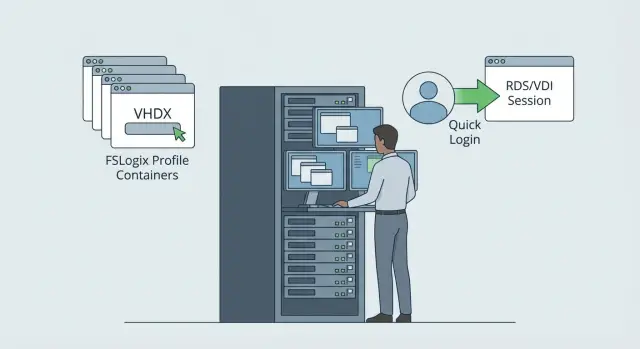
RDS/VDI-де профильдермен не болады
Жай компьютерде Windows профилі бір дискінде өмір сүреді және көбіне назар аударуды қажет етпейді. Ал RDS/VDI-да профиль үнемі көшіріледі, басқа хостта жүктеледі немесе қайта жиналады. Осындай ортада әлсіз жақтары тез көрінеді.
Пайдаланушы бұл мәселені «жүзбелі» проблемалар ретінде қабылдайды: кеше бәрі қалыпты еді, бүгін жүйе жаңа сияқты. Ең жиі келетін шағымдар:
- Кіру минуттар алады: приветствие ұзақ айналады, кейін қосымшалар баяу ашылады.
- Жұмыс үстелі бос: ярлыктар мен бекітулер жоғалады, кейде тұсқағаздар мен баптаудың бір бөлігі өшіріледі.
- Қосымшалар аккаунттарды және баптауларды «ұмытады»: панельдер, шаблондар, қолтаңбалар қалпына келмейді.
- Уақытша профиль пайда болады немесе профиль жүктелмеді деген хабар.
- Windows немесе Office жаңартуларынан кейін жағдай айтарлықтай нашарлайды.
Әкімші пайдаланушыдан өзгеше, ол метрикалар мен салдарларды көреді. Профильдер кэшттерден, Teams/Outlook кэші, уақытша файлдар, журналдар мен жаңарту қалдықтарынан бақылаусыз өседі. Файлдық хранилище және хост дисклері толып, резервтік көшірулері ұлғаяды, ал кіру уақыты болжамсыз болады. Онымен бірге қолдау сұраулары көбейеді: «баптаулар жоғалды», «барлығы баяу», «әр кірген сайын бірінші рет сияқты».
50–500 қатарлы сессияда мәселе күшейеді: кезектер және ресурстарға бәсекелестік пайда болады. Жүздеген пайдаланушылар бір уақытта профильдің кішкентай файлдарын оқиды/жазады, антивирус сол файлдарды тексереді, желі мен хранилище IOPS шыңдарын сезінеді. Бір «ауыр» профиль топтың кіруін баяулатуы мүмкін.
Мұндай ортада мақсаттар қарапайым және өлшенетін: FSLogix қолдансаңыз да, басқа тәсіл болса да:
- Кіру уақыты тұрақты, таңертең және патчтардан кейін тосынсыйларсыз.
- Профиль өлшемі болжамды және ережелермен шектелген.
- Қосымша баптаулары кез келген хостта сақталады.
- Профильді оңай қалпына келтіруге болады: өшіру, қайта жасау, кері қайтару — жұмыс деректерін жоғалтпай.
- Хранилище кэштер мен қалдықтан тұншықпайды.
Көппайдаланушы ортада Windows профильінің құрылымы
Windows профилі сеансты «сіздік» ететін деректер: жұмыс үстелі, қосымшалар баптаулары, тіркеудің кейбір тармақтары (HKCU), AppData ішіндегі файлдар, кэшттер, Outlook қолтаңбалары, шаблондар және қосымшалардағы жергілікті тарих. RDS/VDI-да профиль пайдаланушының таныс ортаға кіруін не «бірінші іске қосу» сезімін шешеді.
Көппайдаланушы ортада қандай профиль түрі қолданылатынын түсіну маңызды.
Локал профиль нақты серверде немесе виртуалды машинада сақталады. Пайдаланушы әрдайым бір хостқа түссе жылдам, бірақ RDS фермада немесе VDI пулда бұл көбіне кепілдік емес.
Roaming profile желіде сақталады және кіру/шығу кезінде көшіріледі. Жеңіл профильдермен жұмыс істейді, бірақ үлкен көлемдер мен «шулы» кэшттерді нашар көтереді.
Уақытша профиль негізгі профильді оқу/жазуда қате туындағанда қосылады. Пайдаланушы кіргенімен, шығады — өзгертулер жоғалады.
Неліктен профильдер жаппай қолдануда «ауырып» қалады? Әдетте профиль тым үлкен болады, желі мен хранилище тұрақты кешігу мен жылдамдық бермейді. Параллельді кірістер, сессиялардың үзілуі, файлдарға бәсекелестік пен блокировкалар қосылса — ұзақ кіру, баптаулардың бір бөлігінің жоғалуы немесе уақытша профильдердің пайда болуы әбден мүмкін.
Кірудегі кешігулер әдетте бірнеше құрамдас бөлікке бөлінеді:
- GPO қолдану мен жүктеу (әсіресе синхронды өңдеу және көп баптаулар болса)
- логон-скрипттер, желілік дискілер мен принтерлерді қосу
- профильдерді сақтайтын желілік хранилиске қатынау (кезектер, жоғары кешігу, қысқа қолжетімсіздік)
- профильдегі үлкен қалталарды инициализациялау (AppData, браузерлер, Teams/OneDrive)
- қосылған кезде антивирустың профиль мен контейнерді тексеруі
Жай мысал: бухгалтердің Outlook пен браузері AppData-ны айына бірнеше гигабайтқа дейін ұлғайтты. Roaming profile-да әр кіріс көшіріп алу күтуіне айналады, ал желі үзіліп қалса Windows уақытша профильге өтуі мүмкін. Контейнерлік тәсілдер, көбіне FSLogix-пен бірге айтылатын, дәл осы көшіріп алуды жоятын және профиль жүктеуін болжамды етуге ұмтылады.
FSLogix пен ұқсас шешімдер: тәсілдердің айырмашылығы
Үлкен RDS фермаларында және VDI пулдарында жиі қайталанатын мәселелер: ұзақ кіру, баптаулардың «ұшып кетуі», профиль кэштен ұлғаюы. Тәжірибелер әртүрлі — хосттар арасында не тасымалданатыны: бүкіл профиль ме, әлде маңызды бөлігі ме.
FSLogix RDS/VDI үшін профиль контейнері ретінде жұмыс істейді. Пайдаланушы профилі бір файлда желілік хранилищеда сақталып, кіруде сессияға диск ретінде қосылады. Пайдаланушыға бұл кәдімгі профиль сияқты көрінеді, бірақ логин жиі жылдамырақ, себебі мыңдаған кішкентай файлдарды жүзбе-жүз көшіру қажет емес.
UPD (User Profile Disks) ойы идея бойынша ұқсас: бұл да «профиль дискі». Ол қарапайым RDS сценарийлеріне жақсы келеді, қосымшалар жиынтығы және талаптар болжамды болғанда. Минусы — икемділік аз: артық папкалар мен кэштерді нәзіктеп ерекшелеу қиынырақ, қазіргі қосымшалар мен аралас сценарийлерде нюанстар болады.
Roaming Profiles — классикалық тәсіл, профильді кіріс/шығыс кезінде көшіріп жүреді. Ол жеңіл профильдермен шағын ортада өмір сүре алады, бірақ белсенді қолдануда синхрондау қателері, нұсқалар конфликтісі және ұзақ кіріс/шығыс проблемалары тез көрінеді, әсіресе желі мінсіз болмаса.
Бөлек класс — UEM тәсілдері. Олар профильдің бәрін тасымалдамай, пайдаланушы мен қосымшалардың баптауларын сақтап, қалпына келтіреді. Бұл баптауларды дәл басқару қажет болғанда және «қоқысты» таратпау керектігінде орынды.
Таңдау әдетте үш критерий бойынша ыңғайлы: кіру жылдамдығы, баптаулардың сақталуы және қызмет көрсету. Контейнерлер үлкен профильдерде жиі жеңеді; баптаулар бойынша маңызды — қосымшалар қалай дерек жазады; қолдау жағынан — мәселені қаншалықты тез диагностикалай алатыныңыз және шешім ферма өсіміне қалай шыдайтыны маңызды.
Егер RDS-те бухгалтерия мен колл-орталық отырса, барлығының пошталары ауыр және көптеген қойындар ашылған болса, контейнерлік профиль әдетте болжамды кіру мен аз тосынсый береді. Мұндай жағдайда UEM жиі қажет баптаулар үшін нүктелі түрде қосылады.
Дайындық: хранилище, желі және негізгі саясаттар
FSLogix-ты барлық жерге қосардан бұрын базаны дайындаңыз. Ұзақ кіру мен баптаулар жоғалу мәселелерінің көпшілігі профиль механизмінде емес, хранилище, желі және құқықтарда тұрады.
Профиль контейнерлерін кешігуі және тұрақты IOPS-ы бар жерге қою керек. Бұл файлдық сервер, кластерлік файл қызметі немесе NAS/SAN болуы мүмкін. Кіруде «гигабиттер» емес, кешігу маңызды: кіруде көптеген кішкентай операциялар жүреді, тіпті жылдам желі де хранилище жауап бермесе көмектеспейді.
Папка моделін алдын ала ойлаңыз. Қалыпта контейнерлер үшін бөлек түбір жасайды және ішінде пайдаланушыларға немесе пулдарға бөледі (мысалы, әртүрлі RDS коллекциясы немесе VDI пулдары). Пайдаланушы тек өз папкасына құқықты болуы керек, ал әкімшілер мен қызметтік аккаунттар түбірге құқықты болуы тиіс.
Антивирустың ерекшеліктерін дайындау қажет. Олай болмаған жағдайда ол VHD/VHDX-ті әр қатынаста сканерлеп, кіруге секундтар, кейде минуттар қосуы мүмкін. Көбінесе ерекшелеу контейнер папкасында, VHD/VHDX файлдарында және қажет болса уақытша каталогтарда жасалады. Қосымша ерекшеліктерді өзіңіздің қауіпсіздік саясатыңызға сай реттеңіз.
Бастамас бұрын Windows/RDS нұсқаларының үйлесімділігін, жаңартулардың бар екенін және негізгі баптауларды тексеріңіз: тұрақты DNS, уақыт синхронизациясы, кіру кезінде артық фондық тапсырмаларды өшіру, папкаларды бағыттаудың бірыңғай ережелері (қолданылса). Пилотта бұл тез көрінеді: 20 пайдаланушының кіруі 15 секундтан 2 минутқа дейін «плавает», және себебі көбіне хранилище кешігуі немесе құқықтар болады.
FSLogix орнату: қадам-қадам, артық теориясыз
FSLogix RDS/VDI үшін әдетте тез орнатылады, егер алдын ала екі сұраққа жауап болса: контейнерлер қайда сақталады және пайдаланушылар оларға қалай жетеді (тұрақты желі және дұрыс құқықтар).
1) Орнату және қосу
FSLogix агентін барлық RDS хосттарына немесе VDI «алтын» образына орнатыңыз. Ферма үшін GPO арқылы қосу ыңғайлы, бір сервер тестілеп жатса жергілікті түрде қосуға болады.
Негізгі тәртіп:
- FSLogix Agent-ті хостқа орнату
- Profiles (Profile Container) қосу
- VHD Locations (контейнерлердің жолын) көрсету
- хостты қайта жүктеп, тесті пайдаланушының кіруін тексеру
2) Жол, атау және қай контейнерлерді қосу
VHD Locations-қа UNC-путь арқылы общая папка көрсетіңіз, мұнда VHD/VHDX сақталады. Папкаға пайдаланушылар үшін оқу/жазу құқықтары (әдетте топ арқылы) және шару құқықтары дұрыс орнатылуы керек.
Profile Container Windows профилін контейнерге көшіретіндіктен, әдетте оны бірінші қосады. Office Container қажет болғанда пайдалы, Office деректерін (мысалы, Outlook OST) бөлек бақылау үшін. Практикада көбіне Profile Container-пен бастайды, Office Container кейін қосылады, хранилище жүктемесін бағалағаннан соң.
3) Параллельді сессиялар және желінің үзілуі
Пайдаланушыда бірнеше параллельді сессия болса (мысалы, RDS және VDI), алдын ала саясатты шешіңіз: бір контейнерге бір уақытта қосылуға рұқсат беру немесе тыйым салу. Сондай-ақ шаруқа қатынау жоғалғанда мінез-құлықты орнатыңыз: сессияны дереу тоқтату ма немесе желінің қалпына келуіне уақыт беру ме. Бұл «провал мен баптаулар жоғалды» деген шағымдарға тікелей әсер етеді.
4) Жылдам тексеру және журналдар
Тест пайдаланушы кіргеннен кейін қарапайым белгілерді тексеріңіз:
- контейнер жүйеде диск ретінде примонтирленген бе
- профиль папкасы локалдық C:\Users емес, примонтирленген жолға көрсетілген бе
- FSLogix журналдарында Attach қатесіз орындалғаны көрініп тұр ма
- сол пайдаланушының қайталама кіруі айтарлықтай жылдамданып кеткен бе
FSLogix журналдары хостта және әдетте түпкі себебін бірден көрсетеді: шаруқа қатынас жоқ, контейнер файлы блокталған, DNS/желі мәселелері немесе параллельді сессиялардың қақтығысы.
Профильдің өсуін қалай тоқтату
RDS/VDI-да профиль «құжаттардан» емес, кэштер мен уақытша деректерден өседі. Пайдаланушылар көп пулда болған сайын профильдер тез толады және кіру баяулайды.
Ең жиі орын алатын орындар: Teams кэші, браузер кэшттері (Chrome/Edge/Firefox), жаңарту уақытша файлдары, қосымша журналдары және мессенджерлердің жергілікті деректері. FSLogix болғанмен, өсім контейнер ішіне көшеді, бірақ өзі жойылмайды.
Ерекшелеуге болатындар және қауіпті жерлер
Ережесі қарапайым: оңай қалпына келетін нәрселерді ерекшелеу, ал пайдаланушы ортасын бұзатын папкаларды тимеу.
Браузер кэштары мен уақытша қосымша папкаларын көбіне ерекшелеуге болады, егер бұл жұмысқа зиян келтірмесе. AppData\Roaming-ды абайлап өңдеңіз: онда пайдаланушылар күтетін баптаулар жиі болады. Папкаларды «жалаң қолмен» ерекшелеу қауіпті — қосымшалар үнемі қайта конфигурацияланып, кіру қателері пайда болуы мүмкін.
Пошта бөлек әңгіме: OST файлдары мен Outlook кэші қолданушыға гигабайттарды береді. Контейнер тұрақты офлайн кэш пен Outlook-ты тез іске қосуға көмектеседі. Бірақ егер желі және пошта инфрақұрылымы мүмкіндік берсе, кэш өлшемін және синхрондау мерзімін шектеу кейде үлкен OST-ты тасымалдаудан жақсы.
Жиі қойылатын сұрақтар
Неліктен RDS/VDI-де профиль кейде жұмыс істейді, кейде «бірінші іске қосу» тәрізді көрінеді?
Көбіне «бұзылады» бір файл емес, профильді жүктеу тізбегі: хранилиске желілік қатынау, контейнер/папка блокировкалары, антивирустың скандеуі және параллельді кірістер. Пайдаланушыға бұл бос жұмыс үстелі, баптаулардың жойылуы немесе уақытша профильмен кіру ретінде көрінеді.
Егер кіру 2–5 минутқа созыла бастаса, не тексеру керек?
Негізгі себептер — профиль тым үлкен болуы, хранилиске дейінгі жоғары кешігу және кіруді ауырлататын операциялар (GPO, скрипттер, принтерлер, автожүргізу). Алдымен қай жерде уақыт жоғалып жатқанын өлшеп, содан кейін ғана профиль механизмін немесе ерекшеліктерді өзгертіңіз.
Практикада FSLogix пен Roaming Profiles қалай өзгеше?
FSLogix профильді VHD/VHDX файлында сақтап, кіруде оны диск ретінде «қосады», сондықтан әр кіргенде мыңдаған кішкентай файлды көшірудің қажеті жоқ. Roaming Profiles кірген/шығатын кезде профильді көшіріп алып жүреді, сондықтан үлкен AppData және нашар желі кезінде кіру уақыты болжамсыз болады.
Қайсысынан бастау керек: Profile Container немесе Office Container?
Алдымен Profile Container-ды қосады, себебі ол негізінен профильді тасымалдауды береді және кіруді тұрақтандырады. Office Container кейінірек қосылады, егер Office мәліметтерін (мысалы, Outlook OST) бөлек бақылайсыз десеңіз немесе хранилище мұны көтере алса.
Неліктен бір пайдаланушының параллельді сессиялары профильді бұзуы мүмкін?
Егер бір контейнерге бір уақытта екі сессия қосылуға тырысса, блокировкалар мен монтаждау қателері шығып, нәтижесінде уақытша профиль пайда болуы мүмкін немесе баптаулар қалпына келмеуі мүмкін. Қауіпсіз шешім — бір контейнерге параллельді қосылуға тыйым салу немесе әр сценарий үшін контейнерді бөлу.
Неліктен антивирустың ерекшеліктерін FSLogix үшін жасау қажет?
Антивирус VHD/VHDX файлдарын және ішіндегі мәліметтерді әр қолжетімділікте сканерлеп, кіру уақытын ондап секундқа немесе минутқа ұзартуы және файлға қол жеткізуді блоктауы мүмкін. Әдетте профиль контейнерлері мен олардың орналасқан папкалары үшін ерекшеліктер жасау көмектеседі, бірақ оны ИБ саясатына сай келтіру керек.
Неліктен профильдер өседі, тіпті FSLogix қосылған болса?
Негізінен кэшттер мен уақытша деректерден: браузер кэші, Teams, журналдар, жаңарту қалдықтары және Outlook поштасының кэші. Контейнер сақтау орнын ыңғайлы етеді, бірақ өсімді өзі шектемейді — сондықтан тазалау ережелері, ерекшеліктер мен квоталар қажет.
Профильден не нәрсені ерекшелеуге болады, ал не нәрсеге тимеу керек?
AppData\\Roaming сияқты папкаларды кездейсоқ алып тастау қауіпті — онда жиі пайдаланушының нақты баптаулары сақталады. Қауіпсіз логика: алдымен оңай қалпына келетін және пайдаланушы тәжірибесіне әсер етпейтін нәрселерді ерекшелеу, содан кейін пилотта тексеру.
Егер FSLogix контейнері зақымдалса немесе монтаждалмаса не істеу керек?
Алдымен логтар мен симптомдарды тексеріңіз: қай хостта, қай пайдаланушыда, монтаждау қателері бар ма және шаруға қолжетімді ме. Қолданушыны жұмысқа тез қайтарудың ең қауіпсіз жолы — проблемалық контейнердің көшірмесін жасап, жаңа бос контейнер беру; деректерді кейіннен таңдап қалпына келтіру.
Пилотта қандай метрикаларды жинау керек, слепая түрде іске қоспас үшін?
Міндетті минимум — медиана бойынша кіру уақыты және ең ұзақ 10% кірістердің «хвосты», уақыт бойынша контейнердің өсуі, уақытша профильдердің жиілігі және профиль/кіру бойынша қолдау сұраныстары саны. Пилотты 20–30 түрлі қолданушыдан таңдап өткізу ұсынылады, сол арқылы әртүрлі сценарийлер көрінеді.
