7 мин
Физикалық серверлердің резервтік көшірмесі RTO-дан басталады
Физикалық серверлердің резервтік көшірмесі: Veeam Agent режимін таңдау, RTO мен орынды есептеу, жаңа жабдыққа көшіру және көшірмелерді тексеру.
Физикалық серверге деректердің жай көшірмесі емес, жұмысқа қайтарудың алдын ала таңдалған әрі тексерілген жолы керек. Егер ақаудан кейін команда үйлесімді жабдық іздеу, уақытша виртуалды машина іске қосу немесе RAID контроллерінің драйверлерін табу мәселесін алғаш рет шешсе, резервтік көшіру дұрыс жобаланбаған.
«Veeam Agent пе, әлде толық бейне ме» деген салыстыру жаңылыстырады. Veeam Agent ішіндегі Entire computer режимі том деңгейінде бейне жасайды. Пайдалы сұрақтар басқаша қойылады: көшірмеге қай томдар мен қолданбаның қандай күйі кіреді, апаттан кейін сервер қай платформада іске қосылады және ұйым қанша уақыт күте алады.
Veeam Agent пен толық бейне бір-біріне балама емес
Толық бейне көшірудің қамту аясын және деңгейін сипаттайды, ал Agent қорғалатын операциялық жүйенің ішінде жұмыс істейтін механизмді білдіреді. Veeam Agent for Microsoft Windows жүйесінде Entire computer том деңгейіндегі резервтік көшіру режиміне жатады. Агент VSS суретінен том блоктарын оқып, деректерді қысады да, мақсатты қоймаға жазады. Алғашқы сеанс толық VBK файлын жасайды, кейінгі сеанстар әдетте жаңа немесе өзгерген блоктары бар инкременттік VIB файлдарын қосады.
Veeam құжаттамасы үш режимді бөледі. Entire computer барлық қолдау көрсетілетін томдар мен жүйелік бөлімдерді қоса, компьютер бейнесін түсіреді. Volume level backup қажет томдарды нақты таңдауға мүмкіндік береді. File level backup таңдалған қалталарды сақтайды және файлдарды қайтаруға жарайды, бірақ bare metal recovery үшін негіз бола алмайды. Windows жүйелік томы volume-level тапсырмасына қосылса, әкімші әдейі алып тастамаған жағдайда агент System Reserved немесе EFI қызметтік бөлімін автоматты түрде қосады.
Бұл айырмашылық апаттың салдарына тікелей әсер етеді. Дерекқоры бар бір қалтаның көшірмесі файлдарды сақтауы мүмкін, бірақ жүктеушіні, тізілімді, орнатылған қызметтерді, жергілікті саясаттарды, сертификаттарды және қолданба баптауларын жұмыс істейтін жүйе ретінде қайтара алмайды. Барлық қажет томдардың бейнесінен жеке файлды, тұтас томды немесе машинаны қалпына келтіруге болады. Жеке физикалық сервер үшін бұл әдетте дұрыс негіз. Файлдық тапсырма жүйелік көшірменің орнына жүрмейді, ол тек тар міндетке арналған құрал.
Орын үнемдеу үшін file level таңдамауға тағы бір айқын емес себеп бар. Veeam нұсқаулығы файл деңгейіндегі көшіру volume-level көшірмесіне қарағанда әдетте баяу болып, желі трафигін көбірек шығаратынын ескертеді. Инкремент кезінде өзгерген үлкен файл тұтас жіберілуі мүмкін, ал томды көшіру өзгерген блоктарды ғана береді. Миллиондаған шағын нысаны бар файл серверін өз деректер жиынымен сынау керек, бірақ файлдық режим өздігінен ықшам болады деп санауға болмайды.
Алдымен сервердің қай жерде іске қосылатынын таңдаңыз
Дұрыс режим әкімшінің әдетіне емес, қалпына келтірудің мақсатты орнына байланысты. Әр физикалық машина үшін негізгі және қосалқы сценарийді жазып қойыңыз: бастапқы серверге қайтару, басқа жабдыққа көшіру немесе виртуалды ортада уақытша іске қосу. Бір volume-level backup осы үш жолдың бәрін қолдай алады, бірақ олардың инфрақұрылымы мен уақыты әртүрлі.
Bare metal recovery жүйені бос немесе қолданыстағы физикалық жабдыққа қайтарады. Windows үшін жүктелетін Veeam Recovery Media, резервтік файлдар тізбегіне қолжетімділік және қалпына келетін деректер сиятын дискілер керек. Қолданбаға физикалық адаптер, аппараттық кілт, тікелей жалғанған құрылғы немесе уақытша гипервизор бере алмайтын өнімділік қажет болса, осы жол қолайлы. Ол таныс жұмыс үлгісін де сақтайды, бірақ команда жабдықтың дайындалуын және барлық қажет блоктың көшірілуін күтеді.
Veeam Backup & Replication арқылы Instant Recovery физикалық Windows немесе Linux машинасының резервтік көшірмесін VMware vSphere не Hyper-V жүйесіндегі VM ретінде іске қосады. Жүйе виртуалды дискілерді қысылған резервтік файлдардан тікелей оқиды, ал өзгерістерді бөлек жазады. Сервер бейне өндірістік қоймаға толық көшірілмей тұрып іске қосыла алады, бірақ құжаттамада уақытша VM үшін I/O өнімділігі шектеулі екені анық жазылған. Бұл тұрақты орналастыру емес, апат кезіндегі уақытша көпір.
Жеке файлдарды немесе қолданба нысандарын қайтару пайдаланушының жергілікті қатесін осы екі сценарийден де жылдам түзетеді. Бірақ мұндай мүмкіндік сервердің тұтас қалпына келетінін дәлелдемейді. Саясат қажетті нәтижені нақты атауы керек: «файл қолжетімді», «операциялық жүйе жүктелді» немесе «бизнес-қызмет жұмыс сұрауларын қабылдайды». Осы үш түрлі күйді командалар жиі «қалпына келді» деген бір сөзбен белгілейді.
Тәуелді қызметтерді іске қосу реті де сценарийге кіреді. Қолданба сервері дерекқордан, DNS қызметінен, пайдаланушылар каталогынан немесе желілік қоймадан ерте жүктеліп, қосалқы қателер жиынтығын көрсетуі мүмкін. Жоспарда машинаны қоспас бұрын қандай қызметтер жұмыс істеуі керек, қай тексерулерді дербес орындауға болады және өндірістік желіге қосылуға кім рұқсат беретіні жазылсын. Әйтпесе команда алғашқы минуттарды сау бейнені қайта-қайта жүктеуге жұмсайды.
Домен контроллері, кластер түйіні, жабдыққа байланған лицензиясы бар сервер немесе сыртқы қойманы пайдаланатын жүйе үшін жалпы шешім жеткіліксіз. Нақты қолданбаның қолдау көрсетілетін қалпына келтіру тәсілін және машинаның таратылған жүйедегі рөлін тексеріңіз. Бейне дискілерді қайтарады, бірақ кворум, репликация, бірегей идентификаторлар және лицензиялау ережелерін жоймайды.
Басқа жабдық корпус маркасын емес, жүктеу тізбегін сынайды
Қалпына келтіру ортасы желі мен мақсатты дискілерді көрсе, бөлімдер үйлессе және қалпына келген операциялық жүйе жүктеу құрылғыларының драйверлерін алса, басқа серверге көшіруге болады. Алдыңғы панельдегі өндіруші атауының әсері аз. Көбіне кедергіні микробағдарлама режимі, сақтау контроллері, дисктің өлшемі мен геометриясы, желілік адаптер немесе жоқ драйвер жасайды.
Windows жүйесіне арналған Veeam Recovery Media Windows RE негізінде жасалады. Оны құру кезінде дискілік, желілік және USB контроллерлерінің орнатылған драйверлерін, сондай-ақ желі баптауларын қосуға болады. Қосымша INF драйверлерін алдын ала енгізуге немесе қалпына келтіру кезінде жүктеуге болады. Бірнеше жыл бұрын бастапқы серверде жасалған тасымалдағыш жаңа машинаның контроллерін танымауы мүмкін, сондықтан оның жанында қосалқы жабдыққа арналған тексерілген драйверлер жинағы тұруы керек.
Дискілерді автоматты сәйкестендіру конфигурациялар ұқсас болғанда ғана ыңғайлы. Қолмен баптау режимінде шебер томдарды басқа дискілерге тағайындап, олардың өлшемін өзгертуге мүмкіндік береді. Қолданылған деректер мен қызметтік бөлімдер томды кішірейткеннен кейін сыйса, мақсатты дискінің көрсетілген сыйымдылығы бастапқы дискіден аз болуы мүмкін, бірақ мұны тәжірибеде сынау қажет. «Жаңа SSD пайдалы деректерден үлкен» деген тұжырым бөлімдердің автоматты сәйкестенуі сәтті өтетінін дәлелдемейді.
BIOS/MBR режимінен UEFI/GPT режиміне немесе кері бағытта байқамай ауысу өте қауіпті. Recovery Media бөлімдерді қалпына келтіре алады, бірақ микробағдарлама пайда болған схемадан жүктеле алуы керек. Қосалқы сервер сатып алмас бұрын ағымдағы жүктеу режимін, бөлімдер кестесінің түрін, әр дисктің мақсатын және контроллер баптауларын тіркеңіз. Қалпына келтіргеннен кейін Windows жүйесін бірден жөндеуге кіріспей, алдымен жүктеу ретін тексеріңіз.
Қалпына келтіру ортасына массивті көруге көмектескен драйвер қалпына келген операциялық жүйеге де енуі керек. Bare metal recovery шебері жүктелген драйверлерді Windows жүйесіне енгізе алады. Егер бұл мүмкіндік өшірілсе немесе жарамсыз пакет берілсе, көшіру сәтті аяқталып, жүйе алғашқы жүктеу кезінде қате беруі мүмкін. Бұл техникалық жағынан бүтін, бірақ іс жүзінде пайдасыз көшірменің анық мысалы.
Алғашқы жүктеуден кейін желілік және қолданбалық қайшылықтар қалады. Бастапқы сервер мен оның қалпына келтірілген сыңарын бірдей IP мекенжайымен, атаумен және қолданба идентификаторларымен бір өндірістік желіге қатар қоспаңыз. Сынақ машинасын алдымен оқшауланған сегментте іске қосыңыз. Апат кезінде жұмыс желісіне ауысу үшін бастапқы дананы өшіріңіз немесе оқшаулаңыз, содан кейін DNS, бағыттар, уақыт, лицензиялар және тәуелді жүйелермен байланыстарды тексеріңіз.
RTO сирек өлшенетін жұмыстардан құралады
Апаттан шығу жылдамдығын соңғы backup job жылдамдығынан есептеуге болмайды. RTO ақауды анықтау, апаттық қалпына келтіру туралы шешім қабылдау, рұқсаттар мен құпиясөздерді алу, есептеу ресурстарын дайындау, көшірмені оқу, операциялық жүйені жүктеу, қолданбаны тексеру және трафикті қайтаруға рұқсат беру уақытын қамтиды. Тек қойма мен сервер арасындағы өткізу қабілетін өлшеген жоспар әдемі көрінеді, бірақ дұрыс болмайды.
Bare metal үшін төменгі шекті мына қарапайым формуламен бағалауға болады:
T_restore = T_detect + T_prepare + Data_to_restore / Effective_throughput + T_boot + T_app_check
Data_to_restore дискілер сыйымдылығының қосындысын емес, нақты қалпына келетін блоктар көлемін білдіреді. Effective_throughput апатта қолданылатын сол қойма, желі, шифрлау және контроллер арқылы жасалған толық сынақтық қалпына келтіруден алынуы керек. Жинақтауыштың жарнамалық сипаттамасындағы тізбекті оқу жылдамдығы бұл есепке жарамайды. Қосалқы жабдық өзгеше болса, томдарды қолмен сәйкестендіру уақытын да қосыңыз.
Томдарда 2,4 ТБ орын толған, ал сынақ қалпына келтіру кезінде тұрақты 180 МБ/с көрсеткен жағдайды алайық. Мінсіз жағдайда көшірудің өзі шамамен 3 сағат 43 минутқа созылады. Бұл Veeam өнімділігі туралы уәде емес, тек есеп мысалы. Қоймадағы қатарлас жүктеме, желі, дедупликация, шифрлау және шағын блоктар нәтижені өзгертеді. Келісілген RTO екі сағат болса, жылдамырақ диск сатып алу жобаны құтқармауы мүмкін, себебі таңдалған қалпына келтіру жолының өзі осы уақытқа сыймайды.
Instant Recovery бейнені толық шығарып алуды күтпейтіндіктен, алғашқы жүктеуге дейінгі уақытты қысқартады. Бірақ қойма жұмыс істеп тұрған қызметтің бір бөлігіне айналып, кездейсоқ I/O жүктемесін қабылдайды. Қысқа RTO уәде етпес бұрын қажетті сақтау класынан көшірмені іске қосып, қолданбаның қалыпты әрекетін орындаңыз, содан кейін VM-ді өндірістік қоймаға көшіріңіз. Пайдаланушылар жұмыс істеп отырса да, фондық көшіру уақыты жоспарға кіреді.
Екі уақыт белгісін келісіңіз. Біріншісі уақытша VM-де шектеулі топ жұмыс істей алатын ең аз қолжетімділікті көрсетеді. Екіншісі деректер өндірістік қоймаға көшіп, резервтік көшіру қайта қосылып, мониторинг жұмыс істеп, уақытша сеанс жабылған толық қалпына келуді белгілейді. Регламентте тек бірінші белгі болса, апаттық режим байқалмай тұрақты режимге айналып, келесі көшірме қорғаныссыз қалуы мүмкін.
RPO-ны бөлек есептеу керек. Күнделікті тапсырма сағат 02:00-де аяқталып, ақау 17:00-де болса, бір жұмыс күніне жуық өзгеріс жоғалуы ықтимал. Бұл жоғалтуды инкремент жиілігі, дерекқор журналдарын өңдеу және қолданба репликациясы анықтайды. Ескі көшірмені жылдам іске қосу RTO талабын орындап, RPO талабын бұзуы мүмкін.
Қойма көлемін RAID өлшемі емес, деректердің өзгеруі анықтайды
Репозиторийді толған блоктар, қысу коэффициенті, күнделікті өзгеріс, сақтау мерзімі және толық көшірмелер схемасы бойынша есептеу керек. Сервер дискілерінің көрсетілген сыйымдылықтарын қосу тек жуық жоғарғы шек береді. Бос 8 ТБ том 8 ТБ пайдалы backup файлын жасамайды, ал деректері жиі қайта жазылатын 1 ТБ дерекқор ірі инкременттер туғызуы мүмкін.
Арнайы калькуляторсыз бастапқы бағалау үшін мына үлгіні қолданыңыз:
Repository = Full_used × K_full + Daily_change × K_increment × Restore_points + Extra_fulls + Safety_space
Full_used уақытша файлдар мен қолдау көрсетілмейтін аймақтар алынып тасталғаннан кейін есептеледі, ал Daily_change бірнеше қалыпты және ең жүктемелі күн бойынша өлшенеді. Коэффициенттерді нақты сеанстардан алыңыз. Extra_fulls белсенді немесе синтетикалық толық көшірмелерді, GFS нүктелерін және қызмет көрсету операцияларына қажет уақытша орынды ескереді. Safety_space репозиторийге жұмыс қорын қалдырады, бірақ пайызды кездейсоқ тағайындауға болмайды. Ол тізбек схемасы мен қойманың әрекетіне байланысты.
Тізбектің құрылымы маңызды. Veeam алғашқы толық VBK файлын және кейінгі VIB файлдарын сақтайды. Белгілі бір нүктені қалпына келтіру үшін толық файл мен оған байланысқан инкременттер керек. Бір VIB файлын қолмен жою тізбекті бұзады. Retention policy нүктелерді өнімнің өз механизмімен жоюы керек, ал бос орын мониторингі тапсырма жаңа нүктенің ортасында тоқтамай тұрып ескертуге тиіс.
Дедупликация мен қысу тұрақты жеңілдік бермейді. Алдын ала қысылған архивтер, бейне, шифрланған дерекқорлар және клиент жағында шифрланған файлдар аз қысқарады. Блоктары қайталанатын дерекқорлар басқаша нәтиже көрсетуі мүмкін. Бюджет үшін толық backup және ай жабылуы, қолданба жаңартуы немесе басқа шекті операция кіретін бірнеше цикл өткізіп, байқалған өзгерісті әрі қарай есептеңіз.
Логикалық сыйымдылық пен апаттық өткізу қабілетін араластырмаңыз. Репозиторий бір жылдық нүктелерді сыйдырып, сонымен бірге бейнені қажетті RTO үшін тым баяу бере алады. Жоспарда Instant Recovery болса, қолданба жүктемесі және қалыпты резервтік тапсырмалар қатар орындалған кездегі кідірісті тексеріңіз. Негізгі репозиторийде жылдам нүктелерді азырақ, басқа деңгейде ұзақ тарихты сақтау кейде орынды, бірақ бұл шешім қажетті RPO мен көшірмелердің тәуелсіздігін сақтауы керек.
Қорғалатын сервердің жергілікті массивіндегі көшірме контроллер істен шыққанда, өрт, ұрлық немесе бүкіл массивке әсер еткен әкімші қатесі кезінде көмектеспейді. Негізгі тізбек, қосымша көшірме және басқару тіркелгі деректері әртүрлі ақау аймақтарында орналасуы керек. Маңызды деректер үшін сервердің қалыпты тіркелгісі өзгерте алмайтын көшірме және негізгі алаң қолжетімсіз болғанда қолданылатын бөлек қалпына келтіру жолын жасаңыз. Мұндағы қосымша сыйымдылық тек сақтау мерзімін емес, бір апаттан тәуелсіздікті сатып алады.
Екінші алаңға арналған арнаның өткізу қабілетін өзгерген деректер және қолжетімді тасымалдау терезесі бойынша есептеңіз. Күнделікті инкремент келесі тапсырмаға дейін жетіп үлгермесе, қашықтағы нүкте көрсетілген RPO-дан үнемі артта қалады. Алғашқы толтыруды жергілікті орындап, қауіпсіз тасымалдауға болады, бірақ жүйе іске қосылғаннан кейін бастапқы тапсырманың сәттілігін ғана емес, мақсатты жақтағы соңғы жарамды нүктенің жасын өлшеу керек.
Қолданба үйлесімділігі блоктардың толық жиынынан маңызды
Толық диск бейнесі дерекқордың немесе каталогтің дұрыс ашылатынына кепілдік бермейді. Windows жүйесінде Veeam Agent Microsoft VSS суретін сұрайды, ал application-aware processing VSS-aware қолданбаларын және журналдарды өңдеуді үйлестіреді. Veeam нұсқаулығында мұндай өңдеу қажет қолданбалардың ішінде Microsoft SQL Server, Exchange, SharePoint және Oracle нақты аталған.
Көшірменің үш түрлі күйі бар. Crash-consistent бейне электр қуаты кенет өшкеннен кейінгі дискілерге ұқсайды: файлдық жүйе мен қолданба журналдарды өздері қалпына келтіреді. VSS-consistent суреті томдардың үйлесімді көрінісін бекітеді. Application-consistent көшірмесі қолданба күйі мен таңдалған журнал саясатын да ескереді. Үшеуін де бірдей «тұтас бейне» деп атау қауіпті, себебі қалпына келу уақыты мен сәтті іске қосылу ықтималдығы өзгеше.
Veeam құжаттамасындағы MySQL мысалы сияқты қолданба VSS қолдамаса, агент оны өздігінен транзакциялық тұрғыдан үйлесімді ете алмайды. Қолданба қолдайтын snapshot тәсілін, pre-freeze және post-thaw scripts немесе дерекқордың бөлек резервтік көшірмесін пайдаланыңыз. Дайындық сәтсіз болса, скрипт тапсырманы қатемен аяқтауы керек. Ескертуді жазып, бейнені жарамды деп санауды жалғастыру қауіптің бетін ғана жабады.
Бірнеше томға таралған деректер толық қамтылуы керек. Exchange үшін тапсырма журналдарды қысқартуы қажет болса, құжаттама дерекқорлар мен журналдар орналасқан барлық дискті volume-level job ішіне қосуды талап етеді. Кез келген дерекқорға осындай тексеру жүргізіңіз: деректер файлдары, журналдар, жүйелік базалар, шифрлау баптаулары мен кілттер тапсырма шегінен тыс қалып қоймауы тиіс.
Резервтік көшірмені шифрлау файлды қорғайды, бірақ қалпына келуді құпиясөзге немесе кілтке тәуелді етеді. Кілтті тек істен шыққан серверде сақтау мағынасыз. Recovery Media құрамында шифрды ашу кілті болуы мүмкін, бірақ сонда тасымалдағыштың өзі қорғалатын нысанға айналады. Ұйым құпиясөз, кілт, репозиторий тіркелгі деректері және кіру нұсқаулығының бөлек сақталатын орнын таңдауы, кейін осы жолды тапсырма авторының көмегінсіз тексеруі керек.
Қалпына келтіру тасымалдағышы мен сервер паспорты бірге жаңаруы керек
Енгізу кезінде бір рет жасалған Recovery Media желілік адаптер, сақтау контроллері немесе репозиторийге кіру схемасы ауысқаннан кейін ескіреді. Оның міндеті жүктеу мәзірін көрсетумен бітпейді. Апат кезінде ол дискілерді көруі, желіге қосылуы, қойма атауын шешуі, қажет тізбекті ашуы және шифрды ашу кілтін қабылдауы керек.
Өзгерістерге дейін және кейін машинаның ықшам паспортын сақтаңыз. Келесі PowerShell бөлігі дискілерді сәйкестендіруге және қалпына келтіру ортасын тексеруге көмектесетін мәліметтерді жинайды. Ол ештеңені өзгертпейді:
Get-Disk | Select Number,FriendlyName,SerialNumber,PartitionStyle,Size,HealthStatus
Get-Partition | Select DiskNumber,PartitionNumber,DriveLetter,Type,Size
Get-NetAdapter | Select Name,InterfaceDescription,MacAddress,Status,LinkSpeed
reagentc /info
vssadmin list writers
Get-Disk нәтижесінде диск нөмірі, моделі, сериялық нөмірі, GPT немесе MBR стилі, өлшемі және күйі бар кесте күтіледі. reagentc /info Windows RE күйін және қалпына келтіру бейнесінің жолын көрсетеді. vssadmin list writers VSS writers тізімі мен олардың күйін шығарады. Сервер қолданбаларын резервке көшірер алдында бұл күйлер тұрақты болып, қайталанатын қателер болмауы керек. Нәтижені қорғалатын серверден тыс сақтап, жабдық немесе бөлімдер өзгергеннен кейін жаңартыңыз.
Recovery Media тасымалдағышын тәжірибеде тексеру бес әрекеттен тұрады:
- Бастапқы немесе қосалқы серверді жоспардағы UEFI не BIOS режимінде тасымалдағыштан жүктеу.
- Барлық мақсатты дискілер мен желілік интерфейстер көрінетінін тексеру, қажет болса дайын INF драйверін жүктеу.
- Қалыпты апаттық жолмен репозиторийге қосылып, бір қызметкердің жадындағы тіркелгі деректеріне сүйенбей шифрланған тізбекті ашу.
- Дискілерді сәйкестендіру экранына дейін жетіп, таңдалған схеманы жазу және бұл тек тасымалдағыш сынағы болса, деректерді қайта жазбай тоқтау.
- Бөлек оқу терезесінде толық қалпына келтіруді орындау, жүйені оқшауланған желіде жүктеу және әр кезеңнің нақты уақытын сақтау.
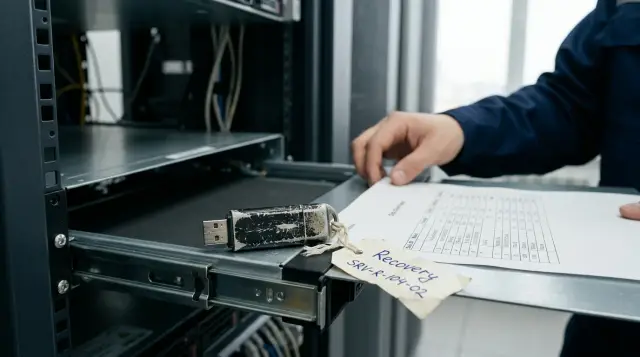
Сол репозиторийдегі ISO виртуалды іске қосуға пайдалы, бірақ апаттық сервер жұмыс істейтін инфрақұрылымсыз ISO файлын желіден ала алмаса, ол физикалық USB тасымалдағышын алмастырмайды. Сервер бөлмесіндегі жалғыз флеш-жинақтауыш та жоғалуы немесе оқылмай қалуы мүмкін. Тасымалдағыш пен драйвер пакеттерінің бақыланатын көшірмелерін бекітілген апаттық сценарий арқылы қолжетімді жерлерде сақтаңыз.
Файлды тексеру мен қалпына келуді тексеру әртүрлі сұраққа жауап береді
Сәтті backup job тапсырманың нүктені тіркелген қатесіз жазғанын дәлелдейді. Health check соңғы қалпына келтіру нүктесін оқып, метадеректердің CRC мәндерін және тізбектің бірнеше файлына таралуы мүмкін блок хэштерін тексереді. Бұл жасыл күйді көруден жақсы, бірақ операциялық жүйенің жүктелетінін және қолданбаның сұрауға жауап беретінін дәлелдемейді.
SureBackup қолдау көрсетілетін Veeam Agent backups көшірмелерін оқшауланған виртуалды ортада жариялап, қалпына келу мүмкіндігін тексереді. Құжаттама Windows және Linux компьютерлерінің нүктелерін тексеруге рұқсат береді, бірақ file-level backups, failover clusters, жүйелік және жүктеу бөлімдерінің кейбір схемалары, жекелеген дискілер мен сақтау орындары үшін шектеулер келтіреді. Тапсырманы қоспас бұрын осы шектеулерді нақты сервермен салыстырыңыз, мүмкіндікті әмбебап деп қабылдамаңыз.
Автоматты сынақ heartbeat немесе ping жауабын ғана тексермеуі керек. Дерекқор үшін белгілі деректер жиынына қауіпсіз read-only сұрау орындаңыз, веб-қызмет үшін жергілікті endpoint пен оның тәуелділігін тексеріңіз, файл сервері үшін күтілетін хэші бар бақылау файлын оқыңыз. Іске қосылған көшірме хат жібермеуі, төлем орындамауы және репликацияға қосылмауы үшін сынақ құпиялары мен желісі өндірістен бөлек болуы керек.
Толық физикалық қалпына келтіру бәрібір қажет. Виртуалды тексеру нақты Recovery Media-дан жүктелуді, RAID контроллері драйверін, апаттық арнаның өткізу қабілетін және дискілерді қолмен сәйкестендіруді сынамайды. Жиілік рұқсат етілетін қауіпке және өзгерістер санына байланысты. Маңызды машинаны елеулі өзгерістерден кейін және тұрақты күнтізбе бойынша тексеріңіз. Сирек өзгеретін архивтік жүйені сирек тексеруге болады. Күнтізбеде жауапты адам, уақыт терезесі, сәттілік өлшемі және түзету мерзімі көрсетілсін.
Жаттығу хаттамасында нақты деректер болуы керек: таңдалған нүкте, әр кезеңнің басталуы мен аяқталуы, нақты көлем, орташа жылдамдық, қателер, айналып өту әрекеттері, қолданба сынағының нәтижесі және қызметті растаған адамның аты. «Қалпына келтіру өтті» деген сөз RTO-ны қайта есептеуге көмектеспейді және басқа әкімшінің жұмысты түнде қайталай алатынын көрсетпейді.
Шешімді өнім үшін емес, әр сервер үшін бекітіңіз
Көптеген жеке физикалық Windows серверлері үшін негізгі саясат барлық жүктеу және қолданба томдары қамтылған Entire computer немесе volume-level backup, application-aware processing және дайын Recovery Media болады. Өте қысқа RTO керек болса, қолжетімді гипервизордағы тексерілген Instant Recovery жолын қосыңыз. Толық жүйені қайтару саналы түрде талап етілмейтін тар деректер жиыны үшін ғана файлдық көшірмені қалдырыңыз.
Барлығына ортақ таңдау жоқ. Аппараттық өлшеу адаптері бар серверді алдын ала үйлесімділігі тексерілген физикалық шассиге қайтарған дұрыс. Қалыпты қолданба сервері апаттан уақытша VM ретінде жылдамырақ шығады. Үлкен дерекқорға операциялық жүйе бейнесімен бірге өзінің backup және point-in-time recovery схемасы қажет болуы мүмкін, себебі бейнелер жиілігі қажетті RPO-ны бере алмайды.
Әр машина үшін шешімді бір жолға жазыңыз: «негізгі жол, қосалқы жол, RTO, RPO, сақтау орны, Recovery Media, сынаққа жауапты адам». Содан кейін оны толық жаттығумен растаңыз. Нақты уақыт RTO-ға сыймаса, архитектураны өзгертіңіз: қосалқы есептеу ресурсын қосыңыз, репозиторийді жылдамдатыңыз, қалпына келетін көлемді азайтыңыз немесе виртуалды апаттық іске қосуды таңдаңыз. Регламенттегі санды өзгерту деректердің оқу жылдамдығын арттырмайды.
GSE жобаларында бұл жоспарды серверлік платформаны таңдау, жүйелік интеграция және қолдаумен байланыстырып, тапсырыс берушіні бір компонент өндірушісіне байламауға болады. Бірақ сәтті қалпына келу өлшеміне қызмет иесі жауап береді, себебі қандай сұрау орындалуы және қандай деректер орнында болуы керегін тек сол біледі.
«Agent пе, әлде бейне ме» деген дауды алғашқы сынақтан кейін жабуға болады. Команда көшірмені жоспарланған қосалқы платформада жүктеп, уақытты өлшеп, қолданбаны тексерсе, оның жұмыс істейтін қалпына келтіру тәсілі бар. Сынақ өтпесе, консольдегі режим атауы ештеңеге кепілдік бермейді.
Жиі қойылатын сұрақтар
Veeam Agent Entire computer режимінде сервердің толық бейнесін жасай ма?
Иә, бұл барлық қолдау көрсетілетін томдар мен Windows жүйелік бөлімдерінің volume-level backup көшірмесі. Одан машинаны тұтас, жеке томды немесе файлдарды қайтаруға болады, бірақ сервер қолданбасының үйлесімділігін бөлек баптап, тексеру керек.
Физикалық серверді басқа жабдыққа қалпына келтіруге бола ма?
Recovery Media сақтау контроллерін, желіні және мақсатты дискілерді көрсе, ал бөлімдер жүктеу режиміне сай болса, қалпына келтіруге болады. Жаңа жабдықтың драйверлерін алдын ала дайындап, алғашқы жүктеуді оқшауланған желіде сынаңыз.
Бейнені өлшемі кішірек дискіге қалпына келтіруге бола ма?
Қолданылған деректер мен міндетті бөлімдер мақсатты дискіге сыйса, кейде болады. Шебер томдарды кішірейтіп, қолмен сәйкестендіре алады, бірақ күрделі бөлімдер болса, бұл сценарийді апатқа дейін сынау қажет.
BIOS серверінің көшірмесін UEFI серверіне көшіруге бола ма?
Микробағдарлама режимін жай ауыстыру жүктелуге кепілдік бермейді, себебі BIOS/MBR және UEFI/GPT схемалары әртүрлі. Қосалқы серверде үйлесімді режимді сақтаңыз немесе түрлендіру мен жүктеушіні қалпына келтіруді бөлек сынаңыз.
Әр серверге бөлек Veeam Recovery Media керек пе?
Қорғалатын Windows машинасында жасалған тасымалдағыш оның драйверлері мен желі баптауларын қамтиды, сондықтан жеке нұсқа тәуекелді азайтады. Әмбебап тасымалдағышта барлық мақсатты контроллердің драйвері болса және команда оны әр жабдық тобында тұрақты тексерсе, оны да қолдануға болады.
Физикалық сервер көшірмесін виртуалды машина ретінде іске қосуға бола ма?
Платформа талаптары орындалса, Veeam Backup & Replication Agent көшірмелерін VMware vSphere және Hyper-V жүйелерінде Instant Recovery арқылы іске қоса алады. Уақытша VM репозиторийден шектеулі I/O өнімділігімен жұмыс істейді, сондықтан кейін оны өндірістік қоймаға көшіру керек.
Физикалық сервер көшірмелеріне қажет орынды қалай бағалауға болады?
Толық көшірмедегі қысылған толы блоктар көлемін, байқалған күнделікті өзгерісті, қажет нүктелер санын және қосымша толық көшірмелерді қосыңыз. Тізбекке қызмет көрсету үшін жұмыс қорын қалдырып, ең жүктемелі күн кіретін бірнеше нақты циклмен есепті растаңыз.
Көшірмелерді тексеруге Health check жеткілікті ме?
Жоқ. Health check нүктенің метадеректері мен блоктарының бүтіндігін растайды, бірақ операциялық жүйенің жүктелуін, драйверлердің барын және қолданбаның жұмысын дәлелдемейді. Қолдау бар жерде SureBackup қосып, мерзімді толық қалпына келтіру өткізіңіз.
Физикалық серверді сынақ ретінде қаншалық жиі қалпына келтіру керек?
Жабдық, бөлімдер, қолданба немесе репозиторийге кіру жолы елеулі өзгергеннен кейін және тәуекелге негізделген күнтізбе бойынша тексеріңіз. Екі сынақ арасында ұйым қабылдай алатын мөлшерден артық тексерілмеген өзгеріс жиналмайтын аралықты таңдаңыз.
File-level backup жүйелік физикалық серверге жарай ма?
Тек жеке қалталар әдейі жеткілікті болып, жүктелетін жүйені қалпына келтіру қажет болмаған кезде жарайды. Қалыпты сервер үшін volume-level backup ыңғайлырақ, себебі ол bare metal recovery қолдайды және үлкен деректер жиынын жиі тиімдірек өңдейді.
