7 мин
Филиалдар үшін авариялық ПК қалпына келтіру жинағы: құрамына не кіреді
Филиалдар үшін авариялық ПК қалпына келтіру жинағы: алдын ала не дайындау керек — ОС образы, драйверпактар, нұсқаулықтар және интернетсіз 1 сағат ішінде қалпына келтіруге арналған құралдар.
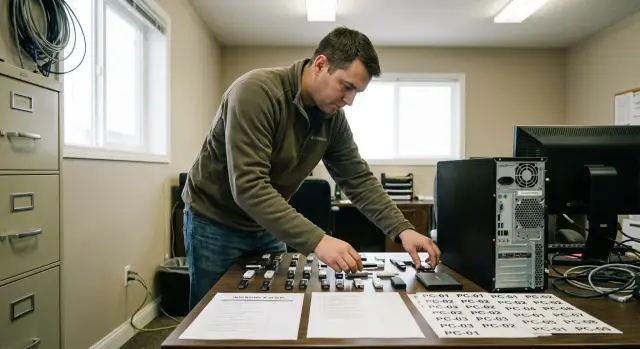
Міндет: филиалда жұмыс орнын бір сағат ішінде қалпына келтіру
Филиал үшін апат — қызметкер дәл қазір жұмыс істей алмай қалатын жағдай, ал қашықтан көмек күтуге немесе жаңа ПК жеткізуге уақыт жоқ. Себептері жиі қарапайым: жүйе жүктелмейді, диск істен шыққан, вирус кіруді бөгеген немесе тағы бір жаңарту жүктеуді бұзған.
Қиын сәтте филиалда бас кеңседе қол жетімді нәрселер болмауы мүмкін. Интернет жоқ болуы, VPN қосылмауы, домен ресурстары ашылмауы және қажетті дистрибутивтер мен драйверлер бұлтта жатуы ықтимал. Сондықтан авариялық жинақ толықтай офлайн жұмыс істеуі керек және «тағы бір файлды» іздеуді талап етпеуі тиіс.
Жинақтың мақсаты қарапайым: типтік жұмыс орнын 60 минут ішінде қайтарып, қолмен жасалатын әрекеттерді мінсіз азайту. Орындағы инженер анық, қысқа схема бойынша әрекет етуі керек, қайта шешім қабылдауға мәжбүр болмауы тиіс.
Апаттарға дайындалу керек типтік жағдайлар: ОС жүктелмейді немесе циклдік қалпына келтіруге түседі, диск зақымдалған немесе жаңасына ауыстырылған, инфекция (кіру блокталған немесе шифровальщик), жаңартулардағы ақау немесе драйвер қақтығысы, «қара экран» және қайта орнатудан кейінгі желі мәселелері.
Табыстың өлшемі — тек "Windows жүктелді" ғана емес. Минималды нәтиже мыналар болуы тиіс:
- қажетті есептік жазбамен жүйеге кіру (қажет болса локалды, доменсіз)
- желі жұмыс істейді (кем дегенде кабель арқылы), қажетті сегмент көрінеді
- типтік принтерге басып шығару мүмкіндігі бар
- рөлге лайықты критикалық қосымшалар орнатылған
- офлайн сценарий шеңберінде базалық қауіпсіздік пен саясаттар қолданылған
Мысалы: шағын бөлімшедегі кассир таңертең келеді, ПК жүктелмейді. Егер инженер бір сағат ішінде "жұмыс істеуге және басуға болады" күйіне жеткізсе, бизнес үзілісті шамалы сезеді.
Жинақтың принциптері: офлайн, қарапайымдық, қайталанушылық
Жинақ тек ең нашар сценарийді есепке алып жұмыс істегенде ғана пайдасын тигізеді: интернет жоқ, орталық ИТ-пен байланыс жоқ, филиалда инженер жалғыз және шұғыл. Демек, қажет нәрсенің бәрі қол астында болуы керек және қосымша ойлануды талап етпей ашылуы тиіс.
Офлайн — басты принцип. ОС образы, драйверлер, утилиталар, нұсқаулықтар және локалдық авариялық есептік жазбаларға пароль процедуралары (қамалған түрде) носительде болуы керек. "Қосымша жүкте" немесе "порталды аш" сияқты әрекеттер болмауы тиіс. Егер зат маңызды болса — ол міндетті түрде жинақта болуы керек.
Қарапайымдық үйлесімділіктен басталады. Модельдердің алуан түрлілігі аз болған сайын қалпына келтіру жылдамырақ жүреді. Практикада бұл типтік платформалар мен қайталанатын конфигурациялар деген сөз: бірдей желі карталары, дискілер, бірдей BIOS/UEFI типтері. Егер филиалдар стандартталған жұмыс орындарынан тұрса, бір образдар мен драйверлер жинағын қолдау оңай және арзан болады.
Қайталанушылық — чек-лист бойынша жұмыс істеу. Оған жетудің жолы: алдын ала ережелер — папкалар мен файлдардың тұрақты атаулары ("финал_2" сияқты шатастыратын атауларсыз), қадамдардың бір және сол реті, носительдер мен нұсқалардың айқын белгіленуі, алдын ала берілген параметрлер (аймақ, пернетақта, агенттер) және қысқа нәтиже тексерісі (желі, баспа, негізгі қосымшалар).
Қауіпсіздік қалпына келтіруді тежемеуі керек. Носительдерді жауапты адамда немесе сейфта сақтаңыз, беру-жөнелтуді тіркеңіз, мазмұнын қорғаңыз: қолжетімдікті бақылау, маңызды орнатушылар үшін цифрлық қолтаңбалар, хештарды тұрақты тексеру. Бұл файлдардың алмасуы және ескі жинақтың кездейсоқ қолданылу қаупін төмендетеді.
Принциптерді сынаудың жақсы тәсілі: егер жаңа инженер желіге қосылмай-ақ қағаз нұсқаулықты қатаң орындап бір сағат ішінде жұмыс орнын қалпына келтірсе — жинақ дұрыс жасалған.
Носительдер мен құрылым: файлдарды күйзеліс кезінде іздемеу үшін
Жұмыс орны "құлағанда" уақыттың көпі орнатуға емес, керісінше қажетті файлды іздеуге кетеді. Сондықтан носитель инженер оны ашқаннан кейін қайда бару керектігін бірден түсінетіндей ұйымдастырылуы тиіс.
Сенімділікке үнемдемеңіз. Ең төменгі норма — бір жылдам негізгі носитель және бір резервтік, сонда флешканың кездейсоқ істен шығуы қалпына келтіруді бұзбайды.
- Негізгі: сыртқы SSD (образды жылдам таратады, USB арқылы ақау тәуекелі аз)
- Резерв: сапалы флешка 64–128 ГБ немесе екінші SSD
- Қосымша: тек жүктегіш үшін кішкентай флешка (егер негізгі носитель белгілі бір ПК-да старт бермесе)
Келесі — құрылым туралы шешім. Барлық носительдерде бірдей папкалар мен файл атаулары болсын. Қай жағдайда болмасын "ең соңғы рет қалай атадық" деп ойланудың қажеті болмас үшін.
- 01_Образы
- 02_Драйверы
- 03_Инструменты
- 04_Инструкции
- 05_Логи
Белгілеу көркемдік емес, тиянақтылық үшін маңызды. Көріністе үш жолдық README.txt: образ нұсқасы, жинақ құрылған күні, қолдаушы модельдер тізімі. Егер парк стандартталса, модельдерді нақты тізіп қойыңыз, инженер бұл жинақ сәйкес келетінін бірден түсінеді.
Жаңарту қарапайым және тұрақты болуы керек. Айына бір рет жаңарту, «күйінше еске түсіргенше» емес, тиімді: бір жауапты адам образдар мен драйверлерді регламент бойынша жаңартып, өзгерістерді 05_Логи/CHANGELOG.txt-ке тіркейді, содан кейін тесттік ПК-да қысқа тексеру (жүктелу, желі, кіру) жүргізіледі. Ескі нұсқаны бірден жоймаңыз — резервтік носительде кем дегенде бір алдыңғы жинақты сақтаңыз.
ОС образы: не дайындау және үйлесімділікті бұзбау жолдары
Windows образы жылдам және әр ретте бірдей орнатылуы тиіс. Басты қате — бір «идеал» образ жасау және сол образты тек нақты бір ПК-ға арнап, кейін басқа темірде жұмыс істемеуі.
Практикалық жол — эталондық образ ұстау және рөлдер бойынша 2–3 нұсқаны дайындау (мысалы, бухгалтерия, оператор, инженер). Рөлдік образтар тек қосымшалар мен ярлыктар жиынтығымен ерекшеленуі тиіс, ал ОС базасы бірдей болады. Бұл жаңартуды жеңілдетеді және драйверлер мен саясаттардың «ағынып кету» қаупін азайтады.
Алдын ала филиалда уақыт алатын нәрселерді қосыңыз: жинақтық жаңартулар, .NET/VC++ компоненттері, негізгі қаріптер мен тіл пакеттері, қуат параметрлері (орнату кезінде ПК ұйқыға кетпесін), локалдық саясаттар (мысалы, USB-тан автожүктіруді өшіру, UAC параметрлері), стандартты есептік жазбалар және ПК атауының шаблоны. Егер парк аралас болса, кеңейтілген "жалпы" образ дайындаңыз, ол әртүрлі модельдерде қалыпты жүктеледі.
Интернетсіз лицензиялауды импровизацияламаңыз. Сценарийді алдын ала таңдаңыз және оны тестте тексеріңіз:
- егер ПК-да OEM-лицензия BIOS-та болса, образдағы Windows редакциясы сәйкес болу қажет
- егер активация KMS арқылы болса, ПК KMS-ті қалай көретінін ойластырыңыз (мысалы, VPN немесе локалдық қатынас арқылы)
- MAK қолдансаңыз, кілттер мен есептерді қатаң бақылауда ұстаңыз, енгізуді нұсқаулықтағы қадам ретінде көрсетіңіз
- алғашқы кіруден кейін активация статусын тексеруге уақыт қалдырыңыз
Сапа бақылауы тәртіпте тұруға байланысты: образ нұсқасы, дата, өзгерістер тізімі және әрбір өзгертуден кейін міндетті тесттік қалпына келтіру. Айына бір рет «таза» машинада (типтік ПК) образды жүктеп, орнату, кіру және базалық қосымшалардың жұмысын тексеру ыңғайлы.
Драйверпактар және утилиталар: желі мен темір бірден жүктелуі тиіс
Егер ОС орнатылғаннан кейін желі көтерілмесе, инженер уақыт жоғалтады: доменге қосыла алмайды, саясаттарды қолдана алмайды, ресурстарға қол жеткізе алмайды. Сондықтан комплектке алдын ала офлайн драйверлер мен интернетсіз жұмыс істейтін минималды утилиталар енгізіледі.
Драйверлер: қол астында не болу керек
Ең жиі іске қосу кезінде істен шығатын категориялардан бастаңыз. Драйверлеріңіз қолтаңбаланған және сіздің ПК модельдеріңізде тексерілген болуы маңызды.
- чипсет және қуатты басқару (көп жағдайда USB пен тұрақтылыққа әсер етеді)
- желілік адаптерлер: Ethernet және Wi‑Fi (қажет болса Bluetooth)
- дискілер: SATA/AHCI/RAID/NVMe (диск бірден көрінуі үшін)
- видео және дыбыс (пайдаланушының қалыпты жұмысы үшін)
- басып шығару және сканерлеу драйверлері (егер бұл негізгі жұмыс орны болса)
Драйверпакты екі жағынан сақтау ыңғайлы: ПК модельдері бойынша (дайын жинақ ретінде) және Hardware ID бойынша (жаңартылған карта немесе ревизия шықса). Жанына желілік және сақтау контроллерлерінің Hardware ID тізімін қойыңыз — инженер диспетчер құрылғылардан алынған ID-мен салыстырып, дұрыс INF табады.
Утилиталар: бәрін қайта орнатпас бұрын диагноз қою
Офлайн утилиталар диск, жад немесе драйвер мәселе ме екенін 5–10 минут ішінде анықтауға мүмкіндік беруі тиіс. Мінімум: SMART оқу, жылдам диск тесті, жады тесті, жүйелік журналдарды қарау.
Желіні тексеру үшін шағын командалар жиынтығын утилиталардың қасында шпаргалка ретінде ұстаңыз:
ipconfig /all
ping <шлюз>
nslookup <имя_сервера>
tracert <сервер>
netsh interface ip show config
Мысалы, филиалда ПК ауыстырылған, бірақ Ethernet драйвері сәйкес келмеген. Егер инженерде Hardware ID бойынша офлайн драйвер және DNS/шлюзді жылдам тексеру болса, желіні бірнеше минутта қосуға болады және қалпына келтіру жоспар бойынша жалғасады.
Нұсқаулықтар мен құжаттар: инженер импровизация жасамауы үшін
Интернет жоқ кезде және уақыт минуттармен есептелсе, тәжірибелі инженердің өзі емес, қысқа анық нұсқаулықтар ең жақсы жұмыс істейді. Құжаттар айқын және образдар мен драйверлердің жанында тұруы тиіс.
Бір бет: бір сағатты сақтайды
1 беттік нұсқаулық жасаңыз. 20 беттік регламент емес, алға қарай қадамдар тізімі: нақты файлдар мен папкалардың атаулары және орындары. Ыңғайлы формат: не істейміз, қанша уақыт алады, әр қадамда қандай нәтиже болуы тиіс.
Ішіне қысқа тізім енгізіңіз:
- носительде образ, драйверлер және утилиталар қай папкада жатыр (путь)
- қандай сценарий таңдау керек: образды тарату немесе таза орнату
- алғашқы іске қосудан кейін не тексеру керек: желі, баспа, почта немесе негізгі ПО қолжетімділігі
- домендік есептік жазбамен кірмегенде немесе желі көрінбегенде не істеу керек
- нәтижені қалай тіркеу және қолдау бөліміне қалай тапсыру
Шаблондар, есептер және эскалация
Екінші блок — шаблондар: кейінгі есепті қалпына келтіру үшін есте сақтау қажет мәліметтер. Қарапайым форма жеткілікті: диск ауыстыру актысы, сериялық нөмір картасы, тоқтаған уақыт пен қалпына келтіру уақыты. Егер парк аралас болса, «құрылғы моделі» өрісін қосыңыз — қайталанатын ақауларды талдауға көмектеседі.
Есептік жазбалар бойынша ереже дайындаңыз: алғашқы кіру үшін қандай логиндер рұқсат етілген, блоктаудың жағдайында не істеу керек және ақпарат қауіпсіздігі бөліміне қалай дұрыс өтініш жіберу қажет. Құпия сөздерді ашық күйде сақтамаңыз — қол жеткізу алу процедурасын және жауапты адамдар тізімін сақтаңыз.
«Кімге қоңырау шалу керек» карточкасын қосыңыз: домен, пошта, бухгалтерлік ПО, VPN, принтерлер. Компанияда типтік жабдық болса (мысалы, филиалдарға бірдей ПК немесе серверлер GSE.kz арқылы жеткізілген), эскалация жылдамдауына және апаттағы хаостың азаюына әсер етеді.
60 минуттық қадамдық қалпына келтіру (интернетсіз)
Негізгі қағида: себеп анық болмаса, «жерінде түзетпеңіз». Сіз тез темірдің жұмыс істейтінін растайсыз немесе бірден дайын образды қайта орнатасыз (немесе офлайн дистрибьютордан таза орнатасыз).
60 минутқа арналған уақытша жоспар
- 0–10 мин: жылдам диагностика. Қуат, кабельдер, пернетақта тексеріңіз. BIOS/UEFI-ге кіріп: диск көрінетінін, жүктеу режимінің дұрыс екенін (UEFI/Legacy) тексеріңіз. Егер диск анықталмаса немесе SMART-қателер болса, ОС-ты қалпына келтіруге уақыт кетірудің мәні жоқ.
- 10–25 мин: сценарий таңдау. Егер осы модельге тексерілген эталондық образ бар болса, оны таратыңыз. Егер модель жаңа немесе образ сәйкес келмесе, офлайн дистрибутивтен таза орнатуды бастаңыз.
- 25–40 мин: драйверлер және желі. Алдымен желі драйверін (LAN/Wi‑Fi) орнатыңыз — локалдық ресурстарға қолжетімділікті қалпына келтіру үшін. Сосын чипсет, видео, аудио, USB, принтер драйверлерін қойыңыз. Біртекті ПК-да (мысалы, GSE L200 немесе M200) бұл алдын ала драйверпак дайын болса бірнеше минутты алады.
- 40–55 мин: базалық баптау. ПК атауы шаблон бойынша, уақыт белдеуі, тіл, пернетақта. Желі параметрлерін орнатыңыз (DHCP немесе регламент бойынша статикалық IP), қажет болса Wi‑Fi профильдерін қосыңыз. Ортақ папкаларға, доменге/есептік жазбаға, баспаға қолжетімділікті тексеріңіз.
- 55–60 мин: финалдық тексеру және тапсыру. Тестілік баспа, негізгі қосымшаларды іске қосу, пайдаланушының кіруін тексеру. Жаңартуларды жолда бірден жүктемеңіз — оларды регламентте көрсетілген келесі терезеге қалдырыңыз.
Инженер импровизация жасамауы үшін «дайын» дегеннің не екенін алдын ала анықтаңыз: жұмыс үстелі ашылады, желі бар, баспа жұмыс істейді, қажетті бағдарламалар іске қосылады.
Соңында шаблон бойынша выезд туралы жазба толтырыңыз:
- ПК сериялық нөмірі, моделі, дата және филиал
- қандай сценарий қолданылды (образ/таза орнату) және нұсқасы
- мәселе қайдан шыққаны (диагностика бойынша)
- логтар қай жерде сақталған (носитель папкасында немесе филиалдық шарада)
Жылдам тексерістер және выезд үшін чек-лист
Уақыт аз болса, алдымен қауіптерді алып тастаңыз, сосын жүйені қойыңыз. Осы қысқа чек-лист офлайн филиалда ПК-ны қалпына келтіруге және кейінгі ұсақ мәселелерге уақыт жоғалтпауға көмектеседі.
Жұмыс басталар алдында (2–3 минут)
Форматтауға дейін кейбір негізгі нәрселерді тексеріңіз. Егер біреуінде мәселе бар болса — тоқтап, оны тіркеңіз.
- Резервтік SSD/диск бар ма немесе не қайта орнатылатыны және деректерді қайда сақтау керектігі анық па
- BIOS/UEFI-ге қолжетімділік бар ма және парольдер белгілі ме (BIOS, BitLocker/шифрлау, локалдық админ)
- ПК орнату носительін көреді ме және USB арқылы жүктеу қосылған ба
- ПК моделі мен желі контроллері белгілі ме (офлайн драйверлерді таңдау үшін маңызды)
- ПК атауы, домен/жұмыс тобы, доменге қосу үшін есептік жазба, прокси/VPN параметрлері (бар болса) қол астында ма
Орнатудан кейін ("жүкті" болғанын тексеру)
Бұл тексерістер жұмыс орнын шынымен жұмыс істейтіндей жасайды, тек "Windows орнатылды" деп қалмау үшін.
- Желі көтерілді: драйвер орнатылды, IP алынды, DNS жауап береді
- ПК доменге дұрыс қосылған немесе жұмыс тобына реттелген (қажетті пайдаланушы арқылы кіру тексерілді)
- Принтер мен негізгі перифериялар (сканер, МФУ, карточалық оқырман) қосылған
- VPN жұмыс істейді, егер филиал ресурстарға сол арқылы қосылса, және клиент іске қосылады
- Бірінші сағатта қажет корпоративтік ресурстар ашылады (файл шарасы, ішкі жүйелер)
Содан кейін темірдің «денсаулығын» жылдам бағалаңыз: жүйелік дискіде бос орын қанша, қатты жылу көрсеткіштері қалыпты ма, SMART не көрсетіп отыр, автозагрузкада артық бағдарламалар жоқ па. Стандартталған парктің жағдайында қалыпты температура мен бос орын мәндерінің ескерткіш парағын жинаққа қосыңыз.
Пайдаланушы үшін минималды тест орнында жасалсын: пошта және браузер, офис файлын ашу және басып шығару, қажетті бағдарламаларға кіру, ЭЦП/токеннің жұмысы (қолданылса). Бұл 5 минут алады, бірақ қайталама выездтен үнемдейді.
Қате жиі қайталанатын нәрселер: қалпына келтіруді не жиі бұзады
Ең көп кездесетін себеп — образ «кеше жұмыс істеген», бірақ бүгін жаңа ревизияда орнатылмайды. Өндіруші диск контроллерін, желі картасын немесе прошивканы өзгерткен болуы мүмкін, сондықтан орнату көк экранға немесе диск жоққа тірелуі мүмкін. Шешім — үйлесімділік матрицасы: қандай модельдер мен ревизиялар қай образ нұсқасымен тексерілген және соңғы тексеру күні. Қосымша жоспар: тоқсан сайын образды қайта құрастыру және 2–3 типтік машинада орнатуды өткізу.
Екінші қате — желілік драйвердің жоқ болуы. Барлығы тоқтап қалады: ресурсқа қосылмайды, доменге кірмейді, саясаттар қолданылмайды, қажетті ПО орнатылмайды. Бұл қаупті екі қабатпен төмендетеді: модельге арнайы драйверлер және күтпеген темірге арналған «универсалды» жинақ.
Тағы бір проблеманың бастауы — нұсқалардың араласып қалуы. Нәтижесінде флешкада "Final", "Final2", "New" сияқты жинақтар жатыр, ал нұсқаулар мазмұнмен сәйкес келмейді. Кризисте инженер уақыттың көп бөлігін қалпына келтіру емес, сәйкестікті анықтауға жұмсайды. Выездке бір белсенді нұсқаны қалдырыңыз, архивты бөлек сақтаңыз (егер мүмкін болса, выезд носительіне архивті қоймаңыз).
Мәселелер көбіне выездке дейін басталады: носитель тексерілмеген, флешка істен шыққан, архив бұзылған, UEFI жүктелмейді. Қысқа тұрақты тексеруді енгізіңіз:
- айына бір рет тесттік ПК-да носительден жүктеу
- кілт файлдарды (образ, драйверлер, утилиталар) оқу тексерісі
- диск пен желіні көрінуін бақылау
- нәтижені журналға және күнге тіркеу
Соңында филиалдың "ұсақ-түйегі": принтерлер, сканерлер, токендер, арнайы плагиндер, клиент-банк. Егер олар есепке алынбаса, жұмыс орны қалпына келтірілгендей болғанымен жұмыс істемейді. Филиалдар бойынша міндетті қосымша ПО тізімін жүргізіңіз: қайсысы базалықтан кейін орнатылады, қандай нұсқалар, офлайн-инсталляторлар қайда және қандай есептік жазбалар қажет.
Мысал: инженер ПК-ны 40 минутта қалпына келтіріп, бірақ МФУ драйвері мен ескі криптопровайдерге байланысты тағы бір сағат жоғалтты. "Филиал X - дод. ПО" деген бір файл мұндай жағдайларды алдын алады.
Практикалық мысал: байланыс жоқ филиалда бір инженер
Шағын филиал: 10 ПК, бір ортақ принтер және бір бухгалтер, төлемдерді мерзімінде аяқтауы тиіс. Провайдерде ақау, интернет жоқ. Түнгі ақаудан кейін бір маңызды ПК жүктелмей, "қалпына келтіру" циклында қалып қойды. Пайдаланушы: "Маған бір сағат ішінде жұмыс істеу керек" дейді.
Инженер офлайн жинақ пен запас SSD-пен келеді. Диагностика 5 минут алады: диск қателері бар, тәуекелге баруға болмайды. Одан әрі тек офлайн сценарий бойынша әрекет жасалады, қоңырау шалуға немесе жүктеуге уақыт кетірілмейді.
Өріс жоспары:
- дискіні ауыстырып, BIOS жаңа накопительді көріп тұрғанын тексеру
- алдын ала дайындалған офлайн Windows образын орналастыру (негізгі саясаттар мен баптаулармен)
- драйверпак орнатып, алдымен желі драйверін тексеру, желі қалпына келгенде ПК бірден қосылсын
- принтерді USB немесе локалдық желі арқылы қосып, офлайн драйвер орнату
- тестілік файлдарды ашып, сынақ парағын басып шығару
45–55 минут ішінде жұмыс орны қайта іске қосылады. Пайдаланушы өз есептік жазбасымен кіреді, қажетті ярлыктар көрінеді, баспа жұмыс істейді. Егер компанияда типтік модельдер қолданылса, осындай қалпына келтірулер болжамды болады: драйвер мен баптау жағынан аз тосынсый.
Нәтижені тіркеу үшін инженер есте сақтауға сенбейді. Выезд журналына ПК сериялық нөмірі, дата, диск ауыстыру себебі, образ нұсқасы, қолданылған драйверпак, принтер баптаулары және тексерілген функциялар (кіру, баспа, желі папкаларына қолжетім) жазылады. Бұл жазбалар ИТ бөліміне және "проблемалық" дискпен бірге беріледі.
Кейстен кейін жинақ жақсарады: офлайн принтер драйверінің екінші ревизиясын қосады, бір беттік қысқа есеп шаблонын және "желіні көтермесе не тексеру керек" деген ескерту парағын енгізеді.
Келесі қадамдар: компания деңгейінде стандарттау және қолдау
Бір сәтті авариялық жинақ әр филиалда әр түрлі өзгеріске ұшыраса, тәртіп тез бұзылады. Пилоттан кейін ең маңыздысы — жинақты біртұтас ету: носитель құрылымы, файл атаулары, образдар мен драйверлер бойынша бірдей шешімдер.
Филиалдарға масштабтау үшін бірнеше типтік жұмыс орнын енгізу ыңғайлы (мысалы, "офис", "касса", "инженер"). Әр конфигурация үшін эталондық офлайн образ және жаңарту кестесін ұстаңыз, инженер не өзекті екенін білмей қалмасын.
Біртұтас жаңарту регламенті және сапа бақылау
Жаңартулар қажет, бірақ олар жиі үйлесімділікті бұзады. Сондықтан тұрақты цикл енгізіңіз:
- тоқсан сайын образдар мен драйверпактарды орталық репозиторийде жаңарту
- ай сайын загрузочный носитель мен құралдардың типтік ПК-да жүктелуін тексеру
- әр өзгерістен кейін таза дискке тесттік қалпына келтіру жүргізу
- бақылау нүктелерін тіркеу (образ нұсқасы, дата, контрольдік сумма)
- не өзгертілгені және қалай қайтаруға болатыны туралы қысқа есеп сақтау
Бұл процедураларды бір әкімшінің басында ғана қалдырмаңыз. Кез келген кезекте тұрған инженер құжатты ашып, процедураны қайталауы тиіс.
Қай кезде темірді қайта қарастыру керек
Егер ондаған әртүрлі модельдер болса, қалпына келтіру уақыты драйверлер, BIOS баптаулары мен периферияға байланысты секіріп кетеді. Паркты біркелкілендіру қажет екенін көрсететін практикалық белгі: инженер желіні мен видеоны "жүргізуге" көп уақыт өткізіп жатыр, орнату мен базалық баптау емес.
Мысалы, бір филиалда ескі, сирек кездесетін желі адаптері бар ПК тұрса, домен авторизациясы үшін қажетті драйвер болмаған жағдайда процестер үзіледі. Біртұтас модельдерге көшу арқылы бір драйверпак пен образпен выездтер әдетте бір сағат ішінде шешіледі.
Стандартталған жұмыс станциялары мен біртұтас қолдау жүйесін қажет етсеңіз, бұл GSE.kz арқылы ұйымдастыруға болады: типтік ПК және серверлерді жеткізу, жүйелік интеграция және Қазақстан бойынша сервистік желі арқылы 24/7 қолдау.
Жиі қойылатын сұрақтар
Неғұрлым минималды түрде авариялық комплектте не болуы тиіс, ПК-ны шын мәнінде бір сағат ішінде қалпына келтіру үшін?
Офлайн-образ Windows, офлайн-драйверлер сіздің модельдерге арналған, диагностикалық утилиталардың жинағы, бір беттік қысқа қағаз нұсқаулық және қалпына келтіру туралы есеп қалпы. Қосымша резервтік диск (SSD) және жинақтың көшірмесі бар екінші носитель — флешка істен шықса, выездтің сәтсіз болмауы үшін.
Носительді қалай ұйымдастыру керек, инженер файлдарды іздеуге уақыт жұмсамас үшін?
Барлық носительдерде бірдей құрылым жасаңыз және папкаларға фиксирленген атаулар қолданыңыз, стресстегі инженерге «қай жерде не тұрғанын» іздеудің қажеті болмас үшін. Практикалық құрылым: «01_Образы», «02_Драйверы», «03_Инструменты», «04_Инструкции», «05_Логи» және қысқа README сәтте/версиямен.
Выезд үшін сыртқы SSD алған дұрыс па, әлде флешка жеткілікті ме?
Сыртқы SSD әдетте образды ашуда флешкаға қарағанда жылдам және сенімдірек, сондықтан негізгі носитель ретінде жақсы. Флешка резерв ретінде пайдалы; кішкентай бір флешканы тек жүктегіш үшін ұстаңыз, негізгі носитель белгілі себептермен жүктелмесе.
Комплектте қанша Windows образын ұстаған дұрыс және үйлесімділікті қалай жоғалтпау керек?
Бір «негізгі» ОС образын ұстаңыз және қажет болса рөлдерге 2–3 вариант (мысалы, бухгалтерия, оператор, инженер). Рольдік образтар негізінен қосымшалар мен ярлыктар жиынтығымен ерекшеленеді; ОС базасы бірдей болғаны жөн. Бір ПК-ға «идеал» образ жасамаңыз — ол басқа ревизиядағы темірде сәтсіздікке ұшырауы мүмкін.
Образқа алдын ала нені қосу керек, филиалда "толықтыру" жасамау үшін?
Образға интернетсіз уақытты алатын компоненттерді алдын ала қосыңыз: жинақтық жаңартулар науқанындағы күйінде, .NET/VC++ компоненттері, тілдік пакеттер, қуат параметрлері (орнату кезінде машина ұйқы режиміне өтпесін), локалдық саясаттар және стандартты есептік жазбалар. Сондай-ақ ПК-дың атауының шаблонын және алғашқы кіру сценарийін орындау тәртібін дайындаңыз.
Қай драйверлер ең маңызды және оларды қандай ретпен орнатқан жөн?
Бірінші кезекте желі драйверін (Ethernet немесе Wi‑Fi) орнатыңыз, сосын чипсет, сақтау контроллері, видео және т.б. Драйверлерді модель бойынша және Hardware ID бойынша сақтау пайдалы: егер басқа ревизия кездессә, дұрыс INF файлын жылдам табуға болады.
Қашан дереу жүйені қайта орнатқан дұрыс, жүктеуді жөндегенше неге уақыт жұмсаудың қажеті жоқ?
Алдымен жылдам тексеру арқылы темірдің жағдайын растаңыз: BIOS/UEFI дискіні көреді ме, SMART қателері бар ма, жүктеу режимі дұрыс па. Егер диск анықталмаса немесе SMART қателері көп болса, уақытты Windows-ты жөндеуге кетірмей, дискті ауыстырып, дайын образды жүктеңіз немесе таза орнатуды жасаңыз.
Интернетсіз Windows лицензиясымен «тұрып қалмау» үшін не жасау керек?
Активация сценарийін алдын ала анықтаңыз және оны тест машинада тексеріңіз: OEM BIOS-тегі редакциямен сәйкес болуы тиіс, KMS локальды түрде қолжетімді болуы керек (мысалы, VPN арқылы немесе локальды желіде), MAK кілттерін бақылауда ұстаңыз. Алғашқы кіргеннен кейін активация статусы тексеріліп, есепке жазылсын.
Орнатудан кейін не тексеру керек, жұмыс орнын шын мәнінде дайын деп санау үшін?
Минималды нәтижеге жетіңіз: желі (провед) жұмыс істейді, қажетті сегмент көрінеді, принтер тест парағын басады, пайдаланушының негізгі қосымшалары ашылады. Қосымша жаңартуларды жоспарлы терезеге қалдырыңыз — әйтпесе оңдауға бір сағаттан асады.
Комплектті қалай өзекті ұстау және паркты стандарттау неліктен қалпына келтіруді жылдамдатады?
Регламент бойынша жаңартап тұрыңыз және барлық филиалдарда бірдей ережелер болуын қамтамасыз етіңіз: жауапты тұлға образдар мен драйверлерді қайта құрады, өзгерістерді тіркейді және типтік ПК-да қысқа тест жүргізеді. Егер филиалдарда стандартталған модельдер болса (мысалы, GSE.kz техникасы), бір жинақты қолдау жеңілірек және қалпына келтіру болжамдырақ болады.
