6 мин
Емтиханға арналған компьютер сыныбы: жылдамдық, қалпына келтіру және бақылау
Емтиханға арналған компьютер сыныбы: барлық орындарда өнімділікті теңестіру, сессиядан кейін ПК-ны тез қалпына келтіру және қажетсіз бағдарламаларды блоктау — қиындықсыз.
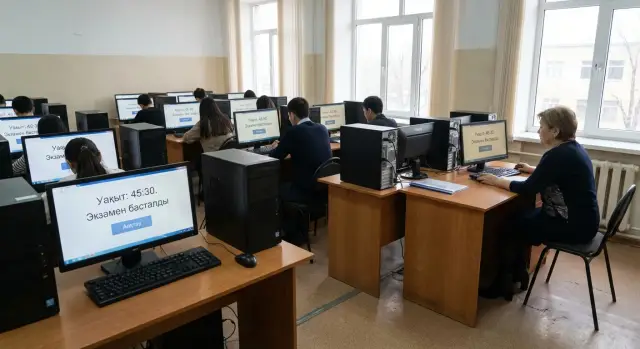
Емтихандық компьютер сыныбының мәселесі қандай
Компьютердегі емтихан білімді тексереді, бірақ оны адамдар мен жүйе шектеулі уақытта бағалайды. Сондықтан маңыздысы «ең жоғары қуатты» алу емес, барлығына бірдей шарттар: жұмыс жылдамдығы, бағдарламалар мен баптаулар бірдей болуы керек. Бір студенттің компьютері 5–10 секундқа кешіктірсе, ал екіншісінде бәрі дереу ашылса — бұл әділдік мәселесі, жайлылық емес.
Емтихан сыныбындағы ақаулар көбіне толық істен шығудан гөрі кішкентай айырмашылықтар түрінде көрінеді, олар жиналып, кестені бұзады. Көбінесе бұл тапсырма не файл ашқанда тұрып қалулар, кіру мен профиль жүктеуінің ұзақтығы, түрлі бағдарламалар нұсқалары (немесе плагиндер), «артық» фондық бағдарламалар және өткен сессиядан қалған іздер: бөтен файлдар, кэш пен сақталған логиндер.
Кейбір мәселелерді алдын ала ғана шешуге болады: бірдей орта дайындау (жүйе образы, бағдарлама жиынтығы, жаңартулар, драйверлер), құқықтар мен саясаттарды баптау, жүктемені тексеру, периферияны тексеру. Емтихан күні терең түзетулер жасауға уақыт жоқ. Онда қарапайым іс-шаралар керек: жұмыс орнын тез қалпына келтіру, дайындықты тексеру, автожүкті бақылау және бір ПК-да ақау шыққанда не істеу керектігін түсінікті жоспарлау.
Сыныпты сәтті деп санаудың критерийі қарапайым: болжамды және қайталанатын күй. Кез келген орын бірдей әрекет етуі тиіс, ал емтиханнан кейін бастапқы күйге минуттар ішінде оралуы керек. Сол кезде мұғалімдер «неге менде басқаша» деп алаңдамайды, ал ІТ қызметі өрт сөндірмей, процессті тыныш бақылап отырады.
Сыныпқа қойылатын талаптар: жылдамдық, тұрақтылық, қауіпсіздік
Емтихан сыныбы «орташа қуаттылыққа» емес, барлық орындардың бір уақытта қалай әрекет ететініне бағаланады. Проблемалар көбіне пикте пайда болады: топ отырып, барлығы жүйеге кіреді, қажетті бағдарламаны немесе браузерді ашады, ал соңында жұмысты жаппай сақтайды.
Жылдамдық үшін тек процессор мен гигагерцтер маңызды емес. Практикада класс оперативтік жад жетіспеушілігі, баяу дискілер және әлсіз желі себебінен тежеледі. Бастапқы нұсқа өте қарапайым: әр компьютерде SSD, емтихандық бағдарламаға жеткілікті ОЗУ және бірдей CPU конфигурациясы. Егер емтихан 3D, видеомонтаж немесе симуляторларды талап етсе, алдағы уақытта дискретті графика қажет пе және драйвер нұсқасы қандай екендігін анықтап, тіркеңіз.
Тұрақтылық бірегейліктен басталады: ОС, драйверлер мен жаңартулардың бірдей нұсқалары, бірдей локал саясаттар және компоненттер жиынтығы. Бір «ерекше» машина басқа драйвермен жиі бағдарламаның іске қосылмауына, принтердің, дыбыстың немесе камераның жұмыс істемеуіне әкеледі.
Қауіпсіздік — жай «антивирус белгісі» емес, айқын шектеулер. Қажетсіз бағдарламалардың іске қосылуын тоқтатыңыз, жүйе баптауларына қолжетімді шектеңіз, қажетсіз сыртқы тасымалдағыштарды ажыратыңыз және есептік жазбаларды ойластырыңыз (арнайы емтихандық, әкімші құқықтары жоқ).
Басқарылу қабілеті 25 ПК-ны бір-бірден жөндеуден құтқарады: орталықтандырылған баптаулар, бір образ немесе конфигурация шаблоны және әр сессиядан кейін тез қалпына келтіру сағаттарды үнемдейді және қателік тәуекелін азайтады.
Сыныпты қысқа критерийлер бойынша қабылдау оңай: бірдей SSD/CPU/ОЗУ, желідегі «әлсіз орындар» болмауы, бірдей жаңартулар мен саясаттар, шектелген есептік жазбалар және қосымшалар мен тасымалдағыштарды бақылау, плюс орталықтандырылған басқару және таза күйге тез оралу мүмкіндігі.
Барлық орындарды бірдей өнімді қылу жолдары
Емтиханда маңыздысы — «ең жылдам» машина емес, барлығына бірдей шарттар. Аудиторияда әр түрлі модельдер мен әртүрлі процессор ұрпақтары тұрса, кейбір студенттерге бағдарламалар тез ашылып, файлдар жылдам жүктеледі, ал басқаларында кешігулер болады. Қысымды жағдайда бұл нәтижеге әсер етеді.
Бастапқыда жиі мәселені жоятын минимумнан бастаңыз: SSD (ескі қатты диск емес) және жүйенің үнемі подкачкаға өтпеуі үшін жеткілікті ОЗУ. Егер бюджет шектеулі болса, әртүрлі ПК паркін ұстаудан гөрі дискілер мен жадты теңестіру дұрырақ.
Кейін біртектес бағдарламалық орта маңызды. Бірдей ОС нұсқасы, бірдей жаңартулар және бір жүйе образы жүктеу уақытын болжауға және қосымшалардың бірдей жұмыс істеуіне мүмкіндік береді.
Желіні де ұмытпаңыз. Тіпті емтихан офлайн болса да, көбіне аккаунтқа кіру, тапсырманы жүктеу немесе нәтижені жіберу бар. Өтімділік пен кешігуді тексеріңіз. Wi‑Fi қолдансаңыз, қамтуды және бір уақытта қосылатын құрылғылар санын алдын ала бағалаңыз.
Практикалық теңестіру жоспары:
- Паркты 1–2 типтік конфигурацияға дейін азайтып, оларды бекітіңіз.
- Барлық орындарға SSD қойып, ОЗҮ-ны бір деңгейге келтіріңіз.
- Бірдей ОС образы развертырып, емтихан күні өзіндік жаңартуларды тоқтатыңыз.
- Жүктемелік тест өткізіңіз: бір уақытта кіру, қажетті ПО іске қосу, файл сақтау.
- 1–2 резервтік ПК ұстаңыз (қосылған және ауыстыруға дайын).
Бір орта: жүйе образы және негізгі баптаулар
Егер барлық компьютерлерде бір эталонды жинақ болса, емтихан сыныбын реттеу оңайырақ. Бір рет «алтын» ПК-ны баптап, оның бәрі қалай жұмыс істейтінін тексеріп, содан кейін образды көшіресіз. Осылайша бір компьютерде бағдарламаның басқа нұсқасы немесе артық драйвер болуынан туындайтын тосын жағдайлар жойылады.
Қолданбалар құрамын мүмкіндігінше минималды ұстаңыз: емтихан мен тексеру үшін қажетті ғана. Қаншалықты аз бағдарлама болса, соншалықты аз жаңарту, хабарлама және қақтығыс болады. Нұсқаларды алдын ала бекіту пайдалы, әйтпесе бір айдан кейін автоматты жаңартулардан класс «шашылып» қалуы мүмкін.
ПК-ларды бірдей жылдам қылу үшін өздігінен іске қосылатын әртүрлі бағдарламаларды алып тастаңыз. Тіпті бірнеше фондық процесс әлсіз машинада айтарлықтай кешігулер туғызуы мүмкін.
Эталонды жинақта автожүктеу мен жаңартқыштарды, қажетсіз қызметтерді, хабарламаларды, қуат баптауларын (күтпеген ұйықтау жоқ) және бірдей драйверлер мен құрылғы параметрлерін тексеріңіз.
Рөлдерді бөлу туралы да ойлаңыз. Әр ПК-да минимум екі есептік жазба болуы тиіс: әкімші (ІТ үшін) және емтихан алушы (шектеулермен). Емтихан алушыға бағдарламаларды орнату, уақытты өзгерту, жүйелік баптауларға және жаңа құрылғылар қосуға құқықтар қажет емес.
Барлық баптауларды қысқа «образ паспортына» тіркеңіз: күн, Windows нұсқасы, бағдарлама тізімі мен олардың нұсқалары, негізгі параметрлер (қуат, жаңартулар, саясаттар) және бақылау тесті. Мысалы: емтихан ортасын іске қосу, файл ашу, сынақ басып шығару.
Сессиялар арасында ПК-ны тез қалпына келтіру
Емтихандық сыныптан жиі келетін сұраныс: әр топтан кейін таза, бірдей жұмыс үстелі қажет, және бұл минуттарда, жарты күнде емес орындалуы тиіс.
Ең сенімді тәсіл — жүйе образынан қалпына келтіру. Бұл емтихандар сирек өтіп, сессиялар арасында қызмет көрсетуге уақыт болса қолайлы. Уақыт желіге және дискіге байланысты: жергілікті желі арқылы тарату мен жақсы SSD болғанда аудитория бойынша он‑ондаған минуттарда орындалады, бірақ күтпеген жағдайға алдын ала уақыт қалдырыңыз.
Сессиялар қатарынан болса, «жабу» күйі немесе снимоктар қолайлырақ. Бір рет эталон орта дайындалады, ал емтиханнан кейін ПК сол күйге бір әрекет пен қайта іске қосумен оралады. Бұл уақытты үнемдейді, бірақ тәртіпті талап етеді: кез келген өзгерістер алдымен эталонға енгізілуі керек, әйтпесе олар қайта қалпына келтіру кезінде жоғалады.
Пайдаланушы профилін шығу кезінде тазалау тарихты, кэшті, уақытша файлдарды және сақталған парольдерді алып тастауға көмектеседі. Бірақ жүйелік өзгерістерді, орнатылған бағдарламаларды және ортақ қалталардағы «құрт‑қырты» ол кепілдік бермейді, сондықтан бұл қосымша қорғаныс қабаты ретінде қарастырылсын.
Автоматтандыру адам факторын жояды. Емтихан соңында скрипт іске қосылып: есептік жазбалардан шығу, уақытша деректерді өшіру, бос орын тексеру, қайта жүктеу және қысқа өздігінен тексеру (қажетті ПО ашылады, ресурстарға қолжетімділік тексеріледі). Дежур ІТ маманы күйді көріп, қай ПК «таза» екенін болжайды.
Нақты аудиторияда бастамас бұрын 2–3 машинада жылдам тест өткізіңіз: емтихандық есептік жазбада кіру, қажетті қосымшаны іске қосу, рұқсат етілген орынға файл сақтау, басып шығару (немесе PDF-қа шығару) және қайта жүктеуден кейін таза күйге оралуын тексеру.
Сыртқы бағдарламаларды бақылау: практикалық нұсқалар
Емтихан аудиториясында ең маңыздысы — болжамдылық: студент тек тапсырма үшін қажет нәрсені көруі керек. Сондықтан «барлықты тоқтату» орнына айқын рұқсат моделі жеңілірек: алдын ала бекітілген қосымшаларға ғана рұқсат беріледі.
Ең тиімді тәсіл — бағдарламалар үшін ақ тізім. Қай бағдарламалар іске қосуға болатынын алдын ала анықтайсыз (мысалы, тест ортасы, офис пакеті, калькулятор), қалғанының бәрі саясатпен блокталады.
Көбіне бірнеше нұсқа қолданылады: Windows-та AppLocker немесе WDAC арқылы ақ тізім, қарапайым SRP файл жолы бойынша блоктау, бір бағдарламаға арналған Kiosk/Assigned Access режимі, пайдаланушы қалталарыдан (Downloads, Temp, AppData) іске қосуды тыйым салу, сондай‑ақ брандмауэр ережелері мен қашықтан қосылуды өшіру (егер регламент талап етпесе).
Шектеулер баптаулар арқылы айналып өту үшін әкімші құқықтарын жабыңыз. Қарапайым пайдаланушыға бағдарламалар орнату, басқару панеліне кіру, тіркеу редакторын немесе PowerShell-ді қолдану қажет емес, егер емтихан үшін қажет болмаса. Браузерді бөлек тексеріңіз: кеңейтім орнатуға тыйым салу, синхрондауды өшіру және интернетке шығу саясатын анықтау.
Емтиханнан кейін даулы жағдайларды талдау үшін логтарды қосыңыз. Кірулерді (есептік жазба, ПК, уақыт), тыйым салынған қосымшаларды іске қосуға әрекеттерді (AppLocker/WDAC оқиғалары), процесстерді құруды, қорғаныс жұмысының іске қосылуын және интернет шектеулері жағдайында негізгі желілік оқиғаларды тіркеу жеткілікті.
Есептік жазбалар, құқықтар және құрылғылар: алдын ала не жабу керек
Тіпті аппарат бірдей болса да, түйін жиі құқықтар мен қосымша құрылғылар салдарынан шығады. Қай жерде есептік жазбалар орналасатынын және әр қатысушының қандай мүмкіндіктері болатынын алдын ала шешкен дұрыс.
Домендік орта (Active Directory) болса, барлық ПК-ға бірдей саясаттарды таратып, емтихан алдында ережелерді тез өзгерту оңайырақ. Локал есептік жазбалар желіден оқшауланған сыныпта және серверге тәуелді болғыңыз келмегенде жарайды. Бірақ бұл жағдайда баптауларды әр компьютерде мұқият қайталау және үнемі тексеру қажет.
Құқықтарды үш рольге бөлу ыңғайлы: емтихан алушы, мұғалім (бақылаушы) және техникалық персонал. Емтихан алушыға тек қажетті қосымшаларды іске қосуға және бір жұмыс қалтасына қол жеткізуге рұқсат беріңіз. Мұғалімге — күйді қарау және қажет болса басып шығару. Техперсоналға әкімші құқықтары бөлек есептік жазба арқылы берілуі тиіс, сонда күн бойы қате‑ақ әкімші ретінде жұмыс істеу болмайды.
Көп мәселені жабатын шектеулер жиынтығы:
- USB: әдепкі бойынша флешкалар мен сыртқы дискілерге тыйым салу; пернетақта, тышқан және қажет болса бір қызметтік тасымалдағышқа рұқсат беру.
- Сыртқы құрылғылардан автожүктеуді өшіру.
- Қалпына келтіруді оңай ету үшін бір жұмыс қалтасы ғана, оны тазалау жеңіл болсын.
- Файлдарды жұмыс үстеліне және "Жүктеулер" қалтасына сақтауды азайту.
- Тапсырмада қажет болмаса тапсырма менеджері мен басқару панеліне қолжетімді шектеу.
Басып шығару мен сканерлеуді «қалай болса солай» қалдырмаңыз. Аудиторияға бір принтер бекітіп, драйверді алдын ала орнатып, негізгі принтер ретінде тіркеп, басып шығару кезегін кім бақылайтынын анықтаңыз — әйтпесе емтихан күні жоғалған тапсырмалар мен драйвер қақтығыстары пайда болады.
Емтихан күні ІТ қызметін ұйымдастыру
Емтихан күні жеңіп шығу үшін «супер баптаулардан» гөрі айқын іс‑әрекет тәртібі қажет. Сәтсіздік болғанда кім шешім қабылдайтынын, кім ұйымдастырушылармен сөйлесетінін және кім компьютерге тиесілі екенін алдын ала келісіңіз. Сол кезде кішкентай проблемалар аудиторияны тоқтатпай шешіледі.
Топ бастаудан бұрын 10–15 минуттық қысқа тексеру жасаңыз. Тек «қосылды» емес, ПК жаңартулар бастамайтынын және диск толып кетпегенін тексеріңіз.
Емтихан алдындағы бақылау:
- ОС пен бағдарламалардың жаңартуларын өшірілгенін немесе кейінге қалдырылғанын тексеру.
- Жүйелік дискте бос орын мен емтихан профилінің жұмысын тексеру.
- 2–3 орында кіру: логин, қажетті ПО іске қосу, басып шығару (қажет болса).
- Желіні бағалау: қажетті ресурстарға қолжетімділік және Wi‑Fi секілді секірулер жоқ па.
- ПК уақытын синхрондау, үдерістің уақыт айырмашылығы болмауы үшін.
Емтихан кезінде мониторинг «үнсіз» болуы тиіс: желіні, қызметтердің күйін, кіру қателерін және қайта жүктеу шарықтауын бақылаңыз. Жұмыс орнын себепсіз бұзбаңыз: әкімші терезесі ғана қатысушыны алаңдатуы немесе шағымға әкелуі мүмкін.
Ақау болғанда жоспарды мүмкіндігінше қарапайым ұстаңыз. Бір ПК тұрып қалса, көбіне орнына резервке көшірген оңай — оны сол жерден жөндеуден гөрі тез орындау тиімді. 1–2 резервтік орын дайын ұстаңыз және ұйымдастырушыларға көшу ережесін алдын ала түсіндіріңіз.
Емтиханнан кейін келесі рет үшін минимум деректер жинаңыз: кіру логтары, қосымша қателері, жүйелік оқиғалар, бос орын. Бұл әдетте себебін — жаңарту, профиль толуы, желі үздіксіздігі немесе драйвер қақтығысы екенін анықтауға жеткілікті.
Қатерлі қателер мен тұзақтар
Негізгі себеп — күнделікті жұмысында байқалмайтын ұсақ нәрселер. Емтихан аудиториясына көбіне «қалай шықты солай» техника мен баптаулар түседі, және ол дәл уақытында күрделі мәселе тудырады.
Ең жиі кездесетін тұзақ — әртүрлі ПК-ларды араластырып, «әрі жақсы шығар» деп үміттену. Нәтижесінде бір жерде жүктеу бір минут алады, басқа жерде бес минут; біреуінде тест тұрып қалады, екіншісінде бәрі дұрыс. Егер паркіні толық ауыстыру мүмкін болмаса, критикалық компоненттерді теңестіріңіз: бірдей SSD, бірдей ОЗУ, бірдей драйвер нұсқалары және бір образ.
Екінші типтік қате — емтихан күні автожаңартулардың басталуы. Windows, антивирус, офис және драйверлер ең қолайсыз сәтте жаңарып, қайта жүктелуі мүмкін. Жаңартуларды алдын ала жоспарлап, үйлесімділігін тексеріп, емтихан күні күйді бекітіңіз.
Тағы бірнеше жиі кездесетін қателер:
- Пайдаланушыларға жергілікті әкімші құқықтары берілген «кедергі болмасын деп».
- Қалпына келтіру бапталған, бірақ барлық ПК бойынша уақытын тексермеген.
- Біріншілік жүктемеге ұқсас тест өткізбеген (20–30 адам бір уақытта).
- Резервтік ПК мен қосалқы периферия жоқ (тышқан, пернетақта, кабельдер).
- Қосалқы есептік деректер мен блокталу жағдайына сценарий жоқ.
Практикалық мысал: 25 орындық класс, қалпына келтіру «жұмыс істеп тұр» деп ойлаған. Бірінші өзегі аяқталғаннан кейін белгілі болды: кейбір ПК-ларда қалпына келтіру баяу дискілерден болғандықтан 12 минут алады, ал екі компьютерде драйвер жаңартуынан кейін дыбыс жоғалған. Бұл мәселе алдын ала екі толық «ағысты» өткізіп, қалпына келтіру мен жүктеу уақытын өлшеп, нақты нәтижелерді жазып қойсаңыз ғана анықталатын еді.
Аудитория дайындығының қысқа чек-листі
Емтихан аудиториясы дайын болғанда жұмыс пен тәртіп жеңілірек өтеді.
Емтиханға дейін
7 күн бұрын: жүйе образы мен рұқсат етілген ПО тізімін бекітіңіз. Жаңартулар үшін «терезе» анықтаңыз.
1 күн бұрын: 3–5 түрлі орында толық тест өткізіңіз. Желіні, басып шығаруды (қажет болса), қажетті ресурсқа қолжетімділікті және кіру жылдамдығын тексеріңіз.
1 сағат бұрын: барлық ПК-ны қайта жүктеп, тесттік пайдаланушы ретінде дәл сол бағдарламаларды іске қосыңыз. Жұмыс үстелінің таза екенін және артық автожүктеу жоқ екенін тексеріңіз.
Емтихан кезінде
Бақылау жоспарын қолдаңыз: кім уақытты бақылайды, кім ақауға жауап береді, бақылаушыларға арналған нұсқаулар қайда. Қызметтердің (авторизация, профильдер, тапсырмалары бар папкалар) қолжетімділігін тексеріп, 1–2 резервтік ПК‑ны қосулы және көшіруге дайын ұстаңыз.
Емтиханнан кейін
Тез арада ПК-ларды эталонға қайтарыңыз, келесі ағын бірдей ортадан басталсын. Егер логтар жүргізілсе — оларды жинаңыз, орындарға қатысты кез келген қызық жағдайды белгілеңіз және образға, ережелерге түзетулер енгізіңіз.
Мысал сценарий: колледжде 25 ПК-да емтихан
Колледж 25 жұмыс орынды аудиторияда емтихан өткізеді. Күніне екі сессия: таңғы және күндізгі. ПК‑ларда тек емтихан платформасы, офис пакеті және кеңейтім орнатуға, жүктелген файлдарды іске қосуға тыйым салынған браузер рұқсат етілген. Кез келген бөтен бағдарлама бузу деп есептеледі.
Емтиханға 3–5 күн қалғанда бір компьютер эталон ретінде таңдалады. Оған қажетті бағдарламалар нұсқалары, драйверлер мен жаңартулар орнатылып, тіл, пернетақта баптаулары, принтер және уақыты тексеріледі, артық автожүктеу өшіріледі. Содан соң образ жасалып, қалған 24 орынға таратылады. BIOS/UEFI баптауларын және қуат режимін де теңестіру маңызды, өйткені бір ПК қуат үнемдеу режиміне байланысты «тежеліп» қалуы мүмкін.
Емтихан күні ІТ маманы қысқа жоспар бойынша әрекет етеді:
- 60 минут бұрын: желіні, ПК уақытын және емтихан ресурсының қолжетімділігін тексеру.
- 30 минут бұрын: «Емтихан» есептік жазбасымен тесттік кіру, қажетті қосымшаларды іске қосу.
- 10 минут бұрын: қалпына келтіру механизмі қосулы екенін таңдамалы тексеру.
Ағындар арасында жылдам қалпына келтіру қажет: автоматты қайта жүктеу арқылы «таза» күйге оралу және оның іске асқанын бақылау. Жай тексеру тәсілі: қайта жүктеуден бұрын 2–3 ПК‑да тест файлын жұмыс үстеліне құрып, қайта жүктегеннен кейін оның жоғалғанын тексеру. Сонымен қатар браузер тарихының және жүктемелер қалтасынан тазаланғанын рандом түрде тексеріңіз.
Студент тыйым салынған бағдарламаны іске қосуға тырысса, екі деңгейлі қорғау жақсырақ: құқықтармен шектеу және ақ тізім. Блоктау кезінде әкімші уақыт пен орынды тіркеп, процессті аяқтайды және қажет болса студентті резервке ауыстырады.
Бір ПК тұрып қалса, ереже осындай: 2–3 минуттан артық жерінде «жөндеуге» тырыспау. Қайта жүктеу жасаңыз, нәтиже жоқ болса — резервке көшіру және сессиядан кейін талдау.
Келесі қадамдар: шашылған ПК-дан жүйеге өту
Бастау техника сатып алудан емес, нақты талаптардан басталсын. Талаптар неғұрлым анық болса, емтихан күні соғұрлым аз тосын жағдай болады.
Негізгі параметрлерді жинаңыз: бір уақытта қанша жұмыс орны қажет, емтихан түрі (браузер, офис, арнайы ПО), рұқсат етілген бағдарламалар тізімі, желі мен периферия (принтер, сканер, гарнитура, токендер) қандай болғаны жөн. Арнайы шектеулерді көрсетіңіз: интернет болмау, тек бір ресурсқа қолжетімділік, флешкаларға тыйым, журнал жүргізу қажет.
Содан кейін стандартизация стратегиясын таңдаңыз. Ең сенімді нұсқа — бірдей ПК және конфигурация. Егер парк аралас болса, минималды талаптарды бекітіп, барлық машиналардың сол талапқа сәйкес келетінін тексеріңіз.
Жоспар:
- Жұмыс орны стандарты: модель, CPU, RAM, SSD, мониторларды бекіту.
- Бір образ пен «алтын» баптаулар жиынтығын дайындау.
- Бірдей саясаттарды енгізу: қолданушылар құқықтары, орнатуға тыйым, іске қосуды бақылау.
- Сессиялар арасында таза күйге тез қайтаруды баптау.
- Тестілеу емтиханын өткізіп, кіру мен ПО іске қосу уақытын өлшеу.
Қолдау мен қызмет көрсету баптаулар сияқты маңызды. Жауаптыларды тағайындап, әрекет тәртібін жасаңыз: кім емтихан күні кезекшілік етеді, қанша минут ішінде орнына жетуі тиіс, қайда қосалқы тышқан, пернетақта және резервтік ПК сақталады.
Интегратор шақырсаңыз, жұмыстың айқын жолын талап етіңіз: аудитория мен желіні зерттеу, тәуекелдер тізімі, енгізу және баптау, персоналды оқыту және қысқа нұсқаулықтар.
Жылдам бастау қажет болса, біртектес жұмыс орындарын жеткізу және енгізуде көмекке сүйену ыңғайлы. Мысалы, GSE.kz (gse.kz) өндіруші-системалық интегратор ретінде бірдей ПК, серверлер мен жұмыс станцияларын жеткізіп, интеграция мен кейінгі қолдауда көмектесе алады, сонда сынып әр сессиядан кейін болжамды жұмыс істейді.
Жиі қойылатын сұрақтар
Почему для экзамена важнее одинаковые ПК, чем «самые мощные»?
Негізгі мақсат — барлық қатысушыларға бірдей жағдай жасау. Егер кейбір компьютерлер баяу жұмыс істесе, басқа нұсқалар ашылмаса немесе профильге кіру кешіктірілсе, бұл нәтижеге әсер етеді және кестені бұзады.
Что в первую очередь улучшить, если класс «тормозит» на экзамене?
Көбінесе ең үлкен әсер SSD пен жеткілікті оперативті жад береді — жүйе үнемі файлдарға жазуға көшпейтін болады. Одан кейін ОС, драйверлер мен қосымшалардың бірдей нұсқаларын тексеріңіз, өйткені «бір ерекше» машина жиі жүктелмей немесе басқаша жұмыс істей береді.
Как правильно организовать «единый образ» системы для всего класса?
Бір тексерілген компьютерде эталонды орнатуды жасап, сол образды басқа орындарға таратыңыз — осылайша ОС, жаңартулар мен бағдарламалардың нұсқалары сәйкес болады. Содан кейін баптауларды бекітіп, қолмен өзгерістерді шектеу керек.
Как быстро «очищать» компьютеры между потоками экзамена?
Ең сенімді тәсіл — алдын ала дайындалған образқа қайта оралу не жүктелуші снимок арқылы қалпына келтіру. Сирек өткізілетін емтихандарға толық образтан қалпына келтіру жарайды, бірақ ол көбірек уақыт алады және қызметке терезе қажет етеді.
Как надежно запретить посторонние программы на экзамене?
Алдын ала бекітілген рұқсат етілген бағдарламалар тізімі және «тек осы рұқсат» қағидасы керек. Бұл әдетте ақ тізім арқылы жүзеге асады және пайдаланушы каталогтарынан іске қосуды бұғаттау сияқты қосымша шаралармен толықтырылады.
Какие права нужны студенту, а какие лучше запретить?
Студенттерге әкімші құқықтары бермеңіз: оларда тек қажетті бағдарламаларды іске қосу мен бір жұмыс қалтасына қол жеткізу болу керек. Әкімші есептік жазбасы бөлек болуы тиіс және тек ІТ қызметі үшін қолданылсын.
Что делать с USB-устройствами и флешками в экзаменационном классе?
Әдетте флеш-диск пен сыртқы дискілерге тыйым салған дұрыс; пернетақта мен тышқан сияқты құрылғыларды ғана рұқсат ету тиімді. Қызметтік носитель қажет болса, оны алдын ала рұқсат етіп қою жеңілірек.
Как проверить класс под реальной нагрузкой до экзамена?
Пиктегі жүкті қайталау: барлығы бір уақытта жүйеге кіреді, қажетті қолданбалар ашылады және нәтижелер жалпы сақталады. Бұл сценарий арқылы желі, профильдер мен диск проблемалары анықталады.
Что делать, если во время экзамена завис один компьютер?
Ең практикалық қағида — бір компьютерді 2–3 минуттан артық жөндеуге тырыспау: қайта жүктеу жасап, егер көмектеспесе — дайын резервке көшіру. Бұл аудиторияны тоқтатпайды.
Какие логи и данные стоит собирать после экзамена, чтобы не повторять ошибки?
Қысқа журнал жүргізіңіз: кім қашан және қай компьютерге кірген, сондай‑ақ қосымшалардағы қателер мен жүйелік оқиғалар. Бұл әдетте мәселенің апдейт, профиль толуы, желі немесе драйвер қақтығысы екенін анықтауға жеткілікті болады.
